 minto.tech スマホ(iPhone/Android)・パソコン(Windows/Mac)・Office・Wi-Fi・AIツールの「できない」「困った」を解決する実用ガイド。トラブル対処法とノウハウが満載のお助けサイトです。
※本ページにはプロモーション(広告)が含まれています
📑 この記事の目次(タップで開く)
【2026年最新版】iPhoneの画面回転ロックをオン・オフする方法完全ガイド
- iPhoneの画面回転ロックをコントロールセンターから素早くオン・オフする手順
- YouTube・Safari・マップなどアプリごとの画面向き挙動の違い
- 画面が回転しない・ロックが解除できないときの具体的な対処法
- AssistiveTouchで回転を制御する応用テクニック
「横向きにしたいのに縦のまま固定されてしまう」「ベッドで寝ながらスマホを見ると画面がくるくる回転して困る」——iPhoneを使っていると、画面の向きに関するトラブルは意外と多く起こります。
iPhoneには画面回転ロックという機能が搭載されており、これを使えば画面を縦向きに固定したり、自動で横向きに切り替わるように設定したりすることができます。操作自体はとてもシンプルですが、「どこで設定するのかわからない」「ロックしたはずなのに解除できない」という声も多く聞かれます。
この記事では、画面回転ロックの基本的な仕組みから、オン・オフの手順、よくあるトラブルの解決策まで、初心者の方にも分かりやすく丁寧に解説します。
画面回転ロックとは?縦固定・横自動切替の仕組みを理解しよう
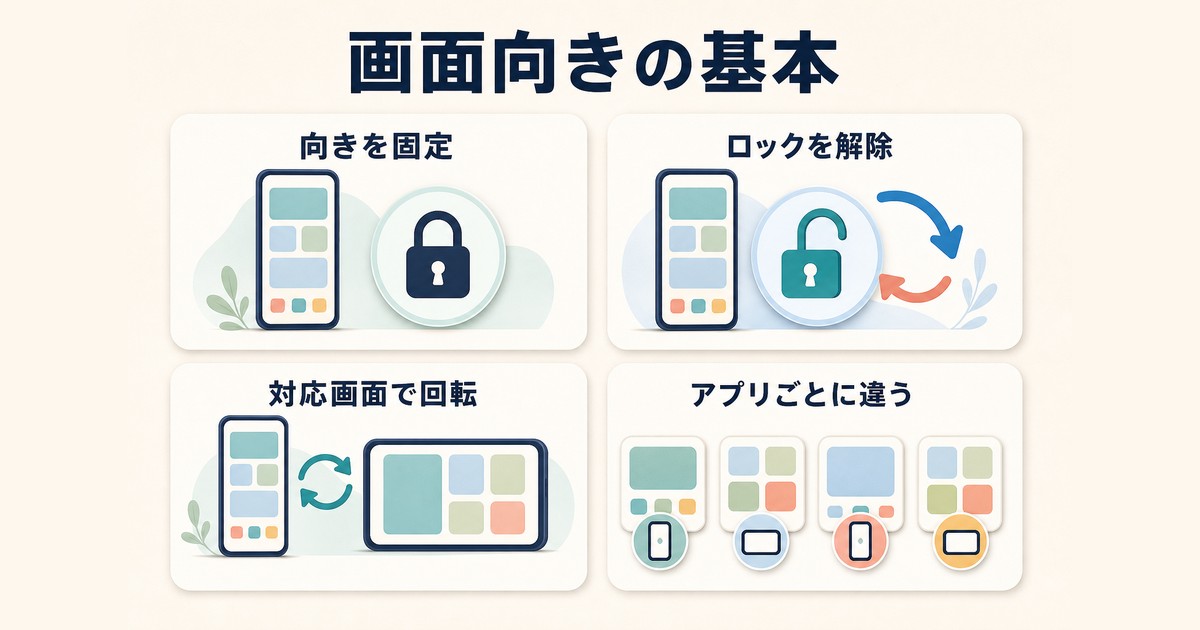
iPhoneには内蔵の加速度センサー(ジャイロスコープ)が搭載されており、端末の傾きを常に検知しています。通常の状態では、iPhoneを横に傾けると自動的に画面も横向き(ランドスケープ)に切り替わります。
画面回転ロックとは、この自動切替を無効化して画面を縦向き(ポートレート)に固定する機能です。正式名称は「縦向きロック」とも呼ばれます。
画面回転ロックを使う主なシーンは以下のとおりです。
- ベッドで横向きに寝ながらスマホを見るとき(画面がくるくる回転しないように固定)
- 電車や車の中など、揺れる環境で使用するとき
- 読書アプリや電子書籍を縦向きで固定して読むとき
- 子供にスマホを渡す際に誤操作を防ぐとき
反対に、画面回転ロックをオフ(解除)にすると、端末の向きに合わせて自動的に縦・横が切り替わります。動画鑑賞やゲームなど、横向きで使いたい場面では解除しておくと便利です。
縦固定と横固定の違い
重要なポイントとして、iPhoneの標準の画面回転ロックは縦向き(ポートレート)への固定のみに対応しています。横向きに固定する機能は標準ではありません。
ただし、YouTubeアプリやNetflixなど一部の動画アプリは、フルスクリーン再生時に独自の横固定機能を持っています。これはアプリ側の実装によるもので、iOSのシステム設定とは別に動作します。
コントロールセンターから画面回転ロックをオン・オフする手順
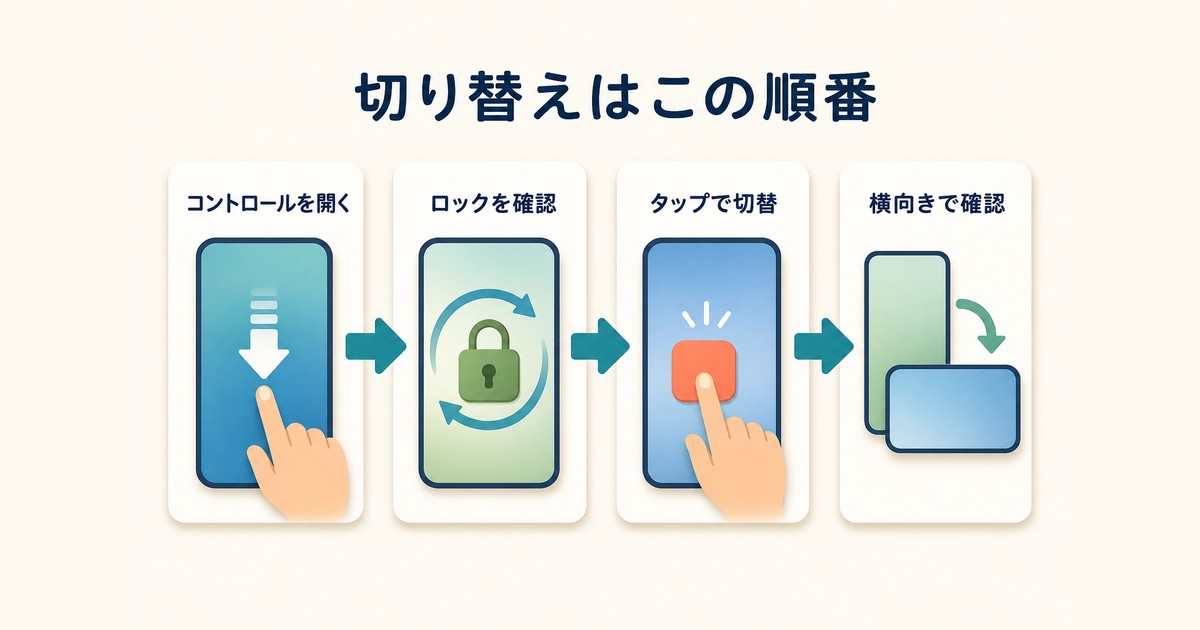
画面回転ロックの切り替えは、コントロールセンターから行うのが最も素早くて簡単な方法です。設定アプリを開く必要がなく、ワンタップで切り替えられます。
コントロールセンターの開き方
iPhoneのモデルによって開き方が異なります。
- Face ID搭載モデル(iPhone X以降):画面右上端から下へスワイプ
- ホームボタン搭載モデル(iPhone SE 第2・3世代など):画面下端から上へスワイプ
画面回転ロックをオンにする手順(縦向きに固定)
- コントロールセンターを開く
- 錠前に丸い矢印が付いたアイコン(縦向きロックアイコン)を探す
- アイコンをタップする
- アイコンが赤く(またはオレンジ色に)ハイライトされ、画面上部に「縦向きロック中」と表示されれば設定完了
画面回転ロックをオフにする手順(自動回転を有効化)
- コントロールセンターを開く
- 赤くハイライトされている縦向きロックアイコンをタップする
- アイコンのハイライトが消えれば、自動回転が有効になった状態
操作後にコントロールセンターを閉じると、設定が即座に反映されます。iPhoneを横に傾けても画面が回転しない場合は画面回転ロックがオンになっているサインです。
アプリごとの画面向き固定の違い(YouTube・Safari・マップ比較表)
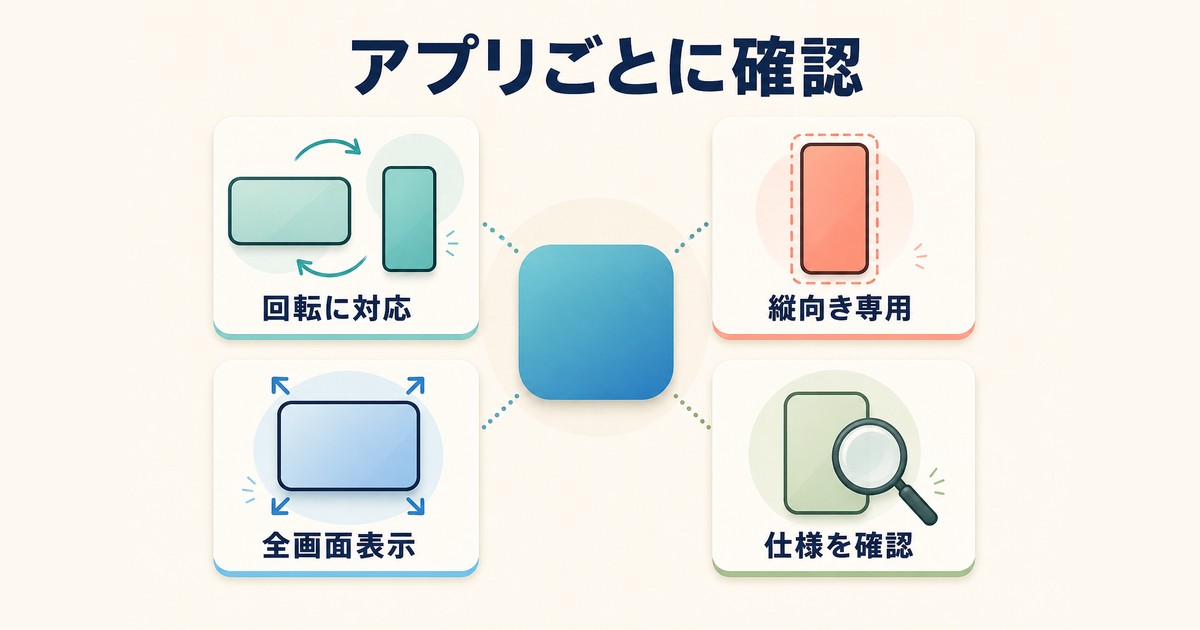
iPhoneのアプリはそれぞれ、対応している画面の向きが異なります。システムの画面回転ロックの影響を受けるものと、独自の向き制御を持つものがあります。以下の比較表で確認してみましょう。
| アプリ名 | 縦向き対応 | 横向き対応 | 特記事項 |
|---|---|---|---|
| YouTube | ◯ | ◯(フルスクリーン時) | 回転ロック中でもフルスクリーンで横表示可能 |
| Safari | ◯ | ◯ | 回転ロック解除時のみ横向き可。ロック中は縦固定 |
| マップ(Apple Maps) | ◯ | ◯ | ロック解除時に横向き表示。ナビ中は横向き推奨 |
| 写真アプリ | ◯ | ◯ | ロック中でも写真を横に向けるとサムネイルが回転 |
| メモアプリ | ◯ | ◯ | ロック解除時のみ横向き対応 |
| Twitterアプリ | ◯ | △(動画のみ) | タイムラインは縦固定。動画フルスクリーンのみ横 |
| ゲームアプリ | アプリによる | アプリによる | 横向き専用ゲームはロックと無関係に横固定 |
YouTubeについては特別な挙動があります。通常の視聴画面では縦向きで表示されますが、動画を横向きフルスクリーンにした場合は、画面回転ロックがオンでも横向き表示が維持されます。これはYouTubeアプリが独自の向き制御をしているためです。
画面が回転しない・ロックが解除できないときの対処法
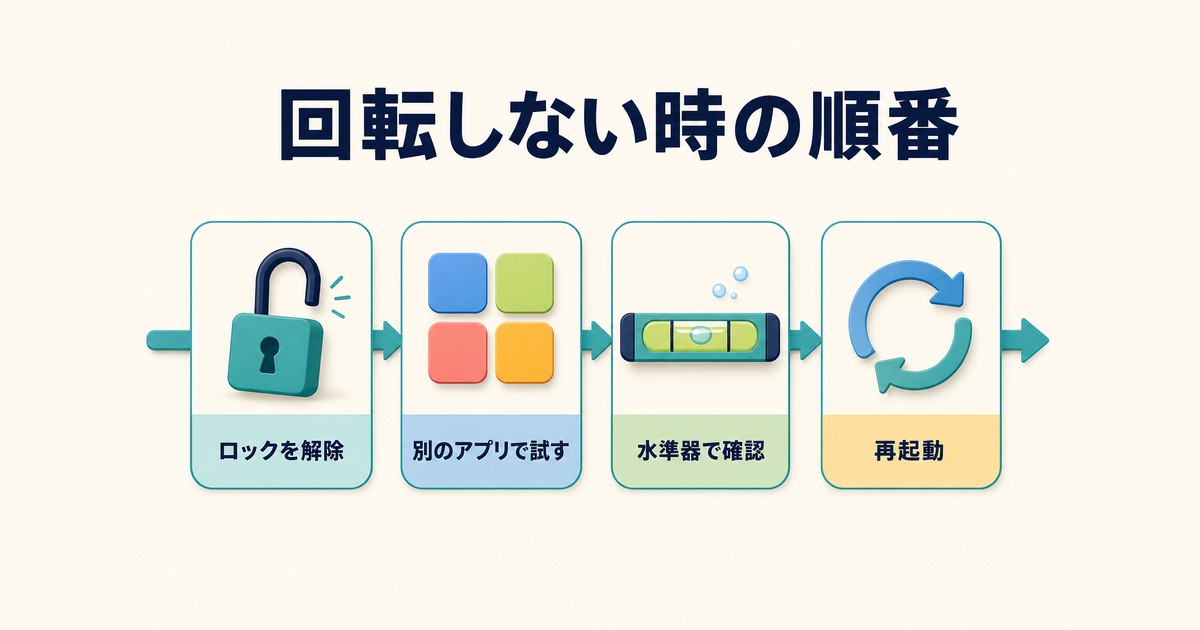
「コントロールセンターで解除したのに画面が回転しない」「ロックしていないのに縦固定のまま」という場合、いくつかの原因と対処法が考えられます。
対処法1:コントロールセンターで設定を再確認する
まず最初に、コントロールセンターを開いて縦向きロックアイコンの状態を確認しましょう。アイコンがオレンジ・赤色でハイライトされていれば「ロック中」、ハイライトがなければ「解除中」です。
意外と多いのが、コントロールセンターを見間違えているケースです。似たようなアイコンが並んでいるため、別のアイコンをタップしている場合があります。
対処法2:iPhoneを再起動する
センサーの一時的な誤作動やソフトウェアの不具合が原因で、設定を変更しても画面が回転しないことがあります。iPhoneを再起動すると改善するケースが多くあります。
再起動の手順は以下のとおりです。
- Face ID搭載モデル:サイドボタン+音量ボタンを長押し → 「スライドで電源オフ」をスライド → 電源が切れたらサイドボタンを長押しで再起動
- ホームボタン搭載モデル:サイドボタン(またはトップボタン)を長押し → 「スライドで電源オフ」をスライド → 同様に再起動
対処法3:アプリが縦向き専用設計になっている
一部のアプリは縦向きのみに対応しており、回転ロックを解除しても横向きに切り替わりません。これはアプリの仕様であり、ユーザー側での変更はできません。
ホーム画面も基本的に縦向き専用となっています(iPad Air等は例外)。
対処法4:iOSをアップデートする
iOS のバージョンによっては、画面回転に関するバグが存在することがあります。最新版のiOSにアップデートすることで解消されるケースがあります。
「設定」→「一般」→「ソフトウェア・アップデート」から確認できます。
対処法5:加速度センサーの動作確認
ハードウェアの加速度センサー自体に問題がある可能性もあります。「コンパス」アプリを開いてiPhoneを傾けたとき、方角が正しく変化するかを確認しましょう。コンパスが反応しない場合はセンサーの故障が疑われます。その場合はAppleサポートへの問い合わせをおすすめします。
アクセシビリティ・AssistiveTouchで回転を制御する方法
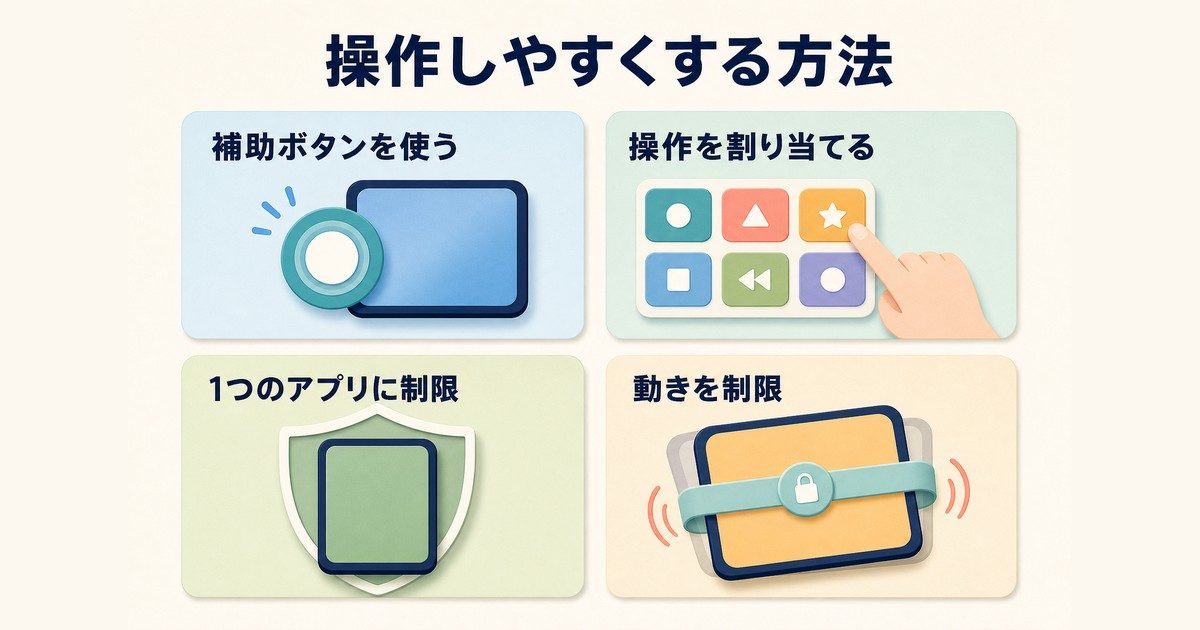
標準のコントロールセンターによる操作に加え、AssistiveTouchを使って画面の向きを制御する方法があります。特に画面上にボタンを常時表示させておきたい方や、物理ボタンの操作が難しい方に便利です。
AssistiveTouchを有効にする方法
- 「設定」アプリを開く
- 「アクセシビリティ」をタップ
- 「タッチ」→「AssistiveTouch」をタップ
- 「AssistiveTouch」のスイッチをオンにする
画面上に半透明の白いボタン(AssistiveTouchメニュー)が表示されます。
AssistiveTouchで画面を回転させる手順
- AssistiveTouchボタンをタップ
- 「デバイス」をタップ
- 「画面を回転」をタップ
- 「右回転」または「左回転」を選択
この操作により、物理的にiPhoneを傾けることなく画面の向きを変更できます。ケースや設置状況によりiPhoneを動かしにくい場合に特に有効です。
アクセシビリティのガイド付きアクセスと組み合わせる
ガイド付きアクセス(「設定」→「アクセシビリティ」→「ガイド付きアクセス」)を有効にすると、特定のアプリのみを使用可能にした状態でiPhoneをロックできます。このモードでは画面の回転も制限できるため、子供向けや展示・デモ用途に役立ちます。
ガイド付きアクセス中に画面回転を無効にするには、ガイド付きアクセスの設定画面でオプションの「モーション」をオフにします。
よくある質問(FAQ)
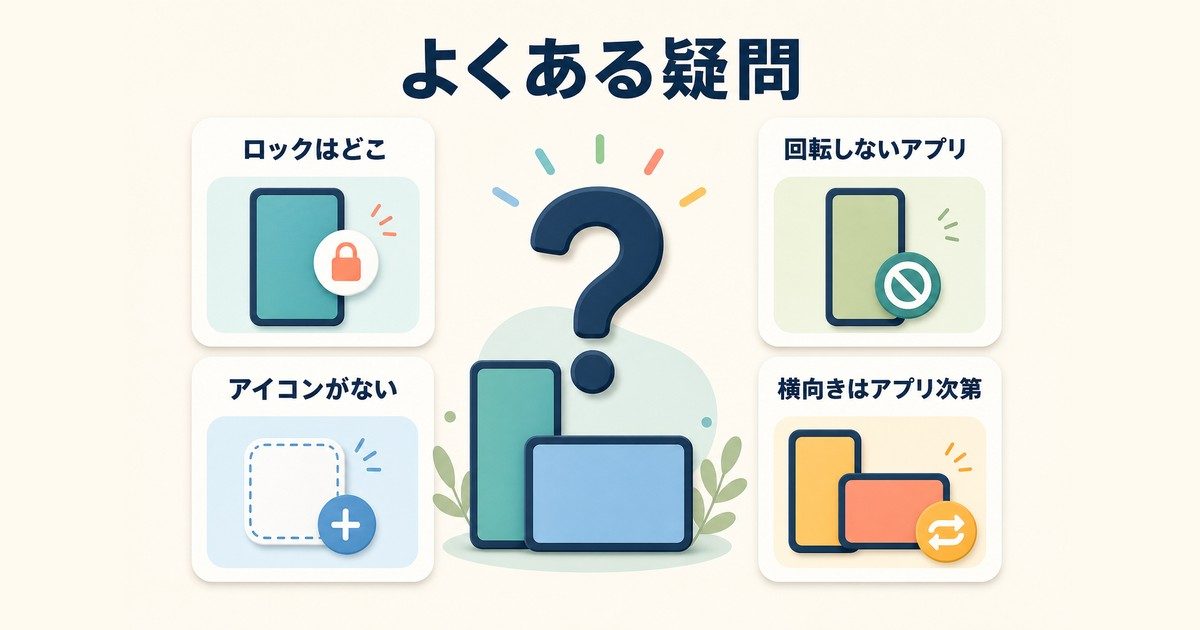
Q. 画面回転ロックはどこにありますか?アイコンが見つかりません
A. コントロールセンターに「縦向きロック」アイコン(錠前に丸い矢印が付いたデザイン)があります。コントロールセンターのボタン配置はカスタマイズ可能なため、もし表示されていない場合は「設定」→「コントロールセンター」から「縦向きロック」を追加してください。
Q. 横向きに固定する方法はありますか?
A. iPhoneの標準機能には横向き固定はありません。縦向きへの固定のみ可能です。ただしYouTubeなど一部アプリはフルスクリーン時に横向きを維持します。どうしても横向き固定が必要な場合は、AssistiveTouchの「画面を回転」で対応できる場合があります。
Q. 画面回転ロックをオフにしてもホーム画面が横にならないのはなぜですか?
A. iPhoneのホーム画面は基本的に縦向き専用となっており、回転ロックを解除しても横向きには切り替わりません。これはiOSの仕様です。横向きに対応しているのは個々のアプリの設定によります。
Q. 寝ながらスマホを見るとき、画面が勝手に回転しないようにするにはどうすればいいですか?
A. コントロールセンターから縦向きロックをオンにすれば解決します。ロック中はiPhoneをどの向きに傾けても画面は縦向きのまま固定されます。
Q. YouTubeで横向きフルスクリーンにしても縦に戻ってしまいます
A. YouTubeアプリのフルスクリーン横表示は、iPhoneの画面回転ロックがオンの状態でも機能します。縦に戻ってしまう場合は、フルスクリーンボタンを再度タップするか、YouTubeアプリを最新版にアップデートしてみてください。
Q. iPad でも同じ方法で画面回転ロックができますか?
A. はい。iPadでもコントロールセンターから同様に「縦向きロック」を操作できます。iPadの場合は横向きでのロックも可能な機種があります。古いiPadではサイドスイッチが回転ロックに対応していた機種もあります。
Q. コントロールセンターに縦向きロックのアイコンが表示されない場合はどうすればいいですか?
A. 「設定」→「コントロールセンター」を開き、「コントロールを追加」セクションに「縦向きロック」があれば「+」ボタンをタップして追加できます。コントロールセンターは最大10個程度のコントロールを追加できます。
iPhoneをもっと快適に使うためのおすすめアイテム
MagSafe対応の充電スタンドはiPhoneを置くだけで充電でき、縦・横どちらの向きでも使えるものが多数あります。デスク周りをすっきりさせたい方におすすめです。
まとめ
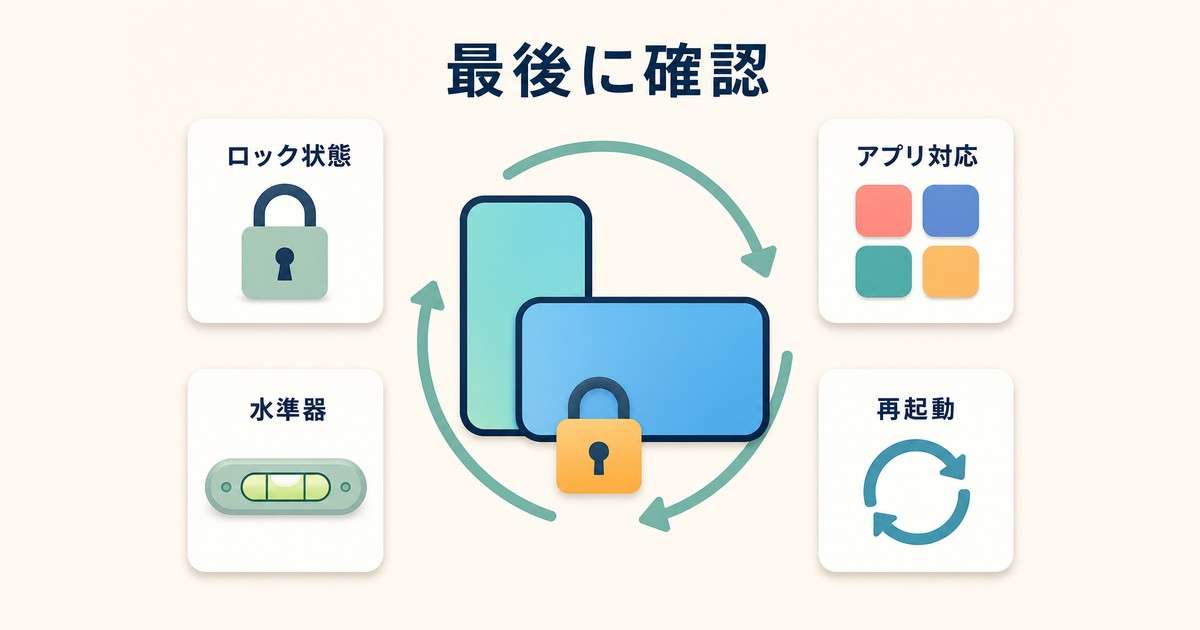
iPhoneの画面回転ロックは、コントロールセンターのアイコンをタップするだけでオン・オフを切り替えられるシンプルな機能です。この記事で解説した内容を改めて確認しておきましょう。
- 画面回転ロック(縦向きロック)はコントロールセンターから素早くオン・オフできる
- ロックのオン状態はアイコンのオレンジ・赤いハイライトで確認できる
- 標準機能では縦向きへの固定のみ対応。横向き固定はiOSの標準機能にはない
- YouTubeなど一部アプリはロック状態と無関係に独自の向き制御を持つ
- 回転しない・解除できない場合は再起動やiOSアップデートで改善することが多い
- AssistiveTouchを使えばボタン操作で画面の向きを変更できる
画面回転の問題は一度仕組みを理解してしまえば、ほとんどの場合コントロールセンターの操作だけで解決します。本記事が快適なiPhoneライフの参考になれば幸いです。
