minto.tech スマホ(Android/iPhone)・PC(Mac/Windows)の便利情報をお届け! 月間アクセス160万PV!スマートフォン、タブレット、パソコン、地デジに関する素朴な疑問や、困ったこと、ノウハウ、コツなどが満載のお助け記事サイトはこちら!
※本ページにはプロモーション(広告)が含まれています
iPhoneのカメラをQRコードにかざしても「何も反応しない」「読み取れない」「認識しない」と困っていませんか?
QRコードは決済、Webサイトへのアクセス、Wi-Fi接続、LINE友だち追加など、日常のあらゆる場面で使われています。それだけに、いざ読み取れないとなると非常に不便です。
実は、iPhoneでQRコードが読み取れない原因は設定ミス・レンズの汚れ・距離や角度の問題・iOS不具合など多岐にわたります。しかし、ほとんどのケースは簡単な操作で解決できます。
この記事では、iPhoneのカメラでQRコードが読み取れない・認識しない原因を徹底的に洗い出し、初心者でもすぐに試せる対処法をステップ形式でわかりやすく解説します。
この記事でわかること
- iPhoneのカメラでQRコードが読み取れない7つの主な原因
- カメラアプリのQRコードスキャン設定を有効にする方法
- コントロールセンターのコードスキャナーを活用するテクニック
- レンズの汚れ・保護フィルムが原因のときの確認ポイント
- QRコードの距離・角度・照明を最適に調整するコツ
- iOSアップデートやサードパーティアプリでの代替手段
- どうしても読み取れないときの最終手段
iPhoneのQRコード読み取り機能の基礎知識
対処法を試す前に、iPhoneのQRコード読み取り機能がどのように動作しているのかを理解しておくと、原因の特定がスムーズになります。
iPhoneはiOS 11以降、カメラアプリで直接QRコードを読み取れる
2017年にリリースされたiOS 11から、iPhoneの標準カメラアプリにQRコード読み取り機能が搭載されました。それ以前はサードパーティのアプリが必要でしたが、現在はカメラを起動してQRコードにかざすだけで自動的に認識されます。
具体的には、カメラアプリを開いてQRコードにレンズを向けると、画面上部に黄色い通知バナーが表示されます。そのバナーをタップすると、QRコードに埋め込まれたURL、テキスト、Wi-Fi情報などに対応するアクションが実行されます。
コードスキャナーとカメラアプリの違い
iOS 14以降、iPhoneには「カメラアプリ」とは別に「コードスキャナー」という機能が搭載されています。これはコントロールセンターから起動でき、QRコード読み取りに特化した専用ツールです。
| 機能 | カメラアプリ | コードスキャナー |
|---|---|---|
| 起動方法 | カメラアプリを開く | コントロールセンターから起動 |
| QRコード読み取り | 自動認識(設定ONが必要) | 専用画面で即座に読み取り |
| 読み取り後の動作 | 通知バナーをタップして遷移 | 自動でSafariが開く |
| 暗い場所での使用 | フラッシュを手動でON | 自動でライトがON |
| 写真撮影 | 可能 | 不可(スキャン専用) |
カメラアプリで読み取れない場合でも、コードスキャナーなら成功することがあります。両方の使い方を覚えておくと、トラブル時に対応しやすくなります。
対応しているコードの種類
iPhoneの標準カメラおよびコードスキャナーは、以下のコードを認識できます。
- QRコード(最も一般的な二次元コード)
- Data Matrixコード(製造業などで使用される二次元コード)
- EAN-8 / EAN-13バーコード(商品のバーコード、iOS 16以降で一部対応)
ただし、バーコードについてはカメラアプリでは読み取れず、専用アプリが必要な場合があります。本記事では主にQRコードの読み取りトラブルに焦点を当てて解説します。
iPhoneでQRコードが読み取れない7つの主な原因
QRコードが認識されない場合、以下の7つの原因が考えられます。まず自分の状況がどれに当てはまるかを確認しましょう。
原因1:カメラアプリのQRコードスキャン設定がオフになっている
最も多い原因がこれです。iPhoneのカメラアプリには「QRコードをスキャン」という設定項目があり、これがオフになっているとカメラをQRコードにかざしても一切反応しません。
iOSのアップデート後やiPhoneの初期設定時に、意図せずこの設定がオフになってしまうことがあります。通常はデフォルトでオンですが、何らかの理由でオフになっているケースが報告されています。
原因2:カメラレンズが汚れている・保護フィルムが干渉している
カメラレンズに指紋、油分、ホコリなどが付着していると、QRコードの細かいパターンを正確に認識できません。特にポケットやバッグの中で持ち歩いていると、知らないうちにレンズが汚れていることがよくあります。
また、レンズ保護フィルムやスマホケースがカメラレンズの一部を覆っていたり、フィルムの品質が低くて光が乱反射したりすると、読み取り精度が大幅に低下します。
原因3:QRコードとの距離・角度が適切でない
QRコードの読み取りには、適切な距離と角度が必要です。
- 近すぎる:カメラのピントが合わず、ぼやけて認識できない
- 遠すぎる:QRコードが小さすぎて読み取れない
- 斜めすぎる:QRコードが歪んで認識できない
一般的に、QRコードから10cm〜30cmの距離で、できるだけ正面からかざすのが最適です。
原因4:照明環境が悪い(暗すぎる・逆光)
暗い場所ではカメラがQRコードのコントラスト(白黒の差)を認識しにくくなります。また、QRコードに直射日光が当たって反射している場合や、画面上のQRコードが光って見えにくい場合も読み取りに失敗します。
原因5:QRコード自体に問題がある
読み取る側ではなく、QRコード自体に問題があることもあります。
- QRコードが破損・汚損している(一部が欠けている、色あせている)
- QRコードのサイズが極端に小さい
- デザインQRコードで装飾が過度(ロゴやイラストが大きすぎる)
- 印刷品質が低い(ドットがつぶれている、にじんでいる)
- 画面表示の明るさが低い(スマホやPCの画面に表示されたQRコードの場合)
原因6:iOSの不具合・カメラアプリの一時的なエラー
iOSのバグやカメラアプリの一時的な不具合で、QRコード読み取り機能が正常に動作しなくなることがあります。特にiOSアップデート直後や、長時間iPhoneを使い続けてメモリが不足しているときに発生しやすいです。
原因7:機能制限(スクリーンタイム)でカメラが制限されている
スクリーンタイムの「コンテンツとプライバシーの制限」でカメラの使用が制限されていると、カメラアプリ自体が使えない、またはQRコード機能が制限されることがあります。お子様用の制限設定がかかっているiPhoneで発生しやすいケースです。
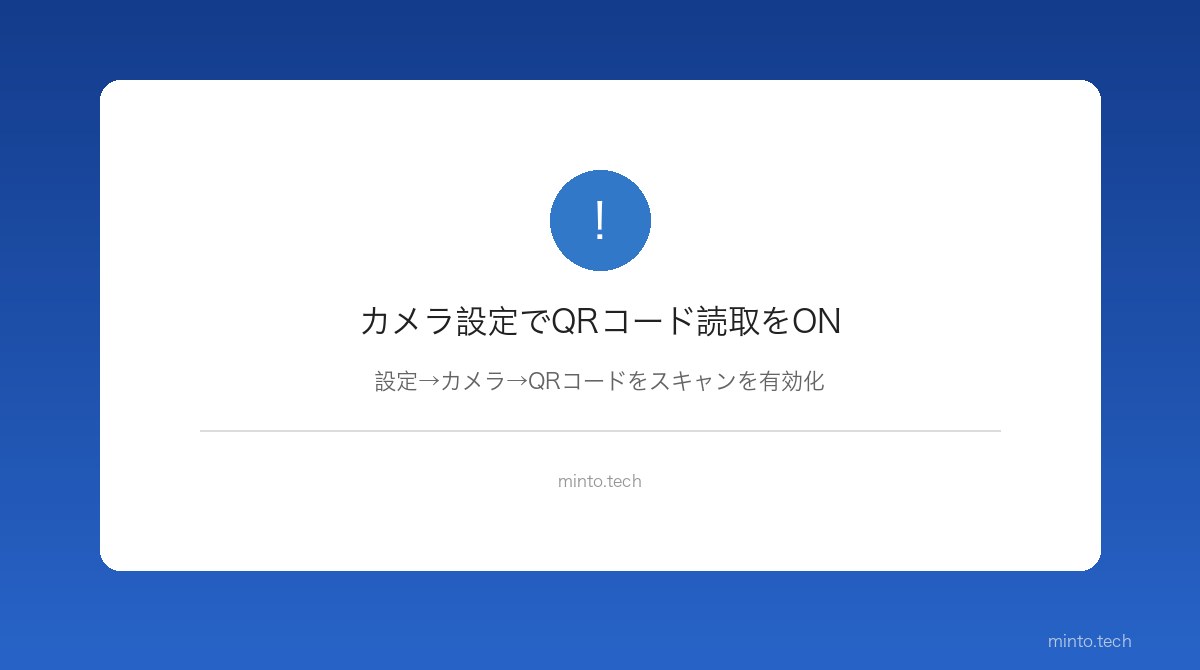
対処法1:カメラアプリのQRコードスキャン設定を確認・有効にする
まず最初に確認すべきは、カメラアプリのQRコードスキャン機能がオンになっているかどうかです。
設定手順
ステップ1:ホーム画面から「設定」アプリを開きます。
ステップ2:下にスクロールして「カメラ」をタップします。
ステップ3:「QRコードをスキャン」の項目を確認します。
ステップ4:スイッチがオフ(グレー)になっていたら、タップしてオン(緑色)に切り替えます。
設定をオンにしたら、カメラアプリを開いてQRコードを読み取れるかテストしましょう。
対処法2:カメラレンズの汚れ・保護フィルムを確認する
設定に問題がない場合は、物理的な原因を確認します。
レンズの清掃方法
ステップ1:マイクロファイバークロス(メガネ拭き)を用意します。ティッシュやタオルはレンズに微細な傷をつける可能性があるため避けてください。
ステップ2:クロスでカメラレンズをやさしく円を描くように拭き取ります。
ステップ3:しつこい汚れがある場合は、クロスの端に少量の水を含ませて拭き、その後乾いた部分で仕上げ拭きします。
保護フィルム・ケースの確認
ステップ1:カメラレンズに保護フィルムを貼っている場合は、一度剥がしてQRコードの読み取りを試してください。
ステップ2:スマホケースがカメラレンズの周囲を覆っている場合は、ケースを外して試します。特に厚みのあるケースやレンズ周りにリングが付いたケースは干渉しやすいです。
ステップ3:フィルムやケースを外した状態で読み取りに成功したら、フィルムやケースが原因です。別の製品に交換するか、フィルムなしでの使用を検討してください。
対処法3:QRコードとの距離・角度・照明を調整する
正しい位置関係で読み取ることで、認識率が大幅に向上します。
最適な読み取り方法
ステップ1:距離を調整する
QRコードから約15cm〜25cmの距離でカメラをかざします。まずは20cm程度から始めて、認識しなければ少しずつ近づけたり離したりしてください。
ステップ2:角度を調整する
iPhoneのカメラをQRコードに対して正面(垂直)に向けます。斜め45度以上の角度がつくと読み取りにくくなります。
ステップ3:照明を確保する
- 暗い場所では、カメラアプリのフラッシュ(ライト)をオンにしてQRコードを照らします
- 直射日光でQRコードが反射している場合は、日陰に移動するか手で影を作ります
- スマホやPC画面上のQRコードを読み取る場合は、画面の明るさを最大にしてください
ステップ4:ピントが合うのを待つ
カメラをかざした直後はピントが安定しません。2〜3秒間静止して、カメラがピントを合わせるのを待ちましょう。手ブレも読み取り失敗の原因になるため、両手でiPhoneを持つと安定します。
QRコードの種類別の読み取りコツ
| QRコードの場所 | よくある問題 | 対処法 |
|---|---|---|
| 紙に印刷 | 色あせ、しわ、汚れ | きれいな面を探す。別のQRコードを入手する |
| スマホ画面に表示 | 画面が暗い、反射 | 画面の明るさを最大にする |
| PC画面に表示 | モアレ(縞模様の干渉) | 距離を変える。画面を拡大する |
| 看板やポスター | 距離が遠い、反射 | 近づく。日陰で読み取る |
| 商品パッケージ | 小さい、曲面、光沢 | 平らに置いて正面から撮影 |
対処法4:コントロールセンターのコードスキャナーを活用する
カメラアプリでうまく読み取れない場合は、コードスキャナーを試しましょう。QRコード読み取りに特化した機能で、カメラアプリより読み取り精度が高い場合があります。
コードスキャナーの使い方
ステップ1:画面右上から下にスワイプしてコントロールセンターを開きます。(ホームボタンのあるiPhoneでは画面下から上にスワイプ)
ステップ2:コードスキャナーのアイコン(QRコードの形をしたアイコン)をタップします。
ステップ3:スキャナーが起動したら、QRコードにかざします。自動的にライトがオンになり、暗い場所でも読み取りやすくなります。
ステップ4:QRコードが認識されると、自動でSafariが開いてURLに遷移します。
コントロールセンターにコードスキャナーが表示されない場合
コードスキャナーがコントロールセンターに見当たらない場合は、追加が必要です。
ステップ1:「設定」アプリを開きます。
ステップ2:「コントロールセンター」をタップします。
ステップ3:「コントロールを追加」セクションにある「コードスキャナー」の横の「+」ボタンをタップして追加します。
追加後、コントロールセンターを開くとコードスキャナーのアイコンが表示されます。
対処法5:カメラアプリの再起動・iPhoneの再起動
設定やレンズに問題がないのに読み取れない場合は、ソフトウェアの一時的な不具合の可能性があります。再起動で解決することが多いです。
カメラアプリを強制終了して再起動する
ステップ1:画面下部から上にスワイプして途中で止め、アプリスイッチャー(起動中のアプリ一覧)を表示します。(ホームボタンのあるiPhoneではホームボタンを素早く2回押す)
ステップ2:カメラアプリのカードを上にスワイプして終了させます。
ステップ3:ホーム画面からカメラアプリを再度起動して、QRコードの読み取りを試みます。
iPhoneを再起動する
カメラアプリの再起動で改善しない場合は、iPhone本体を再起動します。
Face ID搭載iPhone(iPhone X以降)の場合:
- サイドボタンと音量ボタン(上または下)を同時に長押し
- 「スライドで電源オフ」が表示されたらスライド
- 画面が完全に消えたら30秒待つ
- サイドボタンを長押ししてAppleロゴが表示されるまで待つ
ホームボタン搭載iPhone(iPhone 8以前)の場合:
- サイドボタン(またはトップボタン)を長押し
- 「スライドで電源オフ」が表示されたらスライド
- 画面が完全に消えたら30秒待つ
- サイドボタンを長押ししてAppleロゴが表示されるまで待つ
強制再起動(フリーズしている場合)
iPhoneがフリーズして通常の再起動ができない場合は、強制再起動を行います。
iPhone 8以降のモデル:
- 音量を上げるボタンを素早く押して離す
- 音量を下げるボタンを素早く押して離す
- サイドボタンをAppleロゴが表示されるまで長押し(約10秒)
対処法6:iOSを最新バージョンにアップデートする
iOSのバグが原因でQRコード機能に不具合が生じている場合は、最新のiOSにアップデートすることで修正される可能性があります。
アップデート手順
ステップ1:「設定」アプリを開きます。
ステップ2:「一般」をタップします。
ステップ3:「ソフトウェアアップデート」をタップします。
ステップ4:利用可能なアップデートがある場合は、「ダウンロードしてインストール」をタップします。
ステップ5:パスコードを入力し、利用規約に同意してアップデートを開始します。
アップデート前にバックアップを取る
万が一に備えて、アップデート前にiCloudまたはPCでバックアップを取ることをおすすめします。
- iCloudバックアップ:「設定」→ 自分の名前 → 「iCloud」→ 「iCloudバックアップ」→ 「今すぐバックアップを作成」
- PCバックアップ:MacのFinderまたはWindowsのiTunesにiPhoneを接続してバックアップ
対処法7:スクリーンタイム(機能制限)の設定を確認する
スクリーンタイムでカメラの使用が制限されていると、QRコードの読み取りにも影響する可能性があります。
確認手順
ステップ1:「設定」→「スクリーンタイム」をタップします。
ステップ2:「コンテンツとプライバシーの制限」をタップします。
ステップ3:「許可されたアプリと機能」をタップします。
ステップ4:「カメラ」がオンになっていることを確認します。オフの場合はオンに変更してください。
これでカメラアプリが使用可能になり、QRコードの読み取りもできるようになります。
対処法8:サードパーティのQRコードリーダーアプリを使う
上記のすべてを試しても改善しない場合は、App Storeからサードパーティ製のQRコードリーダーアプリをインストールする方法があります。
おすすめのQRコードリーダーアプリ
| アプリ名 | 特徴 | 料金 |
|---|---|---|
| QRコードリーダー(DENSO WAVE) | QRコード開発元が提供。高精度。読み取り履歴保存機能あり | 無料 |
| 公式QRコードリーダー “Q” | シンプルで使いやすい。広告が少ない | 無料 |
| QRコードとバーコードスキャナー | バーコードにも対応。商品検索機能つき | 無料(アプリ内課金あり) |
サードパーティアプリを使うメリット
- 標準カメラより読み取り精度が高い場合がある
- 読み取り履歴が保存されるため、後からURLを確認できる
- バーコードや名刺のQRコードにも対応しているものが多い
- 画像ファイルからQRコードを読み取る機能(ライブラリスキャン)があるアプリもある
対処法9:写真アプリからQRコードを読み取る(iOS 16以降)
カメラでリアルタイムに読み取るのではなく、保存済みの画像からQRコードを読み取る方法もあります。スクリーンショットに含まれるQRコードや、送られてきたQRコード画像に使える便利な機能です。
テキスト認識(Live Text)でQRコードを読み取る
ステップ1:QRコードが写っている画像を写真アプリで開きます。
ステップ2:画像上のQRコードを長押しします。
ステップ3:QRコードが認識されると、「Safariで開く」などのオプションが表示されます。
ステップ4:希望するアクションをタップして実行します。
この方法はiOS 16以降のiPhone XS以降のモデルで利用可能です。カメラをかざす必要がないため、遠方にあるQRコードをまず写真に撮り、後から拡大して読み取るという使い方もできます。
それでも解決しない場合の最終手段
ここまでの対処法をすべて試してもQRコードが読み取れない場合は、以下の方法を検討してください。
すべての設定をリセットする
iPhoneの設定を初期状態に戻すことで、カメラ関連の不具合が解消されることがあります。
「設定」→「一般」→「転送またはiPhoneをリセット」→「リセット」→「すべての設定をリセット」
Apple Storeまたは正規サービスプロバイダに相談する
すべての対処法を試しても改善しない場合は、カメラのハードウェア(レンズやセンサー)に物理的な故障がある可能性があります。
- Apple Store(Genius Bar)に予約して相談
- Apple正規サービスプロバイダ(ビックカメラ、カメラのキタムラなど)に持ち込み
- Appleサポート(電話・チャット)に問い合わせ:https://support.apple.com/ja-jp
AppleCare+に加入している場合は、修理費用が大幅に割引されます。
原因と対処法のまとめ比較表
| 原因 | 対処法 | 難易度 | 解決率 |
|---|---|---|---|
| QRスキャン設定がOFF | 設定→カメラ→ONにする | 簡単 | 非常に高い |
| レンズの汚れ | マイクロファイバーで清掃 | 簡単 | 高い |
| 距離・角度が不適切 | 15〜25cmで正面から | 簡単 | 高い |
| 照明が悪い | フラッシュON、明るい場所へ | 簡単 | 高い |
| QRコード自体の問題 | 別のQRコードを入手 | 状況次第 | 中程度 |
| アプリの一時的な不具合 | カメラアプリ再起動、iPhone再起動 | 簡単 | 高い |
| iOSの不具合 | iOSアップデート | 普通 | 中程度 |
| 機能制限(スクリーンタイム) | 制限を解除 | 簡単 | 高い |
| カメラのハードウェア故障 | Apple Store、正規修理 | 要来店 | 確実 |
よくある質問(FAQ)
Q1. iPhoneのカメラでQRコードを読み取るのに特別なアプリは必要ですか?
いいえ、iOS 11以降のiPhoneであれば、標準のカメラアプリでQRコードを読み取ることができます。特別なアプリのインストールは不要です。ただし、「設定」→「カメラ」→「QRコードをスキャン」がオンになっている必要があります。標準機能で読み取れない場合に限り、サードパーティアプリの利用を検討してください。
Q2. コードスキャナーとカメラアプリのQRコード読み取り、どちらを使うべきですか?
日常使いではカメラアプリが手軽です。カメラを起動するだけで自動的にQRコードを認識します。一方、暗い場所ではコードスキャナーが便利です。自動でライトが点灯し、QRコード読み取りに特化した画面で使えます。カメラアプリで認識しないときは、まずコードスキャナーを試してみてください。
Q3. QRコードにかざしても黄色い通知バナーが表示されません。なぜですか?
最も可能性が高い原因は、「QRコードをスキャン」の設定がオフになっていることです。「設定」→「カメラ」→「QRコードをスキャン」をオンにしてください。それでも表示されない場合は、カメラアプリの再起動、iPhoneの再起動を試しましょう。また、QRコードとの距離が不適切だったり、ピントが合っていない可能性もあります。
Q4. iPhoneのカメラはバーコード(JAN/EANコード)も読み取れますか?
iPhoneの標準カメラアプリは、基本的にQRコードの読み取りに対応しています。一般的なバーコード(JANコード/EANコード)は標準カメラでは読み取れない場合が多いです。バーコードを読み取りたい場合は、App Storeから専用のバーコードリーダーアプリをインストールすることをおすすめします。
Q5. スクリーンショットや保存画像のQRコードを読み取ることはできますか?
はい、iOS 16以降のiPhone(XS以降のモデル)では、写真アプリで画像を開いてQRコードを長押しするだけで読み取ることができます。これにより、他の人から送られてきたQRコード画像や、Webサイトのスクリーンショットに含まれるQRコードも簡単に読み取れます。
Q6. QRコードを読み取ると危険なサイトに飛ばされることはありますか?
残念ながら、悪意のあるURLが埋め込まれたQRコードは存在します。特に不特定多数が利用する場所に貼られた不審なQRコードには注意が必要です。iPhoneのカメラアプリでは、QRコード読み取り時にURLが通知バナーに表示されるので、アクセスする前にURLを確認しましょう。見覚えのないドメインや不自然に長いURLの場合は、タップしないことをおすすめします。
Q7. QRコードが小さすぎて読み取れません。どうすればいいですか?
QRコードが非常に小さい場合は、以下の方法を試してください。iPhoneのカメラのズーム機能を使って拡大する方法もありますが、デジタルズームは画質が劣化するためあまり効果がないことがあります。可能であれば、QRコードを拡大印刷してもらうか、まずQRコードの写真を撮影し、写真アプリでピンチアウトして拡大してから長押しで読み取る方法が有効です。
Q8. iPhoneを修理に出す前に試すべきことはありますか?
修理に出す前に、以下を順番に試してください。(1) QRスキャン設定の確認、(2) レンズの清掃、(3) カメラアプリの再起動、(4) iPhoneの再起動、(5) iOSのアップデート、(6) コードスキャナーの使用、(7) サードパーティアプリでの読み取り、(8) すべての設定をリセット。これらをすべて試してもカメラ自体がぼやける・ピントが合わないなどの場合は、ハードウェアの故障の可能性が高いため、Appleサポートに相談してください。
まとめ
iPhoneのカメラでQRコードが読み取れない・認識しない問題は、多くの場合、以下の対処で解決できます。
解決のポイント
- 設定を確認:「設定」→「カメラ」→「QRコードをスキャン」をオンにする
- レンズを清掃:マイクロファイバークロスで汚れを拭き取る
- 距離と角度を調整:15〜25cm、正面からかざす
- コードスキャナーを試す:コントロールセンターから起動
- 再起動する:カメラアプリの強制終了、iPhoneの再起動
- iOSをアップデート:最新バージョンに更新
- サードパーティアプリ:標準機能で無理なら代替アプリを使用
最も多い原因は「QRコードをスキャン」設定がオフになっているケースと、レンズの汚れです。まずはこの2つを確認するだけで、大半のトラブルは解決します。
それでも解決しない場合は、コントロールセンターのコードスキャナーやサードパーティアプリを活用しましょう。すべての対処法を試しても改善しない場合は、カメラのハードウェアに問題がある可能性があるため、Apple StoreやApple正規サービスプロバイダに相談することをおすすめします。
QRコードは日常生活のさまざまな場面で活用される便利な技術です。いざというときにスムーズに読み取れるよう、この記事の対処法をぜひ参考にしてください。