 minto.tech スマホ(iPhone/Android)・パソコン(Windows/Mac)・Office・Wi-Fi・AIツールの「できない」「困った」を解決する実用ガイド。トラブル対処法とノウハウが満載のお助けサイトです。
※本ページにはプロモーション(広告)が含まれています
📑 この記事の目次(タップで開く)
【2026年最新版】iPhoneのキーボードカスタマイズ・フリック・QWERTY・ユーザー辞書完全ガイド
iPhoneを使っていて「キーボードがもっと使いやすくならないかな」「フリック入力とローマ字入力を切り替えたい」「よく使う言葉を一発で変換したい」と感じたことはありませんか。実は、iPhoneのキーボードは標準のままでもかなり高機能ですが、設定を見直すだけで入力速度が劇的に上がります。さらにユーザー辞書を活用すれば、メールアドレスや住所、定型文を数文字で呼び出せるようになり、毎日の入力ストレスから解放されます。
本記事では、iPhoneのキーボードを徹底的にカスタマイズする方法を解説します。フリック入力の設定、QWERTYキーボードへの切り替え、ユーザー辞書の登録方法、片手モード、サードパーティキーボードの導入まで、初心者から上級者まで役立つ実用テクニックを網羅しました。2026年のiOS最新版に対応した内容で、明日からあなたのiPhone入力体験が変わります。
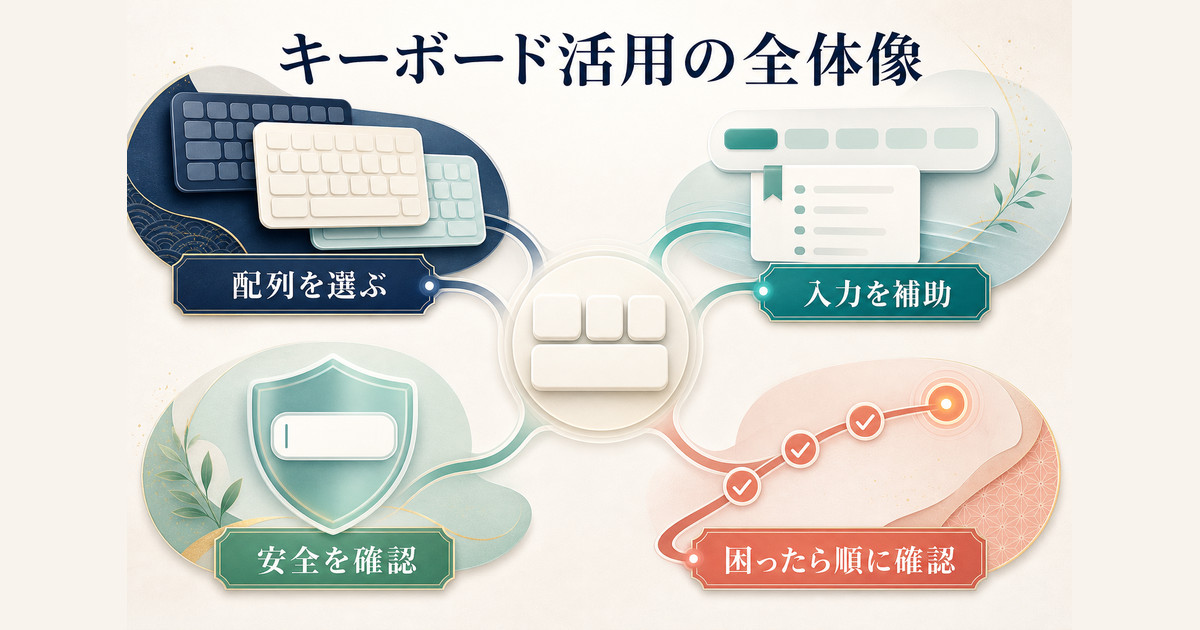
この記事でわかること
- iPhoneのキーボード設定画面へのアクセス方法と全項目の意味
- フリック入力とQWERTYキーボードのメリット・デメリット比較
- ユーザー辞書の登録手順と便利な単語登録のコツ
- 片手モードや音声入力など見落としがちな便利機能
- 絵文字キーボード・サードパーティキーボード(Gboard等)の追加方法
- キーボードが消えない・切り替わらないなどのトラブル対処法
- 入力速度を倍にする実践的な設定ベストプラクティス
iPhoneキーボードの基礎知識
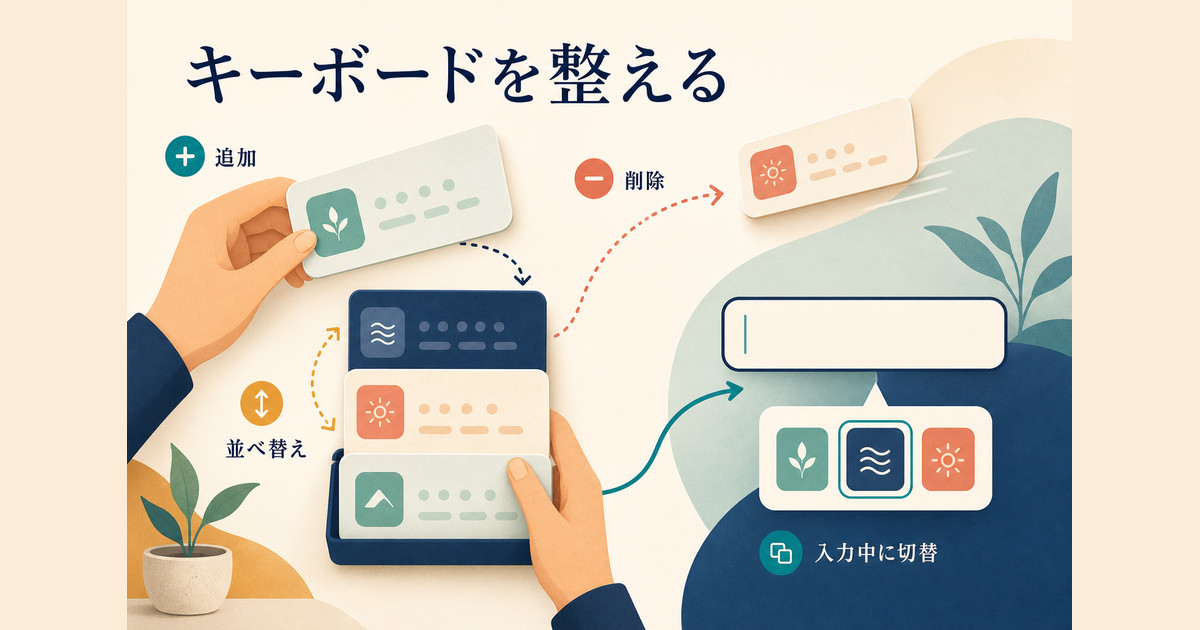
iPhoneには標準で複数のキーボードが用意されており、ユーザーは自由に組み合わせて使えます。日本語入力は主にテンキー(フリック)、フルキー(QWERTY配列)、手書きの3種類があり、それぞれに特性があります。さらに英語、絵文字、顔文字キーボードを追加することで、シーンに応じた使い分けが可能です。
まずは「設定」アプリを開き、「一般」→「キーボード」→「キーボード」と進みます。ここで現在追加されているキーボード一覧が表示されます。標準では「日本語-かな」「日本語-ローマ字」「絵文字」「英語(日本)」の4つが入っていることが多いですが、不要なものを削除したり、新しいキーボードを追加したりできます。
キーボードの種類とそれぞれの特徴
iPhone標準キーボードは大きく分けて以下の種類があります。日本語入力に絞ると「日本語-かな(テンキー)」と「日本語-ローマ字(QWERTY配列)」の2種類が中心になります。テンキーはフリック入力、ローマ字はパソコンと同じ感覚で打てるのが特徴です。
| キーボード種類 | 入力方式 | 向いている人 | 入力速度 |
|---|---|---|---|
| 日本語-かな | フリック入力 | スマホ慣れしている人 | 速い |
| 日本語-ローマ字 | QWERTYキーボード | パソコン慣れしている人 | やや遅い |
| 絵文字 | タップ選択 | カジュアル用途 | 装飾用 |
| 音声入力 | マイクで読み上げ | 長文入力したい人 | 非常に速い |
フリック入力の設定とコツ
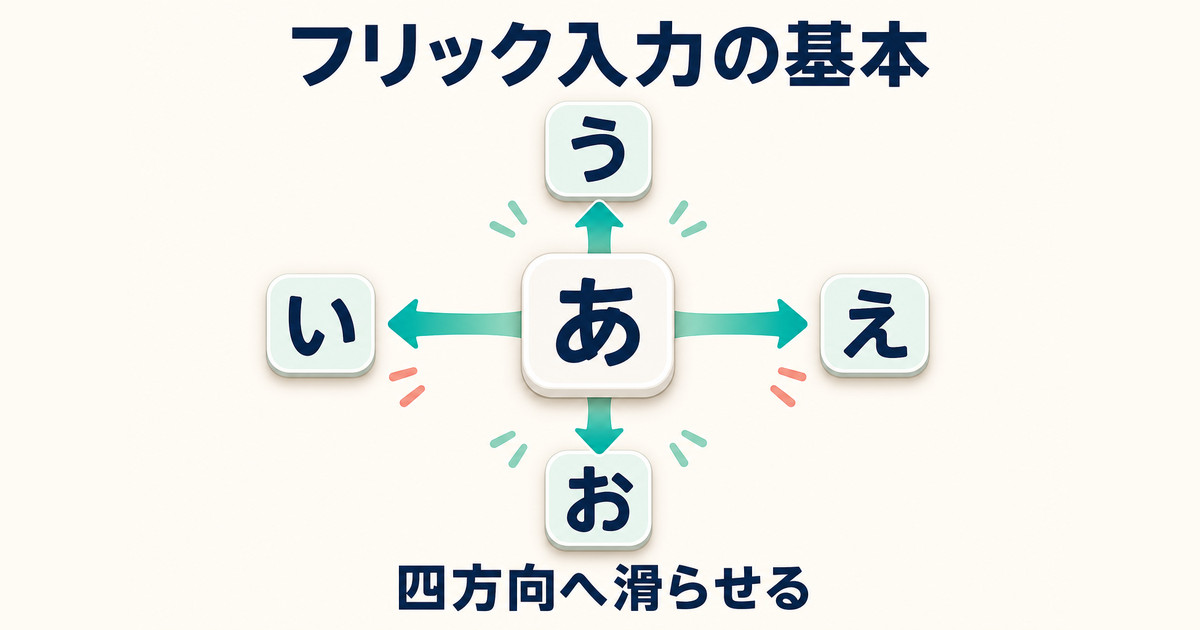
フリック入力は、テンキーの一つのキーを長押しまたは上下左右にスライドすることで、行内の文字を入力する方法です。「あ」キーから上にフリックすれば「う」、左なら「い」、右なら「え」、下なら「お」が入力されます。慣れると非常に高速で、両手の親指だけで1分間に200文字以上打てるユーザーも珍しくありません。
フリックのみ設定をオンにする
標準ではキーを連続タップすると「あ→い→う→え→お」と切り替わる「マルチタップ」も併用できますが、フリック入力に慣れたら「フリックのみ」設定にするとミスが減ります。「設定」→「一般」→「キーボード」と進み、「フリックのみ」をオンにすると、タップ連打による文字切替が無効化されます。
フリックを覚えるための練習方法
フリック入力に苦手意識がある人は、最初の数日は意識的に使うようにしましょう。LINEのトーク画面で簡単な返信をフリックだけで打つ練習が効果的です。アプリストアには「フリックファン」などのフリック入力練習アプリもあり、ゲーム感覚でスピードを上げられます。1週間続ければ、ほとんどの人が以前より速く打てるようになります。
QWERTYキーボード(ローマ字入力)の活用
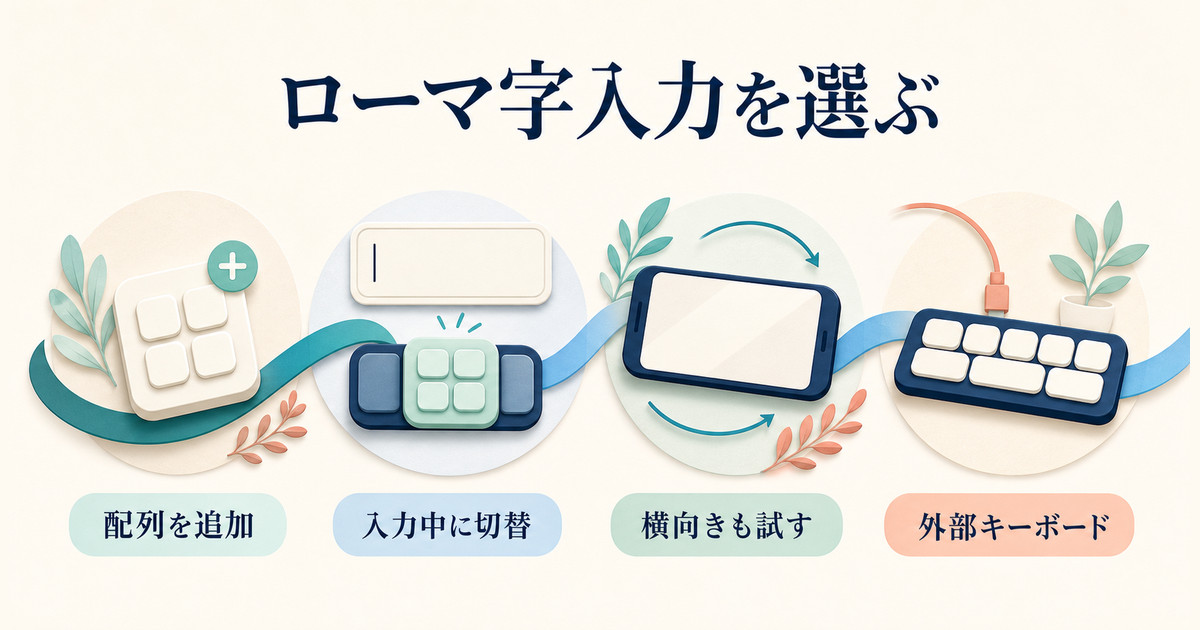
パソコンで長年タイピングしてきた人にとっては、QWERTY配列のローマ字入力の方が直感的です。iPhoneでQWERTYを使うには、「設定」→「一般」→「キーボード」→「キーボード」→「新しいキーボードを追加」から「日本語」を選び、「ローマ字」にチェックを入れます。これで地球儀アイコンをタップすると、テンキーとQWERTYを切り替えられるようになります。
QWERTY配列のメリット・デメリット
QWERTYは横長の画面で本領を発揮します。iPhoneを横向きにすると、キーが大きくなり、両手の親指で快適に打てます。一方、縦持ちではキーが小さく、タップミスが増えがちです。長文を打つときは横向き、短文ならフリック入力という使い分けが効率的です。
ハードウェアキーボードとの接続
Bluetoothキーボードを接続すれば、iPhoneでも本格的なタイピングが可能です。Apple純正のMagic Keyboardはもちろん、ロジクールやANKERなどのサードパーティ製も多数あります。「設定」→「Bluetooth」からペアリングするだけで接続でき、ショートカットキーも一部使えます。
ユーザー辞書を使いこなす

ユーザー辞書は、iPhoneキーボードカスタマイズの中で最も効果が高い機能の一つです。よく使う単語や文章を「よみ」と「単語」で登録しておくと、よみを入力するだけで変換候補に出てきます。例えば「めーる」と入力すれば自分のメールアドレスが、「じゅうしょ」で自宅住所が出るように設定できます。
ユーザー辞書の登録手順
- 「設定」アプリを開く
- 「一般」をタップ
- 「キーボード」をタップ
- 「ユーザ辞書」をタップ
- 右上の「+」ボタンをタップ
- 「単語」欄に登録したい文章を入力(例: ahiruru30@gmail.com)
- 「よみ」欄に呼び出し用の文字を入力(例: めーる)
- 「保存」をタップして完了
登録しておくと便利な単語例
| よみ | 登録単語の例 | 活用シーン |
|---|---|---|
| めーる | 自分のメールアドレス | フォーム入力 |
| じゅうしょ | 自宅住所(郵便番号込み) | 通販・配送 |
| でんわ | 電話番号 | 予約・問合せ |
| かいしゃ | 会社名・部署・役職 | 仕事メール |
| おせわ | お世話になっております。 | ビジネスメール冒頭 |
| よろ | よろしくお願いいたします。 | メール締め |
キーボードのその他便利機能

片手モードでキーを寄せる
iPhoneのプラスサイズ(Pro Maxシリーズ等)を使っている人は、片手で文字を打つのが難しいと感じることがあります。そんなときは「片手用キーボード」が便利です。地球儀アイコンを長押しすると、左寄せ・中央(標準)・右寄せの3つから選べます。電車内など片手しか使えない状況で重宝します。
音声入力を使う
キーボード右下のマイクアイコンをタップすると音声入力モードになります。iOSの音声認識は精度が非常に高く、長文を一気に入力するなら手で打つより圧倒的に速いです。句読点や改行も「まる」「てん」「かいぎょう」と発音すれば自動で挿入されます。
絵文字検索
絵文字キーボードに切り替えた状態で、下部の検索バーに「ねこ」「たべもの」など日本語で入力すると、関連する絵文字が一覧表示されます。何千個もある絵文字から目的のものを探す手間が省けるので、絵文字を多用する人は積極的に使いましょう。
サードパーティキーボードの活用
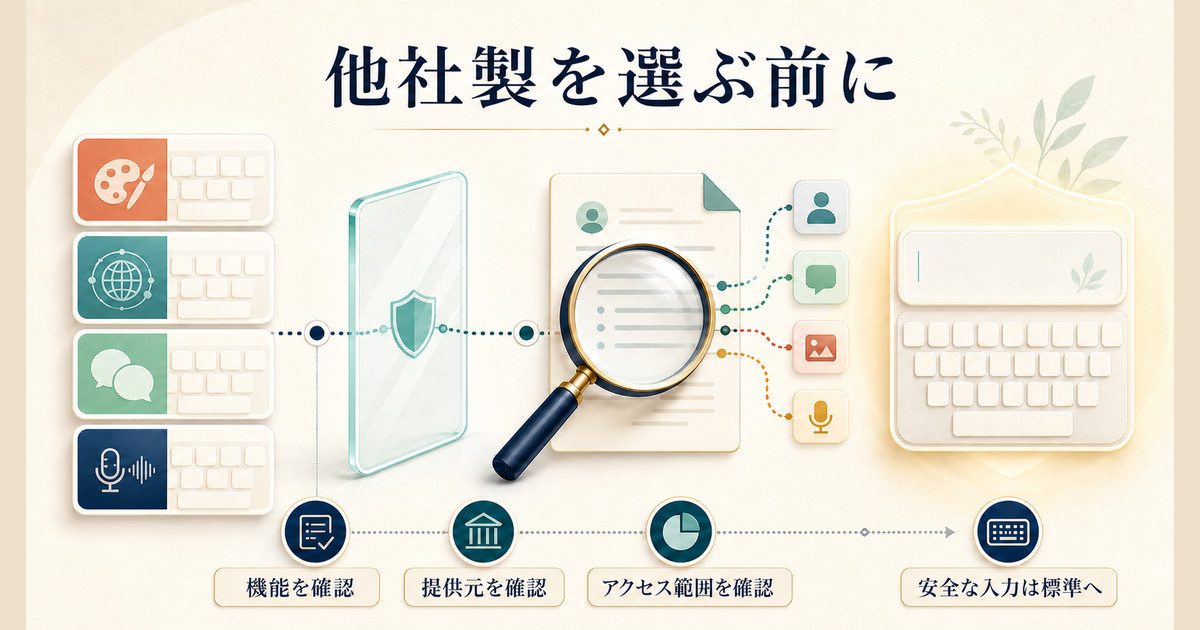
iPhoneでは標準キーボード以外に、App Storeからダウンロードしたサードパーティキーボードを使うこともできます。代表的なのはGoogleのGboard、Microsoft SwiftKey、Simejiなどです。それぞれに独自の機能があり、用途に応じて使い分けると入力体験が大きく向上します。
Gboard(Google)
GboardはGoogleが提供する無料キーボードで、Google検索をキーボードから直接実行できるのが最大の特徴です。チャット中に「あのお店の住所、何だっけ」と思ったら、キーボード上の検索バーから調べてそのまま貼り付けられます。多言語対応や絵文字検索も優秀です。
SwiftKey(Microsoft)
SwiftKeyは予測変換の精度が高く、過去の入力履歴から次に打ちそうな単語を高確率で予測してくれます。スワイプ入力(キーをなぞって単語を入力する方式)にも対応しており、特に英語入力で威力を発揮します。
Simeji
Simejiはバイドゥが提供する人気の日本語キーボードで、若年層に人気です。クラウド超変換、顔文字辞書、着せ替えキーボードなど、エンタメ性の高い機能が豊富です。ただしプライバシー設定には注意が必要なので、初回起動時の確認をしっかり読みましょう。
キーボードのトラブルシューティング
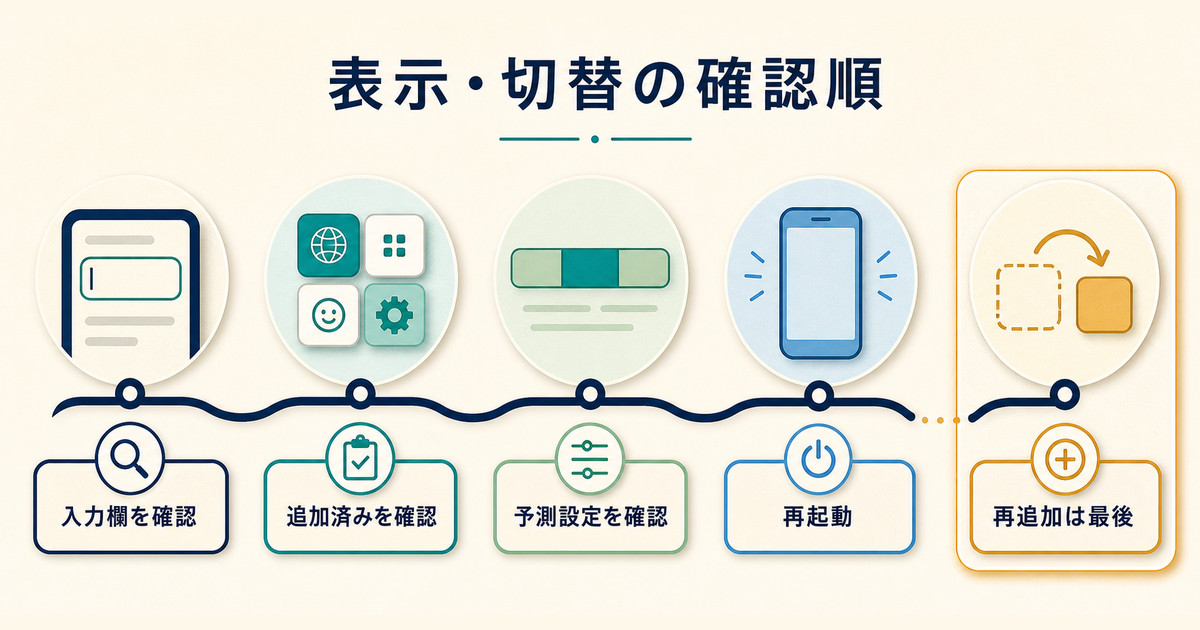
キーボードが表示されない
テキスト入力欄をタップしてもキーボードが出てこない場合、いくつかの原因が考えられます。まずはiPhoneを再起動してみましょう。それでも解決しない場合、「設定」→「一般」→「キーボード」を開き、不要なキーボードを削除して再追加するとリセットされて治ることがあります。
キーボードが切り替わらない
地球儀アイコンをタップしてもキーボードが切り替わらない場合、追加されているキーボードが1つしかない可能性があります。設定画面で複数のキーボードを追加すれば切替可能になります。また、「キーボードの切り替え」ジェスチャがオフになっているケースもあるので確認しましょう。
予測変換が出ない
予測変換バー(キーボード上部の候補表示)が出ない場合は、「設定」→「一般」→「キーボード」→「予測」がオフになっている可能性があります。これをオンに戻すと、入力中に変換候補が表示されるようになります。
おすすめ周辺機器・関連グッズ
iPhoneキーボード活用におすすめのアイテム
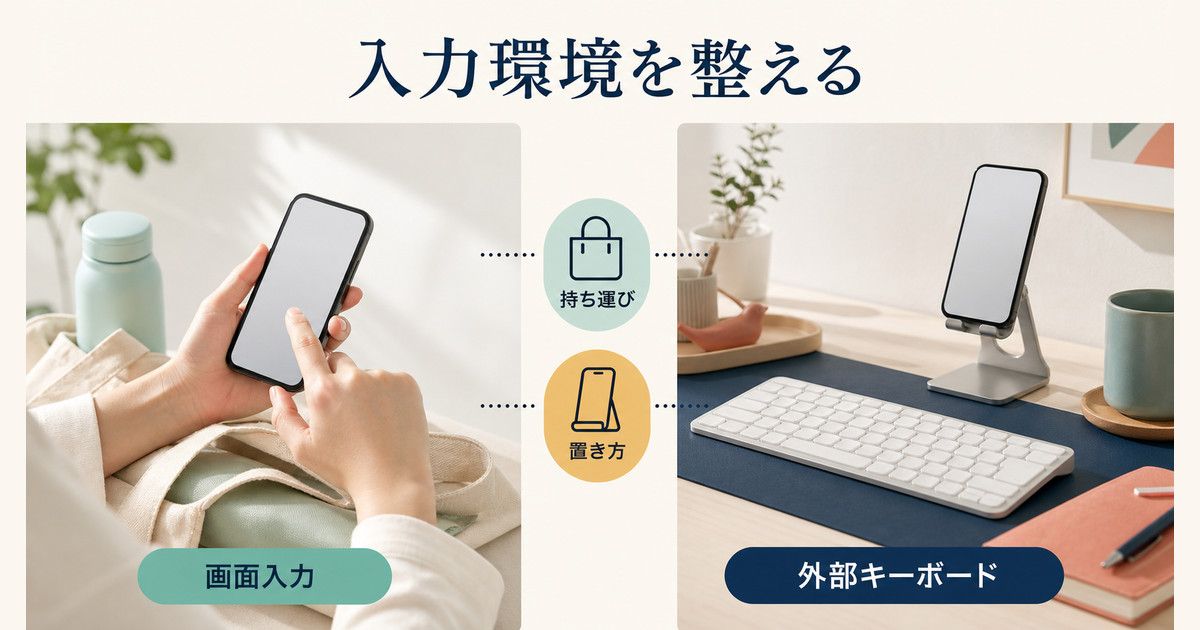
iPhoneでの入力をもっと快適にしたい方には、外付けキーボードやスタンドの導入がおすすめです。長文入力やビジネスシーンでの活躍は間違いなし。
価格: 約14,800円
特徴: Apple純正のBluetoothキーボード。iPhone・iPad・Macで共有可能。打鍵感が良くタイピングが快適。
Amazonで詳細を見る
価格: 約4,500円
特徴: 携帯性抜群の折りたたみ式。出張や外出先での長文入力に最適。バッテリー長持ち。
Amazonで詳細を見る
よくある質問(FAQ)
Q1. ユーザー辞書はiPhoneを買い替えても引き継げますか?
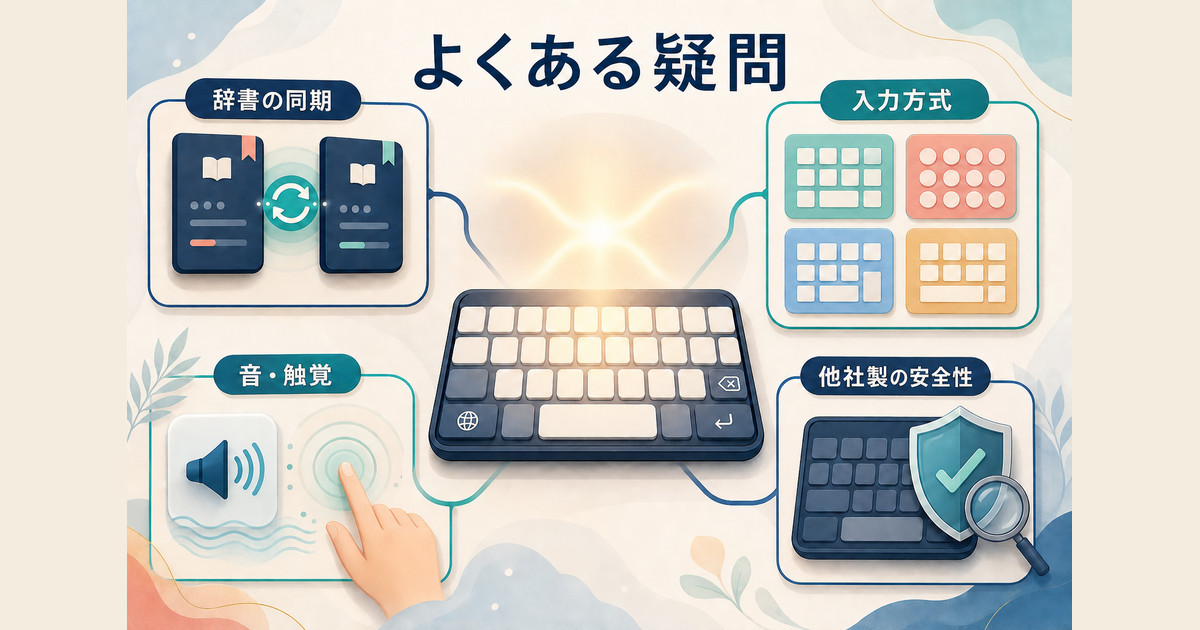
はい、iCloudにサインインしていれば、ユーザー辞書はiCloud経由で自動同期されます。新しいiPhoneにApple IDでサインインすれば、登録した単語がそのまま使えます。
Q2. フリック入力とローマ字入力、どちらが速いですか?
個人差がありますが、慣れた人ならフリックの方が速い傾向にあります。理由は片手の親指だけで完結し、シフトキーや変換ロジックがシンプルだからです。ただしパソコンでローマ字入力に慣れている人は最初はQWERTYの方が打ちやすく感じるでしょう。
Q3. 絵文字キーボードを削除したいのですが
「設定」→「一般」→「キーボード」→「キーボード」を開き、絵文字を左にスワイプすると「削除」ボタンが出ます。ただし、絵文字キーを削除すると地球儀アイコンが消える場合があるので、その場合はキーボード一覧から再追加してください。
Q4. キーボードの色を変えることはできますか?
iOS標準キーボードは色変更不可ですが、サードパーティキーボード(Simejiなど)では着せ替え機能で色やデザインを変更できます。アプリストアで「キーボード 着せ替え」と検索すると多数見つかります。
Q5. キーボード音を消したい・大きくしたいです
「設定」→「サウンドと触覚」→「キーボードのフィードバック」から、サウンド(打鍵音)とハプティック(振動)のオン・オフを個別に設定できます。音量自体はiPhone本体の音量と連動します。
Q6. サードパーティキーボードのプライバシーは大丈夫?
サードパーティキーボードに「フルアクセス」を許可すると、入力内容がアプリ提供元のサーバーに送信される可能性があります。プライバシーが気になる場合は、フルアクセスを拒否するか、信頼できる開発元のキーボードのみ使うようにしましょう。
Q7. 音声入力がうまく認識されません
マイクの権限が許可されているか、「設定」→「プライバシーとセキュリティ」→「マイク」で確認してください。また、周囲が騒がしい環境では認識精度が落ちます。静かな場所でハッキリ発音すると精度が上がります。
まとめ
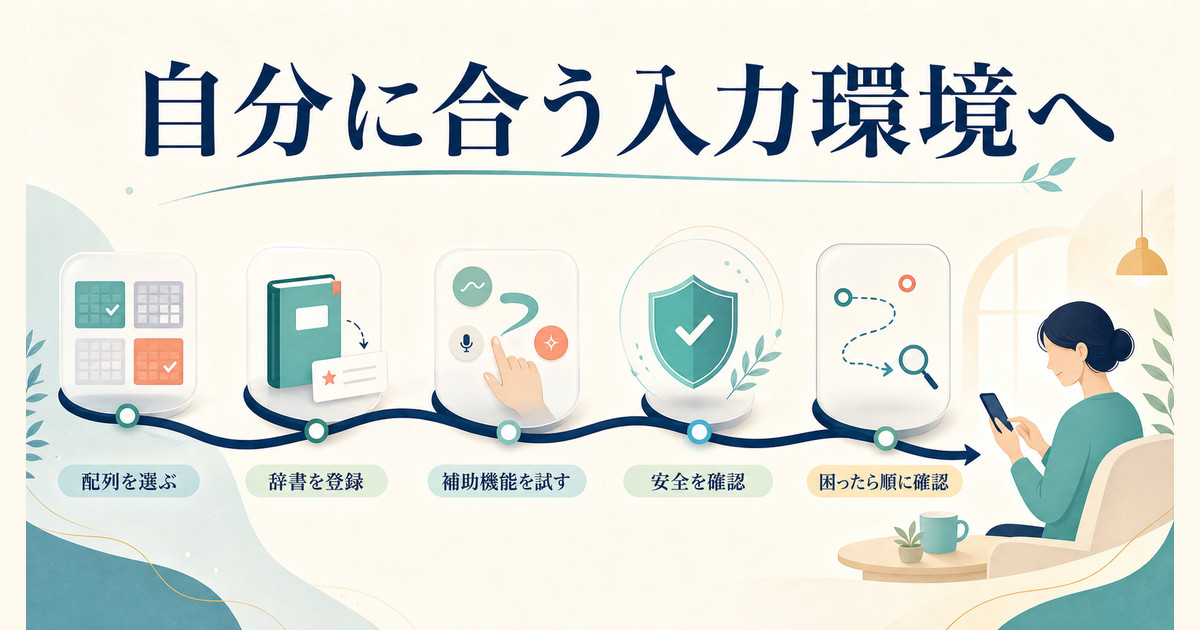
iPhoneのキーボードは、ほんの少し設定を見直すだけで劇的に使いやすくなります。フリック入力の習得、ユーザー辞書の活用、片手モードや音声入力の併用、さらにはサードパーティキーボードの導入まで、選択肢は豊富です。本記事で紹介した方法を一つずつ試して、自分にとって最適な入力環境を作り上げてください。
特にユーザー辞書は、登録してその日から効果を実感できる即効性の高い機能です。メールアドレスや住所など毎日打つ文字列を片っ端から登録しておけば、日々の入力時間が大幅に短縮されます。iPhoneを長く使うほど、こうした小さなカスタマイズが大きな時短につながります。ぜひ今日から実践してみてください。
