 minto.tech スマホ(iPhone/Android)・パソコン(Windows/Mac)・Office・Wi-Fi・AIツールの「できない」「困った」を解決する実用ガイド。トラブル対処法とノウハウが満載のお助けサイトです。
※本ページにはプロモーション(広告)が含まれています
iPhoneのiMessageを使っていると、過去のやり取りから特定のメッセージを探したい場面が頻繁にあります。「あの人と話した内容、いつだったかな」「送ってもらった住所をもう一度確認したい」「あの写真はどのスレッドにあった?」など、膨大なメッセージの中から目的の情報を素早く取り出したいですよね。
実はiMessageには非常に強力な検索機能が搭載されており、キーワード・送信者・日付・添付ファイルの種類別など、多彩な条件でメッセージを絞り込むことができます。本記事では、iPhoneのiMessage検索機能を使いこなすための完全ガイドをお届けします。
📑 この記事の目次(タップで開く)
この記事でわかること
- iMessageの基本的な検索方法と画面操作
- 送信者・日付・キーワードで検索する手順
- URL・写真・場所など添付物別のフィルタ活用法
- 検索を効率化する小技と実用例
- 検索ができない時のチェックポイント
iMessage検索機能の基礎知識
iMessageの検索機能は、iOS 13以降で大幅に強化されました。それまでは単純なキーワード検索しかできませんでしたが、現在は添付ファイル別、共有リンク別、写真別など、メッセージ内のあらゆる情報を横断的に探せるようになっています。
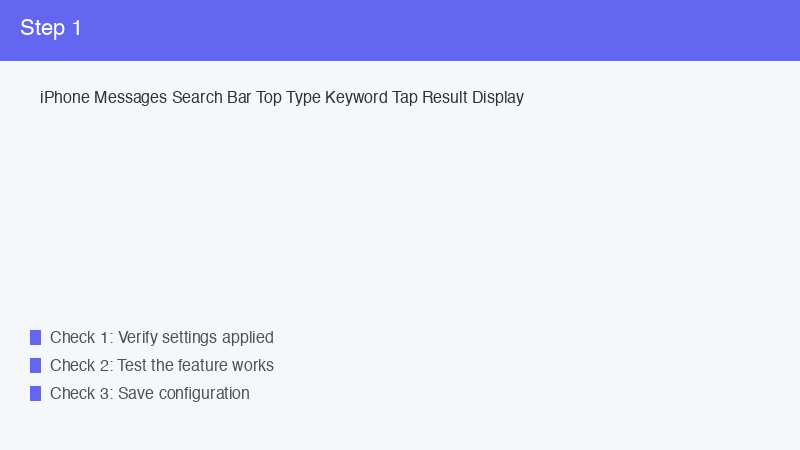
検索はメッセージアプリのトップ画面、つまりスレッド一覧の上部にある検索バーから始めます。ここに文字を入力すると、すべてのスレッドを横断してリアルタイムに結果が表示されます。検索の対象は本文だけでなく、送信者名、添付ファイルのキャプション、グループ名なども含まれるため、覚えている情報が断片的でも目的のメッセージにたどり着けます。
また、検索を開始すると候補カテゴリが自動表示されます。最近の検索履歴、よくやり取りする連絡先、リンクや写真などの種類別フィルタが提案されるため、ゼロから条件を考えなくてもスムーズに絞り込めます。
iMessageでメッセージを検索する具体的手順
基本のキーワード検索
キーワード検索は最も基本的な使い方です。ホーム画面からメッセージアプリを起動し、スレッド一覧画面を表示します。画面を下にスワイプすると、画面上部に検索バーが現れます。ここに探したい言葉を入力すれば、関連するメッセージが瞬時にリストアップされます。
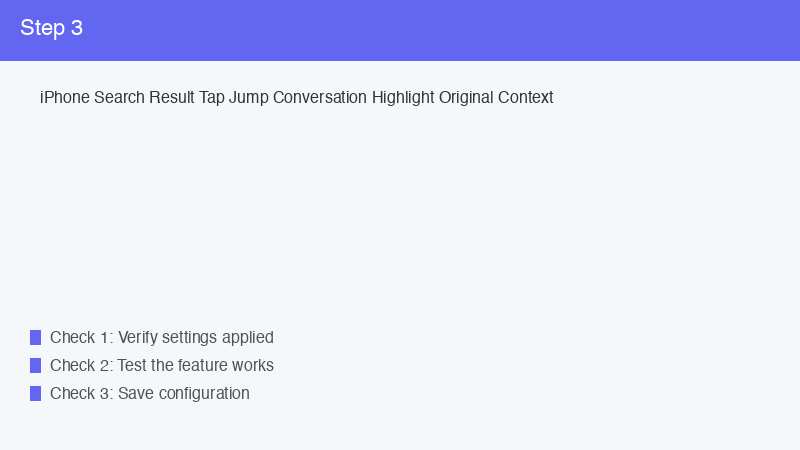
検索結果は「トップヒット」「メッセージ」「写真」「リンク」などのセクションに分類されて表示されるため、目的の情報を素早く見つけられます。タップすればそのままスレッド画面に飛び、該当メッセージがハイライト表示された状態で確認できます。
送信者・連絡先で検索
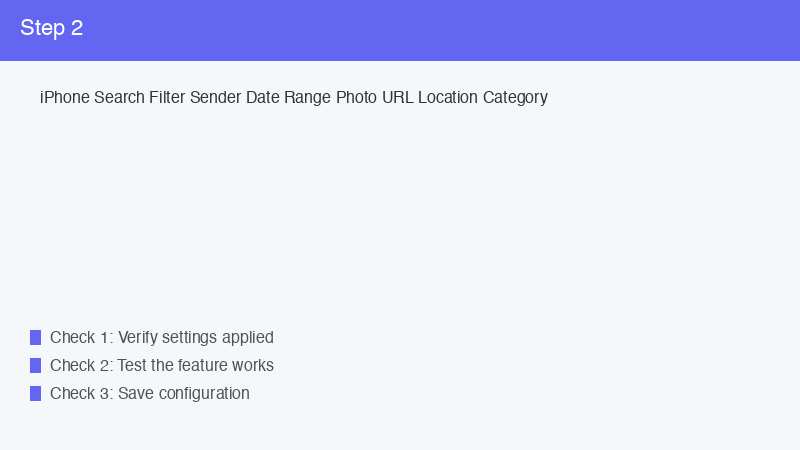
特定の相手とのやり取りだけを絞り込みたい場合は、検索バーに相手の名前を入力します。すると候補に「連絡先」セクションが表示され、その人物をタップすれば該当する全スレッドが時系列で並びます。連絡先が複数の電話番号やメールアドレスを持っていても統合的に検索されるので、漏れがありません。
日付や期間で絞り込む
iMessageには日付指定の検索フィールドはありませんが、スレッド内で過去のメッセージにジャンプする方法があります。特定のスレッドを開き、画面を上方向にスクロールし続けると、メッセージ間に日付の区切りが表示されます。長く続いているスレッドでは、上部に表示される日付グループから当該時期に素早くたどり着けます。
添付ファイル別の検索(写真・URL・場所)
iMessageの強力な機能のひとつが、スレッド内の添付物を種類別に閲覧できる点です。スレッド画面で相手の名前またはグループ名をタップすると、詳細画面が開きます。そこをスクロールすると「写真」「リンク」「位置情報」「ドキュメント」などのカテゴリが表示され、過去にやり取りしたファイルだけを一覧表示できます。
検索方法と特徴の比較
| 検索方法 | 対象範囲 | 活用シーン | 操作のしやすさ |
|---|---|---|---|
| キーワード検索 | 全スレッド横断 | 覚えている単語から探す | 非常に簡単 |
| 送信者検索 | 特定の相手のみ | 個人とのやり取りを確認 | 簡単 |
| 添付ファイル検索 | スレッド内の添付物 | 写真・URL・地図を再確認 | 少し操作必要 |
| スレッド内スクロール | 1つのスレッドの過去 | 時系列で振り返る | やや手間 |
実用例:こんな時に役立つ検索テクニック
たとえば、友人から教えてもらったレストランの場所をもう一度確認したい場合、「レストラン」や「住所」というキーワードで検索するより、相手の名前を検索→詳細画面→位置情報セクションを開く方が圧倒的に早く目的にたどり着けます。
また、家族から送られてきた子どもの写真をまとめて見たい場合は、家族のスレッドを開いて詳細から「写真」を選ぶと、過去にやり取りした画像がサムネイル一覧で表示されます。1枚ずつスクロールして探す必要がなく、視覚的に確認できます。
仕事関連のURLを後から見返したい場合も、相手のスレッドの詳細画面から「リンク」を選べば、共有されたWebページだけがリスト化されます。タイトルとサムネイルも表示されるため、目的のリンクを素早く特定できます。
🛒 関連商品をAmazonでチェック
よくある質問(FAQ)
Q1. 検索しても見つからないメッセージがあります
iCloud同期が完了していない場合や、古いメッセージが端末から削除されている可能性があります。設定→メッセージ→iCloudにメッセージを保存をオンにしておくと、過去のデータも検索対象になります。
Q2. 検索結果に表示される順序を変更できますか
iMessageの検索結果は関連性順に自動で並びます。手動での並び替えはできませんが、検索キーワードを具体的にすることで意図した結果を上位に表示できます。
Q3. 削除したメッセージは検索できますか
削除済みのメッセージは検索対象外です。ただし最近削除されたメッセージは「最近削除した項目」フォルダに最大40日間保存されており、ここから復元できます。
Q4. グループチャット内のメッセージも検索できますか
はい、グループチャットも個別チャットと同様に検索対象になります。グループ名や参加者名でも絞り込み可能です。
Q5. 検索バーが表示されません
スレッド一覧画面を一番上までスクロールしてから、さらに下方向にスワイプすると検索バーが現れます。検索バーが見えない場合はジェスチャー操作を試してください。
まとめ
iPhoneのiMessage検索機能は、単なるキーワード探索を超えた多機能ツールです。キーワード・送信者・添付ファイル別フィルタを使い分けることで、膨大なメッセージ履歴の中から必要な情報を瞬時に取り出せます。
特に詳細画面の「写真」「リンク」「位置情報」セクションは、知っているだけで日常的なメッセージ管理が驚くほど楽になる機能です。本記事で紹介した手順を参考に、ぜひあなたのiPhoneで検索機能を最大限活用してください。日々のコミュニケーションがより快適でスムーズになるはずです。
