 minto.tech スマホ(iPhone/Android)・パソコン(Windows/Mac)・Office・Wi-Fi・AIツールの「できない」「困った」を解決する実用ガイド。トラブル対処法とノウハウが満載のお助けサイトです。
※本ページにはプロモーション(広告)が含まれています
「iPhoneでiMessageを使いながら相手に画面を見せたい」「離れて暮らす家族のPC操作をサポートしたい」「FaceTime中に動画を一緒に観たい」こうしたシーンで役立つのが、iPhoneの画面共有・SharePlay機能です。実はiMessageから直接FaceTime通話を開始し、そのまま画面共有や同時視聴へとシームレスに切り替えられるようになっています。本記事では、iPhone同士の画面共有手順から、操作許可の制限、家族サポートに便利な使い方まで、2026年最新版として完全ガイドします。
📑 この記事の目次(タップで開く)
この記事でわかること
- iMessageからFaceTime経由で画面共有を開始する方法
- SharePlayで動画や音楽を一緒に楽しむ手順
- 家族や友人のPC・iPhoneサポートに使う応用テクニック
- 画面共有時の操作許可と制限事項
- うまく動かないときのトラブル対処法
iMessageと画面共有の基礎知識
iPhoneのiMessageは単なるテキストチャットではなく、FaceTimeやSharePlayと深く連携しています。メッセージ画面の右上にある相手のアイコンをタップすると、すぐに音声通話・ビデオ通話・SharePlayへ移行でき、その流れで画面共有まで一気に進めることが可能です。
画面共有はFaceTime通話の機能として提供されており、相手が同じApple IDエコシステム内(iPhone・iPad・Mac)にいれば、画面の内容をリアルタイムで見せ合えます。iOS 15以降で標準搭載され、現在ではほとんどの利用環境で問題なく動作します。
iMessageから画面共有を始める具体的手順
手順1: iMessageでチャットを開く
メッセージアプリを起動し、画面共有したい相手のスレッドを開きます。相手がiPhone・iPad・Macユーザーであることを確認しておきましょう。Android相手では画面共有機能は利用できません。
手順2: FaceTimeを開始する
チャット画面の右上にある相手の名前またはアイコンをタップし、表示されるメニューから「FaceTime」を選択します。ビデオ通話・音声通話どちらでも画面共有は可能ですが、説明しながらの場合はビデオ通話のほうがスムーズです。
手順3: 画面共有を開始する
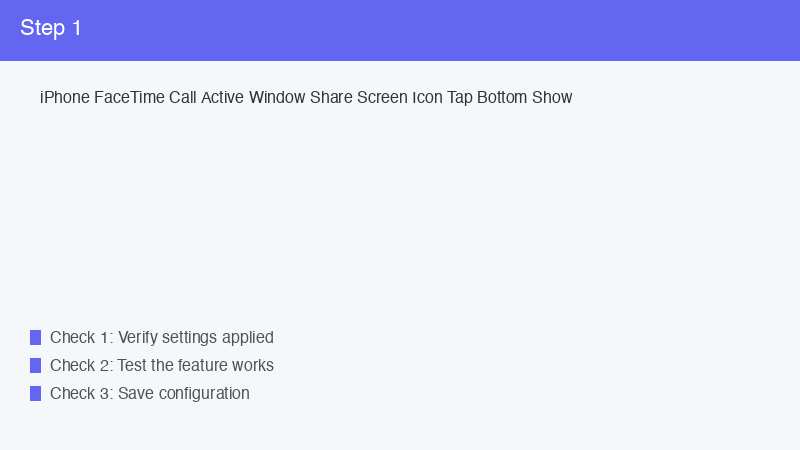
通話が始まったら、画面上部または下部に表示されるコントロールバーから「共有」ボタン(人物のシルエットに重なった四角アイコン)をタップします。続けて「自分の画面を共有」を選ぶと、3秒のカウントダウン後に共有が開始されます。
手順4: 共有を終了する
同じ「共有」ボタンを再度タップし、「共有を停止」を選ぶと画面共有が終わります。通話自体は継続するため、その後も会話を続けられます。
SharePlayで動画・音楽を一緒に楽しむ
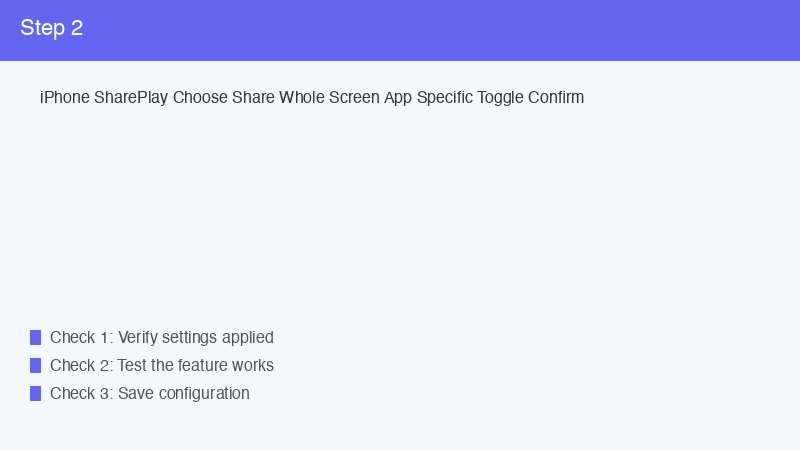
SharePlayは画面共有とは別機能で、同じ動画や音楽を同期再生する仕組みです。NetflixやApple Music、Disney+などSharePlay対応アプリで使えます。FaceTime通話中に対応アプリで再生を始めると、自動的に「全員と一緒に再生」というオプションが表示されます。
画面共有とSharePlayの比較
| 機能 | 画面共有 | SharePlay |
|---|---|---|
| 用途 | 画面そのものを見せる | 動画や音楽を同期再生 |
| 音声 | システム音は共有されない場合あり | 同期再生で同じ音を共有 |
| 操作権 | 共有側のみが操作可能 | 両方が再生制御可能 |
| 対応アプリ | すべてのアプリ画面 | SharePlay対応アプリのみ |
| 主な用途 | サポート・解説 | 映画・音楽の同時視聴 |
家族PCサポートに使う応用テクニック
離れた家族のサポートには、共有「される」側のテクニックも重要です。子どもや高齢の家族から「操作がわからない」と相談されたとき、相手のiPhoneから自分宛にFaceTimeをかけてもらい、相手側に画面を共有してもらいます。そうすれば、相手の画面を見ながら口頭で正しい操作を案内できます。
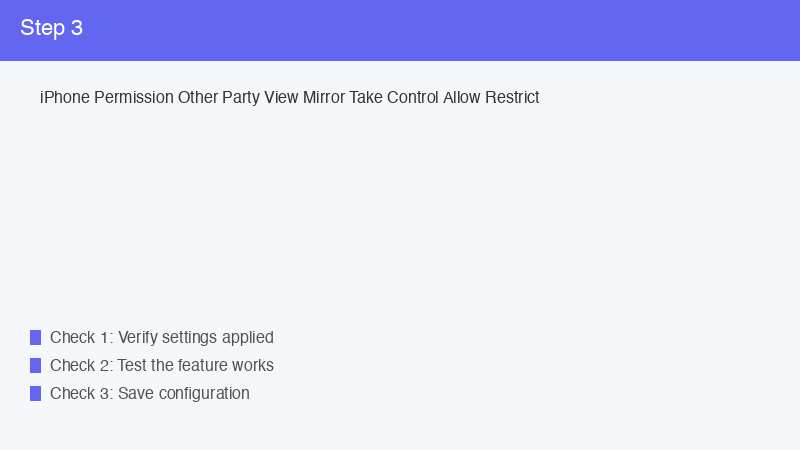
なお、iPhoneの画面共有では「操作の遠隔代行」はできません。あくまで画面を見せ合うだけで、相手のタップ操作を肩代わりすることはできない設計になっています。これはセキュリティ上の制限で、悪用防止のための仕様です。
よくある質問
Q1. 画面共有時に音声も相手に届きますか?
FaceTime通話の音声は届きますが、画面内のアプリ音声(動画の音など)は届かない場合があります。動画を一緒に観たいときはSharePlayを使ってください。
Q3. 通知は相手に見えてしまいますか?
はい、画面共有中に届く通知バナーは相手側にも表示されます。共有前に「おやすみモード」や「集中モード」をオンにしておくと安心です。
Q4. 画面共有ボタンが見当たりません
iOSが古い場合は表示されません。設定→一般→ソフトウェアアップデートで最新版へ更新してください。また、通話中にコントロールバーが消えていたら、画面を一度タップすると再表示されます。
Q5. 写真アプリの内容は共有されますか?
はい、画面に表示されるすべての内容が相手に見えます。プライベートな写真やパスワード入力画面では一時的に共有を停止することをおすすめします。
まとめ
iMessageからFaceTime経由で画面共有を始めるのは、iPhoneユーザー同士なら数タップで完了します。動画を一緒に楽しむならSharePlay、操作を見せ合うなら画面共有、と使い分けることで、離れた家族や友人とのコミュニケーションが格段に豊かになります。プライバシーに配慮しながら、便利な機能を最大限に活用していきましょう。
🛒 関連商品をAmazonでチェック
