minto.tech スマホ(Android/iPhone)・PC(Mac/Windows)の便利情報をお届け! 月間アクセス160万PV!スマートフォン、タブレット、パソコン、地デジに関する素朴な疑問や、困ったこと、ノウハウ、コツなどが満載のお助け記事サイトはこちら!
※本ページにはプロモーション(広告)が含まれています
【2026年最新版】iPhoneヘルスケアアプリの睡眠追跡完全ガイド
「自分の睡眠が足りているのか知りたい」「毎朝スッキリ起きられない原因を調べたい」と思ったことはありませんか?iPhoneに標準搭載されているヘルスケアアプリを使えば、専用デバイスを購入しなくてもある程度の睡眠データを記録・分析できます。
この記事では、ヘルスケアアプリの睡眠機能の基本から、Apple Watchとの連携による詳細な睡眠フェーズ測定、就寝スケジュール設定、睡眠フォーカスの活用まで、2026年最新の情報をもとに徹底解説します。毎日の睡眠を可視化して、より健康的な生活リズムを作りたい方にぴったりの内容です。
この記事でわかること
- ヘルスケアアプリの「睡眠」カテゴリの見方と設定方法
- 就寝スケジュールと睡眠目標の設定手順
- Apple Watchを使った睡眠フェーズ(REM・ディープ・コア)の記録方法
- 睡眠フォーカスの自動ON設定と就寝前の画面設定
- サードパーティアプリとの連携ポイント
ヘルスケアアプリの「睡眠」カテゴリとは
iPhoneのヘルスケアアプリは、身体活動・睡眠・心拍数・栄養などさまざまな健康データを一元管理するApple純正アプリです。「睡眠」カテゴリでは、就寝・起床の時刻、睡眠時間の合計、Apple Watchがある場合は睡眠フェーズまで記録されます。
iPhoneだけでも「就寝スケジュール」を設定することで睡眠習慣の目標管理が可能で、Apple Watchと連携すれば身体センサーによる本格的な睡眠分析ができます。
睡眠データが役立つシーン
- 毎日の睡眠時間が目標を達成できているか確認する
- 週・月単位のトレンドから生活リズムの問題を発見する
- 医師や健康専門家にデータを共有して相談する
- 家族の睡眠健康管理(ファミリー共有との組み合わせ)
就寝スケジュールの設定(Step 1〜3)
Step 1: ヘルスケアアプリを開いて「睡眠」へ移動
- ホーム画面から「ヘルスケア」アプリ(白地にハートのアイコン)を開きます
- 画面下部の「ブラウズ」タブをタップします
- カテゴリ一覧から「睡眠」をタップします
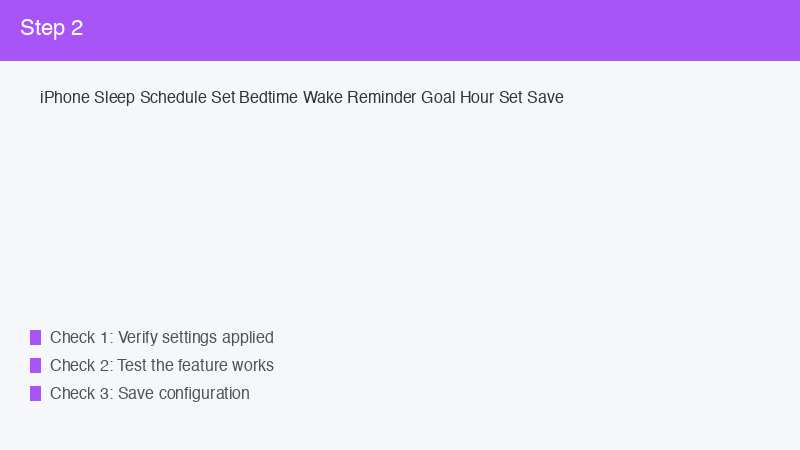
Step 2: 「就寝スケジュール」を設定する
- 睡眠画面の「今夜の予定」または「スケジュールを設定」ボタンをタップします
- 「次の就寝時刻」と「起床時刻」を設定します
- アラームをオンにする場合は、起床時刻の下にあるアラームスイッチを有効にします
- 適用する曜日を選択します(平日だけ・毎日など)
- 「追加」または「保存」をタップします
複数のスケジュールを設定できるので、平日・休日で就寝パターンが異なる場合は2つ作成しておくと便利です。
Step 3: 睡眠目標(時間)を設定する
- 睡眠ページで「睡眠の目標」をタップします
- スライダーまたは「+」「−」ボタンで目標睡眠時間を設定します(多くの成人には7〜9時間が推奨)
- 設定が完了したら戻るボタンで睡眠トップページに戻ります
就寝リマインダーの設定(Step 4)
Step 4: 就寝前のリマインダーを有効にする
設定した就寝時刻の前(15〜60分前)に通知を出すリマインダーを設定できます。これにより「もう寝る時間だ」と気づきやすくなります。
- 就寝スケジュールの編集画面を開きます
- 「リマインダー」の項目を探します
- 就寝の何分前に通知するかを選択します(15分前・30分前・1時間前など)
- 「保存」をタップします
睡眠データのグラフを確認する(Step 5)
Step 5: 睡眠記録をグラフで見る
就寝スケジュールを設定してしばらく経つと、ヘルスケアアプリに睡眠データが蓄積されます。
- ヘルスケアアプリ→「ブラウズ」→「睡眠」を開きます
- 「睡眠の時間」グラフで日別の睡眠時間が棒グラフで表示されます
- 「週」「月」「6ヶ月」「1年」タブで期間を変更できます
- グラフをタップすると個別日の詳細データが表示されます
Apple Watchなしでも、ヘルスケアアプリが充電を離れた時刻・画面の使用状況などを元に推定睡眠時間を記録します(精度は低め)。
Apple Watchとの連携(Step 6)
Step 6: Apple Watchで睡眠フェーズを測定する
Apple Watch Series 4以降(watchOS 8以降)では、手首の心拍数・加速度センサーを使った睡眠フェーズ測定が可能です。
初期設定手順
- Apple Watch本体、またはiPhoneのWatchアプリを開きます
- 「マイウォッチ」タブ→「睡眠」をタップします
- 「Watch で睡眠を追跡」をオンにします
- 「充電のリマインダー」も有効にしておくと、就寝前に充電不足を通知してくれます
睡眠フェーズの種類
| フェーズ名 | 特徴 | 割合の目安 |
|---|---|---|
| REM睡眠 | 夢を見る段階・記憶の整理・脳の活動が活発 | 全体の20〜25% |
| ディープ睡眠(深睡眠) | 身体の回復・成長ホルモン分泌・最も深い眠り | 全体の13〜23% |
| コア睡眠(浅い睡眠) | 浅めの眠り・ノンレム睡眠の大半を占める | 全体の50〜60% |
| 覚醒 | 睡眠中に目が覚めた時間 | 10%未満が理想 |
これらのフェーズデータはヘルスケアアプリの睡眠グラフで色別に表示されます。ディープ睡眠やREMが少ない場合は、睡眠環境の改善を検討するサインかもしれません。
Apple Watchの注意点
- 就寝前に30%以上の充電が残っていることを確認してください
- 装着はきつすぎず・ゆるすぎず(センサーが肌に密着する程度)
- watchOS 10以降では睡眠グラフのデザインがさらに改良されています
睡眠フォーカスの設定(Step 7)
Step 7: 睡眠フォーカスを自動でONにする
「睡眠フォーカス」は、就寝時間中に通知を抑制するiOSのフォーカス機能です。就寝スケジュールと連動させることで、寝ている間の通知を自動でまとめてくれます。
- 「設定」アプリ→「フォーカス」→「睡眠」をタップします
- 「スケジュールの追加」→「就寝スケジュール」を選択します
- ヘルスケアアプリの就寝スケジュールと自動的に連携されます
- 「このフォーカス中は通知を許可しない」設定で特定のアプリの通知を完全にミュートできます
就寝前の画面設定(ウィンドダウン)
就寝時刻の前に「ウィンドダウン画面」を表示する設定もあります。
- ヘルスケアアプリ→「睡眠」→「就寝スケジュール」の編集画面を開きます
- 「就寝前」の項目で、就寝時刻の何分前からウィンドダウンを開始するか設定します
- 設定した時間になると、ロック画面がシンプルな表示に変わりリラックスを促します
睡眠設定の比較表
| 機能 | iPhone単体 | Apple Watch連携 |
|---|---|---|
| 就寝スケジュール設定 | 可能 | 可能(Watch側でも設定可) |
| 睡眠時間の記録 | 推定値(精度低め) | センサー計測(高精度) |
| 睡眠フェーズ(REM/ディープ/コア) | 不可 | 可能(Series 4以降) |
| 起床アラーム | 可能 | Watchの触覚アラームも使用可 |
| 睡眠フォーカス自動ON | 可能 | 可能 |
| 血中酸素・心拍数 | 不可 | 可能(Series 6以降) |
サードパーティアプリとの連携
ヘルスケアアプリはAppleの「HealthKit」フレームワークを通じて、サードパーティの睡眠アプリとデータを共有できます。代表的なアプリとしては以下があります。
- AutoSleep: Apple Watchのデータをさらに詳しく分析するアプリ。睡眠の質を100点満点でスコアリングし、週間レポートも確認できます
- Sleep Cycle: 音声解析で睡眠フェーズを検出し、浅い眠りのタイミングに合わせてアラームを鳴らします
- Pillow: Apple Watch連携で詳細な睡眠分析が可能。Apple Healthとの双方向データ連携に対応
これらのアプリをインストールした際は、設定→「プライバシーとセキュリティ」→「ヘルスケア」→「アプリ名」からヘルスケアデータへのアクセス権限を適切に設定してください。
🛒 関連商品をAmazonでチェック
よくある質問(FAQ)
Q1. Apple Watchなしでも睡眠の質を測れますか?
iPhoneだけでは精密な睡眠フェーズ測定はできませんが、就寝スケジュール設定によって睡眠時間の目標管理は可能です。より詳しいデータが必要な場合はApple Watchか、Sleep Cycleのような音声解析アプリの導入を検討してください。
Q2. 就寝スケジュールは何個まで設定できますか?
複数の就寝スケジュールを作成できます(特定の上限数はありませんが、実用的には平日・休日の2つが一般的です)。各スケジュールに適用する曜日を設定できるので、生活パターンに合わせて使い分けてください。
Q3. 睡眠データはどのくらいの期間保存されますか?
ヘルスケアアプリのデータはiPhone内、またはiCloudに暗号化されて保存されます。明示的に削除しない限り、数年分のデータが蓄積されます。「ヘルスケアデータを書き出す」機能を使うとXML形式で全データをエクスポートすることもできます。
Q4. 睡眠フォーカス中でも緊急連絡は受け取れますか?
はい。睡眠フォーカスの設定で「許可した連絡先」を登録しておくと、その人からの電話・メッセージは通知されます。また、「緊急速報」(地震・津波アラートなど)は常に通知されます。
Q5. Apple Watchの充電をしながら睡眠を記録できますか?
充電ケーブルをつないだ状態では睡眠記録ができません。就寝前に十分充電しておき、就寝時は装着して記録するのが基本的な使い方です。就寝前1〜2時間のうちに充電して、就寝時に装着するサイクルが一般的です。
Q6. 子供のiPhoneでも睡眠追跡は使えますか?
Appleファミリー共有で管理された子供のApple IDでも、ヘルスケアアプリの睡眠機能は利用可能です。ただし、子供の健康データはプライバシーに配慮した管理が必要です。年齢制限によっては一部機能が制限される場合があります。
Q7. 睡眠データを医師と共有する方法はありますか?
ヘルスケアアプリの「ヘルスケアデータを書き出す」機能でXMLデータをエクスポートできます。また、iOSの「ヘルスシェア」機能を使うと、特定の医師や家族に選択したデータをリアルタイムで共有できます。「ヘルスケア」→「共有」タブから設定してください。
まとめ
iPhoneのヘルスケアアプリは、睡眠習慣を改善するための強力なツールです。就寝スケジュールを設定して目標睡眠時間を管理し、睡眠フォーカスで就寝中の通知を抑制するだけでも、睡眠の質の向上を実感できるはずです。
Apple Watchと組み合わせれば、REM睡眠・ディープ睡眠・コア睡眠のフェーズ別データが記録され、自分の睡眠パターンを詳しく知ることができます。AutoSleepなどのサードパーティアプリと連携すれば、さらに深い分析も可能です。
まずは就寝スケジュールの設定から始めて、毎日の睡眠データを見える化することをおすすめします。データを積み重ねることで、自分にとっての最適な睡眠リズムが見えてくるでしょう。