 minto.tech スマホ(iPhone/Android)・パソコン(Windows/Mac)・Office・Wi-Fi・AIツールの「できない」「困った」を解決する実用ガイド。トラブル対処法とノウハウが満載のお助けサイトです。
※本ページにはプロモーション(広告)が含まれています
AirPodsをどこに置いたか分からなくなって、慌てて家中を探し回った経験はありませんか。小さくて軽量なAirPodsは便利な反面、紛失リスクも高いアクセサリーです。実はiPhoneには「探す」アプリが標準搭載されており、AirPodsの最後の位置や音を鳴らして場所を特定する機能が備わっています。本記事では、AirPodsを探す具体的な手順から、片耳だけ無くした場合の対処、紛失モードの活用方法まで、完全ガイドとして解説します。万が一に備えて事前準備もしておくと安心です。
📑 この記事の目次(タップで開く)
この記事でわかること
- iPhoneの「探す」アプリでAirPodsを探す基本手順
- 音を鳴らして近くにある片耳AirPodsを発見する方法
- 最後の位置情報を確認して屋外で紛失したケースに対処する方法
- 紛失モードを有効化して第三者に通知する仕組み
- 事前にやっておくべき設定と紛失防止のコツ
「探す」アプリでAirPodsが見つかる仕組み
iPhoneの「探す」アプリは、Apple IDに紐づいたデバイスの位置情報を一元管理するアプリです。AirPodsもこのネットワークに対応しており、ケースに収納された状態でも近くにiPhoneやMacがあれば位置を記録できます。AirPods Pro(第2世代)以降ではU1チップ搭載で、より精密な「正確な場所を見つける」機能にも対応しています。
Bluetooth接続が切れていても、最後にiPhoneと通信した時刻と場所がサーバーに保存されているため、家のソファの隙間に落ちたケースから、外出先で落としたケースまで、幅広く対応できる設計になっています。位置情報はApple独自の暗号化通信で送信されるため、プライバシーも守られます。
AirPodsを探す具体的な手順
手順1: 「探す」アプリを起動する
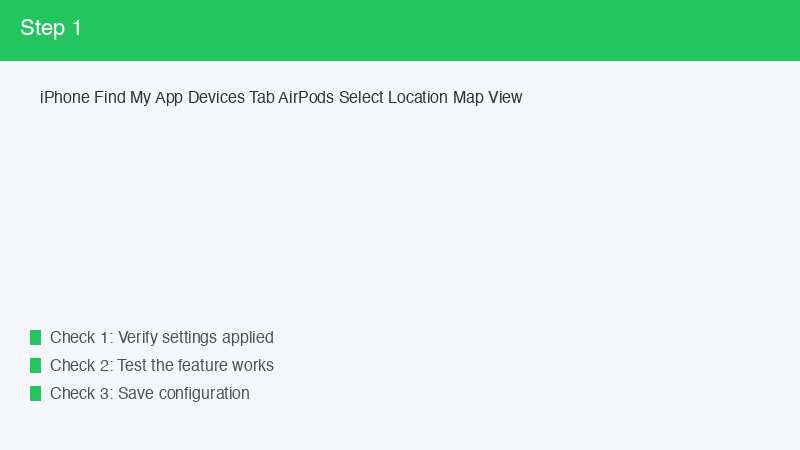
iPhoneのホーム画面から緑色のレーダーアイコン「探す」アプリをタップして開きます。Apple IDでサインインしている状態であれば、自動的に登録デバイスの一覧が表示されます。画面下部の「デバイスを探す」タブを選択しましょう。
手順2: AirPodsを一覧から選択
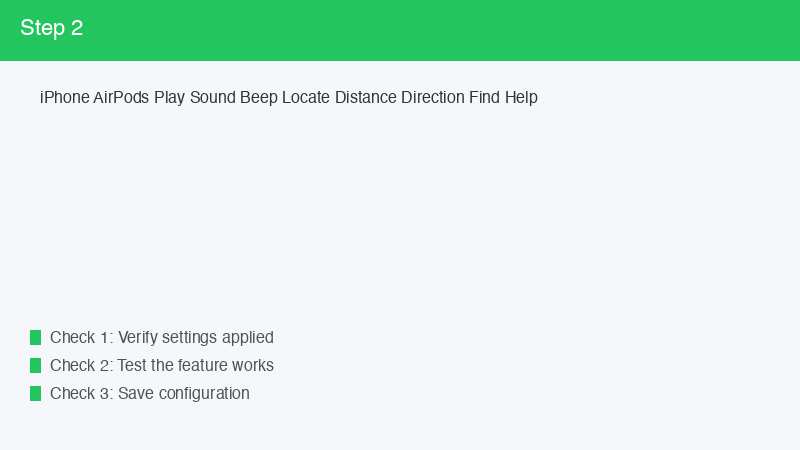
デバイス一覧から自分のAirPodsの名前をタップします。地図上に最後の位置が緑色のアイコンで表示され、現在オンラインかオフラインかの状態も確認できます。AirPodsがケースに入っていてもケースから出ていても、それぞれの状態で記録された位置が反映されます。
手順3: サウンドを再生して音で見つける
AirPodsが近くにあると思われる場合は「サウンドを再生」をタップします。徐々に音量が大きくなるピロピロ音が両耳から流れ、ソファの隙間やバッグの底でも見つけやすくなります。片耳だけ探したい場合は「左」「右」のチェックを切り替えて個別に鳴らせます。
手順4: 経路案内で屋外の落とし物を回収
地図上のAirPodsの位置をタップして「経路」を選ぶと、マップアプリが起動して現在地からのルートが表示されます。カフェや電車内などに置き忘れた場合は、すぐに向かって回収しましょう。AirPods Pro(第2世代)であれば、近距離で「正確な場所を見つける」機能を起動すれば、矢印と距離表示で数十センチ単位まで誘導してくれます。
機能の比較表
| 機能 | 用途 | 対応モデル |
|---|---|---|
| サウンド再生 | 近距離で音を鳴らして発見 | 全モデル(ケース外) |
| 最後の位置 | 屋外で落とした場所を特定 | 全モデル |
| 正確な場所を見つける | 数十cm単位での誘導 | AirPods Pro 第2世代以降 |
| 紛失としてマーク | 拾った人に連絡先を表示 | 全モデル |
| 探すネットワーク | 他人のApple端末経由で位置取得 | 第3世代以降のケース |
紛失モード(紛失としてマーク)の使い方
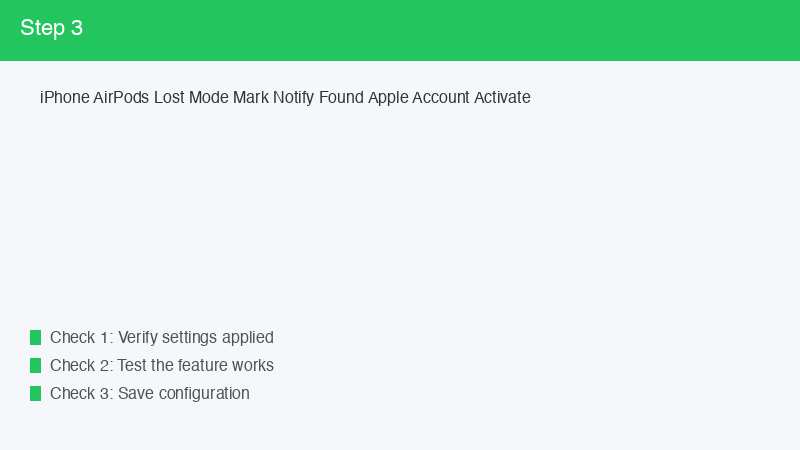
外出先で見つからない場合は、紛失モードを有効化しましょう。「探す」アプリでAirPodsを選択し、画面を下にスクロールして「紛失としてマーク」をタップします。連絡先の電話番号やメッセージを設定すると、拾った人がAirPodsをiPhoneに近づけた際に通知が表示されます。連絡を受けて受け取る流れが構築できるため、純粋に紛失したケースで強力に機能します。
紛失モード中はAppleアカウントとのペアリングがロックされ、他人が初期化して使うことも防げます。回収後は同じ画面から紛失モードを解除しましょう。
片耳だけ無くしたときの対処
AirPodsで最も多いトラブルが片耳紛失です。まずは「探す」アプリでAirPodsを選択し、サウンド再生時に「左」または「右」だけを選んで鳴らしてください。両方鳴らすと、ケースに残った片方の音と区別がつかなくなるため、無くした側だけを選ぶのがコツです。
音が鳴らない場合は、紛失したAirPodsがケースの中にあるか、バッテリー切れの可能性があります。最後にケースから出した場所を「最後の位置」で確認し、付近を集中的に探しましょう。なお、片耳のみの紛失でも、Appleの保証サービス(AppleCare+)に加入していれば、片耳単位での交換が可能です。
事前にやっておくべき設定
AirPodsを最大限「探す」アプリで活用するには、購入直後の設定が重要です。iPhoneとペアリング時に「探す」ネットワークへの参加を求められたら必ず「オン」にしてください。すでに使用中の場合は、「設定」→「Apple ID」→「探す」→「iPhoneを探す」がオンになっているかを確認します。さらに「最後の位置情報を送信」をオンにしておくと、バッテリー切れ直前の位置も記録されます。
🛒 関連商品をAmazonでチェック
よくある質問(FAQ)
Q1. AirPodsがオフライン表示でも探せますか?
はい、最後にiPhoneと通信した場所が地図上に表示されます。第3世代以降のケースなら「探すネットワーク」により、他のApple端末がBluetooth圏内を通れば位置が更新されます。
Q2. ケースだけ無くした場合は探せますか?
AirPods(第3世代)・AirPods Pro(第2世代)・AirPods Maxであれば、ケース本体も「探す」対応です。それより古いモデルではケースは追跡できません。
Q3. 充電が切れたAirPodsは見つかりますか?
完全にバッテリーが切れた状態では追跡できませんが、「最後の位置情報を送信」をオンにしていれば、電池切れ直前の位置が記録されています。
Q4. 他人がAirPodsを拾った場合、初期化して使えますか?
アクティベーションロックにより、元の所有者のApple IDから外さない限り再ペアリングできません。盗難抑止効果があります。
Q5. iPhone以外(Android)でも探せますか?
icloud.comの「探す」ウェブ版にブラウザでサインインすれば、Androidスマホやパソコンからでも操作可能です。
まとめ
AirPodsは小型で紛失しやすい一方、iPhoneの「探す」アプリと組み合わせれば、ソファの隙間から屋外の落とし物まで幅広く対処できます。サウンド再生・最後の位置・紛失モードの3つを使い分けることが基本です。AirPods Pro(第2世代)以降であれば「正確な場所を見つける」で精密誘導も活用可能。日頃から「探す」ネットワークと「最後の位置情報を送信」をオンにしておき、万が一に備えておきましょう。本記事の手順を覚えておけば、AirPodsを無くしても落ち着いて対応できます。
