 minto.tech スマホ(iPhone/Android)・パソコン(Windows/Mac)・Office・Wi-Fi・AIツールの「できない」「困った」を解決する実用ガイド。トラブル対処法とノウハウが満載のお助けサイトです。
※本ページにはプロモーション(広告)が含まれています
Androidスマートフォンを使っていて、「気づかぬうちにSMSの受信アプリが変わっていた」「Googleメッセージとキャリアアプリのどちらを使えばいいのか分からない」と感じたことはありませんか。Androidはユーザーが好きなメッセージアプリを既定(デフォルト)に設定できる自由度の高さが魅力ですが、それゆえに切り替え方法が分かりにくいという声も多く聞かれます。本記事では、Googleメッセージ、キャリア純正アプリ、+メッセージなど、主要なメッセージアプリの既定変更手順、SMS既定設定、メリット・デメリットまで完全ガイドとして解説します。自分に合ったアプリを選びましょう。
📑 この記事の目次(タップで開く)
この記事でわかること
- Androidのメッセージアプリ既定設定の仕組み
- Googleメッセージ・+メッセージ・キャリアアプリの違い
- 既定アプリを変更する具体的な手順(複数の方法)
- SMS既定アプリと通知設定の関係
- 切り替え時のトラブルと対処法
Androidのメッセージアプリ既定とは
Androidでは、SMS(ショートメッセージ)やRCS(リッチコミュニケーションサービス)を受信するアプリを1つだけ選んで「既定」に設定する仕組みになっています。複数のメッセージアプリをインストールしても、SMSの送受信権限を持てるのは既定に設定された1つだけ。これはセキュリティ上の理由で、同時に複数アプリがメッセージを処理すると重複や誤動作が起きるためです。
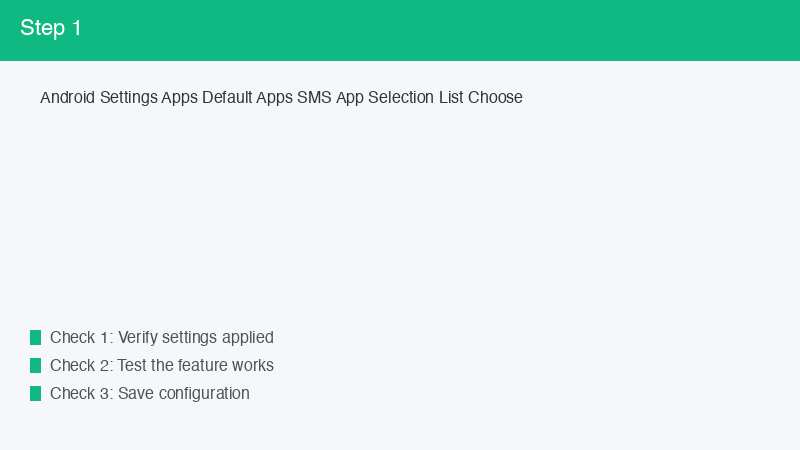
既定アプリは「設定」→「アプリ」→「既定のアプリ」→「SMSアプリ」から確認・変更できます。Pixelシリーズやその他多くのAndroidでは、初期状態でGoogleメッセージが既定になっています。SoftBank・auのスマホではキャリアアプリがプリセットされている場合があります。
主要メッセージアプリの特徴
Googleメッセージ
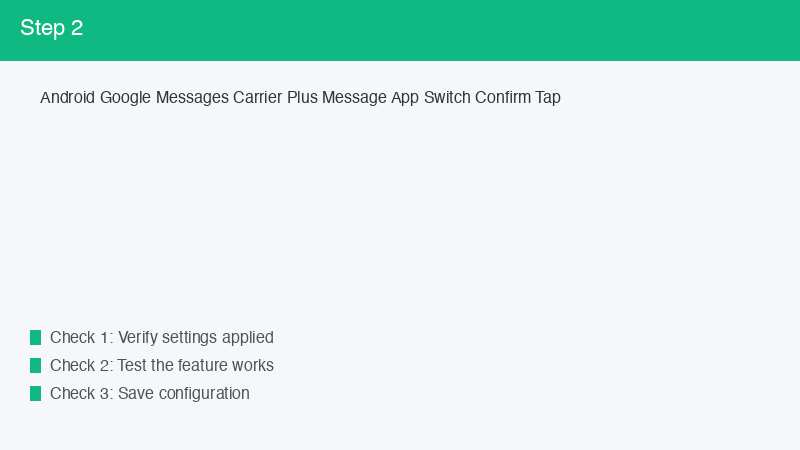
Googleが開発したシンプルで高機能なメッセージアプリ。RCSに対応しており、相手もGoogleメッセージを使っていれば既読・タイピング表示・高画質画像送信が可能です。広告がなく、SMS・MMS・RCSを統合管理できる点が魅力。
+メッセージ(プラスメッセージ)
NTTドコモ・au・SoftBankの3キャリアが共同で提供する国内向けメッセージアプリ。電話番号だけで友達と長文や写真・動画・スタンプを送受信できます。国内ユーザーが多いキャリアユーザーには便利ですが、海外との連絡には不向きです。
キャリア純正SMSアプリ
各キャリアの古めのスマホにプリセットされている標準SMSアプリ。シンプルですが、機能はSMS送受信のみで、画像送信などの拡張機能は限られます。
既定アプリを変更する具体的な手順
手順1: 設定アプリから既定のアプリを開く
ホーム画面またはアプリ一覧から「設定」を起動。「アプリ」→「既定のアプリ」(機種により「アプリの権限」や「標準アプリ」)と進み、「SMSアプリ」をタップします。
手順2: 利用したいアプリを選択
インストール済みのメッセージアプリの一覧が表示されるので、既定にしたいアプリを選びます。確認ダイアログで「既定に設定」をタップすれば切り替え完了です。
手順3: 通知設定を確認
既定変更後は、「設定」→「通知」→対象アプリで、メッセージ受信時のサウンド・バナー・LED通知などをカスタマイズしましょう。これで新着メッセージを見逃しません。
主要メッセージアプリの比較表
| アプリ | 提供元 | 対応機能 | 向いている人 |
|---|---|---|---|
| Googleメッセージ | SMS/MMS/RCS | シンプル派・Pixel使用者 | |
| +メッセージ | 国内3キャリア | SMS/拡張機能 | 国内キャリア利用者 |
| キャリアSMS | 各キャリア | SMSのみ | シンプル機能で十分な人 |
| Samsungメッセージ | Samsung | SMS/MMS/RCS | Galaxyシリーズユーザー |
RCS(リッチメッセージング)の有効化
GoogleメッセージはRCS(Rich Communication Services)に対応しています。RCSを有効化すると、相手もRCS対応アプリを使っていれば既読・タイピング・高画質画像・グループチャットが利用可能。これはSMSの次世代規格で、無料Wi-FiやモバイルデータでLINEのような体験ができます。
有効化はGoogleメッセージアプリ右上のプロフィールアイコン→「メッセージの設定」→「RCSチャット」→「RCSチャットをオンにする」で完了。電話番号認証後、すぐに使えるようになります。
切り替え時の注意点とトラブル対処
過去メッセージは引き継がれる?
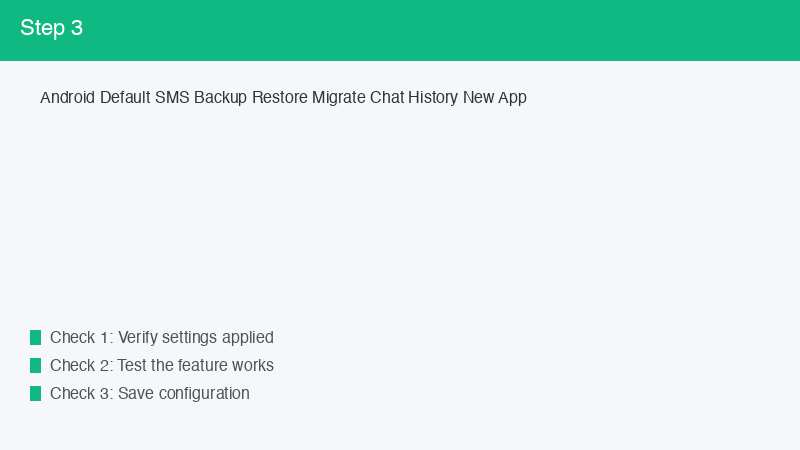
既定アプリを変更しても、新規メッセージは新アプリで受信されますが、過去のSMS履歴は端末のSMSデータベースに残っており、ほとんどのアプリで自動的に表示されます。ただし、独自のクラウドバックアップ機能を使っているアプリ間の移行では、すべての履歴が引き継げない場合もあります。
通知が来なくなった場合
既定変更後にメッセージ通知が来ない場合、新アプリの通知権限がオフになっている可能性があります。「設定」→「アプリ」→対象アプリ→「通知」で権限をオンにしてください。バッテリー最適化が原因の場合もあるため、対象アプリを「最適化しない」に設定するのも有効です。
SMS受信ができなくなった
切り替え直後に受信不能になった場合、設定の「既定アプリ」を再選択し直すと改善します。それでもダメな場合はスマホを再起動しましょう。
🛒 関連商品をAmazonでチェック
よくある質問(FAQ)
Q1. 複数のメッセージアプリを同時に既定にできますか?
いいえ、SMSの既定アプリは1つだけです。複数アプリを使い分けたい場合は、用途ごとに既定を切り替える必要があります。
Q2. Googleメッセージと+メッセージはどちらがおすすめ?
国内キャリア間の連絡が多いなら+メッセージ、Pixel使用者やシンプル運用したい方はGoogleメッセージが向いています。
Q3. 既定アプリ変更後、迷惑メッセージのブロックは引き継げますか?
残念ながらアプリ独自のブロックリストは引き継げません。新アプリで再設定する必要があります。
Q4. LINEを既定SMSアプリにできますか?
いいえ、LINEはSMSの既定アプリには設定できません。LINEはあくまでインターネット経由のメッセージサービスです。
Q5. 機種変更時に既定アプリ設定は引き継がれますか?
Googleアカウントによるバックアップが効いていれば、アプリ自体はインストールされますが、既定設定は新端末で再度行う必要があります。
まとめ
Androidのメッセージアプリ既定変更は、「設定」→「アプリ」→「既定のアプリ」→「SMSアプリ」から数タップで完了する簡単な作業です。Googleメッセージ、+メッセージ、キャリア純正、Samsungメッセージなど、用途と好みに合わせて選びましょう。RCSを有効化すれば、無料で既読表示や高画質画像送信が使えるようになります。切り替え後は通知設定とバッテリー最適化の確認も忘れずに。自分にぴったりのアプリを選んで、快適なメッセージング環境を整えてください。
