 minto.tech スマホ(iPhone/Android)・パソコン(Windows/Mac)・Office・Wi-Fi・AIツールの「できない」「困った」を解決する実用ガイド。トラブル対処法とノウハウが満載のお助けサイトです。
※本ページにはプロモーション(広告)が含まれています
iPhoneショートカットのオートメーション共有方法完全ガイド【2026年最新版】
iPhoneのショートカットアプリで作ったオートメーションを家族や同僚と共有したい、複数のデバイスで同じレシピを使いたいと考えたことはありませんか。便利なオートメーションを一度作れば、iCloud共有リンクを通じて誰にでも配布できます。本記事では、ショートカットのオートメーション共有方法を初心者向けに丁寧に解説します。
この記事でわかること
- ショートカットのオートメーションを共有する基本手順
- iCloud共有リンクの作成方法と注意点
- 信頼されていないショートカットの実行設定
- 家族・チームで同じレシピを運用するコツ
- 共有時のトラブル対処法とFAQ
ショートカットのオートメーション共有とは
ショートカットアプリにはマイショートカットとオートメーションの2種類があります。マイショートカットは手動実行用、オートメーションは時間・位置・充電状態などのトリガーで自動実行されるレシピです。
共有機能を使うと、複雑な処理を組み合わせたショートカットを他人のiPhoneに丸ごとコピーできます。たとえば「家に着いたらWi-Fiをオン」「就寝時刻にダークモード切替」といったレシピをiCloudリンク1本で配布可能です。
共有できるもの・できないもの
共有できるのはマイショートカットのレシピ本体です。オートメーション自体は受け取った側で再設定する必要があります。これはトリガー条件が個人のデバイスや位置に紐づくためです。
iCloud共有リンクの作成手順
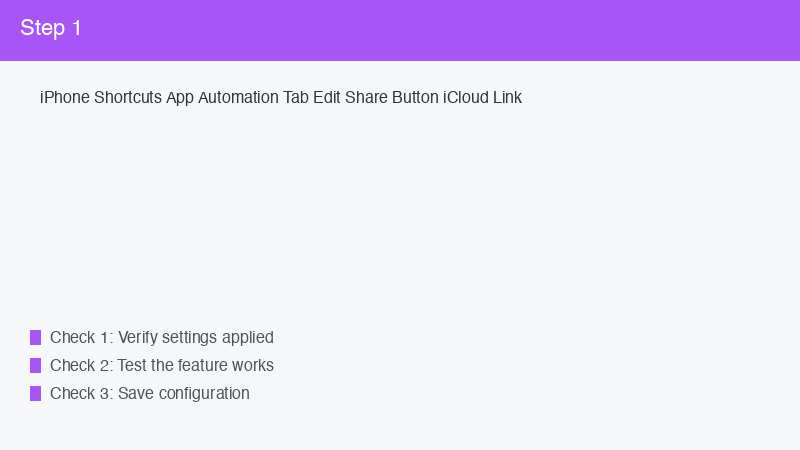
共有リンクは数タップで作成できます。以下の手順で進めましょう。
- ショートカットアプリを開く
- マイショートカットから共有したいレシピを長押し
- 「共有」を選択
- 「iCloudリンクをコピー」をタップ
- メッセージやAirDropで相手に送信
リンクの有効期限と管理
iCloud共有リンクは作成後、無期限で有効です。ただし元のショートカットを削除するとリンクも無効になります。共有を停止したい場合は、ショートカット詳細から「共有を停止」を選択してください。
信頼されていないショートカットの設定
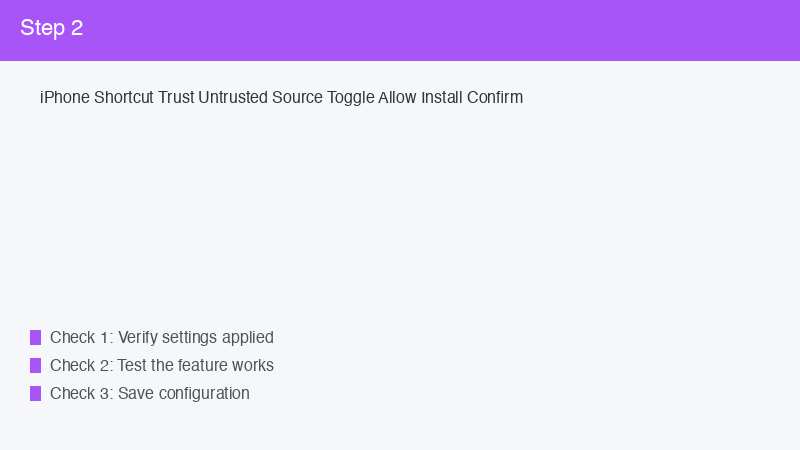
iOS 15以降、Apple純正以外のショートカットを実行するには「信頼されていないショートカットを許可」をオンにする必要があります。
許可をオンにする方法
- 「設定」アプリを開く
- 「ショートカット」をタップ
- 「信頼されていないショートカットを許可」をオンに切り替え
- 確認ダイアログで「許可」を選択
この設定は、純正のショートカットを最低1回実行した後でないと表示されません。初期化直後のiPhoneでは項目自体が出ないので注意しましょう。
家族・チームで同じレシピを運用するコツ
複数人で同じオートメーションを使う場合、以下のポイントを押さえると運用がスムーズです。
- 命名規則を統一: 「家族_家到着_Wi-Fi自動接続」のようにプレフィックスを付ける
- 変更履歴をメモアプリで管理: 誰がいつ更新したかを記録
- 主要レシピはバックアップフォルダに保存: iCloud Driveに.shortcutファイルを置く
- iOSバージョン差を考慮: 古いiOSでは一部アクションが動かない
共有方法の比較
| 共有方法 | 速度 | 範囲 | 特徴 |
|---|---|---|---|
| iCloudリンク | 速い | 世界中 | URL1つで誰にでも共有可能 |
| AirDrop | 非常に速い | 近距離のみ | 近くのiPhoneに直接送信 |
| メッセージ添付 | 普通 | 連絡先のみ | iMessageでファイル送信 |
| iCloud Drive保存 | 遅い | 個人用 | バックアップ・端末間同期に最適 |
よくある質問
Q1. 共有リンクを開いてもショートカットが追加できません
「信頼されていないショートカットを許可」がオフになっている可能性があります。設定アプリで許可をオンにしてから再度リンクを開いてください。
Q2. オートメーション自体は共有できますか
残念ながらオートメーションのトリガー部分は共有できません。受け取った側でアクション部分を流用しつつ、トリガーは個別に設定する必要があります。
Q3. AndroidユーザーにiPhoneショートカットを送れますか
iCloudリンクを開いても、Android側では実行環境がないため利用できません。Androidには「ルーティン」や「Tasker」など別のアプリがあります。
Q4. 共有したレシピを更新したら相手にも反映されますか
いいえ、共有時のスナップショットがコピーされるだけなので自動更新はされません。新しいリンクを作って再共有する必要があります。
Q5. 共有リンクは何人まで使えますか
明確な上限はなく、何百人にでも配布できます。ただし悪用防止のため、不特定多数への公開は控えめにすることが推奨されます。
まとめ
iPhoneショートカットのオートメーション共有は、iCloudリンクを使えば誰でも簡単に行えます。家族や同僚と便利なレシピを共有すれば、生活や仕事の効率が大きく向上します。ただしオートメーションのトリガー部分は個別設定が必要なこと、信頼されていないショートカットの許可設定が必要なことを忘れずに。本記事を参考に、ぜひ便利なショートカットライフをスタートしてください。
🛒 関連商品をAmazonでチェック
