 minto.tech スマホ(Android/iPhone)・PC(Mac/Windows)の便利情報をお届け! 月間アクセス160万PV!スマートフォン、タブレット、パソコン、地デジに関する素朴な疑問や、困ったこと、ノウハウ、コツなどが満載のお助け記事サイトはこちら!
※本ページにはプロモーション(広告)が含まれています
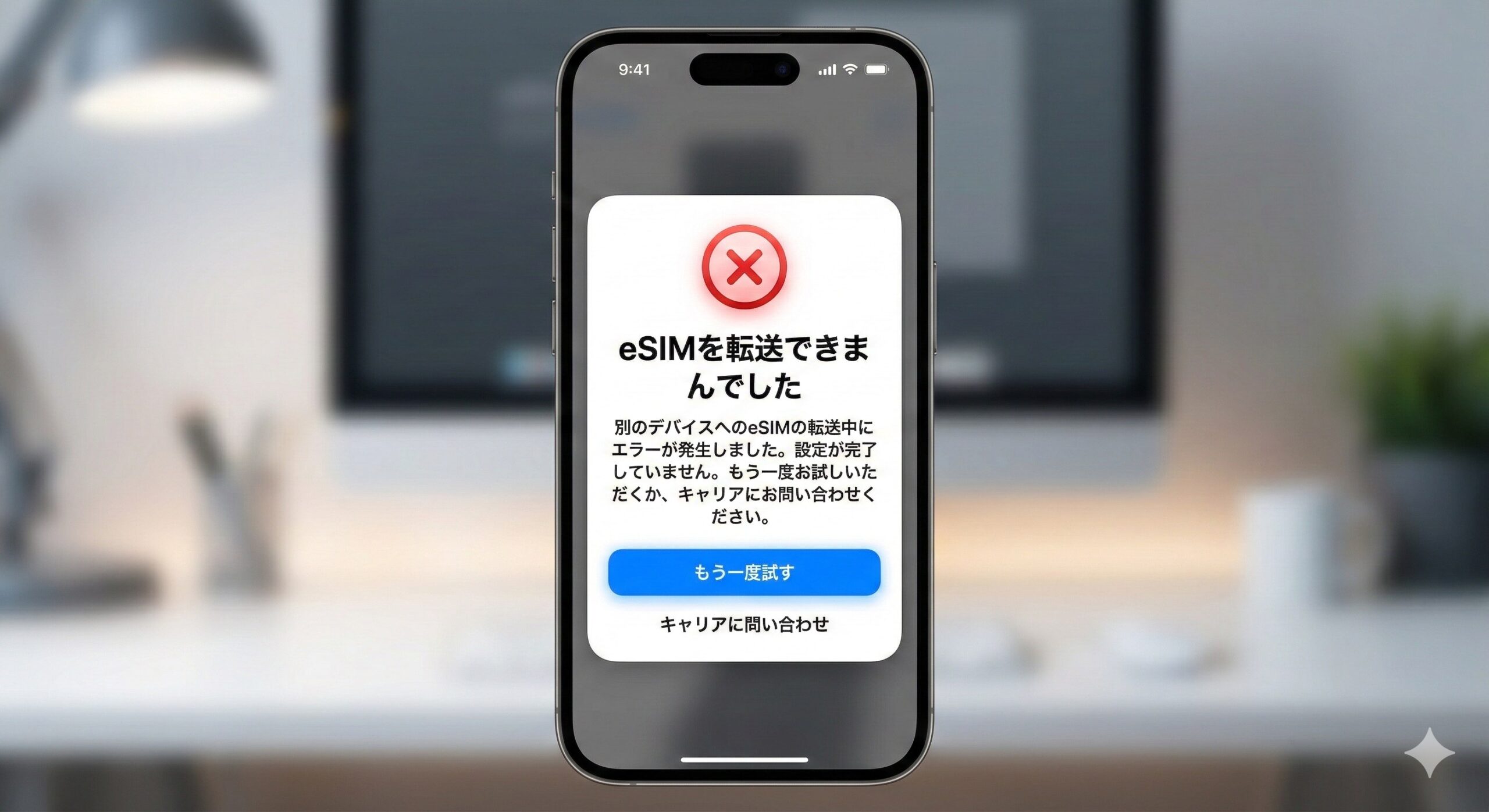
iPhoneの機種変更で「eSIMクイック転送」を使おうとしたら、途中で失敗した、「非対応のSIMです」と表示された、そもそも転送の選択肢が出てこない――そんなトラブルに悩んでいませんか?
eSIMクイック転送はiPhone同士で回線契約情報をワイヤレスで移行できる非常に便利な機能ですが、iOS バージョン、キャリアの対応状況、Bluetooth・Wi-Fiの設定など、いくつもの条件がそろわないと正常に動作しません。
この記事では、eSIMクイック転送が失敗する主な原因と、それぞれの具体的な対処法を初心者にもわかりやすく解説します。さらに、クイック転送がどうしても使えない場合の代替手段(QRコード再発行など)まで網羅しているので、確実にeSIMを新しいiPhoneへ移行できます。
この記事でわかること
- eSIMクイック転送の仕組みと必要な条件(対応機種・iOS バージョン)
- 転送が失敗する8つの主な原因とそれぞれの対処法
- 「非対応のSIMです」エラーの解決方法
- クイック転送に対応しているキャリア・MVNO一覧
- クイック転送できない場合の代替手段(QRコード再発行の手順)
- 機種変更後にeSIMで通信ができない場合の確認ポイント
eSIMクイック転送とは?基本の仕組みを理解しよう
eSIMクイック転送の概要
eSIMクイック転送とは、現在使っているiPhoneから新しいiPhoneへ、eSIMの回線契約情報をワイヤレス(Bluetooth+Wi-Fi)で直接転送できる機能です。iOS 16で導入され、iOS 16.4以降で多くのキャリアが正式対応しました。
従来のeSIM機種変更では、キャリアのWebサイトやアプリでeSIMの再発行手続きを行い、QRコードを読み取ってプロファイルをダウンロードする必要がありました。eSIMクイック転送を使えば、キャリアへの再発行申請なしに、iPhone同士を近づけるだけで数分で移行が完了します。
eSIMクイック転送が使える条件
eSIMクイック転送を利用するには、以下の条件をすべて満たす必要があります。
| 条件 | 詳細 |
|---|---|
| 対応機種 | 転送元・転送先ともにiPhone XS / XS Max / XR 以降のモデル |
| iOSバージョン | 転送元・転送先ともにiOS 16以降(推奨:iOS 16.4以降。キャリアにより17以降が必要) |
| Bluetooth | 両方のiPhoneでBluetoothがオンになっていること |
| Wi-Fi | 転送先のiPhoneが安定したWi-Fiネットワークに接続されていること |
| パスコード | 転送元のiPhoneにパスコードが設定されていること |
| Apple ID | 両方のiPhoneで同じApple IDにサインインしていること |
| キャリア対応 | 利用しているキャリアがeSIMクイック転送に対応していること |
| 距離 | 2台のiPhoneが近くに置かれていること(Bluetooth通信距離内) |
上記のいずれか1つでも満たしていないと、クイック転送は正常に動作しません。次のセクションで、失敗する原因を1つずつ詳しく見ていきましょう。
eSIMクイック転送に対応しているキャリア一覧
2026年3月時点で、日本国内のeSIMクイック転送対応状況は以下のとおりです。
| キャリア | クイック転送 | 必要なiOSバージョン | 備考 |
|---|---|---|---|
| NTTドコモ | 対応 | iOS 16.4以降 | 法人契約は非対応 |
| ahamo | 対応 | iOS 16.4以降 | ドコモと同条件 |
| au(KDDI) | 対応 | iOS 16以降 | 法人契約は非対応 |
| UQモバイル | 対応 | iOS 16以降 | auと同条件 |
| povo | 対応 | iOS 16以降 | auと同条件 |
| ソフトバンク | 対応 | iOS 17以降 | 法人契約は非対応 |
| ワイモバイル | 対応 | iOS 17以降 | ソフトバンクと同条件 |
| LINEMO | 対応 | iOS 17以降 | ソフトバンクと同条件 |
| 楽天モバイル | 対応 | iOS 16.4以降 | – |
| IIJmio | 非対応 | – | eSIM再発行で対応(有料) |
| mineo | 非対応 | – | eSIM再発行で対応(440円) |
| その他MVNO | 多くは非対応 | – | 各社の公式サイトで要確認 |
eSIMクイック転送が失敗する8つの原因と対処法
eSIMクイック転送がうまくいかない場合、以下の8つの原因に当てはまることがほとんどです。上から順に確認していきましょう。
原因1:iOSバージョンが古い
最も多い原因がこれです。転送元・転送先のいずれかのiOSバージョンが要件を満たしていないと、eSIMクイック転送の選択肢自体が表示されなかったり、途中でエラーになったりします。
キャリア別の必要バージョン:
- ドコモ・ahamo・楽天モバイル:iOS 16.4以降
- au・UQモバイル・povo:iOS 16以降
- ソフトバンク・ワイモバイル・LINEMO:iOS 17以降
対処法:
- 転送元のiPhoneで「設定」→「一般」→「ソフトウェアアップデート」を開く
- アップデートがある場合はダウンロードしてインストール
- 転送先の新しいiPhoneも初期設定画面でアップデートを確認する
- 両方のiPhoneを最新のiOSにアップデートしてから再度試す
原因2:キャリアがeSIMクイック転送に対応していない
前述のとおり、IIJmio・mineo・日本通信・NUROモバイルなど、多くのMVNO(格安SIM)ではeSIMクイック転送に対応していません。これらのキャリアを使っている場合、転送しようとしても「非対応のSIMです」などのエラーが表示されます。
対処法:
- まずご利用中のキャリアの公式サイトで、eSIMクイック転送への対応状況を確認する
- 非対応の場合は、後述する「QRコード方式でのeSIM再発行」で移行する
- キャリアのマイページやアプリからeSIM再発行の手続きを行う
原因3:Bluetoothがオフになっている
eSIMクイック転送は、BluetoothとWi-Fiの両方を使って転送元と転送先のiPhone間で通信を行います。Bluetoothがオフになっていると、そもそも2台のiPhoneが互いを認識できず、転送が開始されません。
対処法:
- 転送元のiPhone:「設定」→「Bluetooth」→ オン
- 転送先のiPhone:初期設定中にBluetoothの使用許可を求められたら「許可」を選択
- コントロールセンターでBluetoothのアイコンが青くなっていることを確認
原因4:Wi-Fi接続が不安定
eSIMクイック転送では、Bluetoothで認証を行った後、キャリアのサーバーと通信してeSIMプロファイルをダウンロードします。この際、Wi-Fi接続が不安定だと転送が途中で止まったり、タイムアウトで失敗したりします。
対処法:
- 安定した自宅のWi-Fiなど、電波の強い環境で作業する
- 公共Wi-Fi(カフェ、駅など)は不安定なことが多いので避ける
- Wi-Fiルーターの近くで作業する
- Wi-Fiが不安定な場合はルーターを再起動してから再度試す
- 5GHz帯のWi-Fiが利用可能なら、そちらに接続する(干渉が少ないため安定しやすい)
原因5:転送元のiPhoneにパスコードが設定されていない
セキュリティ上の理由から、eSIMクイック転送を行うには転送元のiPhoneにパスコード(ロック解除用の暗証番号)が設定されている必要があります。パスコードが未設定だと転送の選択肢が表示されないことがあります。
対処法:
- 転送元のiPhoneで「設定」→「Face IDとパスコード」(またはTouch IDとパスコード)を開く
- 「パスコードをオンにする」をタップ
- 6桁のパスコードを設定する
- パスコード設定後に、eSIMクイック転送をやり直す
原因6:2台のiPhoneの距離が離れすぎている
eSIMクイック転送はBluetoothを利用するため、2台のiPhoneが物理的に近い距離にある必要があります。離れすぎているとBluetooth通信が途切れ、転送が失敗します。
対処法:
- 2台のiPhoneを隣り合わせ(30cm以内)に置く
- 転送中はiPhoneを動かさない
- 転送が完了するまで、他のBluetooth機器(イヤホンなど)の接続を切っておく
- 電子レンジなど電波干渉を起こす家電の近くを避ける
原因7:法人契約の回線を使用している
法人契約の回線は、多くのキャリアでeSIMクイック転送に対応していません。ドコモ・au・ソフトバンクの公式サイトにも、法人契約のeSIMはクイック転送の対象外である旨が記載されています。
対処法:
- 法人契約かどうか不明な場合は、契約しているキャリアに問い合わせて確認する
- 法人契約の場合は、会社の通信担当者を通じてeSIM再発行の手続きを行う
- キャリアの法人窓口でQRコードを発行してもらう
原因8:SIMロックがかかっている
2021年10月以降に発売されたiPhoneは原則SIMロックフリーですが、それ以前に購入したiPhoneにはSIMロックがかかっている場合があります。転送先のiPhoneにSIMロックがかかっていると、別のキャリアのeSIMを受け付けません。
対処法:
- 転送先のiPhoneで「設定」→「一般」→「情報」を開き、「SIMロック」の欄を確認
- 「SIMロックなし」と表示されていればOK
- SIMロックがかかっている場合は、購入元のキャリアでSIMロック解除の手続きを行う
- 各キャリアのマイページから無料でSIMロック解除が可能(My docomo / My au / My SoftBank)
eSIMクイック転送がどうしてもできない場合の代替手段
上記の対処法をすべて試しても解決しない場合や、そもそもキャリアがクイック転送に対応していない場合は、以下の代替手段でeSIMを移行できます。
方法1:QRコードでeSIMを再発行する(推奨)
最も確実で広く使える方法が、キャリアのマイページやアプリからeSIMを再発行し、QRコードを読み取って新しいiPhoneに設定する方法です。
ドコモ(ahamo含む)の場合
- ドコモオンラインショップ(
onlineshop.smt.docomo.ne.jp)にアクセス - dアカウントでログイン
- 「SIMのみ契約(eSIM)」からeSIM再発行手続きを行う
- eKYC(本人確認)は不要で即日発行可能
- 発行されたQRコードを新しいiPhoneの「設定」→「モバイル通信」→「eSIMを追加」から読み取る
- 手数料:無料
au(UQモバイル・povo含む)の場合
- 「My au」アプリを開く(Webの場合はmy.au.comにアクセス)
- 「スマートフォン・携帯電話」→「eSIM・SIM」→「eSIM再発行」を選択
- 手続き完了後にQRコードが表示される
- 新しいiPhoneの「設定」→「モバイル通信」→「eSIMを追加」からQRコードを読み取る
- 手数料:無料(オンライン手続きの場合)
ソフトバンク(ワイモバイル・LINEMO含む)の場合
- 「My SoftBank」にログイン
- eSIM再発行の手続きを行う
- 登録済みのメールアドレスにセキュリティ番号が届くので入力
- 別のデバイス(PCやタブレット)でQRコードを表示
- 新しいiPhoneでQRコードを読み取る
- 手数料:無料(オンライン手続きの場合)
楽天モバイルの場合
- 「my 楽天モバイル」アプリを開く
- 「各種手続き」→「SIM再発行を申請する」をタップ
- eSIMを選択して申請
- 確認メールが届いたら、my 楽天モバイルにアクセス
- 別のデバイスで表示したQRコードを新しいiPhoneで読み取る
- 手数料:無料
方法2:キャリアショップ(店頭)で手続きする
オンラインでの手続きが不安な方は、キャリアのショップ(実店舗)でeSIMの再発行・機種変更の手続きをしてもらうこともできます。
- 本人確認書類(運転免許証やマイナンバーカード)を持参
- ショップスタッフがeSIMプロファイルの再発行と設定を行ってくれる
- 店頭手続きの場合、事務手数料がかかる場合あり(3,850円程度)
- 来店予約をしておくと待ち時間を短縮できる
方法3:Appleサポートに相談する
iPhone本体の不具合が原因でeSIM転送ができない場合は、Appleサポートに相談するのも有効です。
- Appleサポートアプリをインストールして問い合わせる
- Apple公式サイトからチャットサポートや電話サポートを利用する
- iOS 18以降では、Appleサポートアプリから追加の診断テストを実行して原因を特定できる場合がある
eSIMクイック転送の正しい手順(成功させるためのステップ)
以下の手順に沿って操作すれば、eSIMクイック転送を高い確率で成功させることができます。
事前準備チェックリスト
| No. | 確認事項 | チェック |
|---|---|---|
| 1 | 転送元・転送先のiPhoneがともにiPhone XS / XR以降である | □ |
| 2 | 両方のiPhoneのiOSが最新バージョンにアップデート済み | □ |
| 3 | 利用しているキャリアがeSIMクイック転送に対応している | □ |
| 4 | 転送元のiPhoneにパスコードが設定されている | □ |
| 5 | 両方のiPhoneでBluetoothがオン | □ |
| 6 | 安定したWi-Fiネットワークに接続済み | □ |
| 7 | 両方のiPhoneで同じApple IDにサインイン済み | □ |
| 8 | 転送先のiPhoneにSIMロックがかかっていない | □ |
| 9 | 両方のiPhoneのバッテリー残量が50%以上(充電しながらが理想) | □ |
転送の手順(ステップバイステップ)
eSIMクイック転送は、「クイックスタート」(データ移行)と同時に行う方法と、設定画面から後で行う方法の2通りがあります。
パターンA:クイックスタート(初期設定)中に転送する場合
- 新しいiPhoneの電源を入れ、言語や地域を選択する
- 「クイックスタート」画面が表示されたら、古いiPhoneを近くに置く
- 古いiPhoneに「新しいiPhoneを設定」というポップアップが表示されるので「続ける」をタップ
- 新しいiPhoneに表示される模様を、古いiPhoneのカメラで読み取る
- データ転送の設定を進めると、「電話番号を転送」という画面が表示される
- 転送したいeSIMの電話番号を選択して「続ける」をタップ
- 古いiPhoneでの承認を求められるので、パスコードを入力して承認
- しばらく待つとeSIMが新しいiPhoneに転送される
- 転送完了後、新しいiPhoneでモバイル通信が使えることを確認する
パターンB:初期設定後に設定アプリから転送する場合
- 新しいiPhoneの初期設定を完了させる
- 「設定」→「モバイル通信」→「eSIMを追加」をタップ
- 「近くのiPhoneから転送」を選択
- 古いiPhoneを近くに置く
- 古いiPhoneに承認画面が表示されるので、パスコードを入力して承認
- 転送が完了するまで待つ
転送後にモバイル通信ができない場合の対処法
eSIMクイック転送自体は成功したように見えるのに、新しいiPhoneでモバイルデータ通信ができない場合は、以下を確認してください。
確認1:モバイルデータ通信がオンになっているか
「設定」→「モバイル通信」で、モバイルデータ通信のスイッチがオンになっているか確認します。デュアルSIM構成の場合は、「モバイルデータ通信」に転送したeSIMの回線が選択されているかも確認しましょう。
確認2:機内モードのオン/オフを試す
コントロールセンターを開いて機内モードをオンにし、10秒ほど待ってからオフに戻します。これにより、モバイルネットワークへの再接続が行われます。
確認3:キャリア設定アップデートを確認する
「設定」→「一般」→「情報」を開くと、キャリア設定のアップデートがある場合はポップアップが表示されます。表示されたら「アップデート」をタップしてください。
確認4:ネットワーク設定をリセットする
上記で解決しない場合は、ネットワーク設定のリセットを試みます。
- 「設定」→「一般」→「転送またはiPhoneをリセット」をタップ
- 「リセット」→「ネットワーク設定をリセット」をタップ
- パスコードを入力して実行
確認5:iPhoneを再起動する
iPhoneを一度電源オフにして再起動するだけで、通信が回復することもあります。
- Face ID搭載モデル:サイドボタン+音量ボタン(どちらか)を長押し →「スライドで電源オフ」
- ホームボタン搭載モデル:サイドボタンを長押し →「スライドで電源オフ」
よくある質問(FAQ)
まとめ
iPhoneのeSIMクイック転送は非常に便利な機能ですが、条件がそろわないと失敗することがあります。最後に、ポイントを整理しておきましょう。
| 確認ポイント | 対応方法 |
|---|---|
| iOSが古い | 両方のiPhoneを最新バージョンにアップデート |
| キャリアが非対応 | QRコード方式でeSIM再発行に切り替える |
| Bluetoothがオフ | 設定アプリからBluetoothをオンにする |
| Wi-Fiが不安定 | ルーター近くで安定したWi-Fiに接続する |
| パスコード未設定 | 転送元iPhoneにパスコードを設定する |
| 法人契約の回線 | 法人窓口でeSIM再発行の手続きを行う |
| SIMロックあり | キャリアのマイページでSIMロック解除する |
| すべて試しても失敗 | キャリアに連絡してeSIM再発行(QRコード)で対応 |
eSIMクイック転送がうまくいかない場合でも、QRコード方式でのeSIM再発行という確実な代替手段があるので安心してください。大手キャリアであれば、オンラインで手続きが完結し、手数料も無料です。
新しいiPhoneへのeSIM移行は、手順さえ理解していれば決して難しくありません。この記事を参考に、スムーズな機種変更を実現してください。
もし本記事の対処法でも解決しない場合は、契約しているキャリアのカスタマーサポートに問い合わせるか、Apple Storeのサポートに相談してみてください。