 minto.tech スマホ(iPhone/Android)・パソコン(Windows/Mac)・Office・Wi-Fi・AIツールの「できない」「困った」を解決する実用ガイド。トラブル対処法とノウハウが満載のお助けサイトです。
※本ページにはプロモーション(広告)が含まれています
📑 この記事の目次(タップで開く)
【2026年最新版】iPhoneのバッテリー充電の最適化設定・長持ちさせる方法完全ガイド
「iPhoneのバッテリーがすぐに減る」「何年も使っていたらバッテリーが膨らんできた」「充電しても80%までしか溜まらない」——そんな悩みを抱えていませんか?
iPhoneにはバッテリー充電の最適化という機能が搭載されており、これを正しく使いこなすことでバッテリーの劣化を大幅に遅らせることができます。本記事では、充電最適化の仕組みから具体的な設定手順、バッテリーを長持ちさせる9つのコツ、さらに交換の目安と費用まで、すべてをわかりやすく解説します。
この記事でわかること
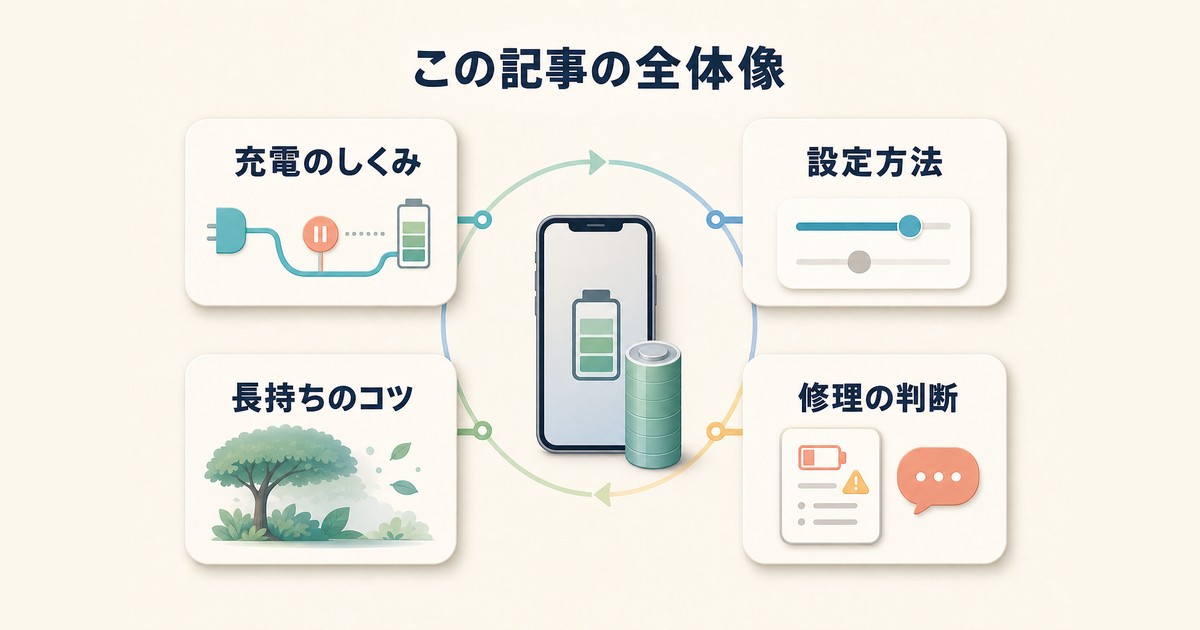
- 「バッテリー充電の最適化」機能の仕組みとオン・オフの切り替え方
- バッテリーの状態(残量%)を確認する方法
- iPhoneバッテリーを長持ちさせる9つの具体的なコツ
- バッテリー交換の目安とApple正規修理の費用
「バッテリー充電の最適化」機能とは?
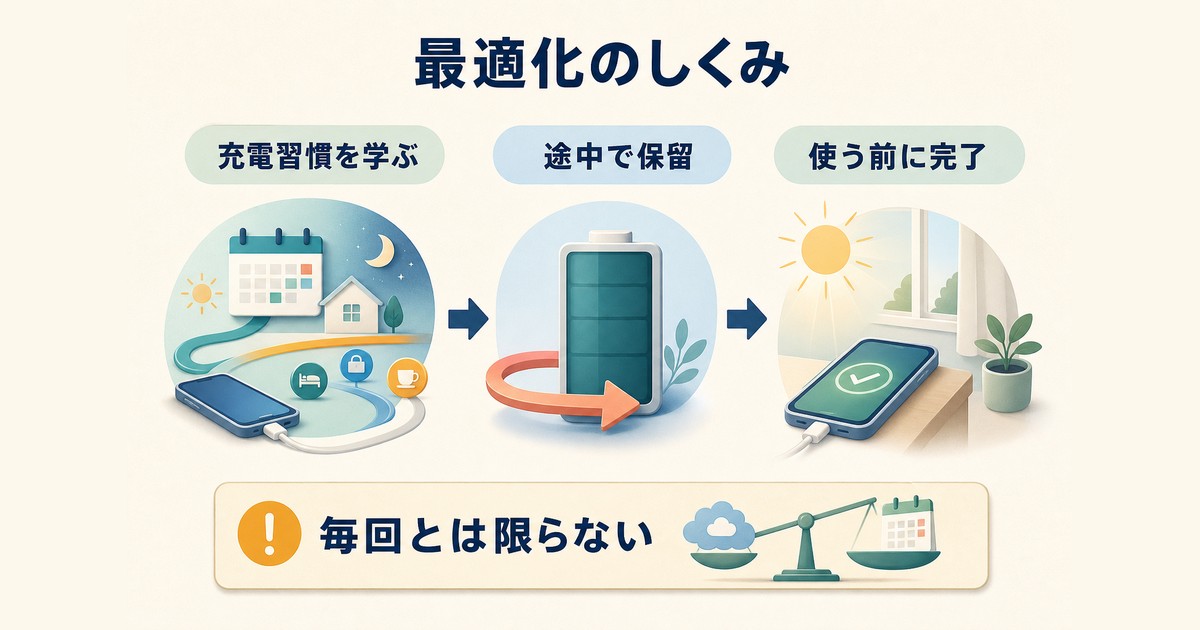
iPhoneには、リチウムイオンバッテリーの化学的な特性に基づいた「バッテリー充電の最適化(Optimized Battery Charging)」機能が搭載されています(iOS 13以降)。
この機能をオンにしておくと、iPhoneが機械学習を使ってあなたの日常的な充電パターンを学習し、充電を途中で意図的に80%で停止させることがあります。そして、あなたが普段スマートフォンを使い始める時間帯(たとえば朝7時)に合わせて、残りの20%分を充電して100%に到達させます。
なぜ80%で止めるのか?
リチウムイオンバッテリーは、充電が高い状態(とくに90%〜100%の範囲)で長時間保持されると、内部の化学反応によって劣化が進みやすくなります。iPhoneが80%で一時停止するのは、この「高充電状態の長時間保持」を避けるためです。
Appleの公式見解によれば、充電最適化を使用すると長期的なバッテリーの最大容量の維持に役立つとされています。つまり、2年後・3年後も「バッテリーの最大容量」が高い状態を保てる可能性が高まります。
「80%制限」と通常の充電の違い
| 項目 | 最適化オン | 最適化オフ |
|---|---|---|
| 充電の止まるタイミング | 80%で一時停止→利用開始前に100%に充電 | 常に100%まで充電 |
| バッテリー劣化速度 | 遅い(長期的に有利) | 比較的速い |
| 充電完了タイミング | 機械学習で予測(不規則な生活では不向き) | 充電器に繋いですぐ100%に向かう |
| 利用シーン | 毎日同じ時間に起床・利用する人 | 不規則な充電スタイルの人・旅行前など |
充電最適化をオン・オフする設定手順
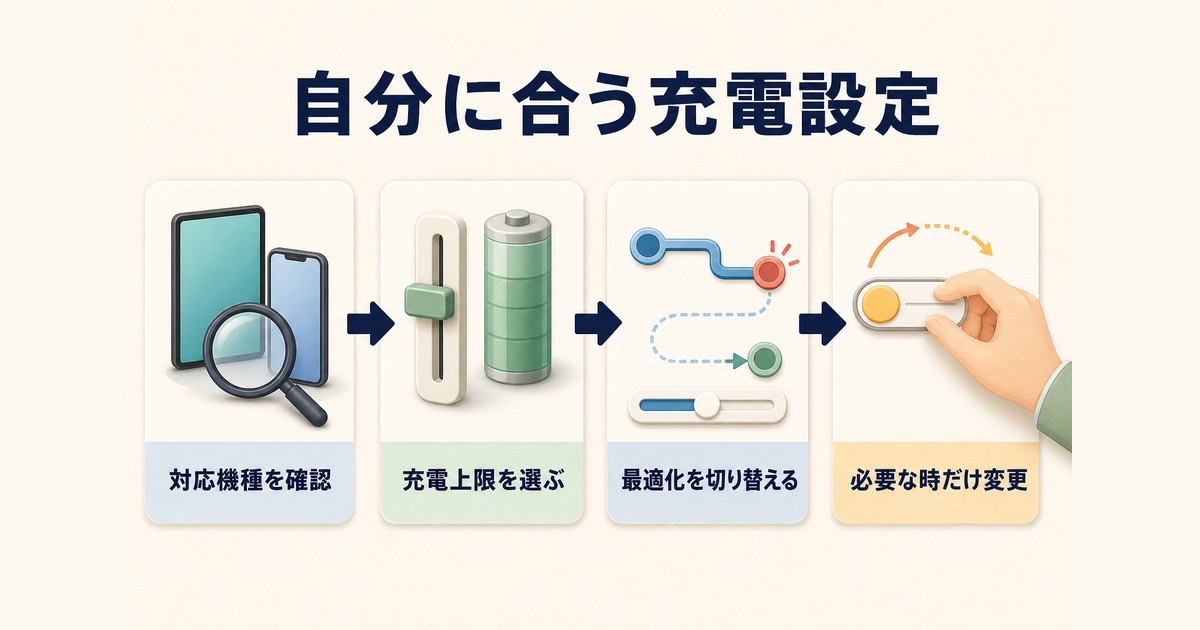
充電最適化の設定は「設定」アプリから簡単に変更できます。
手順1:「設定」を開く
ホーム画面またはアプリライブラリから「設定」アプリをタップします。歯車のアイコンが目印です。
手順2:「バッテリー」をタップ
設定画面をスクロールして「バッテリー」をタップします。リスト中ほどに表示されています。
手順3:「バッテリーの状態と充電」をタップ
バッテリー設定の中にある「バッテリーの状態と充電」をタップします。
手順4:「充電の最適化」を選択する
「充電」というセクションに以下の3つの選択肢が表示されます。
- 充電の最適化(推奨):80%制限+パターン学習で100%充電
- 上限80%:常に80%までしか充電しない(バッテリーを最大限に保護したい場合)
- なし:常に100%まで充電する(最適化オフ)
通常は「充電の最適化」を選択しておくのがベストです。旅行前や緊急時は「なし」に切り替えて100%まで充電し、通常生活に戻ったら「充電の最適化」に戻しましょう。
バッテリーの状態(%)を確認する方法と、80%以下になったらどうする?
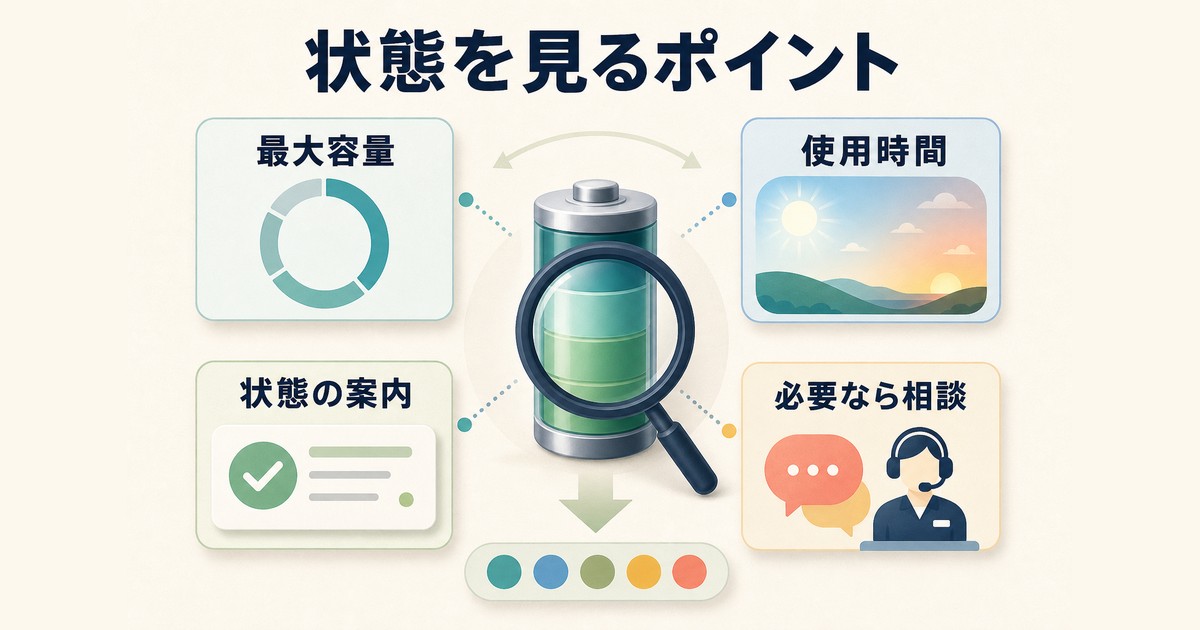
バッテリーの最大容量を確認する
iPhoneのバッテリーは使用するにつれて「最大容量」が下がっていきます。この数値を確認する方法は以下の通りです。
- 「設定」→「バッテリー」→「バッテリーの状態と充電」を開く
- 「最大容量」の欄に現在の数値(例:92%)が表示される
この数値は、新品時(100%)と比較して現在どれだけのバッテリー容量が残っているかを示しています。
最大容量の目安と判断基準
| 最大容量 | 状態の判断 | 推奨アクション |
|---|---|---|
| 100〜90% | 良好 | そのまま使用継続 |
| 89〜80% | やや劣化あり | 充電最適化を有効にして保護 |
| 79〜70% | 劣化が進んでいる | バッテリー交換を検討 |
| 69%以下 | 重度の劣化 | 早急に交換を推奨 |
80%以下になったらどうすればいい?
Appleの公式では、最大容量が80%を下回ると「バッテリーの状態」の画面に「このiPhoneのバッテリーは著しく劣化しています」という警告が表示されます。この表示が出たら、Apple正規のサービスプロバイダでバッテリー交換を行うことを強く推奨します。
iPhoneバッテリーを長持ちさせる9つのコツ
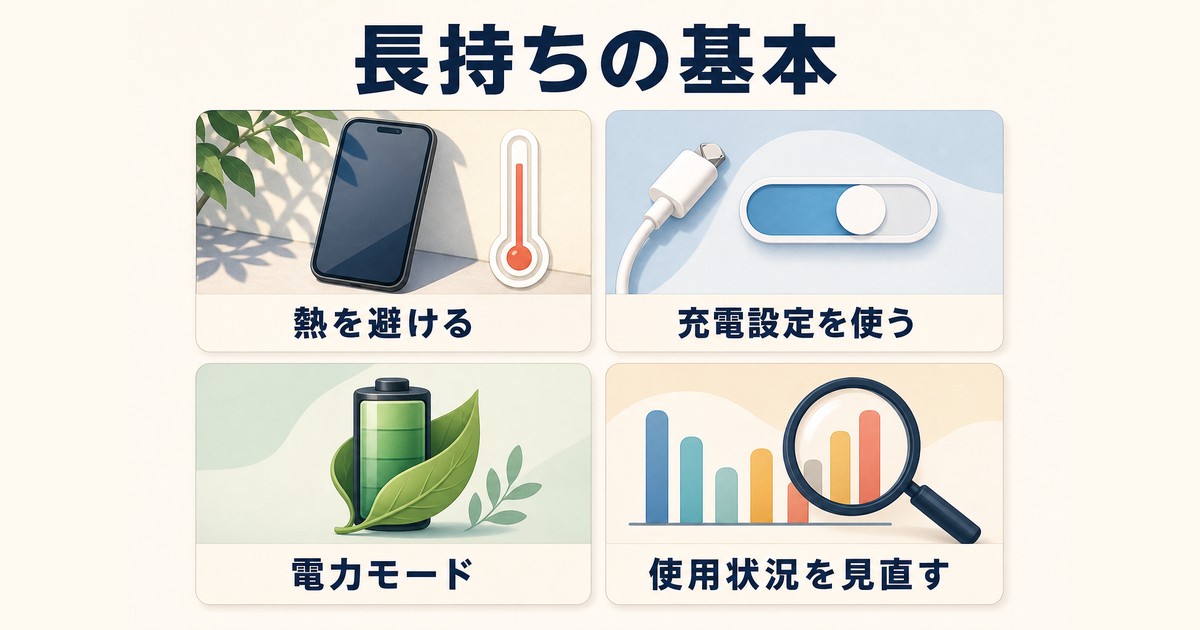
バッテリーの最大容量をできるだけ長く維持するために、日常的に実践できる9つのポイントを紹介します。
1. 高温・直射日光を避ける
リチウムイオンバッテリーは熱に弱く、35℃を超えると劣化が加速します。夏場の車内放置、直射日光の当たる場所への置き忘れは厳禁です。充電中にケースを外すのも効果的です(充電中は発熱しやすいため)。
2. 純正または認定されたケーブル・充電器を使う
MFi認定(Apple公認)されていない非正規品のケーブルや充電器は、不安定な電流を流すリスクがあります。これがバッテリーや本体の回路に悪影響を与えることがあります。
3. 夜間充電は「充電の最適化」に任せる
夜間に充電したまま朝まで放置するのは、高充電状態の長時間保持につながります。「充電の最適化」機能を使えば、iPhoneが自動で80%で停止し、起床時間に合わせて充電を完了させてくれます。
4. ワイヤレス充電より有線充電を活用する
Qi充電(ワイヤレス)はMagSafe充電と比較して若干の発熱を伴うことがあります。バッテリー保護の観点から、毎日の充電はLightning(またはUSB-C)ケーブル有線充電が基本です。
5. 低電力モードを積極的に活用する
設定→バッテリー→「低電力モード」をオンにすると、バックグラウンドのアクティビティや自動ダウンロードを制限してバッテリー消費を抑えます。急いで充電できない状況で非常に有効です。
6. 画面の明るさを適切に調整する
画面の輝度(明るさ)はバッテリー消費の大きな要因です。自動輝度調整をオンにしておけば(設定→アクセシビリティ→画面表示とテキストサイズ)、環境に応じて自動で最適な明るさに調整されます。
7. 位置情報サービスを必要なアプリだけに制限する
GPSを常時使用するアプリが多いと、バッテリー消費が著しく増えます。設定→プライバシーとセキュリティ→位置情報サービスから、不要なアプリの位置情報を「オフ」または「アプリ使用中のみ」に変更しましょう。
8. バックグラウンドアプリ更新を制限する
設定→一般→「Appのバックグラウンド更新」から、不要なアプリのバックグラウンド更新をオフにします。これだけで1日あたりの消耗を数%改善できる場合があります。
9. 定期的にiOSをアップデートする
AppleはiOSアップデートに電力管理の改善を含めることがあります。最新のiOSを維持することで、バッテリー管理アルゴリズムの改善恩恵を受けられます。
バッテリー交換の目安・Apple正規修理の費用比較表
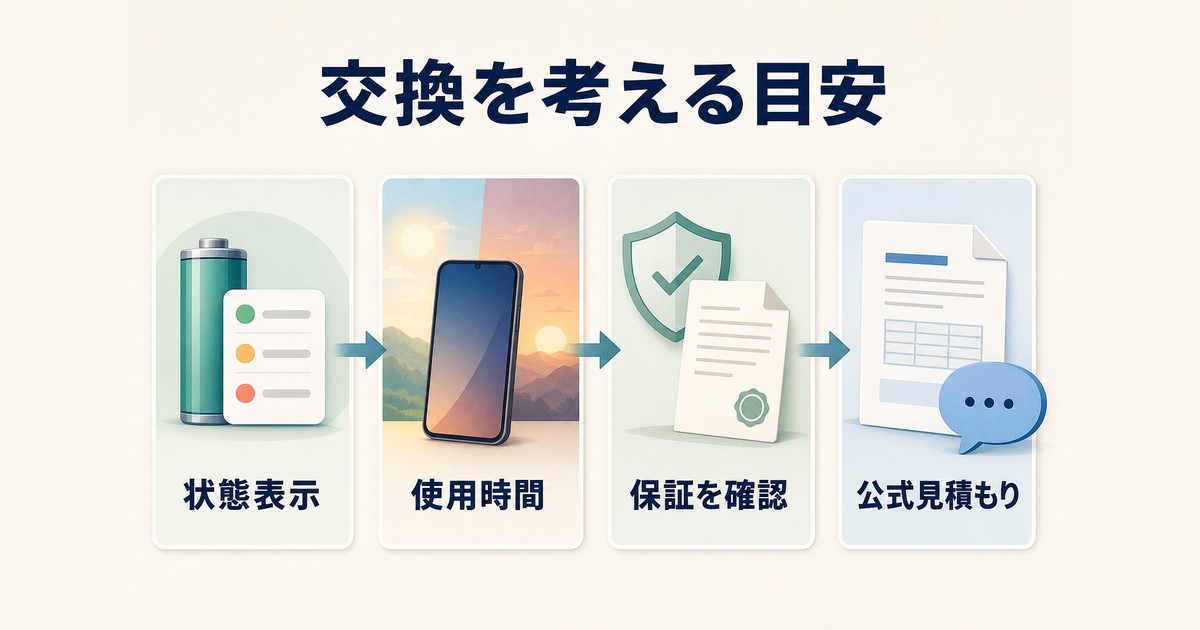
バッテリーが劣化して交換が必要になった場合、Apple Store・Apple正規サービスプロバイダ・非正規修理店の3つの選択肢があります。それぞれの費用と特徴を比較します。
Apple正規サービスでの交換費用(2026年参考価格)
| 機種 | Apple Store費用(税込) | 備考 |
|---|---|---|
| iPhone 16シリーズ | 約15,800円〜 | 最新モデル。保証期間内は無償の場合あり |
| iPhone 15シリーズ | 約14,800円〜 | AppleCare+加入なら無償交換 |
| iPhone 14シリーズ | 約12,800円〜 | 最大容量80%以下で対象 |
| iPhone 13以前 | 約9,800円〜11,800円 | 機種により変動 |
※価格はAppleの公式サポートページで最新情報を確認してください。AppleCare+に加入している場合、バッテリーの最大容量が80%未満になった場合は無償で交換されます。
修理サービスの選び方
| サービス種別 | 費用 | 品質・安心感 | おすすめ度 |
|---|---|---|---|
| Apple Store / Apple正規サービスプロバイダ | 高め | 最高(純正部品・保証あり) | ★★★★★ |
| キャリアショップ(正規対応店) | やや高め | 高い(純正または認定部品) | ★★★★☆ |
| 非正規修理店 | 安い | 店舗により大きく異なる | ★★☆☆☆ |
非正規品のバッテリーを使うと、iOS側で「バッテリーの状態と充電」の情報が表示されなくなる場合があります。長期的に安心して使いたいならApple正規サービスを選びましょう。
よくある質問(FAQ)
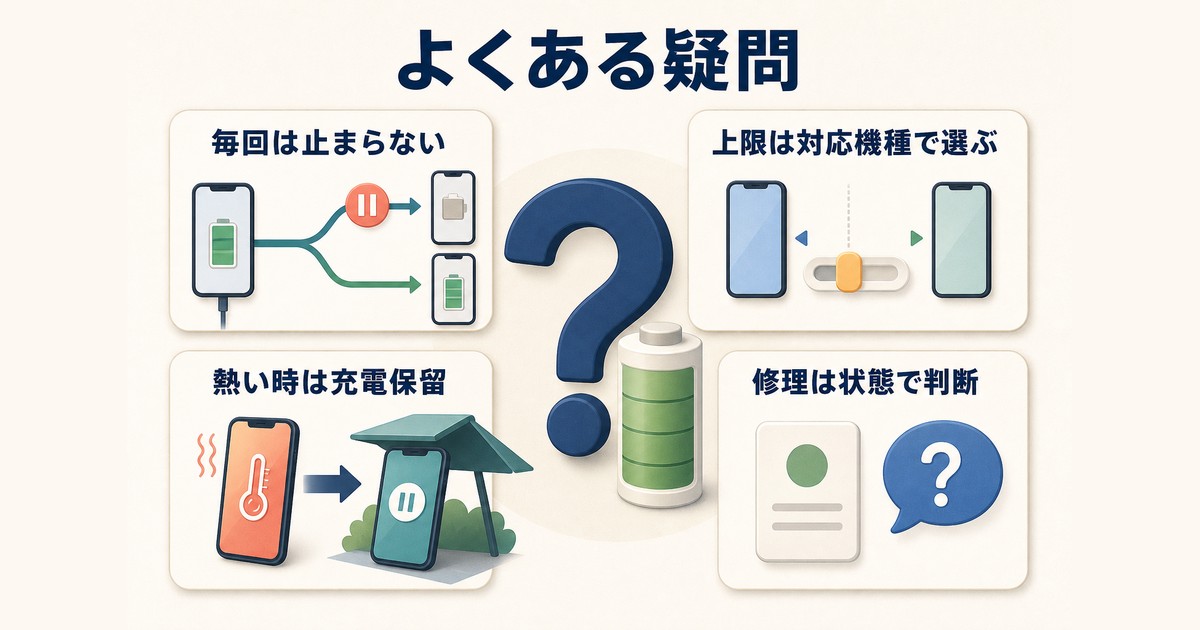
Q1. 充電の最適化をオンにしていると、毎回80%で止まるのですか?
A. 毎回止まるわけではありません。iPhoneがあなたの充電パターンを学習している最初の数日間は通常通り充電されます。学習が進むと、就寝中など「しばらく使わない時間帯」に80%で停止し、起床前に100%になるよう充電タイミングを調整します。
Q2. 旅行前に急いで100%充電したい場合はどうすればいいですか?
A. 「バッテリーの状態と充電」の画面で「なし」を選択すれば、すぐに100%まで充電されます。旅行から戻ったら「充電の最適化」に戻しましょう。また、iOS 17以降では画面に「充電を続ける」ボタンが表示される場合があり、タップするとその場で100%まで充電できます。
Q3. バッテリーの最大容量が100%から下がらない方法はありますか?
A. 完全に劣化を防ぐことは不可能ですが、本記事で紹介した9つのコツ(高温回避・充電最適化の活用・純正ケーブル使用など)を実践することで劣化のスピードを大幅に遅らせることができます。
Q4. MagSafe充電はバッテリーに悪いですか?
A. Apple純正のMagSafeはiPhoneと最適化されているため、適切に設計されています。ただし、充電中に発熱することがあります。ケースを外して充電するか、高温環境での充電を避けることで問題を軽減できます。
Q5. 「上限80%」設定にするメリット・デメリットは何ですか?
A. メリットはバッテリーの劣化を最大限に抑えられること。デメリットは1日中使う場合に途中で電池切れになるリスクがあることです。自宅や職場に常に充電環境がある人、または外出が少ない人に向いています。
Q6. バッテリーの最大容量が87%ですが、すぐに交換すべきですか?
A. 87%なら日常使用に大きな支障はない場合がほとんどです。ただし、1日の使用で電池切れになることが増えてきたと感じたら交換のサインです。Appleは80%以下での交換を推奨しています。
Q7. AndroidスマホのようにバッテリーをiPhone自分で交換できますか?
A. Appleは公式のセルフ修理プログラム(Self Repair Program)を提供していますが、技術的なハードルが高く、非正規バッテリーを使うと機能制限が生じる可能性があります。安心・安全のためApple正規サービスの利用を推奨します。
おすすめ充電関連グッズ
iPhoneのバッテリーを守る、おすすめの充電アクセサリーをご紹介します。
Apple純正のMagSafe充電器。iPhone 12以降で最大15W高速充電が可能。公式認定品でバッテリーへの負荷も最小限。
MagSafeと同等の15W充電に対応したQi2規格のサードパーティ充電器。コストパフォーマンスに優れたモデルも豊富。
外出先でもMagSafe充電ができるモバイルバッテリー。iPhoneの背面にピタッとくっつくので、ケーブル不要で便利。
まとめ
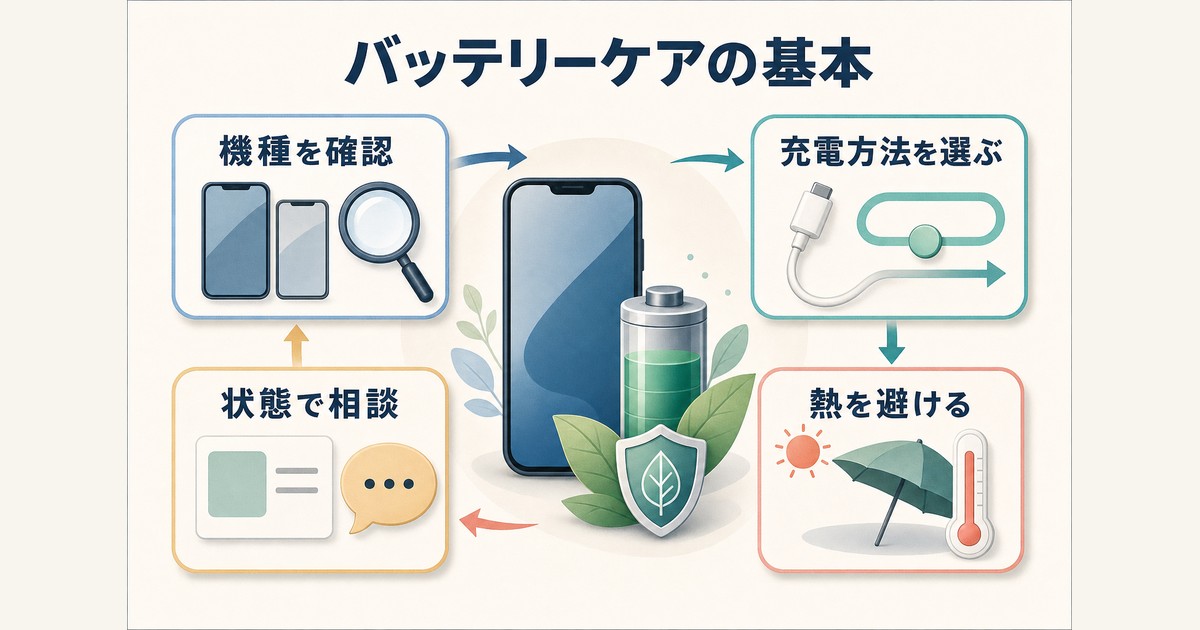
iPhoneのバッテリーを長持ちさせるうえで最も重要なのは、「バッテリー充電の最適化」を正しく活用することです。
- 「設定」→「バッテリー」→「バッテリーの状態と充電」から充電の最適化を有効にする
- 高温環境での使用・充電を避ける
- 純正または認定ケーブル・充電器を使う
- 定期的に最大容量を確認し、80%以下になったらApple正規サービスで交換を検討する
バッテリーは消耗品ですが、正しいケアで劣化のスピードを大幅に遅らせることができます。本記事のコツを日常生活に取り入れて、iPhoneを長く快適に使い続けてください。
