 minto.tech スマホ(iPhone/Android)・パソコン(Windows/Mac)・Office・Wi-Fi・AIツールの「できない」「困った」を解決する実用ガイド。トラブル対処法とノウハウが満載のお助けサイトです。
※本ページにはプロモーション(広告)が含まれています
Instagram(インスタグラム)の「Trial Reels(トライアルリール/お試しリール)」を使おうとしたのに「使えない」「設定が出てこない」「トグル(オン・オフの切り替え)が見つからない」——こうした症状でつまずいていませんか?まず確認したいのは、Instagramアプリを最新版に更新すること・アカウントが公開(非公開ではない)になっているか・フォロワー数などの条件を満たしているか・アプリを再起動して通信を確認すること・時間を置いてもう一度試すこと、の5つです。
Trial Reelsは、作ったリール動画を、まずは自分のフォロワー以外の人にだけ届けて、再生数やいいね・コメントといった反応を確かめられるとされるInstagramの機能です。いきなり全員に公開するのではなく、「反応が良ければ本公開に切り替える」という使い方ができるとされており、投稿に慎重になりたいクリエイターから注目されています。ただし、利用できる条件や設定の場所、提供されている地域・段階は時期やアカウントによって異なるとされ、「使いたいのに見当たらない」という状態が起こりがちです。
この記事では、Trial Reelsが使えない・出てこないときの原因を一つずつ切り分け、状況別の対処法を順番にわかりやすく解説します。利用条件・設定経路・提供状況などは時期やバージョンによって変わるため、最終的な仕様は必ずInstagramの公式情報でご確認いただく前提で、誰でも今すぐ試せる手順を中心にまとめています。
- Trial Reels(トライアルリール)とは何か・基本的な使い方の流れ
- 使えない・トグルが出てこない主な原因と切り分け方
- 公開アカウントやフォロワー数など、利用条件の確認ポイント
- オンにしたのに反応(指標)が見えないときの考え方
- 後から通常公開(全員に公開)へ切り替える流れ
- どうしても直らないときの一般的な対処手順
📑 この記事の目次(タップで開く)
Trial Reels(トライアルリール)とは
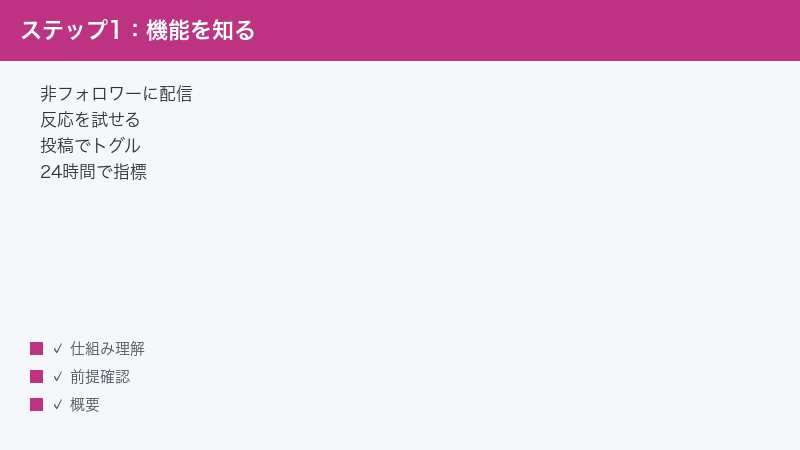
Trial Reelsは、Instagramでリール(短い縦型動画)を投稿する際に、その動画をまずは自分のフォロワー以外の人にだけ配信し、再生数・いいね・コメントなどの反応を見られるとされる機能です。日本語では「お試しリール」「トライアルリール」などと呼ばれることがあります。フォロワーのフィードや自分のプロフィール、リールタブには表示されないとされており、フォロワーに見られる前に「この動画は伸びそうか」を確かめられる、というのが大きな特徴とされています。
一般的な流れとしては、リールを投稿する最終画面で「トライアル(Trial)」にあたる項目をオンにして投稿し、一定時間(24時間程度とされることがあります)が経過したあとに、その動画がどれくらい反応を得たかの指標を確認できる、とされています。反応が良ければ、そのまま通常の投稿として全員に公開(本公開)に切り替えられるとされ、思ったほど伸びなければ、無理に本公開せずに様子を見る、という判断ができると考えられています。ただし、こうした挙動や時間の目安はあくまで一例であり、提供状況やバージョンによって異なる可能性があるため、正確な仕様は公式情報でご確認ください。
基本的な使い方の流れ(一例)
画面の構成やメニュー名はアップデートで変わることがありますが、一般的には次のような流れで操作するとされています。あくまで一例として参考にしてください。
- Instagramアプリを開き、いつものようにリールの投稿(作成)に進む
- 動画を選び、編集(音源・テキスト・カバーなど)を済ませる
- 投稿(シェア)の直前にあたる最終画面まで進む
- その画面にある「トライアル(Trial)」にあたる項目(トグル)をオンにする
- そのまま投稿し、配信が始まるのを待つ
- 一定時間が経過したあと、反応(指標)を確認する
- 反応を見て、通常公開へ切り替えるかどうかを判断する
ここで重要なのは、Trial Reelsはあくまで「最初の段階ではフォロワー以外に配信される」とされる点です。そのため、投稿してすぐに自分のフィードやプロフィールに動画が出てこなくても、それは不具合ではなく仕様である可能性があります。「投稿したのに表示されない」と慌てる前に、まずはトライアルとして配信されている状態なのかどうかを確認すると、無用な混乱を避けやすくなります。表示のされ方や、どこで配信状況を確認できるかはバージョンによって変わり得るため、見当たらないときは公式のヘルプもあわせて確認すると安心です。
初めて使うときは、いきなり大切な本命の動画で試すのではなく、反応を見てもよい動画で一度流れを体験しておくと、機能の挙動をつかみやすくなります。トライアルとして配信したあとに指標がどこに表示されるのか、通常公開への切り替えはどの画面から行うのか、といった点は、一度自分の目で確かめておくと、本命の動画を扱うときに落ち着いて操作できます。下準備として機能の動きを一通り把握しておくほど、後の判断がスムーズになりやすい、と考えておくとよいでしょう。
Trial Reelsが役立つ場面・向いている使い方
Trial Reelsは、「この動画はフォロワーにウケるだろうか」と迷ったときに、いきなり全員へ届ける前に手応えを確かめられる、という点が便利とされています。たとえば、いつもとは違うジャンルの動画に挑戦したいとき、新しい編集のスタイルを試したいとき、あるいは投稿の方向性に自信が持てないときなどに、まずトライアルとして反応を見ておく、という使い方が考えられます。反応が良ければ本公開に進み、伸び悩めば一度立ち止まって内容を見直す、という判断材料になり得ます。
一方で、トライアルはフォロワー以外に配信される仕組みとされているため、ふだんのフォロワーの反応とは傾向が異なることもあります。フォロワー以外の幅広い層に届く分、ふだんとは違う層からの反応が得られる可能性がある一方、いつものファンの反応をそのまま測れるわけではない、という点は理解しておくとよいでしょう。あくまで「全体に公開する前のひとつの参考」として位置づけ、結果に一喜一憂しすぎないことも、長く使い続けるうえでのコツです。どのような層に配信されるか、どんな指標が得られるかは提供状況によって変わり得るため、実際の挙動は試しながら把握していくのがおすすめです。
トライアル配信中の表示について
トライアルとして配信している間は、その動画はフォロワーには届かず、フォロワー以外の人に向けて配信されるとされています。そのため、自分のプロフィールを見ても動画が並ばない、リールタブにも出てこない、という状態になることがあります。これは「投稿に失敗した」「動画が消えた」というわけではなく、トライアルの仕組み上、表示の範囲が限定されているためと考えられます。
反応(指標)が見られるようになるまでには一定の時間がかかるとされ、その目安として24時間程度が挙げられることがあります。配信開始からまだ時間が経っていない場合は、数値が十分に集まっておらず「反応が見えない」と感じることもあります。焦らず、ある程度の時間を置いてから確認するのが基本的な考え方です。具体的にどのくらいで指標が反映されるか、どの画面で確認できるかは、提供状況やバージョンによって異なる可能性があるため、最新の仕様は公式情報でご確認ください。
もう一つ覚えておきたいのは、トライアル配信中の動画は、ふだんの投稿とは見え方が異なる場合があるという点です。たとえば、投稿一覧やプロフィール画面では非表示でも、動画ごとの管理画面を開けば「いまトライアル中である」という状態が示されることがあるとされています。状態の表示があるかどうか、どの画面で確認できるかはバージョンによって変わり得ますが、「自分の投稿が消えてしまったのではないか」と不安になったときは、まず動画ごとの状態表示をたどってみると、現状を落ち着いて把握しやすくなります。仕組み上の挙動なのか不具合なのかを切り分けるうえでも、状態表示の確認は役立ちます。
Trial Reelsが使えない・出てこない主な原因
「投稿画面にトライアルの項目が見当たらない」「オンにできない」「そもそも機能が表示されない」といった場合、原因は一つとは限りません。まずは下の早見表で、自分の状況に近いものを探してみてください。
| 症状・状況 | 考えられる主な原因 | まず試すこと |
|---|---|---|
| 投稿画面にトライアルの項目がない | アプリが古い・提供対象外・条件未達 | アプリ更新・条件確認・時間を置く |
| トグルが表示されてもオンにできない | アカウントが非公開・条件未達 | 公開アカウントへ変更・条件確認 |
| 機能の場所がそもそも分からない | 設定の位置が分かりにくい・名称変更 | 投稿の最終画面を探す・公式確認 |
| 人によっては使えて自分は使えない | 段階的な提供・地域差・アカウント差 | 時間を置く・提供状況を確認 |
| 設定したのに反応(指標)が見えない | 集計に時間がかかる・通信・確認場所 | 時間を置く・通信確認・確認画面を探す |
原因1: Instagramアプリのバージョンが古い
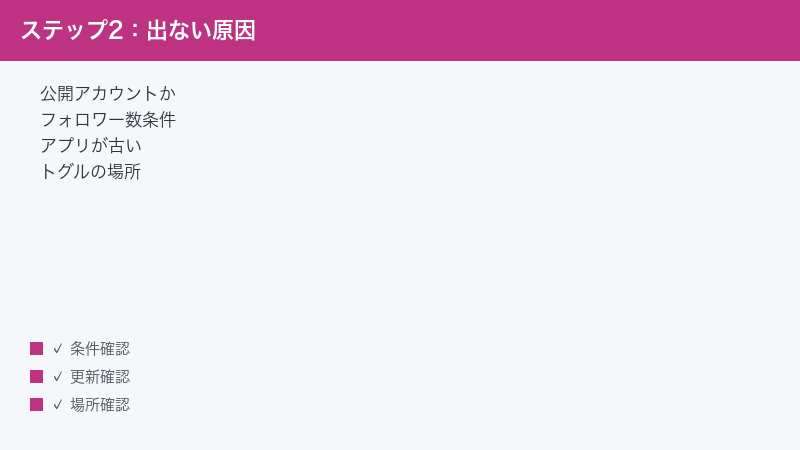
新しい機能は、Instagramアプリが一定以上の新しいバージョンでないと表示されないことがあります。Trial Reelsの項目が投稿画面に見当たらないとき、まず疑いたいのがアプリの更新忘れです。スマートフォンのアプリストア(iPhoneならApp Store、AndroidならGoogle Play)を開き、Instagramに更新(アップデート)が来ていないかを確認してください。更新があれば適用し、念のためアプリをいったん閉じてから開き直すと、新しい項目が反映されやすくなります。
自動更新をオフにしていると、知らないうちに古いバージョンのまま使い続けていることがあります。最新の機能を試したいときは、手動でストアを開いて更新の有無を確認するのが確実です。更新したあとも項目が出てこない場合は、ほかの原因(条件未達や段階的な提供など)も考えられるため、次の項目もあわせて確認してみてください。
あわせて意識しておきたいのが、アプリのバージョン番号そのものを神経質に追いかけすぎないことです。Trial Reelsのような機能は、アプリのバージョンが新しいだけで使えるとは限らず、サーバー側の設定(提供のスイッチ)が自分のアカウントに回ってきて初めて表示される、という二段構えになっていることがあるとされています。つまり「最新版なのに出てこない」状態は珍しくなく、それ自体が異常とは限りません。まずは更新を済ませて土台を整えたうえで、それでも出てこないなら次の原因を順に確認していく、という心構えでいると、無用な焦りを避けやすくなります。
なお、アプリを更新した直後は、変更がすぐに反映されないことがあります。更新を適用したら、いったんアプリを完全に終了させてから開き直すと、新しい項目が表示されやすくなります。それでも変化がないときは、スマートフォン本体の再起動を挟むと、アプリの状態がリフレッシュされて反映されることがあります。更新・アプリ終了・本体再起動という順で試すと、バージョン起因のつまずきを切り分けやすくなります。また、ストレージの空き容量が極端に少ないと更新自体が失敗していることもあるため、更新がうまく進まないときは空き容量も確認してみてください。
原因2: 利用条件(公開アカウント・フォロワー数など)を満たしていない
Trial Reelsを利用するには、アカウントが公開(非公開ではない)であることや、フォロワーが一定数(1,000人以上などとされることがあります)必要とされる、といった条件が挙げられることがあります。これらの条件は提供時期やアカウントの種類によって変わる可能性があり、ここで挙げた数値や条件はあくまで目安・一例です。正確な利用条件は、必ずInstagramの公式情報でご確認ください。
まず確認しやすいのが、アカウントが公開になっているかどうかです。プロフィールの設定から、アカウントが非公開(鍵付き)になっていないかを見てみてください。非公開になっている場合、トライアルの仕組み(フォロワー以外に配信する)と相性が合わず、利用できないことがあると考えられます。フォロワー数についても、条件として一定数が求められるとされることがあるため、ご自身のフォロワー数が条件を満たしているかを確認しておくと切り分けに役立ちます。ただし、必要なフォロワー数や条件は変わり得るため、数値そのものを覚え込むのではなく「公式が示す条件を満たしているか」という観点で確認するのがおすすめです。
条件を満たしているかどうかは、ひとつずつ順番に確かめると整理しやすくなります。たとえば、まずアカウントの公開設定を確認し、次にフォロワー数を確認し、最後にアプリのバージョンを確認する、といった具合に順を追うと、どこでつまずいているのかが見えてきます。複数の条件のうち一つでも満たしていないと項目が表示されないことがあるため、「アプリは最新なのに出てこない」というときは、公開設定やフォロワー数のほうに原因が隠れていないかを疑ってみてください。逆に、条件はすべて満たしているように見えるのに表示されない場合は、後述する段階的な提供の影響を考えると説明がつくことがあります。
また、フォロワー数のように「あと少しで条件に届きそう」という段階のときは、条件を満たした直後すぐに反映されるとは限らない点にも注意が必要です。条件を満たしてから表示に反映されるまでに、ある程度の時間差が生じることも考えられます。条件を満たしたつもりでもまだ出てこないときは、少し時間を置いてからアプリを開き直して確認してみてください。条件の判定タイミングや反映の仕組みは公開されていない部分も多く、ここで断定はできないため、迷ったときは公式の案内を基準に確認するのが確実です。
具体例で考えてみましょう。たとえば、フォロワーが目安とされる人数に届いた直後に投稿画面を開いても、まだトライアルの項目が出てこない、というケースが想定されます。これは「条件を満たしていないから出ない」のではなく、「条件を満たしたという判定がアカウントに反映されるまでに少し時間がかかっている」だけ、という可能性が考えられます。逆に、いったん条件を満たして表示されるようになったあとに、フォロワー数が再び目安を下回ったときにどう扱われるかも、はっきりとは公開されていません。こうした境界付近の挙動は読み切れない部分が多いため、「いまの自分が公式の条件を満たしているか」を都度確認するという姿勢が、結局はいちばん確実です。
なお、非公開アカウントから公開アカウントへ切り替える場合は、切り替えによって過去の投稿の見え方や、フォロー・フォロワーの扱いがどう変わるかも、あわせて把握しておくと安心です。トライアルを使いたいという理由だけで急いで公開に切り替えると、想定していなかった範囲まで投稿が見えるようになることもあり得ます。公開・非公開の切り替えは、トライアルの利用以外にも影響が及ぶ操作なので、メリットとあわせて変わる点を理解したうえで判断してください。
原因3: アカウントの種類(クリエイター/ビジネス/個人)
Instagramのアカウントには、個人アカウントのほか、クリエイターアカウントやビジネスアカウントといった種類があります。新しい機能の中には、特定の種類のアカウントで先に使えるようになるものや、種類によって挙動が異なるものがあるとされています。Trial Reelsについても、アカウントの種類が関係している可能性が考えられます。
もし個人アカウントで使えない場合でも、クリエイターやビジネスのアカウントへの切り替えが必須かどうかは断定できません。アカウントの種類は設定から変更できますが、種類を変えると一部の表示や使える機能が変わることがあるため、変更する前にどんな違いがあるかを把握しておくと安心です。アカウントの種類と機能の対応関係は時期によって変わり得るため、切り替えを検討する際は公式の案内を確認したうえで判断してください。
たとえばクリエイターアカウントやビジネスアカウントに切り替えると、投稿の分析データ(インサイト)が見られるようになったり、プロフィールに表示される情報が変わったりするとされています。一方で、種類によっては利用できる音源に違いが出るといった話もあり、トライアルを使いたいという一点だけで安易に切り替えると、ほかの面で「以前と勝手が違う」と感じることもあり得ます。どの種類が自分の使い方に合っているかは人によって異なるため、トライアルのためだけに種類を変えるのではなく、ふだんの投稿スタイル全体を踏まえて選ぶのがおすすめです。種類はあとから戻すこともできるとされていますが、頻繁な切り替えは状況を分かりにくくするため、変更は必要なときに落ち着いて行うとよいでしょう。
原因4: 設定(トグル)の場所が分かりにくい
「機能自体は使えるはずなのに見つからない」というケースでは、トグルの場所が分かりにくいだけ、ということもあります。Trial Reelsのオン・オフは、リールを投稿する最終画面(シェア直前の画面)にあるとされることが多く、編集の途中ではなく、いよいよ投稿するという段階の画面を探すのがポイントです。最終画面に並ぶ各種の項目(タグ付けや公開範囲などの設定が並ぶあたり)を、上から下までゆっくり確認してみてください。
画面に項目が多いと、目的のトグルを見落としやすくなります。指でスクロールして隠れている項目がないかを確かめたり、項目名の表記(「トライアル」「Trial」「お試し」など)が想定と違っていないかを意識して探すと見つけやすくなります。なお、項目名や配置はアップデートで変わることがあるため、探しても見当たらないときは、公式のヘルプで現在の設定場所を確認するのが確実です。
見落としやすいパターンとして、トグルが「詳細設定」「その他のオプション」といった折りたたまれた項目の中に隠れている、というケースも考えられます。最終画面に並ぶ項目の中に「さらに表示」「詳細」のような展開できる箇所があれば、一度開いてみると、その中にトライアルの項目が含まれていることがあります。また、機種や画面サイズによっては、画面の下のほうに項目が続いていて、スクロールしないと見えていないこともあります。「ひととおり見たのに無い」と思っても、折りたたみの中・画面のいちばん下まで、もう一度ていねいに確認してみる価値はあります。
それでも見つからないときは、表示がうまく描画されていない一時的な不具合の可能性もあります。いったん投稿の操作をやめてアプリを閉じ、開き直してからもう一度最終画面まで進むと、今度は項目が表示されることもあります。何度たどっても見当たらない場合は、原因4(場所が分かりにくいだけ)ではなく、原因1〜3や原因5(条件・提供状況)のほうに本当の理由が隠れている可能性が高いと考え、ほかの項目を順に見直すと切り分けが進みます。
原因5: 対応する地域や段階的な提供
新しい機能は、すべての人に同時に提供されるとは限りません。地域ごとに順番に提供されたり、一部のアカウントから段階的に提供されたりすることがあるとされています。これにより、「友人や他のクリエイターは使えているのに、自分のアカウントにはまだ項目が出てこない」という状況が起こり得ます。
この場合、アプリを最新にして条件を満たしていても、提供のタイミングが来るまでは表示されないことがあります。対処というよりは「待つ」しかない面もありますが、アプリを最新の状態に保ちつつ、しばらく時間を置いてから確認すると、いつの間にか使えるようになっていることがあります。提供状況は流動的なため、現時点で自分のアカウントが対象かどうかは、公式のお知らせやヘルプで確認するのが確実です。
段階的な提供かどうかを見分けるヒントとして、「条件はすべて満たしているはずなのに、自分のアカウントだけ項目が出てこない」という状況が挙げられます。アプリのバージョンも新しく、アカウントも公開で、フォロワー数の条件も満たしている。それでも表示されないときは、設定ミスではなく、単にまだ提供が回ってきていないだけ、という可能性が高くなります。こうしたときは、あれこれ設定をいじって状態を不安定にするより、最新の状態を保ったまま待つほうが結果的に近道になることがあります。むやみにアカウントの種類を変えたり、設定を何度も切り替えたりすると、かえって状況が分かりにくくなることもあるため注意してください。
Trial Reelsの設定の探し方と確認手順
ここでは、トライアルの項目を落ち着いて探すための手順を整理します。あくまで一般的な流れの一例であり、画面構成はバージョンによって異なる可能性があります。
- Instagramアプリが最新版になっているかをアプリストアで確認する
- 自分のアカウントが公開(非公開ではない)になっているかを設定で確認する
- リールの新規作成に進み、動画の編集を済ませる
- 投稿(シェア)直前の最終画面まで進む
- 最終画面に並ぶ項目を上から下まで確認し、「トライアル」「Trial」などの項目を探す
- 項目が見つかったらオンにし、そのまま投稿する
- 見つからない場合は、アプリ更新・条件確認・時間を置くを順に試す
探すときのコツは、「編集画面」ではなく「投稿の最終画面」を中心に見ることです。動画にテキストや音源をつける編集画面と、公開範囲や各種設定を決める最終画面は別の画面であることが多く、トライアルの項目は後者にあるとされることが多いためです。最終画面の項目が多くて見落としやすいときは、ゆっくりスクロールしながら一つずつ確認すると見つけやすくなります。
| 確認したい項目 | 確認のポイント |
|---|---|
| アプリのバージョン | アプリストアで更新が来ていないか確認 |
| アカウントの公開設定 | 非公開(鍵付き)になっていないか確認 |
| フォロワー数などの条件 | 公式が示す条件を満たしているか確認 |
| 設定の場所 | 投稿の最終画面をゆっくりスクロールして探す |
| 提供状況 | 段階的な提供の可能性・時間を置いて再確認 |
オンにしたのに反応(指標)が見えないときの対処
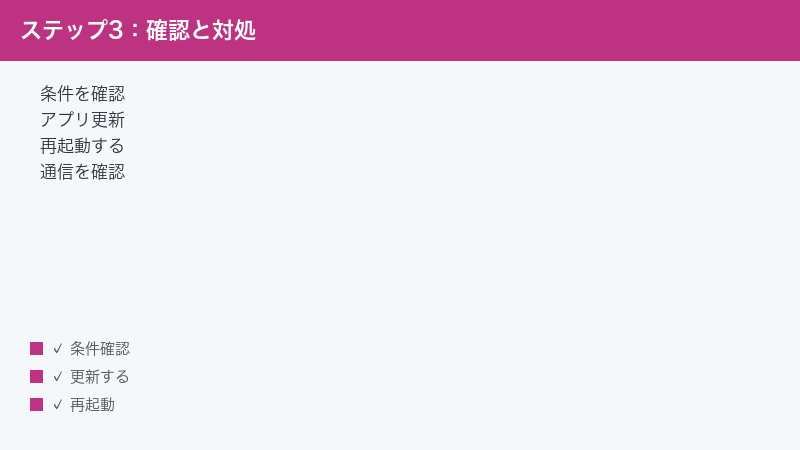
トライアルとして投稿したのに「反応が見えない」「数値が出てこない」というときは、いくつかの理由が考えられます。もっとも多いのは、配信や集計に時間がかかっているケースです。トライアルの指標が見られるようになるまでには一定の時間が必要とされ、その目安として24時間程度が挙げられることがあります。投稿してすぐは数値が集まっておらず、空欄や少ない状態に見えることがあるため、まずはある程度の時間を置いてから確認するのが基本です。
次に確認したいのが通信環境です。通信が不安定だと、最新の数値がうまく読み込まれず、反応が反映されていないように見えることがあります。Wi-Fiやモバイル通信が安定しているかを確認し、ページや画面を引っ張って更新(リフレッシュ)してから、もう一度確認してみてください。アプリをいったん閉じて開き直すのも有効です。
また、指標を確認する場所が分からないために「見えない」と感じていることもあります。トライアルの反応は、通常のインサイト(分析データ)とは別の場所や、その動画ごとの画面で確認できるとされることがあります。動画を開いた状態で表示される項目や、リール関連の管理画面を探してみてください。確認できる場所や表示される指標の種類はバージョンによって変わり得るため、見当たらないときは公式のヘルプで現在の確認方法を調べるのが確実です。
なお、トライアルはフォロワー以外に配信される仕組みとされているため、配信される相手やタイミングによっては、思ったより反応が少ないこともあります。これは不具合ではなく、配信の特性によるものと考えられます。数値が少ないからといってすぐに失敗と判断せず、一定時間が経ってからの結果を見て落ち着いて判断するとよいでしょう。
「いくら待っても数値がゼロのまま」という場合に切り分けたいのが、そもそもトライアルとして正しく投稿できていたかどうかです。投稿のときにトグルをオンにしたつもりでも、実際にはオフのまま通常投稿になっていた、あるいは投稿自体が通信エラーで完了していなかった、というケースも考えられます。動画ごとの状態表示を確認し、いまトライアル中の扱いになっているかをまず見てみてください。もし通常投稿として公開されてしまっていた場合は、トライアルの指標は得られないため、別の動画であらためて手順を確認しながら試すのが確実です。配信が始まっていることが確認できているのに数値が動かないときは、集計待ち・通信・確認場所の三つを順に見直すと整理しやすくなります。
反応(指標)の見方と判断のポイント
トライアルで確認できる反応としては、再生数・いいね・コメントといった指標が挙げられるとされています。これらの数値を見るときは、一つの数字だけを切り取って判断するのではなく、複数の指標を合わせて眺めるのがおすすめです。たとえば、再生数は多いのにいいねやコメントが少ない場合は「最後まで見られていない、または心に残らなかった」可能性が、再生数は控えめでもコメントが活発な場合は「特定の層に強く刺さった」可能性が、それぞれ考えられます。どの指標がどのように表示されるかは提供状況によって変わり得るため、まずは自分のアカウントでどんな数値が見られるのかを確認してみてください。
判断に迷うときは、ふだんの通常投稿の反応と比べてみるのも一つの方法です。ただし前述のとおり、トライアルはフォロワー以外への配信とされているため、通常投稿とはそもそも届く相手が異なります。単純な数値の大小だけで優劣をつけるのではなく、「いつもと違う層に届いたときの手応え」として受け止めると、過度に落ち込んだり期待しすぎたりせずに済みます。一度の結果だけで決めず、何本かトライアルを試して傾向をつかんでいくと、自分の動画がどんな内容のときに伸びやすいのかが少しずつ見えてくるでしょう。
使い方や活用のコツ
トライアルをより活かすコツとして、まず「比べやすい条件で試す」ことが挙げられます。たとえば、冒頭の数秒の見せ方だけを変えた動画を続けてトライアルにかけてみると、どちらがフォロワー以外に届いたときに反応を得やすいかを見比べやすくなります。一度にあれもこれもと変えてしまうと、どの要素が効いたのか分かりにくくなるため、変える点をしぼって試すと学びを得やすい、と考えておくとよいでしょう。あくまで参考としての位置づけですが、こうした小さな検証を重ねるほど、自分の動画づくりの引き出しが増えていきます。
また、トライアルの結果に振り回されすぎないことも、長く続けるうえでは大切です。フォロワー以外への配信という性質上、ふだんのファンの好みとはずれた反応が返ってくることもあります。数字が伸びなかったからといって、その動画の価値が低いと決めつける必要はありません。「この内容は新しい層には刺さりにくかったが、フォロワーには喜ばれそう」と判断して、トライアルを経ずに通常投稿する、という使い分けもできます。トライアルはあくまで判断材料の一つであり、最終的に何を届けたいかは自分で決めてよい、というスタンスでいると、機能を気持ちよく使い続けられます。提供される指標や配信のされ方は変わり得るため、活用の仕方も、実際の挙動を見ながら少しずつ調整していくのがおすすめです。
通常公開(全員に公開)への切り替え
トライアルとして配信した動画は、反応を見たうえで、後から通常の投稿として全員に公開(本公開)へ切り替えられるとされています。反応が良ければそのまま本公開にし、フォロワーにも届けてリールタブやプロフィールにも表示されるようにする、という流れが想定されています。逆に、思ったほど伸びなかった場合は、無理に本公開せず様子を見る、という選択もできると考えられます。
切り替えの操作は、対象の動画を開いた画面や、リール関連の管理画面から行うとされることが多いようです。「シェア」「全員に公開」「通常の投稿にする」といった意味合いの項目を探してみてください。切り替えると、それ以降はフォロワーを含む通常の範囲に表示されるようになるとされています。ただし、切り替えのボタンの名称や場所、切り替え後の挙動はバージョンによって変わる可能性があるため、操作に迷ったときは公式のヘルプで現在の手順を確認するのが安心です。
切り替えのタイミングについては、ある程度の時間を置いて反応がそろってから判断するのがおすすめです。配信直後はまだ数値が十分に集まっていないことがあるため、目安とされる時間(24時間程度など)を一つの基準にしつつ、自分なりに「これくらい反応があれば本公開しよう」という考え方を決めておくと、迷いにくくなります。なお、自動的に本公開へ切り替わる設定があるかどうか、その挙動がどうなっているかも提供状況によって異なる可能性があるため、想定と違う動きをしたときは公式情報を確認してみてください。
本公開に切り替えた後は、通常の投稿と同じようにフォロワーのフィードやプロフィール、リールタブに表示されるようになるとされています。切り替えたつもりなのに表示されないと感じるときは、反映に少し時間がかかっている可能性や、通信・アプリの状態が影響している可能性があります。アプリを再起動して通信を確認したうえで、しばらく待ってからもう一度確認してみてください。切り替え操作そのものがうまくいっているかどうか不安なときは、対象の動画の状態表示(トライアル中なのか公開済みなのか)を見直すと、現状を把握しやすくなります。
切り替えのときに迷いやすいのが、本公開にすると「投稿日時」がどう扱われるのか、という点です。トライアルとして配信していた期間を含めてどの時点の投稿として並ぶのか、フォロワーのフィードにどう表示されるのかは、提供状況やバージョンによって異なる可能性があり、ここで断定はできません。想定と違う並び方になったとしても不具合とは限らないため、気になるときは公式のヘルプで現在の挙動を確認しておくと安心です。また、トライアル中に付いていた反応(再生数やコメントなど)が、本公開後の数値にどう引き継がれるか・別々に扱われるかも、はっきりとは公開されていない部分があります。数字の見え方が切り替え前後で変わっても慌てず、まずは状態表示と公式の案内を基準に確認してください。
本公開にしない・取りやめたいとき
反応を見た結果、「やはり今回は全員に公開しないでおこう」と判断することもあります。トライアルとして配信した動画を本公開にせずにそのままにしておく、あるいは取り下げるといった扱いができるかどうか、その操作方法は提供状況やバージョンによって異なる可能性があります。動画ごとの画面に表示される選択肢や、リール関連の管理画面を確認してみてください。意図しない形で公開されてしまわないよう、トライアル中の動画がいまどういう状態にあるのかを、操作の前に一度確認しておくと安心です。具体的な手順や用語は変わり得るため、判断に迷うときは公式のヘルプで現在の仕様を確認してください。
どうしてもうまくいかないときの一般的な対処手順
ここまでの個別の対処を試しても改善しないときは、Instagramアプリ全般のトラブルとして、基本的な切り分けを順番に行ってみてください。多くの不具合は、こうした一般的な対処で解消することがあります。
| 対処 | 期待できる効果 |
|---|---|
| アプリを最新版に更新する | 新機能の表示・不具合の修正 |
| アプリを再起動する | 一時的な表示崩れ・読み込み不良の解消 |
| 通信環境を確認する | 読み込み不良・反映遅れの改善 |
| スマートフォン本体を再起動する | 端末側の一時的な不具合の解消 |
| アカウントの条件を確認する | 公開設定・フォロワー数など条件の充足確認 |
| 時間を置いて再度試す | 段階的な提供・集計待ちへの対応 |
手順1: アプリの更新と再起動
まずはアプリストアでInstagramの更新がないかを確認し、あれば適用します。更新後はアプリをいったん完全に終了させてから開き直してください。バックグラウンドに残ったままだと、新しい状態が反映されないことがあります。更新と再起動だけで、表示されなかった項目が出てくることは少なくありません。
手順2: 通信と端末の確認
通信が不安定だと、新しい項目の読み込みや反応(指標)の反映がうまくいかないことがあります。Wi-Fiとモバイル通信を切り替えて試したり、電波の良い場所で操作したりしてみてください。それでも改善しないときは、スマートフォン本体を一度再起動すると、端末側の一時的な不具合が解消されることがあります。
手順3: アカウントの条件を見直す
アカウントが非公開(鍵付き)になっていないか、フォロワー数などの条件を満たしているかを、設定からあらためて確認します。条件はバージョンや提供状況によって変わり得るため、数値そのものではなく「公式が示す条件を満たしているか」という観点で見直すのがポイントです。公開設定の変更やアカウントの種類の変更を検討する場合は、変更による影響を把握したうえで行ってください。
手順4: 時間を置いて、公式情報を確認する
ここまで試しても項目が出てこない場合は、段階的な提供の途中で、まだ自分のアカウントが対象になっていない可能性があります。アプリを最新の状態に保ちつつ、しばらく時間を置いてから再度確認してみてください。あわせて、Instagramの公式ヘルプやお知らせで、Trial Reelsの提供状況・利用条件・設定場所の最新情報を確認すると、自分の状況が「条件未達」なのか「提供待ち」なのかを切り分けやすくなります。
一般的な対処をすべて試しても解決しない、あるいは表示が明らかにおかしいといった場合は、アプリ側の不具合やアカウント個別の問題が起きている可能性もあります。Instagramのヘルプセンターや問い合わせ窓口を確認し、使っている端末やアプリのバージョン、いつから・どんな操作で起きるのかを整理して伝えると、状況の把握がスムーズになります。
🛒 関連商品をAmazonでチェック
よくある質問(FAQ)
Q1. Trial Reels(トライアルリール)の項目が投稿画面に出てきません。何から確認すればよいですか?
まずはInstagramアプリを最新版に更新し、アプリを再起動してください。そのうえで、アカウントが公開(非公開ではない)になっているか、フォロワー数などの条件を満たしているかを確認します。それでも出てこない場合は、段階的な提供の途中である可能性もあるため、時間を置いて再度確認し、公式のヘルプで提供状況を調べてみてください。
Q2. トライアルのトグルが見当たりません。どこにありますか?
トライアルの項目は、リールを投稿する最終画面(シェア直前の画面)にあるとされることが多いです。編集画面ではなく、公開範囲などの設定が並ぶ最終画面を、上から下までゆっくりスクロールして探してみてください。項目名や配置はアップデートで変わることがあるため、見当たらないときは公式のヘルプで現在の設定場所を確認するのが確実です。
Q3. アカウントが非公開(鍵付き)でも使えますか?
Trial Reelsは、まずフォロワー以外に配信する仕組みとされているため、公開アカウントであることが条件として挙げられることがあります。非公開のままだと使えない可能性があるため、利用したい場合はアカウントを公開にすることを検討してください。ただし正確な条件は変わり得るため、公式情報をご確認ください。
Q4. フォロワーが少ないと使えないのでしょうか?
利用にはフォロワーが一定数(1,000人以上などとされることがあります)必要とされる場合があります。これはあくまで目安・一例であり、必要な人数や条件は時期によって変わる可能性があります。数値そのものを覚えるのではなく、公式が示す条件を満たしているかという観点で確認するのがおすすめです。
Q5. アカウントの種類(個人・クリエイター・ビジネス)は関係ありますか?
新しい機能はアカウントの種類によって使える範囲や挙動が異なることがあるとされています。Trial Reelsについても種類が関係している可能性は考えられますが、どの種類が必須かは断定できません。種類を変更すると他の表示や機能も変わることがあるため、変更を検討する際は公式の案内を確認したうえで判断してください。
Q6. オンにして投稿したのに、反応(指標)が見えません。
配信や集計には一定の時間がかかるとされ、目安として24時間程度が挙げられることがあります。投稿直後は数値が集まっておらず、見えにくいことがあります。通信環境を確認し、画面を更新したうえで、しばらく時間を置いてから確認してください。指標の確認場所が分からない場合は、動画ごとの画面やリール関連の管理画面を探し、公式のヘルプもあわせて確認してみてください。
Q7. トライアルにした動画は、後から全員に公開できますか?
反応を見たうえで、後から通常の投稿として全員に公開(本公開)へ切り替えられるとされています。対象の動画を開いた画面やリール関連の管理画面から、全員に公開する操作を探してみてください。切り替え後はフォロワーにも届くようになるとされていますが、ボタンの名称や手順はバージョンによって変わり得るため、迷ったときは公式のヘルプで現在の手順を確認してください。
Q8. 友人は使えているのに、自分だけ使えません。なぜですか?
新しい機能は地域ごと・アカウントごとに段階的に提供されることがあるとされています。アプリを最新にして条件を満たしていても、提供のタイミングが来るまでは表示されないことがあります。アプリを最新の状態に保ちつつ時間を置いて再確認し、公式のお知らせで提供状況を確認すると、自分の状況を切り分けやすくなります。
Q9. トライアル中の動画は、フォロワーには絶対に表示されないのですか?
トライアル配信中は、フォロワーのフィードや自分のプロフィール、リールタブには表示されず、まずフォロワー以外に配信されるとされています。ただし、配信の範囲や見え方の詳細は提供状況によって変わる可能性があり、ここで「絶対に」と断定はできません。意図しない範囲に出てしまわないか不安なときは、動画ごとの状態表示で現在の扱いを確認し、最新の仕様は公式情報でご確認ください。
Q10. トライアルの項目をオンにし忘れて、通常投稿してしまいました。あとからトライアルに変更できますか?
すでに通常投稿として公開した動画を、後からトライアルに切り替えられるかどうかは、提供状況やバージョンによって異なる可能性があり、断定はできません。トライアルは投稿の最終画面でオンにする流れが一例とされているため、確実に試したい場合は、別の動画であらためて手順を確認しながら投稿するのが分かりやすい方法です。実際にどのような操作が可能かは、公式のヘルプで現在の仕様を確認してください。
Q11. トライアルの結果が良かった動画は、必ず通常投稿でも伸びますか?
トライアルはフォロワー以外への配信とされているため、得られた反応はあくまで「いつもと違う層に届いたときの参考」です。結果が良くても、通常公開後にフォロワー中心の反応が同じように伸びるとは限りません。逆に、トライアルで控えめだった動画がフォロワーには好まれることもあり得ます。一度の結果だけで決めつけず、何本か試して傾向をつかんでいくのがおすすめです。
📚 あわせて読みたい
まとめ
InstagramのTrial Reels(トライアルリール/お試しリール)が使えない・出てこないときの対処を整理すると、次のとおりです。
- まずはアプリを最新版に更新・再起動し、アカウントの公開設定とフォロワー数などの条件を確認する
- 項目が見当たらないときは、投稿の最終画面をゆっくりスクロールして「トライアル」「Trial」などの項目を探す
- 段階的な提供・地域差・アカウントの種類により、条件を満たしていても表示されないことがある
- 反応(指標)が見えないときは、集計に時間がかかる前提で、通信を確認し時間を置いてから見る
- 反応を見たうえで、後から通常公開(全員に公開)へ切り替えられるとされている
- 利用条件・設定場所・提供状況は流動的なため、最新の仕様は必ずInstagramの公式情報で確認する
Trial Reelsは、いきなり全員に公開する前に反応を確かめられるとされる便利な機能ですが、利用条件や設定の場所、提供状況は時期やアカウントによって変わります。「使えない」「出てこない」と感じたときの多くは、ここで紹介したアプリ更新・条件確認・設定場所の確認・時間を置く、といった基本的な切り分けで解消の糸口が見つかります。仕様や対応状況は流動的なため、最終的な判断は必ず公式の最新情報をご確認のうえ、安心してリールの投稿に活用してください。
