minto.tech スマホ(Android/iPhone)・PC(Mac/Windows)の便利情報をお届け! 月間アクセス160万PV!スマートフォン、タブレット、パソコン、地デジに関する素朴な疑問や、困ったこと、ノウハウ、コツなどが満載のお助け記事サイトはこちら!
※本ページにはプロモーション(広告)が含まれています
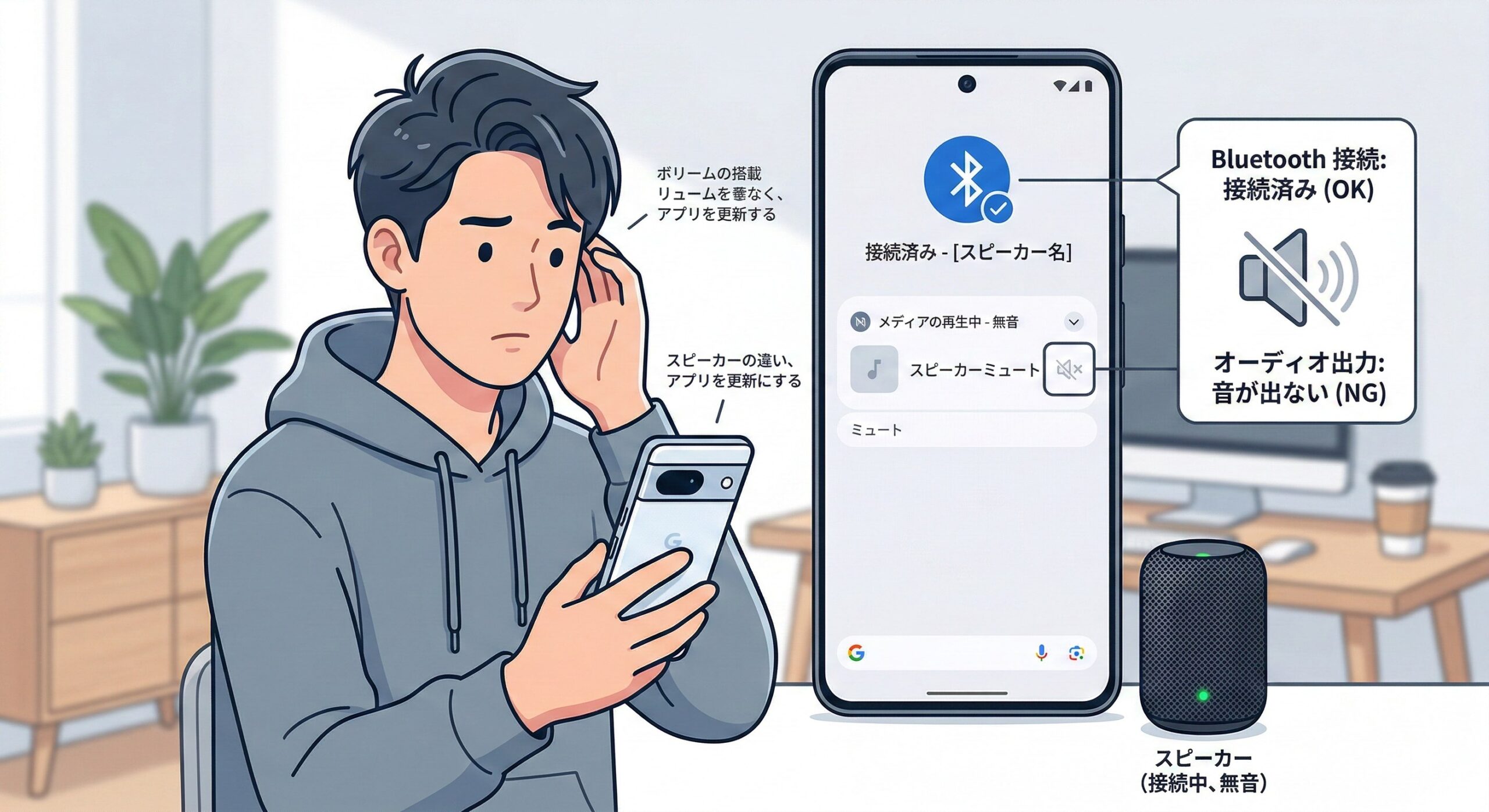
Bluetoothスピーカーとスマホやパソコンを接続したのに、なぜか音が出ない――こんな経験はありませんか?ステータスバーには「接続済み」と表示されているのに、スピーカーからは無音のまま。音楽を再生しようとしても、動画を見ようとしても、音声はスピーカーから流れてきません。
この問題は、iPhone・Android・Windows・Macなどデバイスを問わず発生し、原因もさまざまです。音量設定の見落としから、Bluetoothプロファイルの不一致、音声出力先の設定ミスまで、複数の要因が絡み合っていることもあります。
この記事では、Bluetoothスピーカーに接続しても音が出ない原因と、デバイス別の具体的な対処法を初心者の方にもわかりやすく解説します。手順に沿って一つずつ確認すれば、ほとんどのケースで解決できますので、ぜひ最後までお読みください。
この記事でわかること
- Bluetoothスピーカーが「接続済み」なのに音が出ない主な原因
- iPhone / Android / Windows / Mac それぞれの音声出力先設定の確認・変更方法
- Bluetoothプロファイル(A2DP / HFP)の仕組みと切り替え方
- コーデック(SBC / AAC / aptX / LDAC)の不一致で起こる問題と対処法
- ペアリングの解除と再登録で接続トラブルを根本解決する方法
- それでも直らない場合の最終手段
Bluetoothスピーカーの音が出ない問題の基礎知識
対処法に入る前に、Bluetooth接続で音声が再生される仕組みを簡単に理解しておきましょう。これを知っておくと、トラブルの原因を特定しやすくなります。
Bluetooth接続と音声再生の仕組み
Bluetoothスピーカーで音楽を聴くには、大きく分けて以下の3つの条件がすべて揃っている必要があります。
| 条件 | 内容 | 不備があるとどうなるか |
|---|---|---|
| 1. ペアリング完了 | デバイスとスピーカーが互いに認識している状態 | 接続自体ができない |
| 2. 音声プロファイルの接続 | A2DP(音楽再生用)プロファイルで接続されている | 「接続済み」でも音が出ない |
| 3. 音声出力先の指定 | OS側でBluetoothスピーカーが出力先に選ばれている | 内蔵スピーカーから音が出る |
この3つの条件のうち、どれか1つでも欠けていると、Bluetoothスピーカーからは音が出ません。特に「接続済み」と表示されていても音が出ない場合は、条件2(音声プロファイル)か条件3(出力先設定)に問題があるケースがほとんどです。
Bluetoothプロファイルとは?(A2DP・HFP・HSPの違い)
Bluetoothには「プロファイル」と呼ばれる通信規格があり、用途によって使い分けられています。音声関連で重要なプロファイルは以下の3つです。
| プロファイル名 | 正式名称 | 用途 | 音質 |
|---|---|---|---|
| A2DP | Advanced Audio Distribution Profile | 音楽・動画のステレオ再生 | 高音質(ステレオ) |
| HFP | Hands-Free Profile | 通話(ハンズフリー) | 低音質(モノラル) |
| HSP | Headset Profile | 通話(基本的なヘッドセット機能) | 低音質(モノラル) |
重要なポイント:音楽や動画の音声を高音質で聴くには、A2DPプロファイルでの接続が必要です。HFPやHSPのみで接続されている場合、音楽が再生されなかったり、再生されても非常に音質が悪い(電話の音声のような音)になります。
特にWindows PCでは、Bluetoothスピーカーが「ヘッドセット(Hands-Free)」として認識されてしまい、A2DPではなくHFPのみで接続されるトラブルが頻繁に起こります。
Bluetoothコーデックとは?(SBC・AAC・aptX・LDAC)
コーデックとは、Bluetooth経由で音声データを送受信する際の「圧縮方式」のことです。送信側(スマホやPC)と受信側(スピーカー)が同じコーデックに対応していないと、正しく音声が伝送されないことがあります。
| コーデック | 特徴 | 対応デバイス |
|---|---|---|
| SBC | Bluetooth標準コーデック。全デバイス対応 | 全てのBluetooth機器 |
| AAC | Apple製品で採用。SBCより高音質 | iPhone、iPad、Mac、一部Android |
| aptX | 低遅延・高音質。Qualcomm開発 | 多くのAndroidスマホ、一部PC |
| LDAC | ハイレゾ相当の超高音質。Sony開発 | Android 8.0以降、対応スピーカー |
基本的には、送信側と受信側の両方が対応しているコーデックの中で、最も高品質なものが自動的に選択されます。ただし、まれにコーデックの自動選択がうまくいかず、音声が再生されないことがあります。この場合はSBCにフォールバックさせることで解決できることが多いです。
Bluetoothスピーカーから音が出ない主な原因8つ
それでは、Bluetoothスピーカーが「接続済み」なのに音が出ない原因を8つに分けて解説します。自分の状況に当てはまるものがないか、順番に確認してみてください。
原因1:デバイス側またはスピーカー側の音量がゼロになっている
最も多い原因は、実はとても単純なものです。スマホやPCのメディア音量が最小(ミュート)になっていたり、スピーカー本体の音量が最小になっていたりすることがあります。
Bluetoothスピーカーの場合、デバイス側の音量とスピーカー側の音量は独立して制御されていることがあるため、どちらか一方が最小になっていると音が出ません。
確認・対処方法
- デバイス(スマホやPC)の音量を上げる。特に「メディア音量」が最小になっていないか確認
- スピーカー本体の音量ボタンで音量を上げる(「+」ボタンを数回押す)
- デバイスのサイレントモード(マナーモード)がオンになっていないか確認
- iPhoneの場合、本体側面のサイレントスイッチがオフ(オレンジ色が見えない状態)になっているか確認
原因2:音声出力先がBluetoothスピーカーに設定されていない
Bluetooth接続が「接続済み」と表示されていても、音声の出力先がスピーカーではなく内蔵スピーカーやヘッドホンジャックに設定されたままになっていることがあります。
この問題は特にパソコン(WindowsやMac)で起こりやすいですが、スマホでも発生します。Bluetooth接続は成立しているが、音声ストリーム(A2DP)の出力先が切り替わっていない状態です。
デバイス別の確認・対処方法
iPhoneの場合
- コントロールセンターを開く(右上から下にスワイプ、またはホームボタンモデルは下から上にスワイプ)
- 右上の音楽再生パネルを長押し
- 右上のAirPlayアイコン(三角形に丸が重なったマーク)をタップ
- 出力先一覧からBluetoothスピーカーの名前を選択
Androidの場合
- 設定 > 接続済みのデバイス(またはBluetooth)を開く
- 接続中のスピーカー名の横にある歯車アイコンをタップ
- 「メディアの音声」にチェックが入っているか確認。オフになっていたらオンにする
- 通知バーの音量スライダーで「メディア」の音量が上がっているか確認
Windows 11 / 10の場合
- タスクバー右下のスピーカーアイコンをクリック
- 音量スライダー横の「>」矢印をクリックして出力先一覧を表示
- 一覧からBluetoothスピーカーの名前を選択
- 「ヘッドセット(Hands-Free)」ではなく「スピーカー」または「ステレオ」を選ぶ
※ Windows 11ではさらに「設定」>「システム」>「サウンド」からも出力先を変更できます。
Macの場合
- メニューバーのコントロールセンター(スライダーアイコン)をクリック
- 「サウンド」をクリック
- 出力先一覧からBluetoothスピーカーの名前を選択
※ メニューバーにサウンドが表示されていない場合は、「システム設定」>「サウンド」>「出力」タブからBluetoothスピーカーを選択してください。
原因3:Bluetoothプロファイル(A2DP)で接続されていない
前述のとおり、音楽を聴くにはA2DPプロファイルでの接続が必要です。しかし、何らかの理由でHFP(ハンズフリー)のみで接続されてしまうことがあります。
この場合、「接続済み」の表示はされますが、音楽再生の音声ストリームが送られないため、スピーカーからは音が出ません。通話音声のみが流れる状態です。
確認・対処方法
Androidの場合:
- 設定 > 接続済みのデバイスを開く
- スピーカー名の横の歯車アイコンをタップ
- 以下の2つの項目を確認:
- 「メディアの音声」(A2DP)→ オンにする
- 「通話の音声」(HFP)→ 必要に応じてオン・オフ
Windows 11 / 10の場合:
- 設定 > システム > サウンドを開く
- 出力デバイスの一覧を確認
- Bluetoothスピーカーが「ヘッドセット(Hands-Free AG Audio)」と「スピーカー(Stereo)」の2つ表示されている場合、「スピーカー(Stereo)」を選択
- 「ヘッドセット」のほうは音楽再生には不向きなので、音楽用途であれば無効化しても問題ありません
Macの場合:
- Optionキーを押しながらメニューバーのBluetoothアイコンをクリック
- 接続中のスピーカー名にカーソルを合わせると、接続プロファイルの詳細が表示されます
- A2DPが接続されていない場合は、一度接続を解除して再ペアリングしてください
原因4:別のデバイスがスピーカーに接続されている
Bluetoothスピーカーの多くは、同時に接続できるデバイスの数に制限があります。マルチポイント接続に対応していないスピーカーの場合、先に別のデバイスが接続されていると、新しいデバイスから音声を送信できないことがあります。
例えば、以前接続したスマホが自動的に再接続してしまい、パソコンからの音声が再生できない、といったケースです。
確認・対処方法
- スピーカーに接続されている他のデバイスのBluetoothをオフにする
- 使いたいデバイスだけをスピーカーに接続し直す
- スピーカーがマルチポイント接続に対応している場合は、スピーカーのマニュアルを確認して設定を有効にする
原因5:ペアリング情報が破損している
過去に正常に接続できていたスピーカーが突然音を出さなくなった場合、ペアリング情報(接続記録)が破損している可能性があります。Bluetoothのペアリング情報はデバイスとスピーカーの両方に保存されますが、ソフトウェアアップデートや長期間の未使用などで整合性が崩れることがあります。
対処方法:ペアリングの解除と再登録
デバイス側の操作(iPhone・Android・Windows・Mac共通の考え方):
- 設定のBluetooth画面を開く
- 問題のスピーカーを「登録解除」「削除」「このデバイスの登録を解除」する
- スピーカーの電源をオフにする
スピーカー側の操作:
- スピーカーをペアリングモードにする(多くの場合、Bluetoothボタンを3〜5秒長押し。機種によってはLEDが点滅します)
- 一部の機種では「リセット」操作が必要(電源ボタンとBluetoothボタンの同時長押しなど。マニュアルを参照)
再ペアリングの手順:
- デバイスのBluetooth設定画面で「新しいデバイスを検索」
- スピーカーの名前が表示されたらタップして接続
- 接続後、音楽を再生して音が出るか確認
原因6:スピーカーまたはデバイスのファームウェア・OSが古い
Bluetoothの接続には、デバイスのOSとスピーカーのファームウェア(内部ソフトウェア)の互換性が重要です。OSのアップデートによってBluetooth関連の不具合が修正されることも多いため、両方を最新の状態に保つことが大切です。
確認・対処方法
- iPhone:設定 > 一般 > ソフトウェアアップデート
- Android:設定 > システム > ソフトウェアアップデート
- Windows:設定 > Windows Update > 更新プログラムの確認
- Mac:システム設定 > 一般 > ソフトウェアアップデート
- スピーカー:メーカーの専用アプリ(Sony Headphones Connectなど)でファームウェアアップデートを確認
原因7:Bluetoothキャッシュやドライバーの不具合
スマホやPCに蓄積されたBluetoothのキャッシュ(一時データ)が破損すると、接続が不安定になったり、音声が正しく伝送されなくなったりすることがあります。
デバイス別の対処方法
Androidの場合(Bluetoothキャッシュクリア):
- 設定 > アプリを開く
- 右上の「…」メニューから「システムアプリを表示」をタップ
- 一覧から「Bluetooth」を探してタップ
- 「ストレージ」 > 「キャッシュを削除」をタップ
- スマホを再起動して、スピーカーに再接続
Windows 11 / 10の場合(Bluetoothドライバーの再インストール):
- スタートボタンを右クリック > 「デバイスマネージャー」を開く
- 「Bluetooth」の項目を展開
- Bluetoothアダプター名を右クリック > 「デバイスのアンインストール」
- PCを再起動すると、ドライバーが自動的に再インストールされます
- 再起動後、スピーカーを再ペアリング
Macの場合(Bluetooth設定ファイルのリセット):
- FinderでShift + Command + Gを押して「フォルダの場所を入力」画面を開く
/Library/Preferences/と入力してEnter- com.apple.Bluetooth.plist というファイルを探す
- このファイルをデスクトップに移動(バックアップとして保管)
- Macを再起動すると、Bluetooth設定が初期化されます
- すべてのBluetoothデバイスを再ペアリングしてください
原因8:スピーカー本体のハードウェア故障
上記のすべてを試しても解決しない場合、スピーカー本体のハードウェアが故障している可能性があります。内部のBluetoothモジュールやアンプ回路、スピーカーユニット自体に問題があるかもしれません。
確認方法
- 別のデバイス(別のスマホやPC)からスピーカーに接続して音が出るか試す
- スピーカーにAUXケーブル(有線接続)がある場合、有線で接続して音が出るか確認
- 別のBluetoothスピーカーに接続して、デバイス側に問題がないか切り分ける
有線でも音が出ない場合はスピーカー本体の故障が濃厚です。保証期間内であればメーカーに修理・交換を依頼しましょう。
【デバイス別】音声出力先の設定を確認・変更する手順
ここでは、各デバイスごとの音声出力先設定を詳しい手順で解説します。「接続済みなのに音が出ない」場合、まずこの設定を確認してください。
iPhoneの音声出力先設定
方法1:コントロールセンターから変更
- 画面右上から下にスワイプしてコントロールセンターを開く
- 右上にある音楽再生ウィジェットを長押し
- 拡大表示されたら、右上のAirPlayアイコンをタップ
- 出力先一覧が表示されるので、Bluetoothスピーカーの名前を選択
- スピーカー名にチェックマークが付いたら設定完了
方法2:設定アプリから確認
- 設定 > Bluetoothを開く
- スピーカー名の横に「接続済み」と表示されているか確認
- 表示されていない場合は、スピーカー名をタップして接続
- スピーカー名の右にある「i」マークをタップして、デバイスタイプを確認
Androidの音声出力先設定
方法1:クイック設定パネルから変更
- 画面上部から下にスワイプして通知パネルを開く
- 音楽再生中の通知が表示されている場合、出力先アイコンをタップ
- 出力先一覧からBluetoothスピーカーの名前を選択
方法2:設定アプリから確認
- 設定 > 接続済みのデバイスを開く
- 接続中のスピーカーの横にある歯車アイコンをタップ
- 「メディアの音声」がオンになっているか確認
- オフになっている場合はオンに切り替え
Windows 11の音声出力先設定
方法1:タスクバーから素早く切り替え
- タスクバー右下のスピーカーアイコンをクリック
- 音量スライダーの右にある矢印( > )をクリック
- 出力デバイスの一覧が表示される
- Bluetoothスピーカー名(Stereo)を選択
方法2:設定アプリから変更
- 設定 > システム > サウンドを開く
- 「出力」セクションで、出力デバイスのドロップダウンからBluetoothスピーカーを選択
- 音量スライダーで音量を調整
方法3:アプリごとに出力先を指定
- 設定 > システム > サウンド > 音量ミキサーを開く
- 各アプリの横にある出力デバイスをBluetoothスピーカーに変更
Macの音声出力先設定
方法1:メニューバーから切り替え
- メニューバーのコントロールセンターアイコンをクリック
- 「サウンド」をクリック
- 出力先一覧からBluetoothスピーカーの名前を選択
方法2:システム設定から変更
- Appleメニュー > システム設定 > サウンドを開く
- 「出力」タブをクリック
- 一覧からBluetoothスピーカーの名前を選択
- 出力音量スライダーで音量を調整
基本的な対処法を順番に試す(トラブルシューティング手順)
原因が特定できない場合は、以下の対処法を上から順番に試してください。多くのケースで、ステップ1〜3の段階で解決します。
ステップ1:音量を確認する
- デバイスのメディア音量を最大の半分程度まで上げる
- Bluetoothスピーカーの音量ボタン(+)を何度か押す
- iPhoneの場合はサイレントスイッチをオフに
- Androidの場合はマナーモードを解除
ステップ2:音声出力先を確認・変更する
- 前述の「デバイス別の音声出力先設定」を参照
- 出力先がBluetoothスピーカーになっているか確認
- なっていなければ変更する
ステップ3:Bluetoothを再接続する
- デバイスのBluetooth設定を開く
- Bluetoothを一度オフにする
- 10秒待ってから再びオンにする
- スピーカーに自動接続されるのを待つ。接続されない場合は手動で接続
ステップ4:デバイスとスピーカーを再起動する
- スピーカーの電源をオフにして10秒待ってからオンにする
- スマホまたはPCを再起動する
- 再起動後に再接続して音が出るか確認
ステップ5:ペアリングを解除して再登録する
- デバイスのBluetooth設定からスピーカーを「登録解除」する
- スピーカーをペアリングモードにする
- デバイスで新しいデバイスとして検索し直す
- 接続して音が出るか確認
ステップ6:Bluetoothキャッシュ・ドライバーをリセットする
- Androidの場合はBluetoothアプリのキャッシュをクリア
- Windowsの場合はBluetoothドライバーを再インストール
- Macの場合はBluetooth設定ファイル(plist)を削除して再起動
ステップ7:別のデバイスで切り分けする
- 別のスマホやPCからスピーカーに接続して音が出るか確認
- スピーカーにAUX入力がある場合は有線で音が出るか確認
- 別のBluetoothスピーカーに接続してデバイス側の問題かを切り分け
よくある質問(FAQ)
まとめ
Bluetoothスピーカーが「接続済み」なのに音が出ない問題は、多くの場合、以下のポイントを確認することで解決できます。
| チェック項目 | 確認内容 | 解決可能性 |
|---|---|---|
| 音量設定 | デバイスとスピーカー両方の音量を確認 | 非常に高い |
| 出力先設定 | 音声出力先がBluetoothスピーカーになっているか確認 | 非常に高い |
| プロファイル確認 | A2DP(ステレオ)で接続されているか確認 | 高い |
| 再接続・再起動 | Bluetooth再接続、デバイスとスピーカーの再起動 | 高い |
| 再ペアリング | ペアリング解除後に新規登録し直す | 中程度 |
| キャッシュ・ドライバーのリセット | Bluetoothのキャッシュクリア、ドライバー再インストール | 中程度 |
| 有線接続テスト | AUXケーブルで接続して音が出るか確認 | 故障の切り分け |
最も重要なポイントは以下の3つです:
- 音量の確認:デバイス側とスピーカー側、両方の音量がゼロになっていないか必ず確認する
- 音声出力先の設定:「接続済み」と「音声が出力されている」は別。出力先がBluetoothスピーカーに設定されているか確認する
- A2DPプロファイルでの接続:特にWindowsでは「ヘッドセット(Hands-Free)」ではなく「スピーカー(Stereo)」が選ばれているか確認する
これらを順番に確認していけば、ほとんどの「Bluetoothスピーカーから音が出ない」問題は解決できます。それでも解決しない場合は、別のデバイスでの動作確認やメーカーサポートへの問い合わせを検討してください。
Bluetooth技術は年々進化しており、最新のBluetooth 5.3やLE Audio規格では接続の安定性も大幅に向上しています。日頃からデバイスとスピーカーのファームウェアを最新の状態に保つことで、接続トラブルの予防にもつながります。