 minto.tech スマホ(iPhone/Android)・パソコン(Windows/Mac)・Office・Wi-Fi・AIツールの「できない」「困った」を解決する実用ガイド。トラブル対処法とノウハウが満載のお助けサイトです。
※本ページにはプロモーション(広告)が含まれています
iOS 18で新しく追加された「パスワード」アプリを開いたら、「保存したはずのパスワードがない!」「アプリが空白で何も表示されない」と困っていませんか?
iOS 18では、従来の「設定」アプリ内にあったパスワード管理機能が、独立した「パスワード」アプリとして新設されました。この大きな変更により、「パスワードが消えた」「以前のパスワードが見つからない」というトラブルが多数報告されています。
結論から言うと、ほとんどの場合パスワードは削除されていません。iCloudの「パスワードとキーチェーン」の同期設定やApple Account(旧Apple ID)の状態を確認することで復旧できます。
この記事では、iPhoneのパスワードアプリでパスワードが消えた・表示されない原因を8つに分類し、それぞれの具体的な対処法をステップ形式で解説します。
この記事でわかること
- iOS 18の「パスワード」アプリとは何か、従来との違い
- パスワードが消えた・表示されない8つの原因
- 原因別の具体的な対処法(ステップ形式)
- iCloudの「パスワードとキーチェーン」の同期を正しく設定する方法
- パスワードのバックアップ・エクスポート方法
- サードパーティ製パスワードマネージャーとの連携方法
- iOSアップデートで改善する可能性がある不具合と確認ポイント
📑 この記事の目次(タップで開く)
iOS 18の「パスワード」アプリとは?従来からの変更点
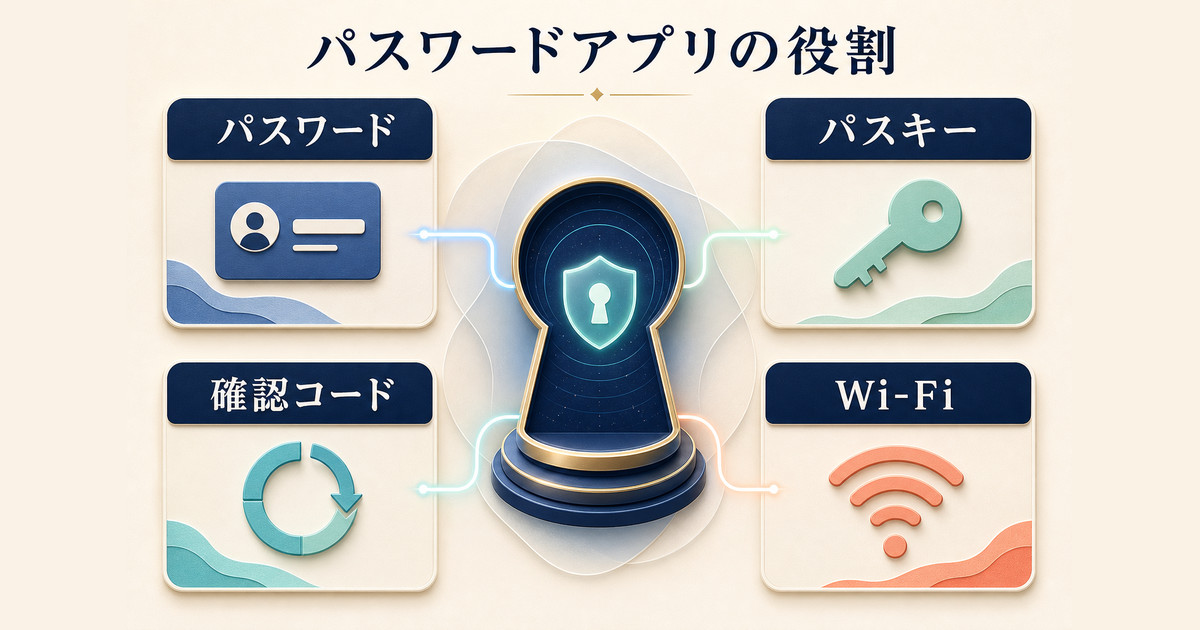
従来の「設定 > パスワード」から独立アプリへ
iOS 17まで、iPhoneのパスワード管理は「設定」アプリの中の「パスワード」セクションで行っていました。iOS 18からは、この機能が「パスワード」という独立したアプリとして切り出されました。
iOS 18にアップデートすると、ホーム画面の最後のページまたはアプリライブラリに「パスワード」アプリが自動的に追加されます。鍵のアイコンが目印です。
パスワードアプリの主な機能
| 機能 | 説明 |
|---|---|
| パスワード一覧 | 保存したWebサイト・アプリのログイン情報を一覧表示 |
| パスキー | Face IDやTouch IDで認証するパスワードレスログイン |
| Wi-Fiパスワード | 過去に接続したWi-Fiネットワークのパスワードを確認 |
| セキュリティ警告 | 漏洩・脆弱なパスワードの検出と通知 |
| 認証コード(2FA) | 二段階認証のワンタイムパスワード生成 |
| 共有グループ | 家族やチームとパスワードを安全に共有 |
iOS 17以前との主な違い
| 項目 | iOS 17以前 | iOS 18以降 |
|---|---|---|
| アクセス方法 | 設定 → パスワード | 独立した「パスワード」アプリ |
| Wi-Fiパスワード | 設定 → Wi-Fiで個別確認 | パスワードアプリ内で一覧表示 |
| パスキー管理 | 設定内で簡易表示 | 専用タブで管理 |
| 共有機能 | なし | 共有グループで家族と共有可能 |
| 検索機能 | 基本的な検索のみ | カテゴリ分け・フィルター機能あり |
このように、iOS 18では大幅にUIが変更されたため、「パスワードが消えた」と感じるユーザーが多くなっています。多くの場合、パスワード自体は削除されておらず、アクセス方法の変更や同期の問題が原因です。
パスワードが消えた・表示されない8つの原因
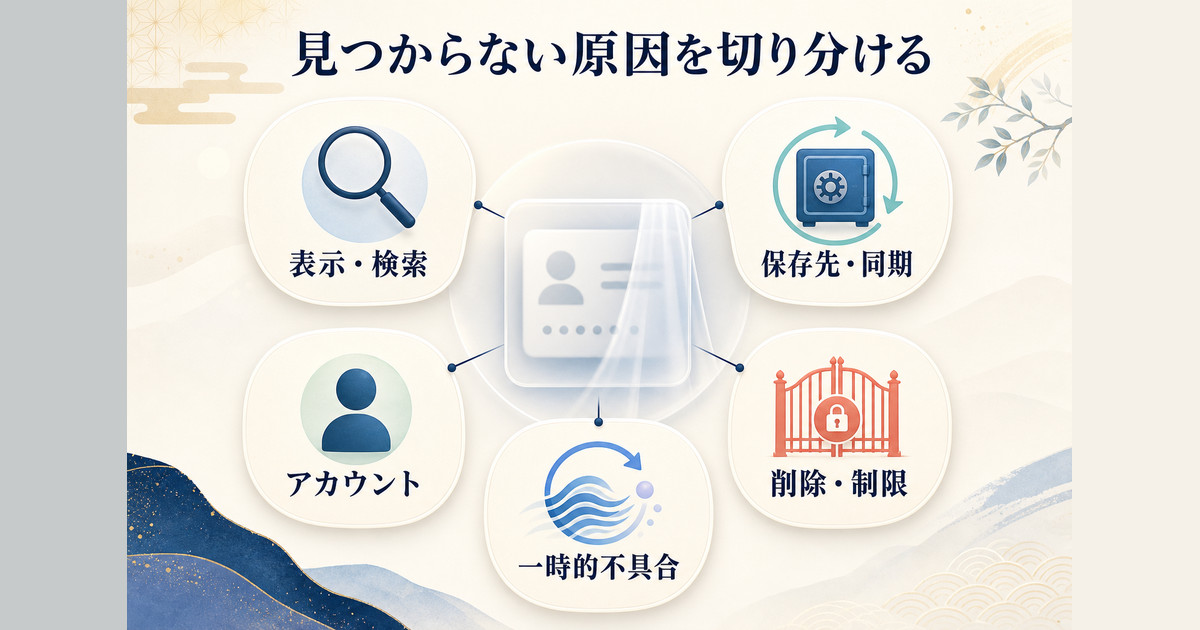
パスワードアプリでパスワードが表示されない原因は、大きく分けて以下の8つが考えられます。自分の状況に合った原因を特定して、対処法を実行しましょう。
原因1: iCloudの「パスワードとキーチェーン」の同期がオフになっている
最も多い原因がこれです。iCloudの「パスワードとキーチェーン」の「このiPhoneを同期」がオフになっていると、他のAppleデバイスで保存したパスワードがiPhoneに表示されません。
iOS 18へのアップデート時や、iCloudの設定変更時に、意図せずオフになってしまうケースがあります。特にストレージ不足の警告でiCloudの一部機能をオフにした場合に起こりやすいトラブルです。
原因2: パスワードアプリを誤って削除した
「パスワード」アプリが見当たらないときは、ホーム画面から取り除かれてアプリライブラリに残っているだけの場合と、アプリ自体が削除されている場合があります。削除できる内蔵アプリの範囲はiOSのバージョンによって異なり、iOS 26のiPhoneユーザガイドでは「パスワード」も削除できるアプリに含まれています(Apple公式)。どちらの状態かは、対処法2の手順で確かめられます。
ホーム画面から取り除いただけなら、アプリは本体に残り、保存項目に影響はありません。アプリを削除した場合は注意が必要です。Appleは、内蔵アプリを削除すると関連するユーザデータや構成ファイルも削除されると注記しています(Apple公式)。iCloudの「パスワード」(iOS 17以前は「パスワードとキーチェーン」)の同期をオンにしていた項目は、暗号化されたコピーがiCloudサーバにも保存されているため(Appleは、iCloudキーチェーンを無効にしたりサインアウトしたりした場合の説明としてこう述べています/Apple公式)、同じApple Accountで同期をオンにすれば再び同期されます。同期がオフだった項目は端末本体だけに記録されるため(同)、削除したあとに残るかはこの記事では保証できません。確かめる目的で「パスワード」アプリを削除しないでください。別のApple Accountでサインインしている場合も表示されません。アプリを戻したあとに保存項目が見当たらなければ、対処法1と対処法4でAccountと同期の状態を確認してください。
原因3: iOSアップデート直後の一時的な同期・表示不具合
iOSの大型アップデート直後は、iCloudの「パスワードとキーチェーン」の再同期や、パスワードアプリ内データの更新に時間がかかることがあります。
- アップデート直後だけ一覧が空に見える
- Wi-Fi接続が不安定で同期が完了していない
- サインイン中のApple AccountとiCloud設定が一致していない
この場合は、iPhoneを再起動し、安定したWi-Fiに接続した状態でしばらく待ってから再確認します。
原因4: 別のApple Accountでサインインしている
iCloudの「パスワードとキーチェーン」のパスワードは、Apple Accountに紐づいて管理されています。以下のような場合、パスワードが見つからなくなります。
- 機種変更時に別のApple Accountでサインインした
- 家族のApple Accountを間違えて使っている
- 仕事用と個人用のApple Accountを混同している
原因5: Apple Accountからサインアウトした
トラブルシューティングの一環で、iCloudの「パスワード」(iOS 17以前は「パスワードとキーチェーン」)の同期がオンのままApple Accountからサインアウトすると、iPhone内のキーチェーン情報を残すか削除するかを確認する画面が表示されます(Apple公式)。「削除」を選ぶとその端末では見えなくなります。Appleの資料では、暗号化されたコピーがiCloudサーバに保存され、再度サインインして同期をオンにすると再び同期されると説明されています(同)。ただし対処法1の注意のとおり、すべてのデバイスでiCloudキーチェーンをオフにした場合はクラウドから削除されるとも案内されており、iPhone 1台だけで使っている場合は消えるおそれがあります。確認画面では必ず残す側を選んでください。再サインイン後、同期が完了するまで数分〜数十分かかることがあります。
原因6: スクリーンタイムの制限
スクリーンタイムの「コンテンツとプライバシーの制限」で特定の設定が制限されている場合、パスワードアプリの一部機能やiCloudの「パスワードとキーチェーン」の設定変更がブロックされることがあります。
原因7: ネットワーク接続の問題
iCloudの「パスワードとキーチェーン」の同期には、安定したインターネット接続が必要です。以下の場合、パスワードの同期が中断されることがあります。
- Wi-Fiが不安定・低速
- モバイルデータ通信がオフ
- 機内モードが有効
- VPN接続による通信エラー
原因8: パスワードアプリの表示バグ(空白画面)
海外のAppleコミュニティフォーラムでは、パスワードアプリを開くと空白のページが表示されるというバグが報告されています。データは存在するにもかかわらず、UIが正しく読み込まれないケースです。
【対処法】パスワードが消えた・表示されない時の解決手順
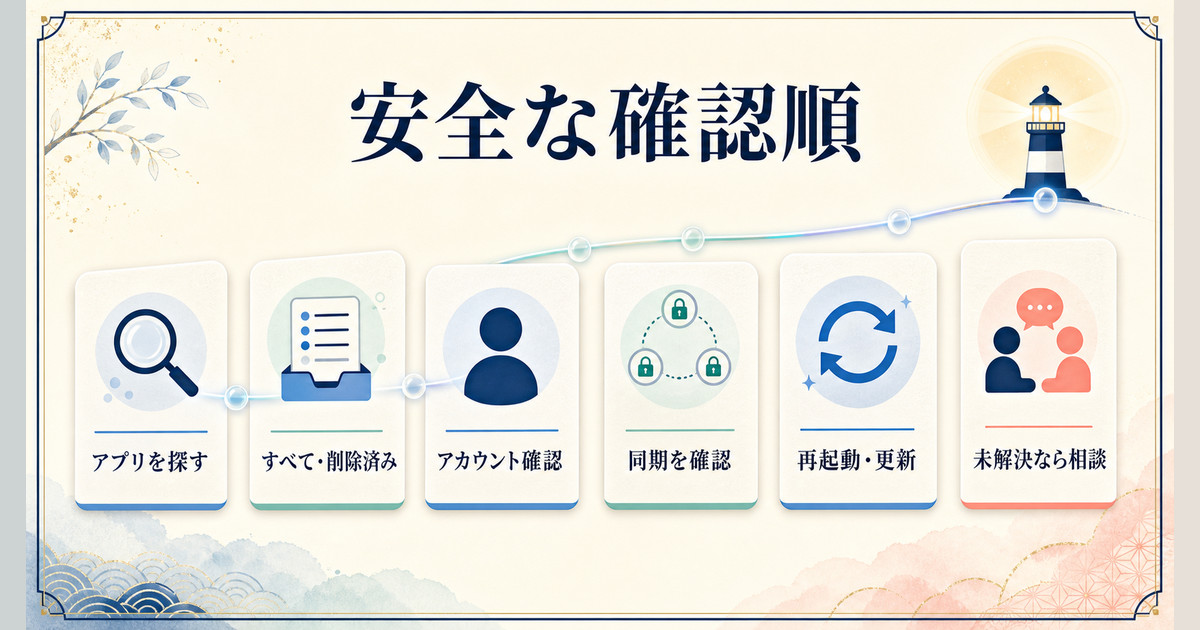
以下の対処法を、原因に応じて順番に試してください。多くのケースでは、対処法1〜3を実行するだけで解決します。
対処法1: iCloudの「パスワードとキーチェーン」の同期をオンにする
ステップ1: iPhoneの「設定」アプリを開きます。
ステップ2: 画面上部の自分の名前(Apple Account)をタップします。
ステップ3: 「iCloud」をタップします。
ステップ4: 「iCloudに保存済み」の項目に「パスワード」が見当たらない場合は、「すべてを表示」をタップします。
ステップ5: 「iCloudに保存済み」の下にある「パスワード」をタップします(iOS 17以前は「パスワードとキーチェーン」/Apple公式)。
ステップ6: 「このiPhoneを同期」のトグルがオン(緑色)になっていることを確認します。オフの場合はタップしてオンに切り替えます。
ステップ7: 同期が始まるまで数分待ちます。Wi-Fi接続中の方がスムーズです。
ステップ8: 「パスワード」アプリを開いて、パスワードが表示されるか確認します。
対処法2: 「パスワード」アプリを探す/再ダウンロードする
アプリが見当たらない場合の対処法です。取り除かれているだけか、削除されているかを順に確かめます。
ステップ1: ホーム画面を、アプリライブラリが表示されるまで左にスワイプし、検索フィールドに「パスワード」と入力します(Apple公式)。
ステップ2: 見つかった場合は、アイコンを長押しし、メニューに「ホーム画面に追加」があればそれを選びます。無い場合は、長押ししたまま左にスワイプしてホーム画面に配置し、「完了」をタップします(Apple公式)。ホーム画面から取り除かれていただけで、アプリは本体に残っています。
ステップ3: 見つからない場合は、App StoreでAppleの「Passwords」公式ページを開きます。表示されるボタンは端末の状態やiOSのバージョンで変わります。「開く」と表示されればアプリは本体にあるので、そのまま開きます。「入手」や雲のマークなど、ダウンロードを促す表示なら削除されているので、タップして再ダウンロードします(削除した内蔵アプリは、App Storeにある限り再ダウンロードできます/Apple公式)。
ステップ4: アプリを開き、Face IDまたはTouch IDで認証します。
ステップ5: 保存済みのパスワードが表示されない場合は、対処法1(同期)と対処法4(Apple Account)で、同期がオンになっているか、同じApple Accountでサインインしているかを確認します。
対処法3: iPhoneを再起動する
一時的な不具合やアプリの表示バグは、再起動で解決することが多いです。
iPhone X以降の場合:
- 音量ボタン(上または下)とサイドボタンを同時に長押しします
- 「スライドで電源オフ」が表示されたらスライドします
- 30秒ほど待ってから、サイドボタンを長押しして起動します
iPhone SE(第2/第3世代)の場合:
- サイドボタンを長押しします
- 「スライドで電源オフ」が表示されたらスライドします
- 30秒ほど待ってから、サイドボタンを長押しして起動します
対処法4: Apple Accountの確認・再サインイン
別のApple Accountでサインインしている可能性がある場合は、以下を確認してください。
ステップ1: 「設定」を開き、画面上部の名前をタップします。
ステップ2: 表示されているメールアドレス(Apple Account)が、パスワードを保存した時に使っていたものと一致しているか確認します。
ステップ3: Apple Accountが異なる場合は、画面下部の「サインアウト」をタップし、正しいApple Accountで再サインインします。
対処法5: パスワードアプリの空白画面を修正する
パスワードアプリが空白のページを表示するバグへの対処法です。
ステップ1: パスワードアプリを一度強制終了します(手順は下記)。
ステップ2: 数秒おいてから、もう一度パスワードアプリを開きます。
ステップ3: それでも空白のままなら、iPhoneを再起動します。
ステップ4: 再起動後も直らない場合は、iOSが最新かを「設定」→「一般」→「ソフトウェアアップデート」で確認します。
なお、iPhoneには「Dockから新しいウィンドウを開く」操作はありません(iPadの機能です)。
アプリの強制終了方法:
- 画面下端から上にスワイプし、途中で指を止めます(Appスイッチャー表示)
- パスワードアプリのプレビューを上にスワイプして閉じます
- パスワードアプリを再度開きます
対処法6: iOSを最新バージョンにアップデートする
パスワードアプリやiCloud同期まわりの不具合は、iOSアップデートで改善されることがあります。古いバージョンのまま使っている場合は、まず現在配信されている最新バージョンへ更新してください。
ステップ1: 「設定」→「一般」→「ソフトウェアアップデート」を開きます。
ステップ2: 利用可能なアップデートがあれば「ダウンロードしてインストール」をタップします。
ステップ3: アップデート完了後、iPhoneを再起動してからパスワードアプリを開きます。
ポイント: アップデート直後は同期に時間がかかることがあります。モバイル通信ではなく安定したWi-Fiに接続し、Apple AccountとiCloudの「パスワードとキーチェーン」がオンになっているかも確認しましょう。
対処法7: スクリーンタイムの制限を確認する
ステップ1: 「設定」→「スクリーンタイム」を開きます。
ステップ2: 「コンテンツとプライバシーの制限」をタップします。
ステップ3: 「コンテンツとプライバシーの制限」がオンの場合、「パスコードの変更」や「アカウント変更」が「許可」になっていることを確認します。
ステップ4: 制限が原因でiCloudの「パスワードとキーチェーン」をオンにできない場合は、一時的に「コンテンツとプライバシーの制限」をオフにしてから設定を行います。
対処法8: ネットワーク設定をリセットする
iCloudとの同期がネットワークの問題で失敗している場合の最終手段です。
ステップ1: 「設定」→「一般」→「転送またはiPhoneをリセット」を開きます。
ステップ2: 「リセット」→「ネットワーク設定をリセット」をタップします。
ステップ3: パスコードを入力して確認します。
ステップ4: 再起動後、Wi-Fiに再接続します。
ステップ5: iCloudの「パスワードとキーチェーン」の同期が始まるまで数分待ちます。
対処法の優先順位まとめ

| 優先度 | 対処法 | 推奨ケース | 難易度 |
|---|---|---|---|
| 1 | iCloudの「パスワードとキーチェーン」の同期をオン | パスワードが一切表示されない | ★☆☆ |
| 2 | パスワードアプリを探す/再ダウンロード | アプリが見つからない | ★☆☆ |
| 3 | iPhoneの再起動 | 一時的な不具合全般 | ★☆☆ |
| 4 | Apple Accountの確認・再サインイン | 機種変更後に消えた | ★★☆ |
| 5 | 空白画面の修正(強制終了・再起動) | アプリが空白で表示される | ★☆☆ |
| 6 | iOSアップデート | 古いiOSバージョンを使っている | ★★☆ |
| 7 | スクリーンタイムの制限確認 | 設定変更がグレーアウト | ★★☆ |
| 8 | ネットワーク設定のリセット | 上記すべて試しても解決しない | ★★★ |
パスワードのバックアップ・エクスポート方法
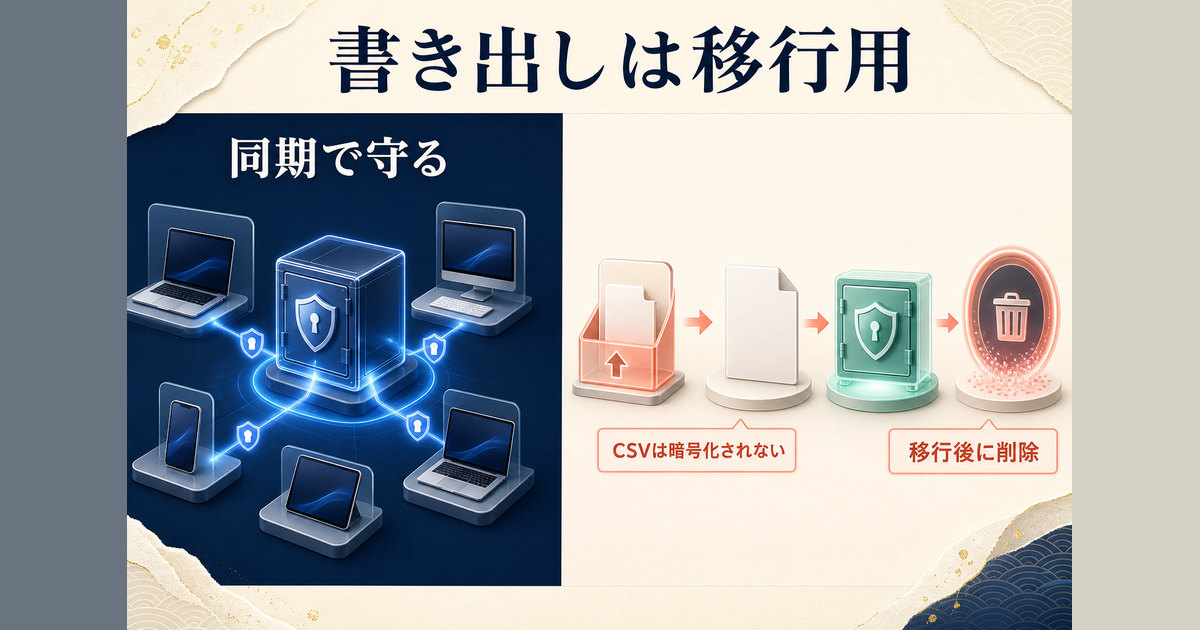
パスワードを守る基本は、iCloudキーチェーンの同期をオンのまま保つことです。iPhoneのCSV書き出し機能は、別のパスワード管理アプリへ移行するときに使うものです。書き出したファイルは暗号化されないため、日常のバックアップとして手元に残す用途には使わないでください。
iPhoneからパスワードをエクスポートする手順
ステップ1: 「設定」アプリを開き、「アプリ」→「Safari」をタップします(iOS 18.2以降。「書き出す」が表示されない場合は先にiOSを最新にしてください)。
ステップ2: 「履歴とWebサイトデータ」の下にある「書き出す」をタップします。
ステップ3: 「パスワード」を選択し、ほかの項目の選択を解除します。
ステップ4: 「“ダウンロード”に保存」をタップし、「完了」をタップします。
なお、Wi-Fiのパスワード、グループと共有しているパスワード(自分が作成したグループを除く)、「Appleでサインイン」のパスワードは書き出せません(Apple公式)。
Macからパスワードをエクスポートする手順
同じApple AccountでMacにもサインインしている場合、Macからもエクスポートが可能です。
- Macで「パスワード」アプリを開きます(macOS Sequoia以降)
- メニューバーの「ファイル」→「すべてのパスワードをファイルに書き出す」を選択し、「パスワードを書き出す」をクリックします
- CSVファイルとして保存されます
サードパーティ製パスワードマネージャーとの連携
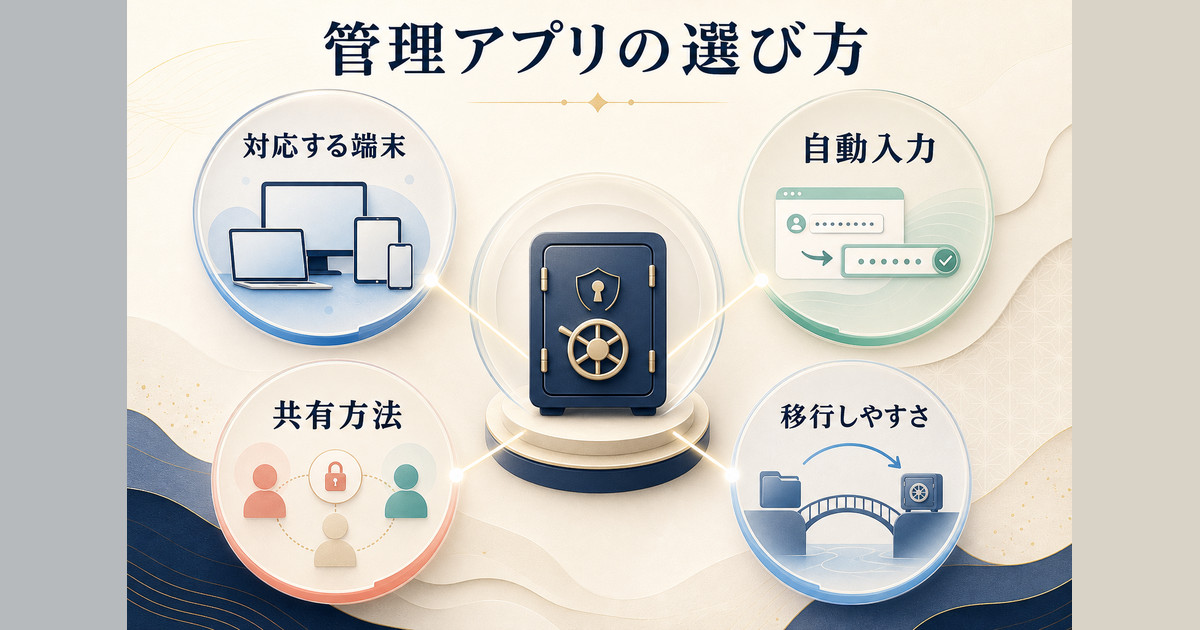
Apple純正のパスワードアプリに不安がある場合や、Windows・Androidデバイスでもパスワードを共有したい場合は、サードパーティ製のパスワードマネージャーとの併用がおすすめです。
iOS 18でのサードパーティアプリ設定方法
iOS 18では、Safariやアプリでの自動入力に使用するパスワードマネージャーを選択できます。
ステップ1: 「設定」→「一般」→「自動入力とパスワード」を開きます。
ステップ2: 「自動入力に使用するアプリ」セクションで、使用したいパスワードマネージャーを選択します。
ステップ3: Apple純正の「パスワード」と併用する場合は、両方にチェックを入れることも可能です。
おすすめのパスワードマネージャー
| アプリ名 | 特徴 | 料金 | 対応OS |
|---|---|---|---|
| 1Password | 高機能・家族共有が便利 | 公式サイトで確認 | iOS、Android、Windows、Mac |
| Bitwarden | 無料プランが充実・オープンソース | 無料プランあり/有料プランは公式サイトで確認 | iOS、Android、Windows、Mac、Linux |
| Dashlane | VPN機能付き・ダークウェブ監視 | 公式サイトで確認 | iOS、Android、Windows、Mac |
特に1Passwordは、Apple製品との親和性が高く、iPhone・Mac・Windows・Androidをすべてカバーしています。家族でパスワードを共有する場合はファミリープランが便利です。
パスワードのセキュリティを強化する方法
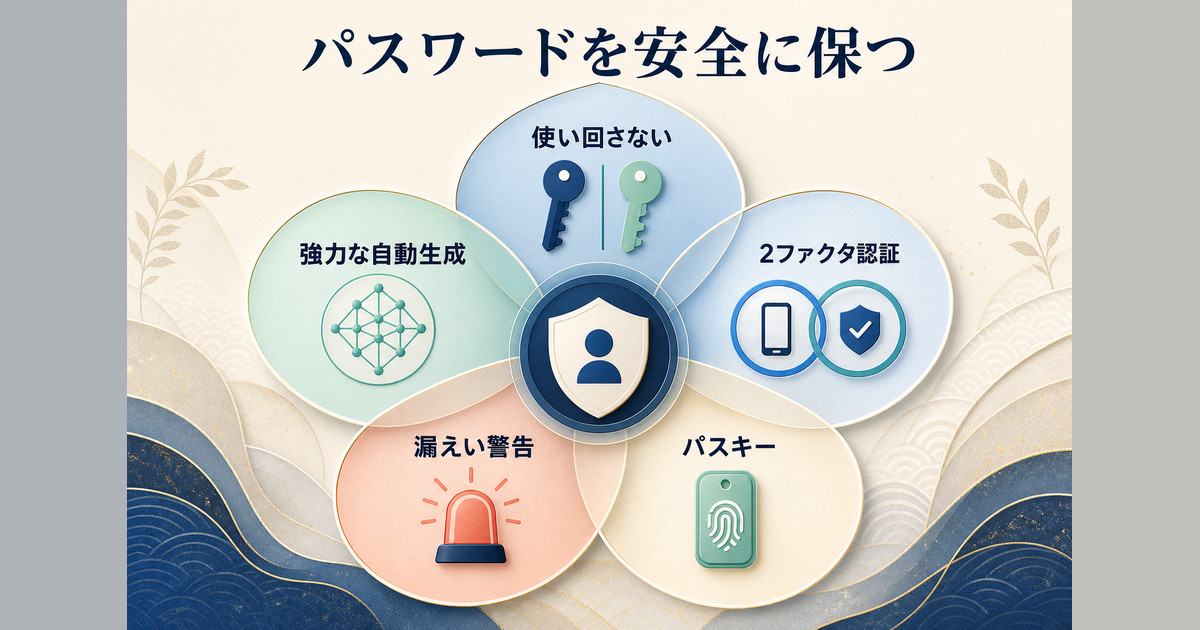
パスワードの消失トラブルを機に、セキュリティ全体を見直すことをおすすめします。
1. パスキーを積極的に活用する
パスキーは、パスワードに代わる新しい認証方式です。Face IDやTouch IDで認証するため、パスワードの漏洩リスクがなくなります。Google、Apple、Microsoft、Amazonなど主要サービスが対応しています。
2. 二段階認証(2FA)を設定する
パスワードアプリの「認証コード」機能を使えば、Google AuthenticatorなどのサードパーティアプリなしでiPhoneだけで二段階認証を管理できます。
3. セキュリティキーの導入を検討する
Apple Accountをはじめとする重要なアカウントには、物理的なセキュリティキーを追加することで、最高レベルのセキュリティを実現できます。
YubiKey 5C NFCはUSB-CとNFCの両方に対応しており、iPhoneのLightning端子がない場合でもNFC経由でApple Accountの認証に使えます。iPhone 15以降のUSB-C搭載モデルなら直接接続も可能です。
また、USB-A端子のパソコンと併用する場合はYubiKey 5 NFC(USB-A版)もおすすめです。
4. パスワードアプリの「セキュリティに関する勧告」を確認する
パスワードアプリには、漏洩が確認されたパスワードや、使い回しされているパスワードを検出して警告する機能があります。
ステップ1: パスワードアプリを開きます。
ステップ2: 「セキュリティ」タブをタップします。
ステップ3: 「漏洩の危険があるパスワード」や「再利用されたパスワード」が表示されたら、該当するサービスのパスワードを変更しましょう。
よくある質問(FAQ)
📚 あわせて読みたい
まとめ

iOS 18の「パスワード」アプリでパスワードが消えた・表示されないトラブルは、多くの場合パスワードデータ自体は失われていません。以下のポイントを押さえて、落ち着いて対処しましょう。
解決のポイント
- まず確認: iCloudの「パスワード」(iOS 17以前は「パスワードとキーチェーン」)の同期がオンになっているか(「設定」→「自分の名前」→「iCloud」→「iCloudに保存済み」の「パスワード」)
- アプリがない場合: アプリライブラリで「パスワード」を検索→無ければApp Storeの公式ページから再ダウンロード(対処法2)
- 空白画面の場合: アプリの強制終了・再起動を試す
- それでも解決しない場合: Apple Accountの確認、iOSアップデート、ネットワーク設定のリセットを順番に試す
- 予防策: iCloudキーチェーンの同期をオンのまま保つ(CSV書き出しは暗号化されないため、常用のバックアップには向きません)
また、今後のトラブルに備えて、パスワードの保管先を複数持っておくと安心です。ただしCSVでの書き出しは暗号化されず、ファイルを開ける人には中身がそのまま見えます。Appleも、別のパスワード管理アプリへ読み込んだあとは書き出したファイルを削除するよう案内しています。定期バックアップの手段としては使わず、1Password 3年版などのサードパーティ製パスワードマネージャーを併用すれば、Apple以外のデバイスでもパスワードにアクセスでき、万が一のバックアップとしても機能します。
パスワードは、私たちのデジタルライフを守る重要な情報です。適切に管理・保護して、安全なインターネット生活を送りましょう。
