 minto.tech スマホ(iPhone/Android)・パソコン(Windows/Mac)・Office・Wi-Fi・AIツールの「できない」「困った」を解決する実用ガイド。トラブル対処法とノウハウが満載のお助けサイトです。
※本ページにはプロモーション(広告)が含まれています
📑 この記事の目次(タップで開く)
【2026年最新版】WindowsのCopilot AI完全ガイド【起動方法・使い方・文書作成・Bing Chat連携】
Windows 11に搭載されたCopilot(コパイロット)は、Microsoftが提供するAIアシスタントです。文書の作成・要約・翻訳・画像生成など、日常のPC作業を大幅に効率化できるツールとして、2024〜2026年にかけて急速に機能が拡充されました。
「名前は聞いたことがあるけど、実際に何ができるのかわからない」という方のために、Copilotの起動方法から具体的な活用例、無料版と有料版の違い、ChatGPT・Geminiとの比較まで、2026年最新情報を網羅的に解説します。
この記事でわかること
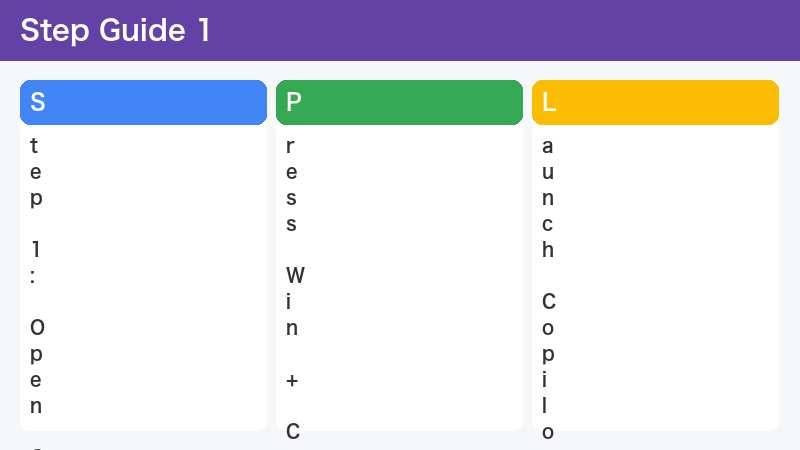
- Windows CopilotをPCで起動する方法
- 文書作成・翻訳・要約などの日常タスクへの活用法
- EdgeブラウザとCopilotの連携機能
- DALL-E 3を使った画像生成の方法
- Copilot無料版とCopilot Proの機能差
- 設定からCopilotを無効化する手順
- ChatGPT・Geminiとの機能比較
Windows CopilotとはなにかーBing Chatからの進化
Copilotはもともと「Bing Chat」という名称でMicrosoftのBing検索エンジンに統合されたAIチャット機能として2023年に登場しました。その後、Windows 11のタスクバーに直接組み込まれ「Windows Copilot」として展開。2024年以降はMicrosoft 365製品(Word・Excel・Outlookなど)にも統合され、「Microsoft Copilot」というブランドに統一されています。
内部ではOpenAIのGPT-4系モデルが使用されており、Microsoftの各種サービスとの深い連携が特徴です。Windowsのシステム設定変更・アプリ起動・ファイル操作などをAIへの自然言語指示で行える点が、他のAIチャットサービスとの大きな違いです。
Copilotの起動方法
方法1:タスクバーのCopilotアイコンをクリック
Windows 11のタスクバー(画面下部)にCopilotのアイコン(円が3つ並んだようなデザイン)が表示されています。クリックすると画面右側にCopilotのサイドパネルが開きます。
方法2:キーボードショートカット Win+C
Windowsキー(⊞)とCキーを同時に押すことでCopilotを素早く起動できます。他の作業中でも即座にCopilotを呼び出せる最速の方法です。
方法3:Edgeブラウザのサイドバーから
Microsoft Edgeを開いた状態で、ブラウザ右上のCopilotアイコン(または「b」のロゴ)をクリックすると、Edgeのサイドバーにチャット画面が表示されます。現在開いているWebページの内容についてAIに質問できます。
方法4:Bing.comからアクセス
ブラウザで bing.com/chat または copilot.microsoft.com にアクセスする方法もあります。Microsoftアカウントでサインインすると会話履歴が保存されます。
Copilotで実現できる日常タスク
文書作成・メール下書き
Copilotに「〇〇についてのビジネスメールを書いて」「取引先への断り文を丁寧な文体で作成して」などと指示するだけで、ひな形となる文章を生成してくれます。生成された文章をコピーしてWordやOutlookに貼り付けて使えます。
Word文書を開いている場合は、Word内のCopilotボタン(Word 2024 / Microsoft 365版)から直接本文への挿入・修正ができます。
文章の要約・翻訳
長い文章やPDFをコピーしてCopilotのチャット欄に貼り付け、「この文章を3行で要約して」「英語に翻訳して」などと指示できます。会議の議事録・報告書・英語記事の読解に活用できます。
情報収集・調査
「2026年のIT業界トレンドを教えて」「Pythonのリスト内包表記の書き方を例付きで説明して」などの質問に、根拠となるWeb情報を引用しながら回答してくれます。一般的なWeb検索と異なり、複数の情報をまとめた回答が得られる点が便利です。
Windowsの設定変更を音声・文字で指示
「Wi-Fiをオフにして」「ダークモードに変更して」「スクリーンセーバーを設定して」などのシステム操作をCopilotに指示すると、対応する設定画面を開いたり、直接変更を実行したりできます(機能は随時拡充中)。
EdgeブラウザとCopilotの連携機能
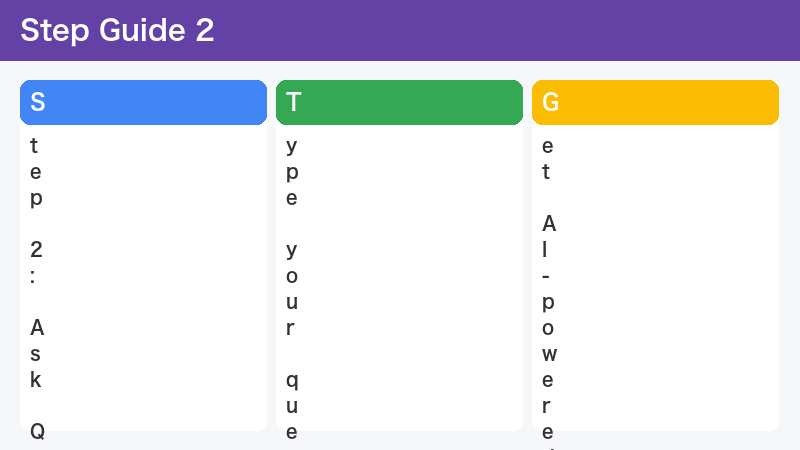
Microsoft EdgeはCopilotと最も深く統合されたブラウザです。EdgeのCopilotサイドバーでは以下の機能が使えます。
Webページの要約
任意のWebページを開いた状態でEdgeのCopilotサイドバーを開くと、「このページを要約して」というボタンが表示されます。クリックするだけで記事の要点が箇条書きで表示され、長文記事を素早く把握できます。
Webページへの質問
「このページで説明している〇〇の手順をステップ形式でまとめて」「この価格表でいちばん安いプランはどれ?」など、開いているページの内容に関する質問をCopilotにできます。
PDFへの質問
EdgeでPDFファイルを開いた状態でCopilotサイドバーを使うと、PDFの内容について質問できます。契約書・マニュアル・報告書などの大量の文書を素早く読み解くのに役立ちます。
文章の書き換え・トーン変更
テキストボックスに入力した文章をEdge内のCopilotで「もっとカジュアルに」「箇条書きにして」「もっと短くして」などの指示で書き換えられます。メール作成時に特に便利な機能です。
CopilotでDALL-E 3による画像生成
CopilotにはマイクロソフトとOpenAIの提携により、DALL-E 3(画像生成AI)が統合されています。テキストで説明するだけでAIが画像を生成してくれます。
画像生成の手順
- Copilotのチャット画面を開く
- 「〇〇の画像を作って」「〇〇のイラストを生成して」と日本語で指示する
- 数秒〜数十秒でAIが生成した画像が表示される
- 気に入った画像は右クリックで保存できる
画像生成の活用例
- プレゼン資料のイメージ画像を作成
- SNS投稿用のオリジナルイラストを生成
- 「青空と桜の写真風イメージ」「ビジネスミーティングのフラットイラスト」など日本語でも対応
なお、画像生成は無料版では1日あたりの生成回数に制限があります。Copilot Proに加入すると優先的に高速生成できます。
Copilot無料版とCopilot Proの機能比較
| 機能 | Copilot(無料) | Copilot Pro(月額約3,200円) |
|---|---|---|
| AIチャット | ◎(利用制限あり) | ◎(制限なし) |
| GPT-4モデル使用 | △(混雑時はGPT-3.5) | ◎(常時GPT-4優先) |
| 画像生成(DALL-E 3) | ○(1日制限あり) | ◎(高速・大量生成) |
| Word/Excel統合 | × | ◎(Microsoft 365必要) |
| Outlook統合 | × | ◎(Microsoft 365必要) |
| PowerPoint自動作成 | × | ◎(Microsoft 365必要) |
| 会話履歴の保存 | ○(Microsoftアカウント必要) | ◎ |
| プラグイン拡張 | △ | ◎ |
個人ユーザーが日常的なAIチャットや画像生成に使う程度であれば、無料版で十分な場面が多いです。Word・Excel・Outlookを業務で頻繁に使い、AI支援による文書作成効率化を求める場合はCopilot Pro(+Microsoft 365)の組み合わせが強力です。
設定でCopilotを無効化する方法
「Copilotを使う予定がない」「タスクバーのアイコンが邪魔」という場合は、以下の方法で無効化・非表示にできます。
タスクバーからアイコンを非表示にする
- タスクバーの空白部分を右クリック
- 「タスクバーの設定」を選択
- 「タスクバー項目」の一覧から「Copilot(プレビュー)」のトグルをオフにする
これでタスクバーのアイコンが非表示になります。Win+Cショートカットも無効になります。
グループポリシーで完全に無効化(Windows 11 Pro以上)
- 「gpedit.msc」をスタートメニューで検索して開く(グループポリシーエディター)
- 「コンピューターの構成」→「管理用テンプレート」→「Windowsコンポーネント」→「Windows Copilot」を開く
- 「Windows Copilotをオフにする」をダブルクリックして「有効」に設定
- PCを再起動
ChatGPT・Geminiとの機能比較
| 機能 | Copilot(Microsoft) | ChatGPT(OpenAI) | Gemini(Google) |
|---|---|---|---|
| ベースモデル | GPT-4系 | GPT-4o | Gemini 1.5 Pro |
| Web検索統合 | ◎(Bing標準) | ○(有料版) | ◎(Google検索) |
| 画像生成 | ◎(DALL-E 3) | ◎(DALL-E 3、有料版) | ◎(Imagen 3) |
| Officeアプリ連携 | ◎(Word/Excel/Outlook) | × | △(Google Workspace) |
| Windows OS統合 | ◎(設定変更も可) | × | × |
| 日本語対応 | ◎ | ◎ | ◎ |
| 無料利用 | ◎ | ○(制限あり) | ◎ |
| 有料版価格 | 約3,200円/月(Pro) | 約3,000円/月(Plus) | 約2,900円/月(Advanced) |
| プラグイン/拡張 | ○ | ◎(GPTs) | ○(Gems) |
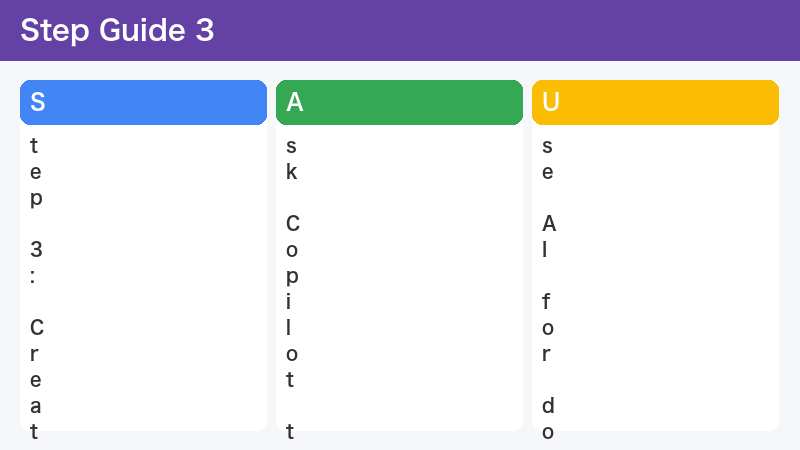
どれを選ぶべきか
- Copilot:WindowsとOfficeをメインに使っており、PCのAI活用を手軽に始めたい方。追加費用なしで始められる
- ChatGPT:高度なAI機能・プラグイン・カスタムGPTなど最先端の機能を求めるユーザー向け。AI利用が目的の中心
- Gemini:Google WorkspaceやGmailを多用しており、Google系サービスとの連携を重視する場合
よくある質問(FAQ)
Q. CopilotはWindows 10でも使える?
Windows 10では公式のCopilotアプリ統合はありませんが、Edgeブラウザ経由またはcopilot.microsoft.comにアクセスすることでCopilotを利用できます。フル機能を使うにはWindows 11への移行が推奨されます。
Q. Copilotに話しかけた内容はどこかに保存される?
Microsoftアカウントでサインインしている場合、会話履歴がMicrosoftのサーバーに保存されます。Microsoftアカウントなしのゲストモードで使用すると、会話はセッション終了時に削除されます。プライバシー設定はMicrosoftアカウントの「プライバシーダッシュボード」から確認・削除できます。
Q. Win+Cを押してもCopilotが起動しない
Windows 11のバージョンが古い場合や、タスクバー設定でCopilotが非表示になっている場合があります。「設定」→「Windows Update」で最新版に更新するか、タスクバーの設定からCopilotを有効にしてください。
Q. CopilotとMicrosoft 365のCopilotは違う?
はい、異なります。「Copilot(無料版・Pro版)」は個人向けのAIアシスタントです。「Microsoft 365 Copilot」は企業向けのライセンスで、月額1人約4,497円(2026年時点)の追加費用がかかります。企業データへのアクセス・チーム間での活用など法人向け機能が含まれます。
Q. Copilotで生成した文章や画像の著作権は?
Copilotが生成したコンテンツの著作権についてはMicrosoftの利用規約が適用されます。生成コンテンツの商業利用はCopilot Proの「著作権コミットメント」プログラムで一定の保護がありますが、詳細は最新の利用規約を確認することをおすすめします。
まとめ
Windows CopilotはWindowsに標準搭載されたAIアシスタントで、追加費用なしですぐに使い始められます。文書作成・翻訳・要約・画像生成などの日常タスクから、WindowsのOS設定変更まで幅広く対応しています。
まずはWin+Cでサイドパネルを起動し、「今日のメール返信を手伝って」「この記事を要約して」などと気軽に話しかけてみてください。使い続けることで自分に合った使い方が見つかります。
Word・Excel・Outlookを業務で多用する場合は、Copilot Proへのアップグレードも検討する価値があります。AIによる文書作成補助・データ分析・メール管理の自動化で、業務効率が大幅に向上します。
