 minto.tech スマホ(iPhone/Android)・パソコン(Windows/Mac)・Office・Wi-Fi・AIツールの「できない」「困った」を解決する実用ガイド。トラブル対処法とノウハウが満載のお助けサイトです。
※本ページにはプロモーション(広告)が含まれています
📑 この記事の目次(タップで開く)
- 【2026年最新版】Windowsのタスクマネージャー詳細活用完全ガイド【プロセス・パフォーマンス・スタートアップ管理】
- タスクマネージャーの起動方法
- Windows 11のタスクマネージャー:新UIの変更点
- 「プロセス」タブ:何がCPU・メモリを使っているか把握する
- 「パフォーマンス」タブ:リソース使用状況をグラフで確認
- 「スタートアップ」タブ:PC起動を高速化する
- 「詳細」タブ:プロセスの高度な情報を確認
- 「サービス」タブ:Windowsサービスの管理
- 「アプリの履歴」タブ:リソース使用履歴の確認
- 「ユーザー」タブ:複数ユーザー環境での管理
- 効率モード(Windows 11):バックグラウンドアプリのCPU節約
- よくある質問(FAQ)
- まとめ
【2026年最新版】Windowsのタスクマネージャー詳細活用完全ガイド【プロセス・パフォーマンス・スタートアップ管理】
「パソコンが重い」「アプリが固まって動かない」「起動が遅い」——そんなWindowsのトラブルに遭遇したとき、最初に開くべきツールがタスクマネージャーです。CPU・メモリ・ディスク・ネットワークの使用状況をリアルタイムで把握し、問題のあるプロセスを特定・終了させることができます。
しかしタスクマネージャーを「フリーズしたアプリを強制終了するだけ」のツールとして使っているとしたら、その機能のほんの一部しか活かせていません。本記事では、パフォーマンスグラフの読み方・スタートアップ管理によるPC起動の高速化・詳細タブとサービスタブの活用まで、タスクマネージャーを徹底的に使いこなすための方法を解説します。
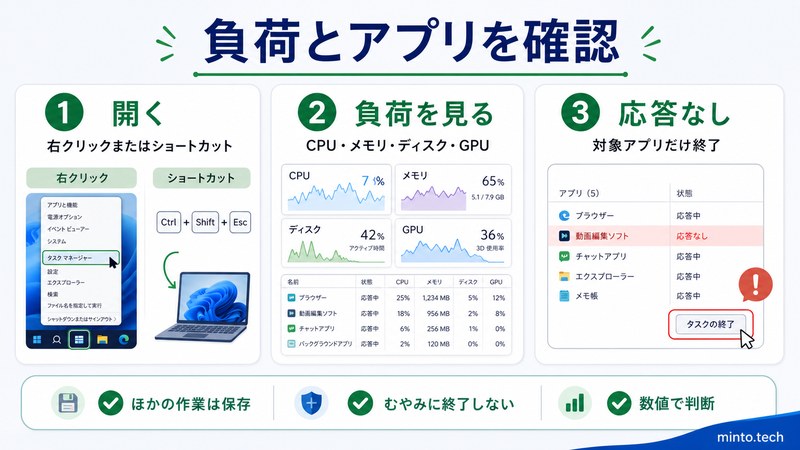
- CPU・メモリ・ディスク・GPUの使用率の見方と正常範囲
- フリーズしたアプリを安全に強制終了する方法
- パフォーマンスグラフの読み方(ボトルネック特定)
- スタートアップを管理してPCの起動を高速化する方法
- 詳細タブとサービスタブの活用方法
- Windows 11の新しいタスクマネージャーUIの使い方
タスクマネージャーの起動方法
タスクマネージャーにはいくつかの起動方法があります。状況に応じて使い分けましょう。
| 起動方法 | 操作 | おすすめ場面 |
|---|---|---|
| キーボードショートカット | Ctrl+Shift+Esc | 最速。これを覚えればOK |
| セキュリティ画面から | Ctrl+Alt+Delete→「タスクマネージャー」 | フリーズ時など |
| タスクバーから | タスクバーを右クリック→「タスクマネージャー」 | マウス操作が主な場合 |
| 検索から | Windowsキー+S→「タスク マネージャー」検索 | ショートカットを覚えていない場合 |
| 実行から | Windowsキー+R→「taskmgr」→Enter | コマンドに慣れている場合 |
Windows 11のタスクマネージャー:新UIの変更点
Windows 11では、タスクマネージャーのUIが大幅にリデザインされました。Windows 10以前と比べて主な変更点は以下のとおりです。
- 左側にアイコンのサイドバーが追加:タブがサイドバーのアイコンに変わり、ナビゲーションが変更された
- ダークモード対応:Windowsのシステムテーマに合わせて表示が変わる
- 設定メニューが追加:右上の「設定(歯車)」から更新速度などを調整可能
- 効率モード(Efficiency Mode)の追加:バックグラウンドプロセスのCPU優先度を下げる機能
タブの並び方は変わりましたが、機能自体はWindows 10と同様です。本記事ではWindows 11を基準に解説しますが、Windows 10でも同様の操作が可能です。
「プロセス」タブ:何がCPU・メモリを使っているか把握する
タスクマネージャーを開いたとき最初に表示されるのが「プロセス」タブです。現在動いているすべてのアプリ・バックグラウンドプロセス・Windowsシステムプロセスが一覧表示されます。
各列の意味
- 名前:プロセス(アプリ・サービス)の名前
- 状態:実行中・一時停止・応答なしなど
- CPU:そのプロセスが使用中のCPU使用率(%)
- メモリ:そのプロセスが使用中のRAM量(MB・GB)
- ディスク:ディスクへの読み書き速度(MB/s)
- ネットワーク:ネットワーク通信量(Mbps)
- GPU:GPU使用率(%)
リソースを多く使っているプロセスを探す
CPU列や「メモリ」列のヘッダーをクリックすると、使用率の高い順に並び替えられます。突然PCが重くなった場合、この並び替えで「何が原因か」をすぐに特定できます。
一般的な目安として:
- CPU使用率が90%以上を継続して占めているプロセスはボトルネックの可能性あり
- 「応答なし」と表示されているプロセスはフリーズしている
- 見慣れない名前のプロセスがCPU・メモリを大量消費している場合は要注意
アプリの強制終了方法
- 終了させたいプロセスを右クリック
- 「タスクの終了」を選択
- 確認ダイアログが表示されたら「タスクの終了」をクリック
保存していない作業中のデータは失われるため、可能であれば事前に保存してから終了してください。また、システムプロセス(Windowsシステム系)を誤って終了させるとOSが不安定になる場合があるため、アプリ(ユーザープロセス)以外は慎重に扱いましょう。
「パフォーマンス」タブ:リソース使用状況をグラフで確認
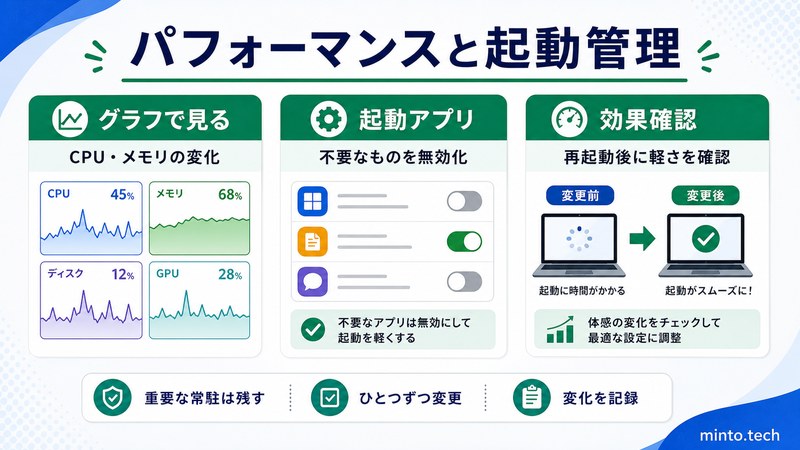
パフォーマンスタブでは、CPU・メモリ・ディスク・ネットワーク・GPUの使用状況をリアルタイムのグラフで確認できます。単なる数値だけでなく、時系列でのリソース変化を視覚的に把握できるのが特徴です。
CPUグラフの見方
CPUのグラフでは以下の情報が確認できます:
- 使用率(%):現在のCPU全体の使用割合
- 速度(GHz):現在のCPU動作周波数
- プロセス / スレッド / ハンドル:実行中のプロセス数等
- 稼働時間:最後に起動してからの経過時間
マルチコアCPUの場合、右クリック→「論理プロセッサのグラフに変更」で各コアの使用状況を個別に表示できます。特定のコアだけ100%になっている場合、シングルスレッドのボトルネックを疑えます。
メモリグラフの見方
| 表示項目 | 意味 | 注目ポイント |
|---|---|---|
| 使用中 | 現在プロセスが使用しているRAM | 90%以上なら増設を検討 |
| 利用可能 | 空きRAM量 | 500MB以下になると動作が遅くなる |
| 速度 | RAMの動作クロック(MHz) | 仕様との一致確認に使える |
| スロット使用 | メモリスロットの使用数/総数 | 増設可能か判断できる |
ディスクグラフの見方
ディスクの使用率が常に100%前後で推移している場合、PCが重くなる原因になっています。主な原因は:
- HDDをSSDに換装していない(HDDはSSDに比べて圧倒的に遅い)
- Windows Updateや防護機能がバックグラウンドで大量処理中
- ウイルスやマルウェアの感染
グラフ下の「最も高いアクティブ時間」に表示されているプロセスが原因のことが多いです。
GPUグラフ
ゲームや動画編集中にGPU使用率が100%になると処理が遅くなる場合があります。複数のGPUがある場合(内蔵GPU+外付けGPU)、それぞれのグラフが表示されます。
「スタートアップ」タブ:PC起動を高速化する
PCの起動が遅い場合、スタートアップタブで解決できることが多いです。スタートアップとは、Windows起動時に自動的に起動するアプリの一覧です。アプリをインストールするたびにスタートアップに登録されていくため、気づかないうちに起動を遅くする原因が増えていきます。
スタートアップの確認方法
- タスクマネージャーを開く
- 左サイドバーの「スタートアップ アプリ」(ロケットアイコン)をクリック
- 一覧で「状態」列が「有効」になっているものが自動起動するアプリ
「スタートアップへの影響」の見方
「スタートアップへの影響」列には、そのアプリが起動時間に与える影響が表示されます:
- なし:影響が小さい(0〜300ms程度)
- 低:影響が軽微(300ms〜1秒程度)
- 中:起動時間を数秒遅らせる可能性あり
- 高:起動時間に大きく影響(5秒以上遅くすることも)
スタートアップを無効にする手順
- 無効にしたいアプリを右クリック
- 「無効にする」を選択
- 次回起動から自動起動しなくなる
無効にしてもアプリが削除されるわけではありません。必要なときは手動で起動できます。また、無効にしたアプリを再度有効にするには、同様に右クリック→「有効にする」で戻せます。
無効にしても問題ないアプリの見分け方
一般的に以下のアプリは無効化しても問題ないことが多いです:
- チャット・コミュニケーションツール(Slack、Teamsなど):普段使わない場合
- クラウドストレージのデスクトップアプリ(OneDrive以外):手動起動でも問題ない
- ゲームランチャー(Steam、Epic Gamesなど):ゲームを起動するとき立ち上がる
- ソフトウェアアップデーター:手動でアップデートチェックできる
逆に無効化しないほうが良いもの:セキュリティソフト・Windows Defender関連・ドライバ関連ツール(グラフィックカード、周辺機器のドライバ管理)。
「詳細」タブ:プロセスの高度な情報を確認
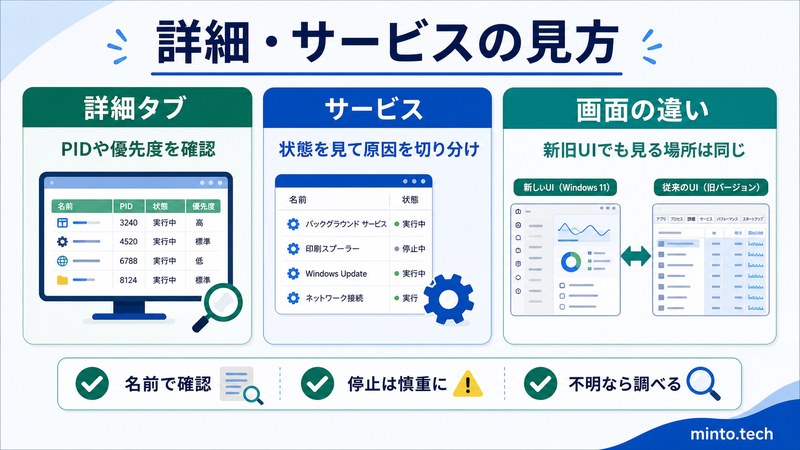
詳細タブは「プロセス」タブより詳しい情報を表示するための上級者向けタブです。
詳細タブの活用場面
- プロセスのPID(プロセスID)確認:コマンドプロンプトやPowerShellでプロセスを指定する際に使用
- 実行中の.exeファイルの場所を確認:不審なプロセスのファイルパスを特定できる
- 優先度の変更:特定のプロセスのCPU優先度を上げる/下げる
- プロセスの関連ウィンドウを分析:右クリック→「ウィンドウの分析」
不審なプロセスを調べる方法
見慣れない名前のプロセスが高いリソースを使っている場合:
- 詳細タブでプロセスを右クリック
- 「ファイルの場所を開く」を選択
- ファイルが保存されている場所を確認
正規のWindowsプロセスは通常「C:\Windows\System32」や「C:\Windows\SysWOW64」に保存されています。見知らぬフォルダや「Temp」フォルダにある場合は要注意です。
「サービス」タブ:Windowsサービスの管理
サービスタブでは、Windowsのバックグラウンドサービス(システム機能を提供するプロセス)の一覧と状態を確認できます。
サービスタブの見方
- 名前:サービスの識別名
- PID:関連するプロセスID
- 説明:サービスの機能説明
- 状態:実行中・停止中
- グループ:関連サービスのグループ
サービスと関連プロセスの紐付け
プロセスタブで特定のプロセス(特に「svchost.exe」など複数のサービスをホストするプロセス)を右クリック→「サービスへ移動」を選ぶと、そのプロセスが担当しているサービスがサービスタブでハイライトされます。
「アプリの履歴」タブ:リソース使用履歴の確認
アプリの履歴タブでは、過去のCPUとネットワークの累計使用量が確認できます。どのアプリが長期的に多くのリソースを消費しているかを把握するのに役立ちます。「使用状況の削除」で集計をリセットすることも可能です。
「ユーザー」タブ:複数ユーザー環境での管理
複数のユーザーアカウントが同一PCにサインインしている環境(ファストユーザー切り替え)では、ユーザータブで各ユーザーのリソース使用状況を確認できます。他のユーザーセッションをサインアウトさせることも可能です。
効率モード(Windows 11):バックグラウンドアプリのCPU節約
Windows 11のタスクマネージャーには「効率モード」という機能があります。特定のプロセスを右クリック→「効率モード」を有効にすると、そのプロセスのCPU優先度が下がり、他の重要な処理に優先してCPUリソースが割り当てられるようになります。
バックグラウンドで動いているが急いでいない処理(大容量ファイルのコピー・インデックス処理など)に設定すると、フォアグラウンドの作業への影響を減らせます。
この記事に関連するおすすめ商品
SSD 増設 1TB M.2 NVMe
約10,000円
タスクマネージャーで確認したディスク使用率100%を解消するSSD増設
DDR4 メモリ 16GB PC4-25600
約5,000円
タスクマネージャーでメモリ使用率が高い場合のメモリ増設用モジュール
※ 価格は変動します。最新価格はリンク先でご確認ください
よくある質問(FAQ)
Q. CPU使用率がずっと100%なのですがどうすればいいですか?
A. プロセスタブでCPU列を降順に並び替え、使用率が高いプロセスを特定してください。「Windows Update」や「MsMpEng.exe(Windows Defender)」が原因の場合はしばらく待つと落ち着きます。特定のアプリが原因の場合は再起動または更新を試みてください。
Q. スタートアップアプリを無効にするとそのアプリは使えなくなりますか?
A. 使えなくなりません。無効にするとWindows起動時の自動起動が止まるだけで、アプリ自体は手動で起動すれば通常どおり使えます。
Q. 「タスクの終了」をしてもよいプロセスと悪いプロセスの見分け方は?
A. プロセスタブの「アプリ」カテゴリに表示されているものは基本的に終了しても安全です。「Windowsプロセス」や「バックグラウンドプロセス」カテゴリのもの、特に「System」「csrss.exe」「lsass.exe」などのシステムコアプロセスは終了するとPCがクラッシュするため、絶対に終了しないでください。
Q. タスクマネージャーが開かない・起動しない場合の対処法は?
A. まずCtrl+Alt+Deleteから試してみてください。それでも開かない場合は、ウイルスやマルウェアがタスクマネージャーをブロックしている可能性があります。セーフモードで起動し、セキュリティスキャンを実行することをおすすめします。
Q. タスクマネージャーの更新速度を変更できますか?
A. Windows 11のタスクマネージャーでは、右上の「設定(歯車)」から「リアルタイム更新の速度」を「高・標準・低・一時停止」の4段階で変更できます。Windows 10では「表示」メニュー→「更新の速度」から変更可能です。
まとめ
タスクマネージャーはWindowsに標準で搭載されているにもかかわらず、活用されていないことが多い強力なツールです。本記事で紹介した各機能を使えば、PC が遅い原因の特定から起動時間の改善まで、多くのトラブルを自力で解決できるようになります。
覚えておきたいポイントをまとめると:
- 起動はCtrl+Shift+Escが最速
- PCが重いときはプロセスタブでCPU・メモリ使用率を降順に並び替えて原因を特定
- パフォーマンスタブのグラフで時系列のリソース変化を把握し、ボトルネックを見つける
- スタートアップタブで「高」影響のアプリを無効化してPC起動を高速化
- 詳細タブで不審なプロセスのファイルパスを確認してセキュリティチェック
- Windows 11の効率モードでバックグラウンド処理のCPU使用を抑制
まずはスタートアップタブを開き、「高」または「中」の影響があるアプリを確認することからはじめてみてください。それだけでも起動時間が大幅に改善されるケースが多くあります。
