minto.tech スマホ(Android/iPhone)・PC(Mac/Windows)の便利情報をお届け! 月間アクセス160万PV!スマートフォン、タブレット、パソコン、地デジに関する素朴な疑問や、困ったこと、ノウハウ、コツなどが満載のお助け記事サイトはこちら!
※本ページにはプロモーション(広告)が含まれています
Androidのアプリ権限が変更できない?よくある原因と確実な対処法を解説
「Androidスマホでアプリの権限(許可)を変更しようとしたのに、トグルがグレーアウトして操作できない」「権限の設定画面が表示されない」――このようなトラブルに困っていませんか?
Androidでは、カメラ・マイク・位置情報・ストレージなど、アプリごとに細かく権限を管理できます。しかし、何らかの原因で権限の変更ができなくなるケースがあります。原因はAndroidのバージョンや端末メーカーの独自仕様、デバイス管理者設定、企業ポリシーなど多岐にわたります。
この記事では、Androidのアプリ権限・許可が変更できない・設定できない原因を徹底的に解説し、初心者でもできる具体的な対処法をステップ形式で紹介します。2026年最新のAndroid 15/14/13に対応した内容なので、どのバージョンをお使いの方でも参考にしていただけます。
この記事でわかること
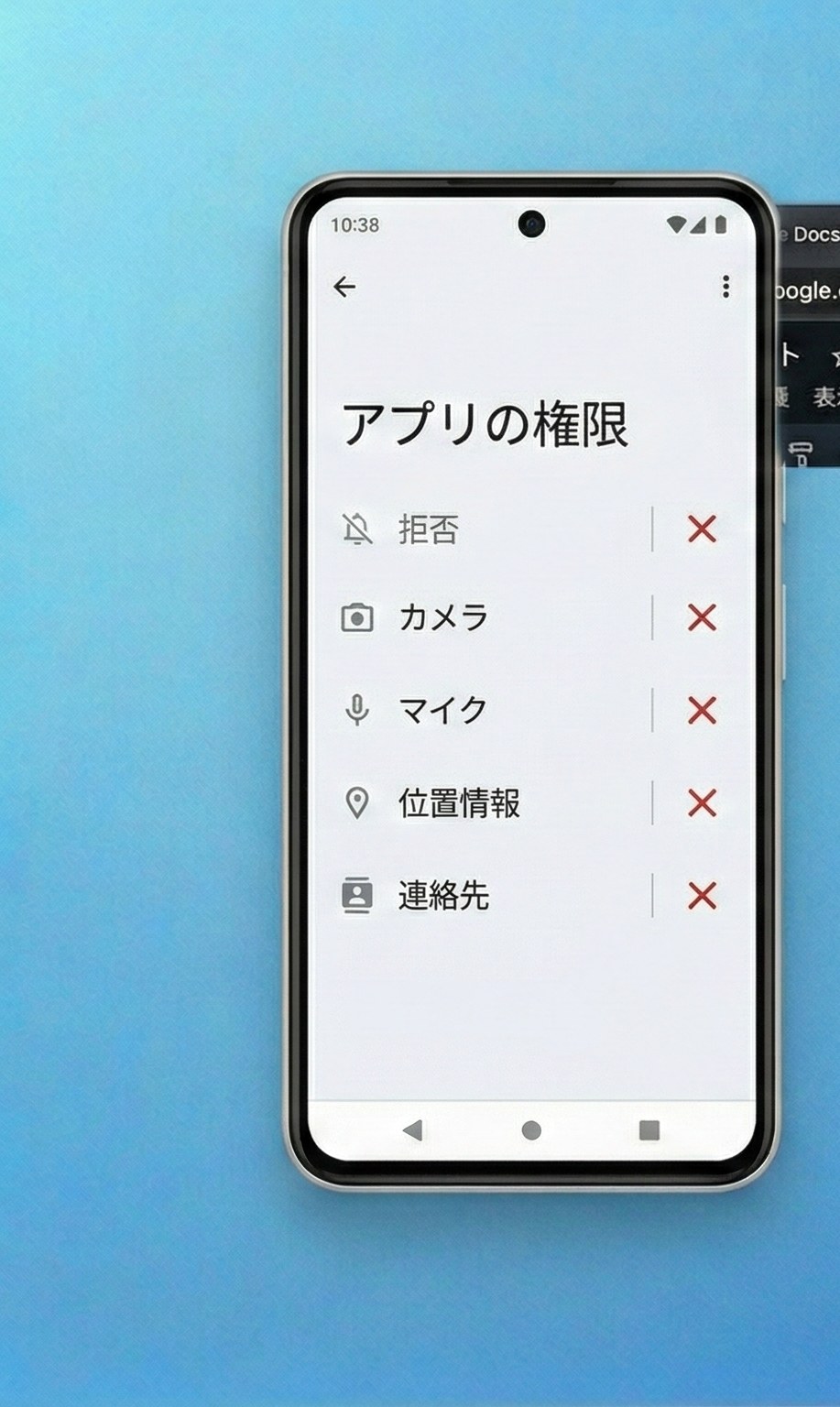
- Androidのアプリ権限(パーミッション)の基本的な仕組みと種類
- 権限が変更できない・グレーアウトする主な原因7つ
- 設定アプリから権限を変更する正しい手順
- デバイス管理者アプリ・アクセシビリティ設定の確認方法
- セーフモードを使った原因の切り分け方法
- Android 13/14/15ごとの権限管理の違いと注意点
- どうしても解決しない場合の最終手段
Androidのアプリ権限(パーミッション)とは?基礎知識を確認
対処法に入る前に、まずAndroidのアプリ権限の基本的な仕組みを理解しておきましょう。仕組みを知ることで、なぜ権限が変更できないのかが見えてきます。
アプリ権限の役割
Androidのアプリ権限(パーミッション)とは、アプリがスマホのハードウェアや個人データにアクセスするための「許可証」のようなものです。たとえば、カメラアプリが写真を撮るにはカメラへのアクセス権限が必要ですし、地図アプリがナビゲーションをするにはGPS(位置情報)の権限が必要です。
Androidはユーザーのプライバシーを守るため、アプリが勝手にこれらの機能やデータにアクセスできないようにしています。アプリが権限を必要とするとき、ユーザーに「許可しますか?」というダイアログが表示され、ユーザー自身が許可・拒否を選択できる仕組みになっています。
主なアプリ権限の種類
| 権限の種類 | 内容 | 代表的なアプリ例 |
|---|---|---|
| カメラ | 写真・動画の撮影 | カメラ、LINE、Instagram |
| マイク | 音声の録音 | 通話アプリ、ボイスレコーダー |
| 位置情報 | GPSによる現在地の取得 | Googleマップ、天気アプリ |
| ストレージ(写真と動画・ファイル) | 端末内のファイルへの読み書き | ファイルマネージャー、SNS |
| 連絡先 | 電話帳データへのアクセス | 電話、メッセンジャー |
| 電話 | 通話の発信・着信 | 電話アプリ、通話録音アプリ |
| 通知 | プッシュ通知の表示 | ほぼすべてのアプリ |
| 付近のデバイス | Bluetooth機器の検出・接続 | イヤホン接続アプリ、スマートウォッチ |
| 身体活動 | 歩数・運動データの取得 | ヘルスケアアプリ、フィットネス |
Android 13以降で追加された新しい権限
Android 13(2022年リリース)以降、権限管理がより細かくなっています。特に注目すべき変更点を確認しましょう。
- 写真・動画と音楽・音声の分離:従来の「ストレージ」権限が「写真と動画」「音楽と音声」に細分化されました
- 通知権限の追加:Android 13以降、アプリが通知を送るには明示的な許可が必要になりました
- 付近のWi-Fi権限:Wi-Fiスキャンに位置情報ではなく専用の権限が必要になりました
- 正確な位置情報の選択:「正確な位置情報」と「おおよその位置情報」を個別に選べるようになりました
これらの変更により、以前のバージョンと操作方法が異なることがあり、「変更できない」と感じる原因の一つになっています。
Androidのアプリ権限が変更できない主な原因
アプリの権限を変更できないとき、考えられる原因は大きく分けて7つあります。自分の状況に当てはまるものがないか、順番に確認していきましょう。
原因1:デバイス管理者アプリに設定されている
最も多い原因の一つがこれです。アプリが「デバイス管理者(端末管理者)」として登録されていると、通常の方法では権限を変更したりアプリをアンインストールしたりできなくなります。
デバイス管理者は、端末を紛失したときにリモートでロックやデータ消去を行うような管理機能を持つアプリに付与される特別な権限です。セキュリティアプリ、MDM(モバイルデバイス管理)アプリ、「端末を探す」アプリなどが該当します。
デバイス管理者アプリは、システムレベルの権限を持っているため、一般の権限設定画面からは変更ができない仕様になっています。
原因2:企業・学校のMDM(モバイルデバイス管理)ポリシー
会社や学校から支給されたスマホ、または個人のスマホにMDM(Mobile Device Management)プロファイルがインストールされている場合、管理者のポリシーによって特定の権限変更がブロックされることがあります。
この場合、端末上に「この設定は管理者によって制限されています」といったメッセージが表示されることがあります。MDMポリシーによる制限は、端末の所有者であっても解除できない場合があるため、管理者(IT部門など)に問い合わせが必要です。
原因3:アプリの一時的な不具合・キャッシュの問題
アプリや設定アプリ自体のキャッシュが破損していると、権限の設定画面が正しく動作しないことがあります。具体的な症状としては以下のようなものがあります。
- 権限のトグルスイッチをタップしても反応しない
- 権限設定画面が一瞬表示されてすぐ閉じる
- 「許可」を選択しても次に開くと「拒否」に戻っている
- 設定アプリ自体がフリーズする
原因4:アプリが古いバージョンのままになっている
アプリが最新のAndroidバージョンに対応していない場合、権限管理に問題が生じることがあります。特に、Android 12以降で導入された新しい権限モデルに未対応の古いアプリでは、権限の設定項目が正しく表示されなかったり、変更が反映されなかったりします。
また、Google Playストアの「ターゲットAPI レベル」の要件変更により、長期間更新されていないアプリは新しい権限に対応できていない可能性があります。
原因5:「2回拒否」ルールによるダイアログ非表示
Android 11以降では、同じ権限を2回連続で「拒否」すると、以後その権限のリクエストダイアログが表示されなくなるという仕様があります。これは「ユーザーが明確に拒否した」とシステムが判断するためです。
この場合、アプリ側から権限の許可を求めることができなくなりますが、設定アプリからは手動で権限を変更できます。「アプリを起動しても権限の許可ダイアログが出てこない」という症状の場合、この仕様が原因である可能性が高いです。
原因6:アクセシビリティサービスの競合
画面読み上げ(TalkBack)や操作補助などのアクセシビリティサービスが有効になっていると、セキュリティ上の理由から特定の権限変更がブロックされることがあります。
これは、悪意のあるアクセシビリティサービスが自動的に権限を許可するのを防ぐためのAndroidのセキュリティ機能です。正当なアクセシビリティサービスであっても、この制限の影響を受ける場合があります。
原因7:Androidのシステムバグ・OSの不具合
まれに、Androidのシステムアップデート後に権限管理に不具合が発生することがあります。特にメジャーアップデート(Android 14→15など)直後は、権限設定に関するバグが報告されることがあります。
この場合、次のセキュリティパッチやマイナーアップデートで修正されることが多いです。
【対処法1】設定アプリからアプリの権限を変更する(基本操作)
まずは基本的な権限の変更方法を確認しましょう。アプリ内の権限ダイアログが出ない場合でも、設定アプリから直接変更できます。
手順1:設定アプリから個別アプリの権限を変更する
- ホーム画面から「設定」アプリを開く
- 「アプリ」(または「アプリと通知」)をタップ
- 権限を変更したいアプリを探してタップ(一覧に表示されない場合は「アプリをすべて表示」をタップ)
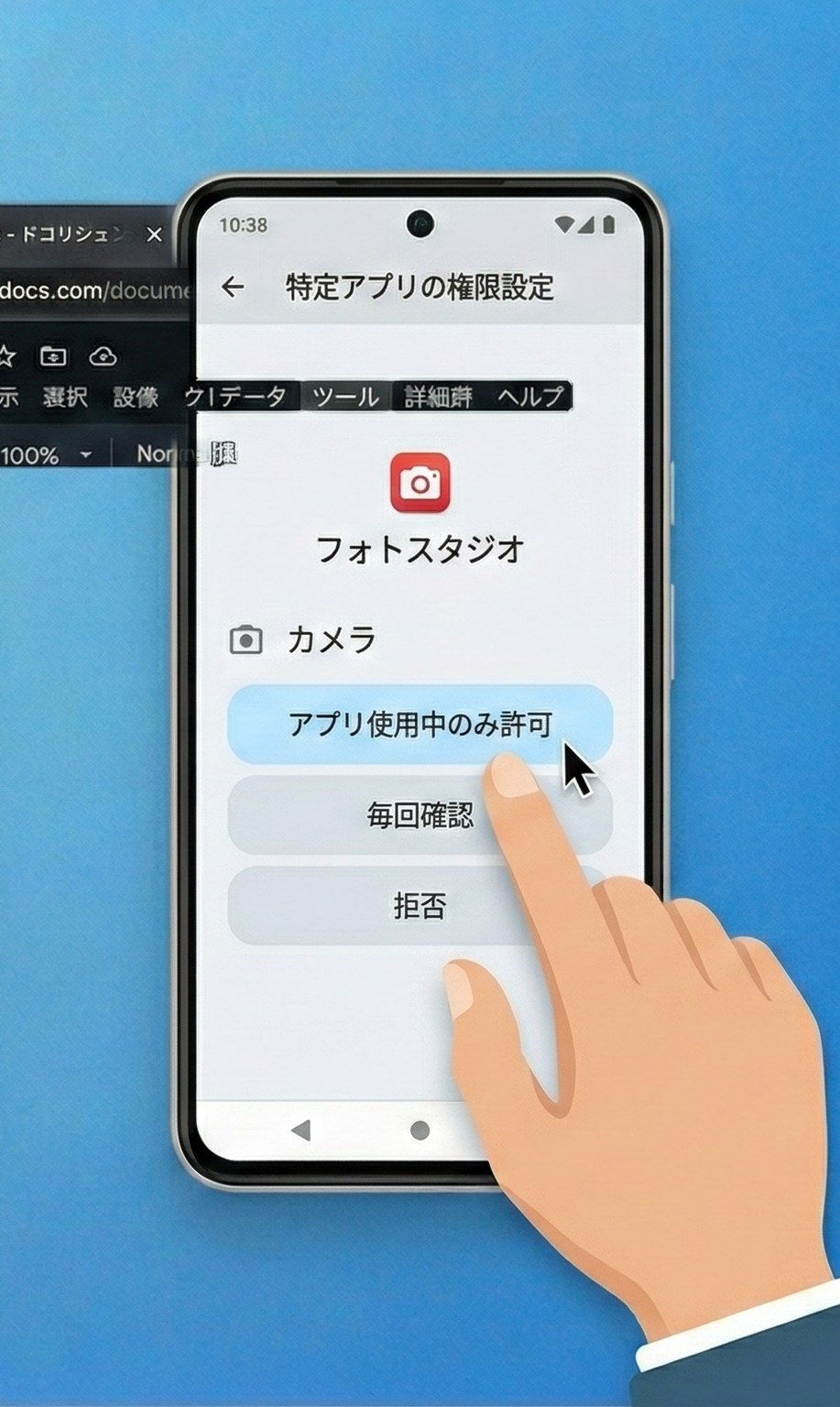
- 「権限」をタップ
- 変更したい権限の種類(カメラ、マイク、位置情報など)をタップ
- 以下の選択肢から選ぶ:
- 「アプリの使用中のみ許可」:アプリを開いている間だけ許可
- 「毎回確認」:アプリを使うたびに許可するか聞かれる
- 「許可しない」:権限を拒否
ポイント:位置情報の場合、「正確な位置情報を使用」というトグルスイッチが追加で表示されます。GPSの精度に関わる設定なので、地図やナビアプリでは「ON」にしておくことをおすすめします。
手順2:権限マネージャーから一括確認する
どのアプリにどの権限を許可しているか、まとめて確認する方法もあります。
- 「設定」アプリを開く
- 「セキュリティとプライバシー」(または「プライバシー」)をタップ
- 「権限マネージャー」(または「アプリの権限」)をタップ
- 確認したい権限の種類(カメラ、マイクなど)をタップ
- その権限を使用しているアプリの一覧が表示される
- 各アプリをタップして権限設定を変更できる
この方法では、たとえば「カメラを使用しているアプリ」を一覧で確認でき、不要なアプリの権限をまとめて見直すのに便利です。
【対処法2】アプリの強制停止とキャッシュクリア
権限のトグルが反応しない、設定が反映されないといった場合は、アプリのキャッシュクリアと強制停止を試してみましょう。
手順
- 「設定」アプリを開く
- 「アプリ」をタップ
- 問題のあるアプリをタップ
- 「強制停止」をタップ → 確認ダイアログで「OK」を選択
- 同じ画面で「ストレージとキャッシュ」(または「ストレージ」)をタップ
- 「キャッシュを削除」をタップ
- アプリを再起動して、権限設定を再度試す
注意:「ストレージを消去」(データの削除)はアプリの設定やログイン情報がすべてリセットされます。キャッシュの削除とは異なりますので、まずは「キャッシュを削除」のみを行ってください。それでも解決しない場合に「ストレージを消去」を検討しましょう。
設定アプリ自体のキャッシュクリア
設定アプリ自体に問題がある場合は、設定アプリのキャッシュもクリアしましょう。
- 「設定」→「アプリ」→「アプリをすべて表示」
- 右上の「︙」(三点メニュー)→「システムアプリを表示」をタップ
- 一覧から「設定」を探してタップ
- 「ストレージとキャッシュ」→「キャッシュを削除」
【対処法3】デバイス管理者アプリを確認・解除する
権限が変更できない原因として特に多いのが、デバイス管理者アプリの設定です。以下の手順で確認と解除を行いましょう。
デバイス管理者アプリの確認手順
- 「設定」アプリを開く
- 「セキュリティとプライバシー」をタップ(端末によっては「セキュリティ」「ロック画面とセキュリティ」)
- 「その他のセキュリティ設定」をタップ(端末によっては「デバイス管理」が直接表示される場合もあり)
- 「デバイス管理アプリ」(または「端末管理アプリ」「機器管理者」)をタップ
- デバイス管理者として登録されているアプリの一覧が表示される
デバイス管理者の解除手順
- 上記の一覧から、権限を変更したいアプリを探す
- そのアプリをタップ
- 「この端末管理アプリを無効にする」をタップ
- 確認ダイアログで「OK」を選択
- 解除後、改めて「設定」→「アプリ」から権限を変更する
注意:「デバイスを探す」(Find My Device)などのセキュリティアプリのデバイス管理者を解除すると、端末紛失時のリモートロック機能が使えなくなります。解除する前に、そのアプリが何のために管理者権限を持っているのかを確認してください。
企業・学校のMDMが原因の場合
企業や学校が管理しているMDM(Mobile Device Management)プロファイルが原因の場合、自分で解除することはおすすめしません。仕事用アプリや学校のシステムにアクセスできなくなる可能性があります。
この場合は、IT管理者に「特定のアプリの権限を変更したい」と相談し、ポリシーの変更や例外設定を依頼してください。
【対処法4】アクセシビリティ設定を確認する
アクセシビリティサービスの競合により権限変更がブロックされている場合は、一時的にサービスを無効にして確認します。
確認手順
- 「設定」アプリを開く
- 「ユーザー補助」(または「アクセシビリティ」)をタップ
- 有効になっているサービスの一覧を確認する
- 心当たりのないサービスや、最近追加したサービスがあれば一時的に「OFF」にする
- その状態でアプリの権限変更を試す
- 権限変更ができたら、アクセシビリティサービスを1つずつ「ON」に戻して、どのサービスが原因か特定する
補足:TalkBack(画面読み上げ)を普段から使用している方は、無効にすると操作が困難になります。その場合は、TalkBack以外のアクセシビリティサービスのみを確認してください。
よくあるアクセシビリティサービスの競合例
- 画面オーバーレイ(フローティングウィンドウ)を表示するアプリ
- 自動操作・マクロ系アプリ(タップ自動化など)
- 画面フィルター・ブルーライトカットアプリ
- パスワードマネージャーの自動入力機能
- 一部のウイルス対策アプリの保護機能
これらのアプリが画面を「オーバーレイ」(他のアプリの上に重ねて表示)していると、Androidのセキュリティ機能が「不正な操作を防止するため」として権限変更をブロックすることがあります。
【対処法5】セーフモードで原因を切り分ける
セーフモードは、ユーザーがインストールしたアプリを一時的にすべて無効にした状態で端末を起動するモードです。セーフモードで権限が変更できれば、サードパーティ製アプリが原因であることが確定します。
セーフモードの起動方法
- 端末の電源ボタンを長押しして電源メニューを表示
- 画面に表示される「電源を切る」を長押しする
- 「セーフモードで再起動」というダイアログが表示されたら「OK」をタップ
- 端末が再起動し、画面左下に「セーフモード」と表示される
メーカー別の違い:Samsung Galaxy端末では「電源を切る」ではなく「再起動」を長押しする場合があります。端末によって手順が異なるので、うまくいかない場合は「機種名 セーフモード」で検索してください。
セーフモードでの確認方法
- セーフモードで起動できたら、「設定」→「アプリ」から権限を変更してみる
- 権限が変更できた場合:ユーザーがインストールしたアプリのいずれかが原因です。セーフモードを解除してから、最近インストールしたアプリを1つずつアンインストールして原因を特定しましょう
- 権限が変更できなかった場合:Android OS自体の問題、またはプリインストールアプリが原因の可能性があります
セーフモードの解除方法
セーフモードを解除するには、端末を通常通り再起動するだけでOKです。電源ボタンを長押しして「再起動」を選択してください。
【対処法6】アプリの再インストール
アプリのデータが破損していたり、古いバージョンの権限設定が残っていたりする場合は、アプリを再インストールすることで解決できる場合があります。
手順
- 問題のアプリをアンインストールする
- ホーム画面でアプリのアイコンを長押し → 「アンインストール」
- または「設定」→「アプリ」→ 該当アプリ → 「アンインストール」
- Google Playストアを開く
- 検索窓でアプリ名を検索
- 「インストール」をタップして再インストール
- アプリを起動すると権限の許可ダイアログが再度表示されるので、必要な権限を「許可」する
注意:アンインストールするとアプリ内のデータ(チャット履歴、ゲームの進行データなど)が消える場合があります。再インストール前に、バックアップが必要なデータがないか確認してください。LINE、ゲームアプリなどは事前にアカウント連携やバックアップを行ってください。
プリインストールアプリの場合
端末にプリインストールされているアプリ(メーカー独自アプリやGoogleアプリなど)は、完全なアンインストールができない場合があります。その場合は以下の手順で「更新のアンインストール」を試します。
- 「設定」→「アプリ」→ 該当アプリを開く
- 右上の「︙」(三点メニュー)をタップ
- 「アップデートのアンインストール」をタップ
- 工場出荷時のバージョンに戻る
- Google Playストアで最新版にアップデート
【対処法7】Androidバージョンの確認とアップデート
Androidのバージョンによって権限管理の仕組みが異なります。お使いのバージョンを確認し、必要に応じてアップデートを行いましょう。
Androidバージョンの確認方法
- 「設定」アプリを開く
- 「デバイス情報」(または「端末情報」「システム」→「端末情報」)をタップ
- 「Androidバージョン」に現在のバージョンが表示される
Androidバージョン別の権限管理の違い
| Androidバージョン | 権限管理の特徴 | 注意点 |
|---|---|---|
| Android 10以前 | 「許可」「拒否」の2択 | 細かい制御ができない |
| Android 11 | 「使用中のみ」「毎回確認」追加、2回拒否ルール | 2回拒否でダイアログ非表示 |
| Android 12 | 位置情報の「おおよそ」追加、プライバシーダッシュボード | カメラ・マイクのクイック無効化 |
| Android 13 | 通知権限の追加、メディア権限の細分化 | 写真・動画の個別選択が可能 |
| Android 14 | 写真・動画の一部のみ許可が可能 | 「選択した写真のみ」オプション追加 |
| Android 15 | 権限の自動リセット強化、ヘルスコネクト統合 | 未使用アプリの権限が自動削除される |
システムアップデートの確認方法
- 「設定」アプリを開く
- 「システム」(または「ソフトウェアアップデート」)をタップ
- 「システムアップデート」をタップ
- 「アップデートを確認」をタップ
- 更新がある場合は「ダウンロードしてインストール」をタップ
特にセキュリティパッチの更新には権限管理のバグ修正が含まれていることがあるので、最新の状態を保つことをおすすめします。
【対処法8】アプリの権限をすべてリセットする
上記の方法で解決しない場合は、アプリの設定をリセットする方法があります。この操作は、すべてのアプリの権限設定をデフォルト(初期状態)に戻します。
手順
- 「設定」→「アプリ」を開く
- 右上の「︙」(三点メニュー)をタップ
- 「アプリの設定をリセット」をタップ
- 確認ダイアログで「アプリをリセット」をタップ
この操作でリセットされるもの:
- すべてのアプリの権限設定
- デフォルトアプリの設定(ブラウザ、ランチャーなど)
- バックグラウンドデータの制限
- 通知の設定
リセットされないもの:アプリ内のデータ、ログイン情報、チャット履歴など
リセット後は、各アプリを開いたときに権限の許可ダイアログが再度表示されるので、必要な権限を改めて許可してください。
【対処法9】特殊なアプリ権限の確認(他のアプリの上に表示、使用状況へのアクセスなど)
Androidには、通常の権限設定とは別に「特別なアプリアクセス」という設定項目があります。ここにある権限は、通常の権限画面には表示されず、見落としやすいポイントです。
確認手順
- 「設定」→「アプリ」を開く
- 「特別なアプリアクセス」をタップ(端末によっては「設定」→「アプリ」→ 右上メニュー → 「特別なアプリアクセス」)
- 以下のような項目を確認できる:
- 「他のアプリの上に重ねて表示」:フローティングウィンドウの許可
- 「使用状況へのアクセス」:アプリの使用時間データへのアクセス
- 「すべてのファイルへのアクセス」:ストレージ全体への読み書き
- 「不明なアプリのインストール」:APKファイルからのインストール許可
- 「電池の最適化」:バッテリー最適化の除外設定
- 「アラームとリマインダー」:正確なアラーム設定の許可
「他のアプリの上に重ねて表示」の権限を持つアプリが原因で、他のアプリの権限変更がブロックされるケースが特に多いです。この場合、該当アプリのオーバーレイ権限を一時的にOFFにしてから、権限変更を試みてください。
【対処法10】最終手段 – 端末の初期化
すべての対処法を試しても解決しない場合、端末の初期化(ファクトリーリセット)が最後の手段となります。
初期化前に必ず行うこと
- Googleアカウントの確認:初期化後に同じGoogleアカウントでログインが必要です。パスワードを確認しておきましょう
- データのバックアップ:写真・動画はGoogleフォト、連絡先はGoogleアカウントに同期。LINEはトーク履歴のバックアップを取りましょう
- アプリのアカウント情報を控える:ゲームアプリの引き継ぎコード、二段階認証アプリの設定なども事前に確認
初期化の手順
- 「設定」アプリを開く
- 「システム」(または「一般管理」)をタップ
- 「リセットオプション」をタップ
- 「すべてのデータを消去(出荷時リセット)」をタップ
- 画面ロックのPINやパスワードを入力
- 「すべてのデータを消去」をタップして実行
初期化後は、Googleアカウントでログインし、必要なアプリを再インストールしてください。権限は最初から設定し直すことになりますが、権限管理の問題は解決されるはずです。
原因と対処法の早見表
| 症状 | 考えられる原因 | 対処法 |
|---|---|---|
| トグルがグレーアウトして操作できない | デバイス管理者、MDMポリシー | 対処法3:デバイス管理者の解除 |
| 権限ダイアログが表示されない | 2回拒否ルール | 対処法1:設定アプリから直接変更 |
| 設定しても元に戻ってしまう | キャッシュ破損、アプリの不具合 | 対処法2:キャッシュクリア、対処法6:再インストール |
| 「この設定は管理者によって制限」と表示 | 企業・学校のMDMポリシー | IT管理者に相談 |
| 権限の項目自体が表示されない | アプリのバージョン、Androidバージョン | 対処法7:アップデート、対処法6:再インストール |
| 権限変更時に「操作をブロック」表示 | アクセシビリティ、オーバーレイアプリ | 対処法4:アクセシビリティ確認、対処法9:オーバーレイ確認 |
| すべてのアプリで権限変更できない | OS不具合、システムエラー | 対処法5:セーフモード、対処法8:設定リセット |
よくある質問(FAQ)
Q1. アプリの権限を「許可しない」にしたら、アプリは使えなくなりますか?
アプリ自体は起動できますが、拒否した権限に関連する機能は使えなくなります。たとえば、カメラ権限を拒否したSNSアプリでは写真撮影ができなくなります。ただし、投稿の閲覧やテキストの入力など、カメラを使わない機能は通常通り使えます。必要なときにいつでも設定から権限を許可し直すことができます。
Q2. 「使用していないアプリの権限を自動的に削除しました」という通知が来ました。どういう意味ですか?
Android 11以降には、長期間(数か月)使っていないアプリの権限を自動的にリセットする機能があります。これはプライバシー保護のための仕組みです。そのアプリを再度使いたい場合は、起動時に権限の許可を再度求められるので、そこで許可すればOKです。この自動リセットを無効にしたい場合は、「設定」→「アプリ」→ 該当アプリ → 「使用されていないアプリの権限を削除」をOFFにしてください。
Q3. アプリの権限を「アプリの使用中のみ許可」にしていますが、バックグラウンドでも使いたいです。どうすればよいですか?
位置情報に限り、「常に許可」という選択肢があります。「設定」→「アプリ」→ 該当アプリ → 「権限」→「位置情報」を開くと、「常に許可」を選べます(表示されない場合は、アプリがバックグラウンド位置情報に対応していない可能性があります)。なお、Android 12以降ではバッテリー消費とプライバシーの観点から、必要最小限のアプリのみ「常に許可」にすることが推奨されています。カメラやマイクの「常に許可」はAndroid 10以降では選択できない仕様です。
Q4. 権限を許可しても「このアプリには権限が必要です」と何度も表示されます。なぜですか?
いくつかの原因が考えられます。
- キャッシュの問題:アプリのキャッシュクリアを試してください(対処法2を参照)
- アプリのバグ:アプリのアップデート、または再インストールで解決することがあります
- 権限の種類の見落とし:アプリが必要としている権限は複数ある場合があります。「設定」→「アプリ」→ 該当アプリ → 「権限」ですべての権限を確認してください
- 「特別なアプリアクセス」の権限不足:通常の権限以外に「他のアプリの上に重ねて表示」「すべてのファイルへのアクセス」などが必要な場合があります(対処法9を参照)
Q5. すべてのアプリの権限を一覧で確認する方法はありますか?
はい。「設定」→「セキュリティとプライバシー」→「権限マネージャー」から、権限の種類ごとにどのアプリに許可しているかを一覧で確認できます。また、Android 12以降では「プライバシーダッシュボード」機能があり、過去24時間にどのアプリがカメラ・マイク・位置情報にアクセスしたかをタイムライン形式で確認できます。
Q6. アプリの権限を拒否し続けるとセキュリティ上のリスクはありますか?
権限を拒否すること自体にセキュリティリスクはありません。むしろ、不要な権限は拒否する方がセキュリティ的に安全です。懐中電灯アプリが連絡先へのアクセスを求めてきたり、計算機アプリがカメラ権限を要求してきたりする場合は、不正なアプリの可能性があるため拒否することをおすすめします。正当な理由なく多くの権限を要求するアプリは、アンインストールを検討してください。
Q7. Galaxyスマホ(Samsung)では権限設定の場所が違いますか?
基本的な場所は同じ(「設定」→「アプリ」→ アプリ選択 → 「権限」)ですが、Samsung独自のUI(One UI)により、メニュー名が若干異なる場合があります。たとえば「セキュリティとプライバシー」が「セキュリティおよびプライバシー」と表記されたり、「デバイス管理アプリ」が「端末管理アプリ」と表示されたりします。また、Samsungの「セキュアフォルダー」内のアプリは別途権限管理が必要です。
Q8. 「画面オーバーレイを検出」というエラーが表示されて権限を変更できません。どうすればよいですか?
これは、他のアプリが画面上にフローティング表示していることが原因です。チャットヘッド(Facebookメッセンジャーの丸いアイコンなど)、画面フィルターアプリ、ブルーライトカットアプリなどを一時的に終了させてください。「設定」→「アプリ」→「特別なアプリアクセス」→「他のアプリの上に重ねて表示」から、オーバーレイ権限を持つアプリを確認できます。該当アプリのオーバーレイをOFFにしてから、権限変更を再試行してください。
Q9. 仕事用プロファイルのアプリの権限が変更できません。対処法はありますか?
仕事用プロファイル(Work Profile)のアプリは、企業のIT管理者が設定したポリシーによって権限が制御されています。個人で変更できない場合が多いため、IT管理者やシステム部門に相談してください。仕事用プロファイルのアプリは、「設定」→「アプリ」で「仕事」タブに分類されて表示されます。個人用アプリと仕事用アプリでは、権限の管理が独立しています。
まとめ
Androidのアプリ権限が変更できない問題は、原因を正しく特定すれば、ほとんどの場合自分で解決できます。最後に、対処の手順を整理しておきましょう。
解決までの推奨手順
- 設定アプリから権限を直接変更する(対処法1):最も基本的な方法を再確認
- アプリのキャッシュをクリアする(対処法2):一時的な不具合なら解決
- デバイス管理者アプリを確認する(対処法3):グレーアウトの原因で最多
- アクセシビリティ・オーバーレイを確認(対処法4・9):ブロック表示の場合
- セーフモードで切り分け(対処法5):どのアプリが原因か特定
- アプリを再インストール(対処法6):アプリ固有の問題の場合
- Androidをアップデート(対処法7):OSのバグが原因の場合
- アプリの設定をリセット(対処法8):広範な権限問題の場合
- 端末の初期化(対処法10):すべて試しても解決しない最終手段
権限管理はAndroidの重要なセキュリティ機能です。不要な権限は拒否し、必要な権限のみを許可することで、プライバシーを守りながらスマホを安全に使いましょう。
もし上記の対処法をすべて試しても解決しない場合は、端末メーカーのサポートセンターに相談することをおすすめします。Galaxy端末はSamsungサポート、Pixel端末はGoogleサポート、Xperia端末はソニーサポートにそれぞれ問い合わせてください。
この記事が、Androidのアプリ権限トラブルの解決に役立てば幸いです。