 minto.tech スマホ(iPhone/Android)・パソコン(Windows/Mac)・Office・Wi-Fi・AIツールの「できない」「困った」を解決する実用ガイド。トラブル対処法とノウハウが満載のお助けサイトです。
※本ページにはプロモーション(広告)が含まれています
📑 この記事の目次(タップで開く)
この記事でわかること
iPhoneの画面ロック機能は、個人情報やデータを守るための最も基本的なセキュリティ設定です。この記事では、Face ID・Touch ID・パスコードの違いと設定方法、自動ロックの時間設定、緊急SOSとの関係まで、2026年最新の情報を元に徹底解説します。
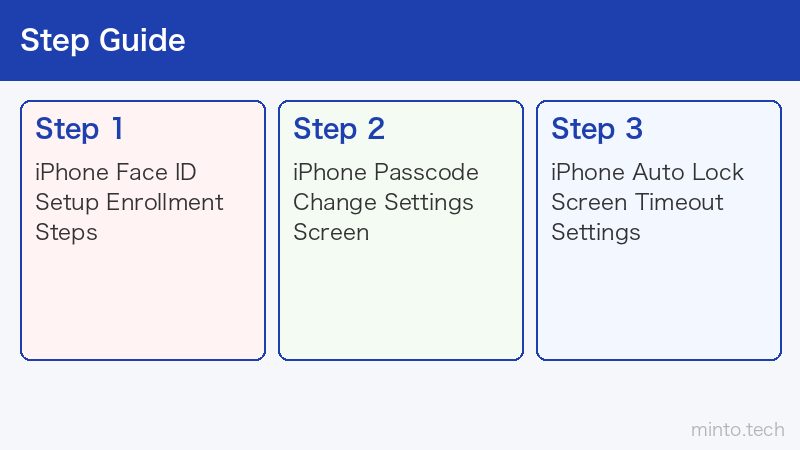
- Face ID・Touch ID・パスコードそれぞれの仕組みと設定手順
- 自動ロックの時間を変更する方法
- ロック画面からできる操作・できない操作の一覧
- 緊急SOSとロックの関係性
- よくあるトラブルと対処法
基礎解説:iPhoneの画面ロックとは
iPhoneの画面ロックとは、一定時間操作しないときや電源ボタンを押したときに画面が暗くなり、解除するために認証が必要になる機能です。万が一iPhoneを紛失したり盗難に遭ったりしたときに、第三者による不正アクセスを防ぐ重要なセキュリティ機能です。
画面ロックの3種類
iPhoneには主に3種類のロック解除方法が用意されています。それぞれの特徴を理解して、自分の使い方に合った設定を選ぶことが大切です。
Face ID(顔認証)
Face IDはiPhone X以降のモデルに搭載された顔認証技術です。TrueDepthカメラシステムが顔の3Dマップを作成し、本人確認を行います。マスク着用時の認証にも対応しており(iOS 15.4以降)、マスクをしたままでもロック解除が可能です。
Face IDの主な特徴は以下の通りです。
- 視線がiPhoneに向いているときのみ解除(アテンションアウェアネス機能)
- 暗い場所でも認識可能(赤外線カメラ使用)
- 他人が解除できる確率は約100万分の1
- 双子や近似した外見の家族に対しては精度が落ちる場合がある
Touch ID(指紋認証)
Touch IDはiPhone SE(第2世代・第3世代)、iPad、MacBook等に搭載されている指紋認証技術です。ホームボタンまたはサイドボタンに内蔵されたセンサーで指紋を読み取ります。
Touch IDの主な特徴は以下の通りです。
- 最大5本の指紋を登録可能
- 指が濡れていたり汚れていると認識率が下がる
- 他人が解除できる確率は約5万分の1
- 手袋着用時は使用できない
パスコード(数字・英数字)
パスコードはiPhoneの最も基本的なロック解除方法です。Face IDやTouch IDが使えない状況でも必ず設定しておく必要があります。また、Face IDやTouch IDを設定する前提としてパスコードの設定が必須です。
パスコードには以下の種類があります。
- 6桁の数字コード:デフォルト設定。バランスが取れている
- 4桁の数字コード:入力が早いが安全性がやや低い
- カスタム英数字コード:最も安全性が高い
- カスタム数字コード:6桁以上の数字のみのコード
詳細解説:各設定の手順
Face IDの設定方法
Face IDを初めて設定する、または再設定する手順を詳しく説明します。
- 「設定」アプリを開く
- 「Face IDとパスコード」をタップ
- パスコードを入力(設定済みの場合)
- 「Face IDをセットアップ」をタップ
- 「開始」をタップし、顔をフレーム内に収める
- 顔をゆっくりと円を描くように動かす(1回目のスキャン)
- 「もう一度スキャンを続ける」が表示されたら「続ける」をタップ
- 再度顔をゆっくりと円を描くように動かす(2回目のスキャン)
- 「Face IDのセットアップ完了」が表示されたら完了
マスク着用時のFace IDを有効にする場合は、設定後に「Face IDとパスコード」画面で「マスク着用時Face ID」をオンにし、追加のスキャンを行います。
Touch IDの設定方法
Touch IDを設定するiPhone SEや対応iPadでの手順です。
- 「設定」アプリを開く
- 「Touch IDとパスコード」をタップ
- 「指紋を追加」をタップ
- ホームボタン(またはサイドボタン)に指を置く
- 振動を感じたら指を離す、を繰り返す
- 「指の端を調整」画面で指の端の部分も登録する
- 「完了」をタップ
パスコードの設定・変更方法
パスコードを新たに設定する、または変更する手順です。
- 「設定」アプリを開く
- 「Face IDとパスコード」(または「Touch IDとパスコード」)をタップ
- 「パスコードをオンにする」または「パスコードを変更」をタップ
- 新しいパスコードを入力
- 確認のためもう一度入力
自動ロックの時間設定
自動ロックとは、iPhoneを操作しない状態が続いたときに、自動的に画面が暗くなりロックがかかる機能です。設定した時間が短いほどセキュリティは高まりますが、使い勝手は低下します。
自動ロックの設定手順は以下の通りです。
- 「設定」アプリを開く
- 「画面表示と明るさ」をタップ
- 「自動ロック」をタップ
- 希望の時間を選択(30秒・1分・2分・3分・4分・5分・しない)
なお、「低電力モード」がオンになっている場合、自動ロックは強制的に30秒に設定されます。これは消費電力を抑えるための仕様です。
ロック中に使える機能・使えない機能
| 操作 | ロック中の利用 | 設定で変更可能 |
|---|---|---|
| 通知の確認 | 可能 | 可能(内容非表示も選択可) |
| カメラの起動 | 可能(左スワイプ) | 可能(無効化可) |
| コントロールセンター | 可能(上スワイプ) | 可能(無効化可) |
| Siriの使用 | 可能(デフォルト) | 可能(無効化可) |
| 支払い(Apple Pay) | 認証後に使用可能 | 不可 |
| 着信への応答 | 可能 | 不可 |
| 緊急SOS | 常に可能 | 不可(無効化できない) |
| アプリの起動 | 不可 | 不可 |
緊急SOSとロックの関係
緊急SOSは、iPhoneがロック状態であっても常に利用できる重要な機能です。
緊急SOSの起動方法
- iPhone 8以降(Face ID搭載モデル含む):サイドボタンといずれかの音量ボタンを同時に長押し
- iPhone 7以前:サイドボタンを5回素早く押す
緊急SOSが起動すると何が起きるか
- 緊急通報サービス(110・119・118など)への発信
- 設定した緊急連絡先へのメッセージ送信(位置情報付き)
- 医療IDの表示(設定している場合)
- Face ID/Touch IDによる認証が一時的に無効化
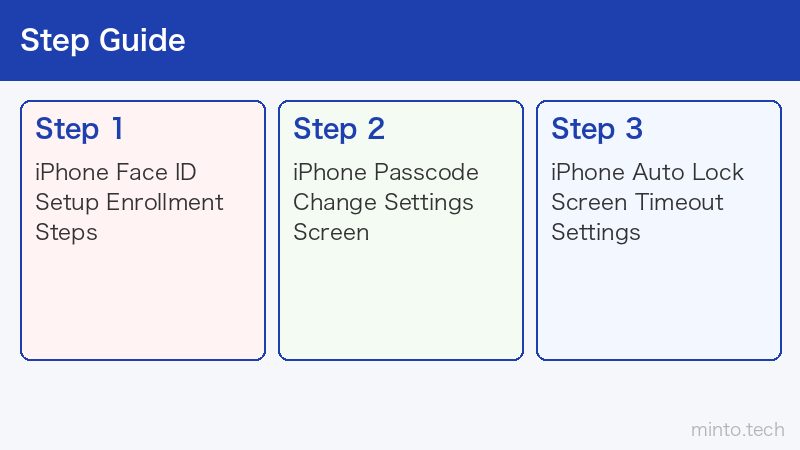
比較表:ロック方式の詳細比較
| 比較項目 | Face ID | Touch ID | パスコード(6桁) |
|---|---|---|---|
| セキュリティ強度 | 最高(100万分の1) | 高(5万分の1) | 中(100万通り) |
| 解除速度 | 非常に速い | 速い | 普通 |
| マスク着用時 | 対応(iOS 15.4以降) | 問題なし | 問題なし |
| 暗い場所での使用 | 可能(赤外線) | 可能 | 可能 |
| 水濡れ時 | 影響なし | 認識率低下の可能性 | 影響なし |
| 対応モデル | iPhone X以降 | iPhone SEシリーズ等 | 全モデル |
| 失敗回数制限 | 5回でパスコード要求 | 5回でパスコード要求 | 10回でデータ消去(設定時) |
Amazonで関連商品をチェック
よくある質問
Q. パスコードを忘れてしまった場合はどうすればよいですか?
パスコードを忘れてしまった場合、iPhoneをリセットして工場出荷状態に戻す必要があります。MacのFinderまたはiTunesを使ってリカバリーモードで接続し、iPhoneを消去してバックアップから復元する方法が一般的です。Apple IDとパスワードを覚えていればバックアップからの復元が可能ですので、事前にiCloudまたはPCへのバックアップを取っておくことを強くお勧めします。
Q. Face IDが認識されなくなりました。どうすれば改善できますか?
Face IDの認識率が下がった場合、まず「設定」→「Face IDとパスコード」→「Face IDをリセット」を試してみてください。その後、再度Face IDのセットアップを行います。また、iPhoneの画面上部にあるTrueDepthカメラのエリアが汚れていたり、カバーで覆われていたりすると認識しにくくなります。画面を清潔にしてから再試行してみましょう。
Q. 自動ロックを「しない」に設定しても大丈夫ですか?
セキュリティの観点からは推奨しません。「しない」に設定すると、iPhoneを置き忘れたり落としたりしたときに、誰でもすぐにiPhoneを操作できる状態になります。通常利用では最低でも5分以内の自動ロックを設定することをお勧めします。
Q. 緊急SOSを誤って起動してしまった場合はどうすればよいですか?
緊急SOSのカウントダウン中は、画面に表示される「キャンセル」をタップすれば通報をキャンセルできます。もし誤って通報してしまった場合は、電話に出て誤発信だと伝えてください。
Q. Face IDはサングラスやマスクをしていても使えますか?
通常のサングラスは使用できないことがあります。特にUVカット機能のあるサングラスはFace IDに使用している赤外線をブロックする場合があります。マスクについては、iOS 15.4以降で「マスク着用時Face ID」を有効にすることで、マスク着用時でも認証できるようになりました。
Q. 子どものiPhoneにはどのようなロック設定がよいですか?
子どものiPhoneには、パスコードと合わせてスクリーンタイムのパスコードも設定することをお勧めします。スクリーンタイムパスコードは「設定」→「スクリーンタイム」から設定でき、アプリの使用時間制限やコンテンツ制限と組み合わせることで、より安全な環境を作れます。
まとめ
iPhoneの画面ロック設定は、デバイスのセキュリティを守る最も基本的かつ重要な設定です。本記事のポイントをまとめます。
- Face ID:iPhone X以降の最も便利で安全な認証方法。マスク対応も可能
- Touch ID:iPhone SEシリーズで使用可能。指紋による確実な認証
- パスコード:全モデル対応の基本認証。6桁以上を推奨
- 自動ロック:1〜2分が使いやすさとセキュリティのバランスが取れた設定
- 緊急SOS:ロック中でも常に利用可能。起動後はパスコード入力が必要になる
自分の生活スタイルに合わせた設定を選びながら、セキュリティを高めることを意識してみてください。特にパスコードは必ず設定し、推測されにくいものを選ぶことが大切です。
