 minto.tech スマホ(iPhone/Android)・パソコン(Windows/Mac)・Office・Wi-Fi・AIツールの「できない」「困った」を解決する実用ガイド。トラブル対処法とノウハウが満載のお助けサイトです。
※本ページにはプロモーション(広告)が含まれています
📑 この記事の目次(タップで開く)
【2026年最新版】iPhoneのパスキー(Passkeys)完全ガイド【パスワード不要・設定方法・対応サービス・セキュリティ】
「パスワードを覚えるのが面倒」「パスワード流出が怖い」という悩みを一気に解決してくれるのが、Appleが推進するパスキー(Passkeys)です。iPhoneのFace IDやTouch IDを使うだけでサービスにログインできるため、複雑なパスワードを管理する必要がなくなります。
パスキーはiOS 16から正式導入され、2026年現在では対応サービスが急速に広がっています。本記事では、パスキーの仕組みから設定方法、主要サービスでの使い方まで、初めての方にもわかりやすく解説します。
この記事でわかること
- パスキーの仕組みとパスワードとの違い
- iPhoneでパスキーを設定・使用する方法
- 対応サービス(Apple・Google・GitHub等)でのログイン手順
- iCloud Keychain経由での複数デバイス同期
- パスキーの削除・管理方法
- パスキー未対応サービスでの代替方法
パスキーとは何か?仕組みをわかりやすく解説
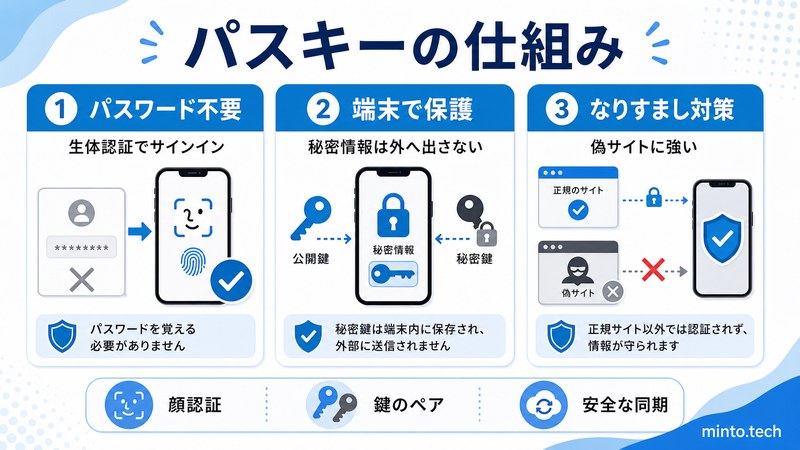
パスキー(Passkeys)は、パスワードを使わずに生体認証(Face IDやTouch ID)だけでWebサービスやアプリにログインできる新しい認証方式です。FIDO2(ファイドツー)という国際規格に基づいており、Appleだけでなく、GoogleやMicrosoftも共同で推進しています。
パスキーの技術的な仕組み
パスキーは「公開鍵暗号方式」という技術を使っています。サービス登録時に2つの鍵が自動生成されます。
- 公開鍵:サービス側のサーバーに保存される(流出しても問題ない)
- 秘密鍵:iPhoneのSecure Enclave(セキュアエンクレーブ)に保存される
ログイン時はサービスが「チャレンジ(課題)」をiPhoneに送り、iPhoneが秘密鍵で署名して返します。サービスは公開鍵で署名を検証するだけでよく、パスワードが通信経路上を流れることは一切ありません。
パスワードとパスキーの違い
| 比較項目 | パスワード | パスキー |
|---|---|---|
| 認証方法 | 文字列を入力 | Face ID / Touch ID |
| フィッシング被害 | 被害に遭いやすい | 原理的に不可能 |
| サーバー流出リスク | 流出すると即アウト | 公開鍵のみ→被害なし |
| 使い回しリスク | 使い回しで連鎖流出 | サービスごとに異なる鍵 |
| 記憶の必要性 | 複雑な文字列を暗記 | 不要(顔/指紋だけ) |
| 二段階認証 | 追加で必要なことが多い | 生体認証で代替済み |
パスキーを使うための前提条件
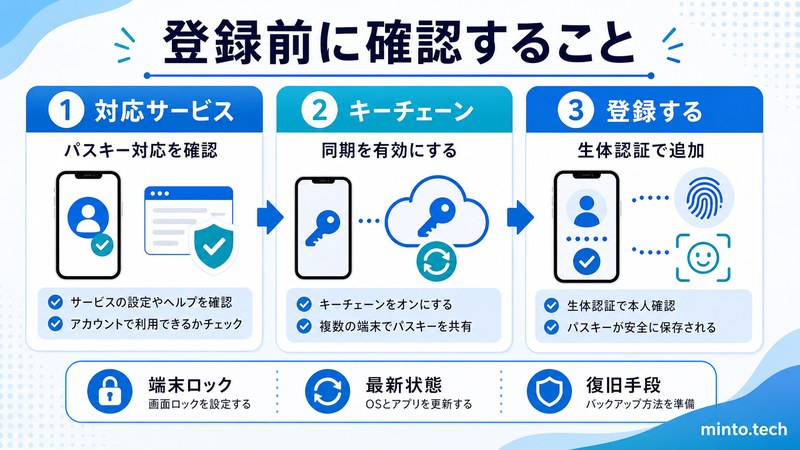
iPhoneでパスキーを利用するには、以下の条件が揃っている必要があります。
- iOS 16以降がインストールされていること(iOS 17・18推奨)
- Apple IDでiCloudにサインインしていること
- iCloudキーチェーンが有効になっていること
- Face IDまたはTouch IDが設定されていること
iCloudキーチェーンを有効にする方法
- 「設定」アプリを開く
- 一番上の自分の名前(Apple IDプロフィール)をタップ
- 「iCloud」をタップ
- 「パスワードとキーチェーン」をタップ
- 「このiPhoneを同期」をオンにする
これでiCloudキーチェーンが有効になり、パスキーを保存・同期する準備が整います。
パスキーの設定方法(サービスへの登録手順)
パスキーはサービスごとに登録する必要があります。対応サービスでは通常、アカウント設定の「セキュリティ」や「パスワード」メニューからパスキーを追加できます。
Apple IDへのパスキー設定
Apple IDは標準でパスキーに対応しています(サインインにFace ID/Touch IDを使用)。iCloud設定が完了していれば、対応サービスで自動的に利用可能になります。
Googleアカウントへのパスキー設定
- Safari(またはChrome)でGoogleアカウント設定(myaccount.google.com)を開く
- 「セキュリティ」→「Googleへのログイン方法」を選択
- 「パスキー」をタップ
- 「パスキーを作成」→「続行」をタップ
- Face IDまたはTouch IDで認証する
- 「完了」→パスキーが保存される
次回ログイン時は、メールアドレスを入力した後、パスワードの代わりにFace IDで認証するだけで完了します。
GitHubへのパスキー設定
- GitHub.comにパスワードでログイン(初回のみ)
- 右上のアイコン→「Settings」を選択
- 「Password and authentication」→「Passkeys」セクションを表示
- 「Add a passkey」をタップ
- Face IDで認証する
- パスキー名(例:iPhone 16 Pro)を入力して保存
Yahoo!JAPANへのパスキー設定
- Yahoo!JAPANにログインし、アカウント情報ページを開く
- 「ログインとセキュリティ」→「パスキー」を選択
- 「パスキーを追加」をタップ
- Face IDで認証するとパスキーが登録される
パスキーでのサインイン方法
パスキーを登録済みのサービスにサインインする手順は非常にシンプルです。
基本的なサインイン手順
- サービスのログイン画面を開く
- メールアドレスまたはユーザー名を入力(省略できるサービスもある)
- 「パスキーでサインイン」または「Face IDでサインイン」のボタンをタップ
- iPhoneの下部に「パスキーでサインイン」のシートが表示される
- Face IDまたはTouch IDで認証する
- ログイン完了
全体の所要時間は数秒で、パスワード入力・コピーペーストの手間が一切ありません。
Safariでパスキーが自動提案される場合
サービスのログインフォームにカーソルを当てると、キーボード上部に「パスキーを使用」という提案が表示されることがあります。これをタップするだけでFace IDによる認証が始まります。
iCloud Keychainによる複数デバイス同期
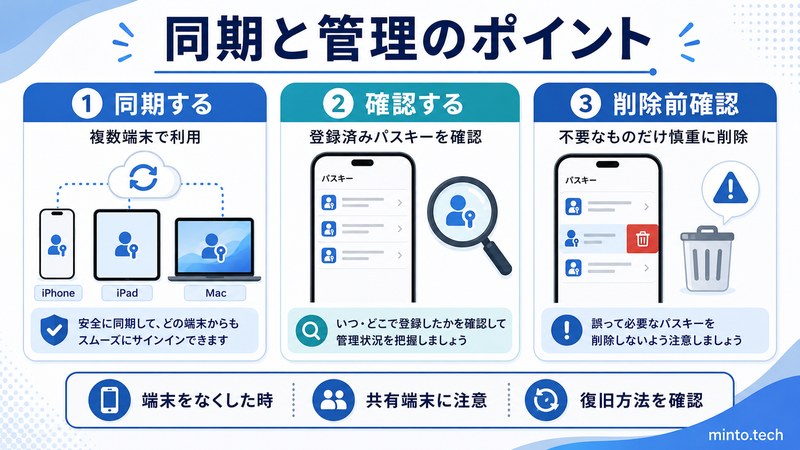
パスキーはiCloudキーチェーンを通じて、同じApple IDでサインインしているすべてのAppleデバイスに自動同期されます。
同期されるデバイス
- iPhone(iOS 16以降)
- iPad(iPadOS 16以降)
- Mac(macOS Ventura以降)
iPhoneで登録したパスキーは、iPadやMacでも自動的に利用可能になります。追加設定は不要です。
Windowsや他のデバイスでパスキーを使う方法
iPhoneのパスキーをWindowsパソコンで使いたい場合は、QRコード連携を使います。
- WindowsのChromeなどのブラウザでサービスのログイン画面を開く
- 「別のデバイスから認証」「スマートフォンを使用」などのオプションを選ぶ
- QRコードが表示される
- iPhoneのカメラでQRコードを読み取る
- 「パスキーでサインイン」を選択してFace IDで認証
- Windowsでのログインが完了する
Bluetooth接続が必要なため、iPhoneとWindowsパソコンが近くにある必要があります。
パスキーの管理・削除方法
iPhoneに保存されているパスキーは、設定アプリから一覧表示・管理・削除できます。
パスキー一覧を確認する
- 「設定」アプリを開く
- 「パスワード」をタップ(Face ID / Touch IDで認証)
- 一覧にパスワードとともにパスキーが表示される
- 「パスキー」というラベルが付いた項目がパスキーです
パスキーを削除する
- 「設定」→「パスワード」を開く
- 削除したいサービスのパスキーをタップ
- 「パスキーを削除」をタップ
- 確認ダイアログで「削除」を選ぶ
パスキーを削除すると、そのサービスにパスキーではログインできなくなります。パスワードが設定済みであれば引き続きパスワードでのログインは可能です。
サービス側でのパスキー無効化
iPhoneから削除しただけでは、サービス側にパスキーの登録情報が残ることがあります。完全に無効化するには、サービスのアカウント設定(セキュリティ→パスキー)からも削除してください。
主要対応サービス一覧(2026年版)
| サービス | 対応状況 | 備考 |
|---|---|---|
| Apple ID | ✅ 対応済み | iOS 16から標準対応 |
| ✅ 対応済み | Gmail・YouTube等すべてに使用可 | |
| GitHub | ✅ 対応済み | 2023年から対応 |
| Yahoo!JAPAN | ✅ 対応済み | PayPayとも連携 |
| Amazon | ✅ 対応済み | ショッピング・Fire TV等 |
| Microsoft | ✅ 対応済み | Outlook・OneDrive等 |
| Adobe | ✅ 対応済み | Creative Cloud全般 |
| ✅ 対応済み | 2024年から対応 | |
| X(旧Twitter) | ✅ 対応済み | 有料プランで優先提供 |
| 🔄 一部対応 | 段階的ロールアウト中 | |
| LINE | 🔄 検討中 | 公式発表なし(2026年5月時点) |
パスキー未対応サービスでの代替方法
まだパスキーに対応していないサービスでは、以下の方法でセキュリティを高められます。
iCloudキーチェーンの強力なパスワードを使う
Safariでログイン画面を開くと、iCloudキーチェーンが強力なランダムパスワードを自動生成・保存します。ユーザーはFace IDで認証するだけでパスワードを自動入力できるため、実質的にパスキーに近い体験が得られます。
二段階認証を必ず設定する
パスキー未対応のサービスでは、必ず二段階認証(2FA)を有効にしましょう。SMSより認証アプリ(Google Authenticator等)を使う方が安全です。
Sign in with Appleを活用する
「Appleでサインイン(Sign in with Apple)」に対応しているサービスでは、Apple IDを経由してログインできます。サービス側にメールアドレスを渡さずにすみ、プライバシー保護にも有効です。
パスキーのセキュリティ上の注意点
パスキーは非常に安全ですが、いくつかの点に注意が必要です。
iPhoneを紛失した場合
iPhoneを紛失しても、第三者がFace IDやTouch IDを突破することは困難です。ただし、iCloudキーチェーンに同期されているため、別のAppleデバイスからパスキーにアクセスできる状態になります。紛失時はすぐに「iPhoneを探す」で端末をロック・消去してください。
Apple IDが乗っ取られた場合のリスク
パスキーはiCloudキーチェーンに保存されるため、Apple IDが乗っ取られると全パスキーへのアクセス権も奪われる可能性があります。Apple IDのパスワードは強固にし、Apple IDそのものには二段階認証を設定しておくことが重要です。
この記事に関連するおすすめ商品
iPhone 対応 ハードウェアセキュリティキー
約7,000円
iPhoneのパスキーと組み合わせて使えるFIDO2対応物理セキュリティキー
パスワードマネージャー 年間プラン
約3,000円
パスキー非対応サービスのパスワード管理に最適なパスワードマネージャー
※ 価格は変動します。最新価格はリンク先でご確認ください
よくある質問(FAQ)
Q. パスキーはAndroidでも使えますか?
A. はい。AndroidはGoogle パスワードマネージャー経由でパスキーをサポートしています。ただし、iPhoneで作成したパスキーをAndroidに直接移行することはできません。Androidでは別途パスキーを登録し直す必要があります。
Q. iPhoneを機種変更したときパスキーはどうなりますか?
A. iCloudキーチェーンに保存されているため、新しいiPhoneにApple IDでサインインするだけで自動的に引き継がれます。手動での移行作業は不要です。
Q. パスキーを設定するとパスワードは削除されますか?
A. いいえ。パスキーはパスワードに追加する形で設定されます。サービス側でパスワード認証を無効にしない限り、両方が有効な状態で共存します。
Q. Face IDに失敗した場合はどうなりますか?
A. 数回失敗するとPINコード(iOSパスコード)の入力が求められます。さらに失敗が続くと、パスワードでのログインにフォールバックするサービスが多いです。
Q. パスキーはフィッシングサイトには本当に使えないのですか?
A. はい。パスキーはサービスのドメインと紐付けられており、偽のサイト(例:g00gle.com)では認証が動きません。これがパスキーの最大の安全性です。パスワードのように「見た目が本物そっくりなサイト」に騙されることがありません。
Q. iOS 15以前のiPhoneでパスキーは使えますか?
A. 使えません。パスキーにはiOS 16以降が必要です。iOS 15以前のデバイスでは、iCloudキーチェーンのパスワード管理機能は使えますが、パスキーの作成・利用はできません。
まとめ
パスキーは「パスワードの時代の終わり」を告げる技術です。Face IDやTouch IDで認証するだけでサービスにログインでき、フィッシング詐欺・パスワード流出・不正ログインのリスクをほぼゼロにできます。
2026年現在、Google・Apple・Amazon・GitHub・Yahoo!JAPAN・Microsoftなど主要サービスはほぼ対応済みです。まだパスキーを設定していない方は、日常的に使っているサービスから少しずつ移行していくのがおすすめです。
特に重要なポイントをまとめます。
- パスキーはFIDO2規格の公開鍵暗号方式を使い、フィッシングに原理的に強い
- iCloudキーチェーンを有効にすることで、iPhone・iPad・Mac間で自動同期される
- サービスのアカウント設定→セキュリティ→パスキーから簡単に登録できる
- 機種変更時もApple IDを引き継ぐだけでパスキーは自動移行される
- 未対応サービスではiCloudキーチェーンの強力パスワード+二段階認証で補完する
パスワードを覚える手間から解放され、より安全なデジタルライフを実現してください。
