minto.tech スマホ(iPhone/Android)・パソコン(Windows/Mac)・Office・Wi-Fi・AIツールの「できない」「困った」を解決する実用ガイド。トラブル対処法とノウハウが満載のお助けサイトです。
※本ページにはプロモーション(広告)が含まれています
【2026年最新版】MacのホットコーナーとMission Control完全ガイド【設定・カスタマイズ・ショートカット活用】
Macの画面の四隅にマウスカーソルを移動させると、特定のアクションが瞬時に発動する「ホットコーナー」機能をご存じでしょうか。Mission Controlの起動やスリープ、デスクトップの表示など、よく使う操作を画面の角に割り当てることで、マウスを大きく動かすだけで素早くアクションを実行できます。
本記事では、ホットコーナーの基本的な設定方法から、Modifierキー(⌘/⌥/⌃/⇧)との組み合わせで意図しない発動を防ぐテクニック、Mission Controlと複数デスクトップ(Spaces)の使いこなし方、Split Viewとの組み合わせ活用例まで、2026年最新のmacOSに対応した形で完全解説します。
- ホットコーナーの設定手順(macOS Ventura/Sequoia対応)
- 割り当て可能なアクションの完全一覧と使いどころ
- Modifierキーとの組み合わせで誤発動を防ぐ方法
- Mission Controlの操作方法と活用テクニック
- 複数デスクトップ(Spaces)の作成・切り替え・整理術
- Split Viewとの組み合わせで作業効率を上げる方法
- プロが使うおすすめホットコーナー設定パターン
📑 この記事の目次(タップで開く)
ホットコーナーとは?基本を理解する
ホットコーナーは、macOSに搭載されているジェスチャー機能のひとつで、画面の四隅(左上・右上・左下・右下)にマウスカーソルを移動させると指定したアクションが実行される機能です。マウスを画面端の角に押し込む感覚で操作できるため、ボタンをクリックしたりキーボードショートカットを覚えたりする必要がなく、直感的に使えます。
ホットコーナーが特に便利な場面は次のとおりです。
- 会議中に素早くデスクトップをきれいにしたい(ウィンドウを隠す)
- 席を離れるときにすぐスクリーンセーバーやスリープを発動させたい
- 複数のアプリを使っているときにMission Controlで全体を把握したい
- Launchpadを使ってアプリを素早く起動したい
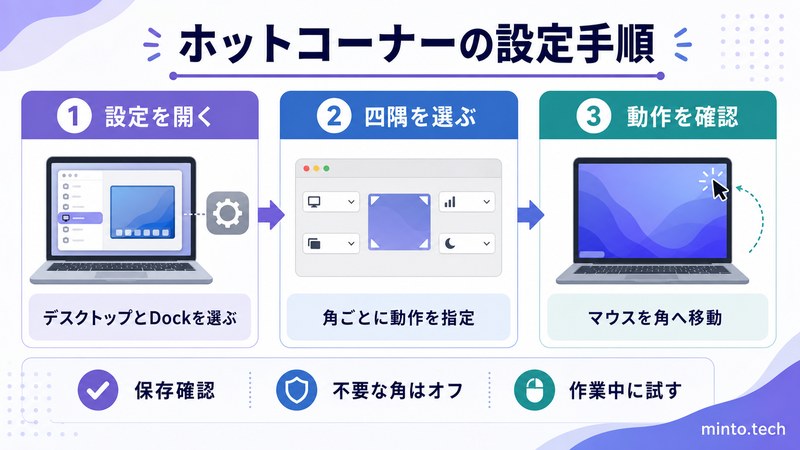
ホットコーナーの設定手順
macOS Ventura(13.0)以降の設定手順
macOS Venturaからシステム設定のUIが大幅に刷新されました。以下の手順でホットコーナーを設定します。
- Appleメニュー(画面左上のリンゴマーク)→「システム設定」を開きます
- 左サイドバーから「デスクトップとDock」をクリックします
- 右側のパネルを下にスクロールして「ホットコーナー…」ボタンをクリックします
- 4つの角それぞれにプルダウンメニューが表示されます。割り当てたいアクションを選択します
- 「OK」をクリックして設定を保存します
macOS Monterey以前の設定手順
- Appleメニュー→「システム環境設定」を開きます
- 「Mission Control」をクリックします
- 左下の「ホットコーナー…」ボタンをクリックします
- 各角のアクションを設定して「OK」をクリックします
設定できるアクション一覧
ホットコーナーに割り当てられるアクションは以下のとおりです。それぞれの使いどころも合わせて解説します。
| アクション名 | 内容 | おすすめの使いどころ |
|---|---|---|
| Mission Control | すべての開いているウィンドウとデスクトップスペースを一覧表示 | 多数のウィンドウを使うときに全体把握 |
| アプリケーションウィンドウ | 現在アクティブなアプリのウィンドウだけを一覧表示 | 同一アプリの複数ウィンドウを切り替えるとき |
| デスクトップ | すべてのウィンドウを端に退かせてデスクトップを表示 | デスクトップのファイルにアクセスしたいとき |
| 通知センター | 画面右端から通知センターパネルをスライド表示 | 通知をまとめて確認するとき |
| Launchpad | インストール済みアプリをグリッド表示 | よく使わないアプリを名前で探すとき |
| クイックメモ | 小さいメモウィンドウをポップアップ表示 | 思いついたことをすぐメモしたいとき |
| スクリーンセーバーを開始 | スクリーンセーバーを即座に起動 | 席を離れるときに画面を隠す |
| スクリーンセーバーを無効化 | スクリーンセーバーの自動起動を一時的に防ぐ | 動画視聴やプレゼン中の誤発動防止 |
| ディスプレイをスリープさせる | ディスプレイだけをすぐにスリープ | 席を離れる際のセキュリティ対策 |
| アクションなし(−) | その角には何も割り当てない | 誤発動が多い角を無効化するとき |
Modifierキーとの組み合わせで誤発動を防ぐ
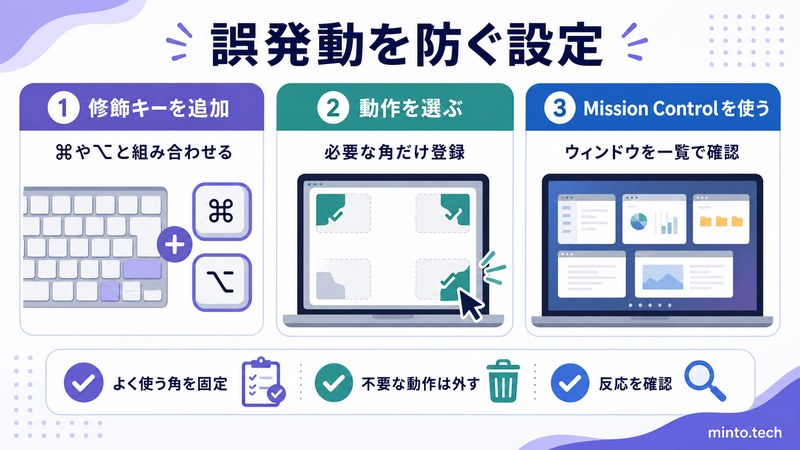
ホットコーナーの最大の悩みは「意図せず発動してしまう」問題です。特にフルスクリーンで動画を視聴しているときやゲームをプレイしているとき、マウスカーソルが誤って角に触れてMission Controlが起動してしまうことがあります。
この問題を解決するのがModifierキー(修飾キー)との組み合わせ設定です。Modifierキーを組み合わせると、「カーソルを角に移動させる」だけでなく「カーソルを角に移動させながら特定のキーを押す」という条件が揃ったときだけアクションが発動するようになります。
Modifierキーの設定方法
- ホットコーナーの設定画面を開きます(前述の手順参照)
- 各角のプルダウンメニューを開く際に、以下のキーを押しながらアクションを選択します
| Modifierキー | 記号 | おすすめ度 | 使いやすさの特徴 |
|---|---|---|---|
| Option(Alt) | ⌥ | ★★★★★ | 押しやすく、他のショートカットと競合しにくい。最もおすすめ |
| Command | ⌘ | ★★★☆☆ | コピー・ペースト操作中に誤発動の可能性あり |
| Control | ⌃ | ★★★★☆ | 右クリックメニューと競合しないため使いやすい |
| Shift | ⇧ | ★★★☆☆ | テキスト選択時に押しやすいが、その分誤発動も起きやすい |
プルダウンメニューを開くときにOptionキーを押しながらアクションを選択すると、そのアクションのアイコンの横に「⌥」マークが表示されます。この状態になると、カーソルを角に移動させるだけではアクションが発動せず、Optionキーを押しながら角に移動させたときだけ発動するようになります。
Mission Controlの使いこなし方
Mission Controlは、開いているすべてのウィンドウとデスクトップスペース(Spaces)を一覧表示する機能です。ホットコーナーから起動するほか、トラックパッドを3本指(または4本指)で上方向にスワイプするか、キーボードの「Mission Control」キー(F3)を押しても起動できます。
Mission Controlの画面構成
Mission Controlを起動すると、画面は次のように構成されます。
- 上部:デスクトップスペース(Spaces)バー:現在存在するデスクトップとフルスクリーンアプリが並ぶ
- メイン画面:ウィンドウ一覧:現在のデスクトップで開いているすべてのウィンドウが縮小表示される
Mission Controlの主な操作
| 操作 | 方法 |
|---|---|
| Mission Controlを開く | ホットコーナー / トラックパッドを3本指で上スワイプ / F3キー / Control+上矢印 |
| Mission Controlを閉じる | Escキー / ウィンドウをクリック / ホットコーナーを再び発動 |
| 新しいデスクトップを作成 | 上部スペースバーの右端にある「+」ボタンをクリック |
| デスクトップを削除 | Mission Control表示中にスペースバー上のデスクトップにカーソルを当てて「×」をクリック |
| ウィンドウを別のデスクトップに移動 | ウィンドウを上部のスペースバーにドラッグ&ドロップ |
| デスクトップを切り替える | Control+左右矢印 / トラックパッドを3本指で左右スワイプ |
複数デスクトップ(Spaces)の活用術
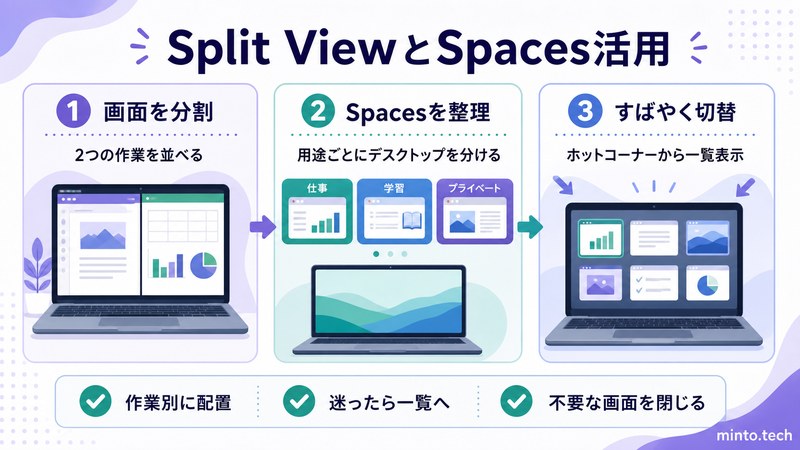
Macでは複数の仮想デスクトップ(Spaces)を作成して、作業をカテゴリごとに整理できます。たとえば「デスクトップ1:メール・チャット」「デスクトップ2:開発作業」「デスクトップ3:書類作成」というように分けることで、作業の切り替えがスムーズになります。
Spacesを活用した作業環境の例
| デスクトップ番号 | 用途 | 置くアプリの例 |
|---|---|---|
| デスクトップ1 | コミュニケーション | Mail・Slack・Messages・カレンダー |
| デスクトップ2 | メイン作業 | Safari・Finder・メインのドキュメント |
| デスクトップ3 | リファレンス・調査 | サブのSafariウィンドウ・メモ・辞書 |
| フルスクリーンアプリ | 集中作業 | VS Code・Final Cut Pro・Keynote |
アプリを特定のデスクトップに固定する
Dockにあるアプリを右クリック(または長押し)→「オプション」→「このデスクトップに割り当て」を選択すると、そのアプリを常に特定のデスクトップで開くように設定できます。この設定により、デスクトップを切り替えてもアプリが散らからず、常に決まった場所にアプリが整理されます。
Split Viewとホットコーナーの組み合わせ
Split Viewは2つのアプリを画面の左右に並べて表示する機能です。ホットコーナーとMission Controlと組み合わせることで、作業ウィンドウの整理が一段と効率的になります。
Split Viewの開始方法
- ウィンドウの左上にある緑色の最大化ボタンにカーソルを重ねます
- メニューが表示されたら「タイルをウィンドウの左側に置く」または「タイルをウィンドウの右側に置く」を選択します
- 画面の反対側に残っているウィンドウから、並べたいものをクリックして選択します
Split ViewとMission Controlの連携
Split Viewで作成したウィンドウのペアは、Mission Controlの上部スペースバーに1枚のサムネイルとして表示されます。Mission Controlを開いてこのサムネイルをクリックすると、Split Viewの画面に素早く切り替えることができます。
また、Mission Control表示中に別のウィンドウをSplit Viewのサムネイルにドラッグすることはできませんが、Split View中にホットコーナーでMission Controlを呼び出してウィンドウ配置を変更することは可能です。
おすすめのホットコーナー設定パターン
どの角に何を割り当てるか迷う方のために、用途別のおすすめ設定パターンを紹介します。
パターン1:作業効率重視型
| 角 | アクション | 理由 |
|---|---|---|
| 左上 | Mission Control | メニューバー操作時に最もアクセスしやすい位置 |
| 右上 | 通知センター | 通知センターは右端にあるため自然な導線 |
| 左下 | アプリケーションウィンドウ | Dockに近いため、アプリ切り替えの流れで自然に使える |
| 右下 | デスクトップ | 最も誤発動しにくい角。大事な操作を置くのに適している |
パターン2:セキュリティ重視型
| 角 | アクション | 理由 |
|---|---|---|
| 左上 | Mission Control | 作業全体を俯瞰するため |
| 右上 | ⌥ ディスプレイをスリープ | Optionキーを押しながらで即スリープ。席を離れる際のセキュリティ |
| 左下 | Launchpad | Dockにないアプリを素早く起動 |
| 右下 | クイックメモ | 思いついたことをすぐメモ |
パターン3:MacBook持ち歩き型(誤発動対策済み)
| 角 | アクション | Modifierキー |
|---|---|---|
| 左上 | Mission Control | ⌥ Option(誤発動防止) |
| 右上 | 通知センター | なし(通知確認は頻繁なため) |
| 左下 | アクションなし | —(Dockに近く誤発動が多い) |
| 右下 | デスクトップ | ⌥ Option(誤発動防止) |
Mission Control関連のキーボードショートカット一覧
| ショートカット | アクション |
|---|---|
| ⌃↑(Control+上矢印) | Mission Controlを開く |
| ⌃↓(Control+下矢印) | アプリケーションウィンドウ(現在のアプリのウィンドウ一覧) |
| ⌃→(Control+右矢印) | 右のデスクトップスペースへ移動 |
| ⌃←(Control+左矢印) | 左のデスクトップスペースへ移動 |
| ⌃1〜9(Control+数字) | 指定した番号のデスクトップへ直接移動 |
| F3キー | Mission Controlを開く |
この記事に関連するおすすめ商品
Mac ワイヤレスマウス
約7,000円
ホットコーナー操作がしやすいMagic Mouseと組み合わせて使うMac対応ワイヤレスマウス
MacBook Pro スタンド
約3,000円
Mission Control・ホットコーナー活用のためのMacBook縦置きスタンド
※ 価格は変動します。最新価格はリンク先でご確認ください
よくある質問(FAQ)
Q. ホットコーナーを無効にするにはどうすればよいですか?
A. 設定画面で各角のプルダウンメニューを「–(アクションなし)」に変更するだけで無効化できます。すべての角を「–」にすれば、ホットコーナー機能が完全に無効になります。
Q. デスクトップスペースの上限はありますか?
A. macOSの仕様上、デスクトップスペースは最大16個まで作成できます。フルスクリーンアプリもそれぞれ1つのスペースを消費するため、実質的に使えるデスクトップの数はそれより少なくなります。
Q. Mission Controlを開いたときにウィンドウが重なって見づらいです
A. 「システム設定」→「デスクトップとDock」→「Mission Control」の設定で「アプリケーションごとのウィンドウをグループ化」をオンにすると、同じアプリのウィンドウがまとめて表示され見やすくなります。
Q. ホットコーナーの反応が速すぎて誤発動します。遅延を設定できますか?
A. macOS標準の設定画面には反応遅延の設定項目はありません。Modifierキーとの組み合わせを設定するのが最も効果的な対策です。または「BetterTouchTool」などのサードパーティアプリを使うと、カーソルが角に留まる時間の閾値を設定できます。
Q. 外付けディスプレイ使用時もホットコーナーは機能しますか?
A. はい、機能します。ただし外付けディスプレイを接続した場合、それぞれのディスプレイに独立したホットコーナーが存在します。Macのディスプレイの右上と外付けディスプレイの左上は隣接しているため、ウィンドウの移動時に誤発動しやすい点に注意してください。
まとめ
ホットコーナーとMission Controlを組み合わせることで、Macの作業効率は大幅に向上します。設定のポイントをおさらいします。
- 設定場所:「システム設定」→「デスクトップとDock」→「ホットコーナー…」
- 誤発動防止:Optionキー(⌥)を組み合わせると、意図したときだけ発動するようになる
- Mission Control:Control+上矢印、またはトラックパッドを3本指で上スワイプで起動。ウィンドウの全体把握に最適
- 複数デスクトップ:作業カテゴリごとにデスクトップを分けると切り替えがスムーズ。アプリを特定デスクトップに固定もできる
- Split View:緑色の最大化ボタンから起動。Mission Controlのサムネイルから素早く切り替えられる
まずは自分が最もよく使うアクションを1〜2つだけ設定してみましょう。使ううちに「この操作を角に割り当てたい」という感覚が自然と生まれ、自分だけの最適なホットコーナー設定が完成していきます。