 minto.tech スマホ(iPhone/Android)・パソコン(Windows/Mac)・Office・Wi-Fi・AIツールの「できない」「困った」を解決する実用ガイド。トラブル対処法とノウハウが満載のお助けサイトです。
※本ページにはプロモーション(広告)が含まれています
📑 この記事の目次(タップで開く)
【2026年最新版】iPhoneの空間ビデオ(Spatial Video)完全ガイド【iPhone 15 Pro・撮影・Apple Vision Pro再生】
「空間ビデオってどうやって撮るの?」「Apple Vision Proを持っていなくても意味はある?」——iPhone 15 Proシリーズが登場して以来、空間ビデオ(Spatial Video)への関心が急速に高まっています。この機能は単なるトレンドではなく、日常の記憶を立体的に残せる次世代の撮影技術です。
本記事では、空間ビデオの基本的な仕組みから撮影設定、Apple Vision Proでの再生方法、通常のiPhoneでの確認方法、ストレージ管理まで徹底的に解説します。撮影時のコツも具体的にお伝えするので、より美しい立体映像を残すための参考にしてください。
- 空間ビデオ(Spatial Video)とは何か・対応機種
- iPhone 15 Pro / 16 シリーズでの撮影設定と手順
- Apple Vision Proでの再生方法
- 通常のiPhoneやMacでの2D再生方法
- ストレージ消費量と管理のポイント
- 美しく撮るための7つのコツ
空間ビデオ(Spatial Video)とは
空間ビデオとは、左右の目それぞれに対応した映像を同時に記録することで、再生時に立体感(奥行き感)を生み出す動画形式です。人間の目が左右わずかにずれた視点から世界を見ることで立体感を認識する「両眼視差」の原理を利用しています。
iPhone 15 Proシリーズ以降では、背面の広角カメラと超広角カメラを組み合わせた「デュアルカメラシステム」を活用して空間ビデオを記録します。2つのレンズの間隔が人間の瞳孔間距離(約63〜65mm)に近い形で設計されており、自然な立体感が得られるよう最適化されています。
MV-HEVC形式での保存
空間ビデオは「MV-HEVC(Multi-View High Efficiency Video Coding)」という形式で保存されます。通常のHEVC(H.265)を拡張した規格で、複数の視点映像を1つのファイルに格納できるのが特徴です。拡張子は`.mov`ですが、内部的には左目用・右目用の映像データが格納されています。
Apple Vision Pro以外のデバイスで再生する場合は、左目用の映像のみを使った2D映像として表示されます。そのため、Apple Vision Proを持っていなくても通常の動画としてiPhoneやMacで見ることができます。
対応機種と必要な環境
| 項目 | 詳細 |
|---|---|
| 撮影対応機種 | iPhone 15 Pro / 15 Pro Max、iPhone 16 / 16 Plus / 16 Pro / 16 Pro Max以降 |
| 最低iOS要件 | iOS 17.0以降 |
| Apple Vision Proでの再生 | visionOS 1.0以降 |
| MacでのQuickTime再生 | macOS Sonoma(14.0)以降(2D表示のみ) |
| Apple TV 4Kでの再生 | tvOS 17.0以降(2D表示のみ) |
| iCloud写真同期 | 対応(他デバイスへも転送可能) |
iPhone 16シリーズ(Proではない標準モデル)でも空間ビデオの撮影が可能になりました。これはiPhone 16の広角カメラと超広角カメラが空間ビデオ撮影に最適化されたためです。ただし、iPhone 15(Pro非搭載モデル)では撮影できない点に注意してください。
空間ビデオの撮影方法【詳細手順】
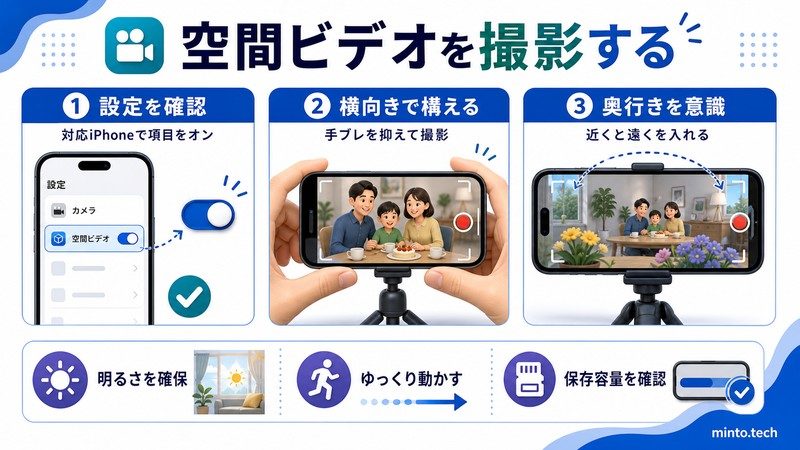
ステップ1:カメラアプリの設定を確認する
空間ビデオを撮影するには、まずカメラアプリの設定で機能を有効にする必要があります。
- 「設定」アプリを開く
- 「カメラ」をタップ
- 「フォーマット」をタップ
- 「ビデオ撮影」セクションにある「空間ビデオ」のトグルをオンにする
この設定をオンにするだけで準備完了です。なお、設定をオンにしただけでは常に空間ビデオで録画されるわけではなく、カメラアプリ内でモードを切り替える必要があります。
ステップ2:カメラアプリでビデオモードに切り替える
- 「カメラ」アプリを起動する
- 画面下部のモード選択で「ビデオ」にスワイプする
- 右上に表示されるアイコンから「空間ビデオ」マーク(四角いフレームに3D的なアイコン)をタップする
- 画面上部に「空間」と表示されれば準備完了
空間ビデオモードでは、デフォルトで1080p / 30fpsで録画されます。iPhone 15 Pro MaxおよびiPhone 16 Pro / 16 Pro Maxでは最大4K / 30fpsでの撮影も可能です。
ステップ3:横向きで撮影する
空間ビデオは必ず横向き(ランドスケープモード)で撮影してください。縦向きでは空間ビデオモードが使用できません。これは、左右2つのカメラを同時に使用するという空間ビデオの仕組み上、横向きの配置が必要なためです。
撮影時の7つのコツ
空間ビデオは撮り方次第で立体感が大きく変わります。以下のポイントを意識することで、Apple Vision Proで再生したときにより印象的な映像になります。
コツ1:適切な距離を保つ(0.5m〜3m)
被写体との距離は0.5メートルから3メートル程度が最も立体感が出やすいとされています。近すぎると(30cm以下)左右カメラの映像のズレが不自然になり、遠すぎると(10m以上)奥行き感がほとんど感じられなくなります。人物撮影の場合は胸から頭が入る距離感(1〜2m)が理想的です。
コツ2:十分な光量を確保する
空間ビデオは2つのカメラを同時使用するため、通常の動画より光量が必要です。暗い場所では画質が低下しやすく、ノイズも増えます。屋外の日中や明るい室内での撮影が最適です。薄暗い環境では追加照明の使用を検討してください。
コツ3:カメラを安定させる
空間ビデオでは、カメラの揺れが通常の動画より気になりやすい傾向があります。手持ちで撮影する際は両手でしっかり持ち、肘を体に固定して撮影しましょう。三脚やジンバルを使うとさらに安定した映像が得られます。
コツ4:ゆっくりとカメラを動かす
空間ビデオでは、急激なカメラの動き(パン・ティルト)が視聴者に不快感を与えやすいです。Apple Vision Proで見たときに酔いの原因にもなるため、カメラを動かす場合はできるだけゆっくりと動かすことを意識してください。被写体が動く場合は、カメラを固定して追いかけるより、被写体の動きに合わせて一緒に移動する方が自然に見えます。
コツ5:奥行きのある構図を意識する
立体感を活かすには、前景・中景・後景の3層を意識した構図が効果的です。例えば、手前に花や小物、中景に人物、背景に風景を入れることで、奥行き感が強調されます。空間ビデオの立体感は前後方向の奥行きによって生まれるため、横方向だけの被写体より、手前から奥に向かって広がる空間を捉えることが重要です。
コツ6:被写体の動きに緩急をつける
完全に静止した映像よりも、適度な動き(子どもが遊んでいる、料理が盛り付けられる)がある映像の方が空間ビデオの没入感を活かせます。ただし、速すぎる動き(スポーツ、乗り物)はモーションブラーが発生しやすいため注意が必要です。
コツ7:日常の特別な瞬間を優先して撮る
ストレージ消費が大きい空間ビデオは、すべてのシーンで使う必要はありません。誕生日会、初めての歩行、家族の集まりなど、後から見返す価値の高い特別な瞬間に絞って撮影することで、ストレージを効率的に使えます。
Apple Vision Proでの再生方法
Apple Vision Proを持っている場合、iPhoneで撮影した空間ビデオを最大限に楽しむことができます。
iCloudを経由した再生
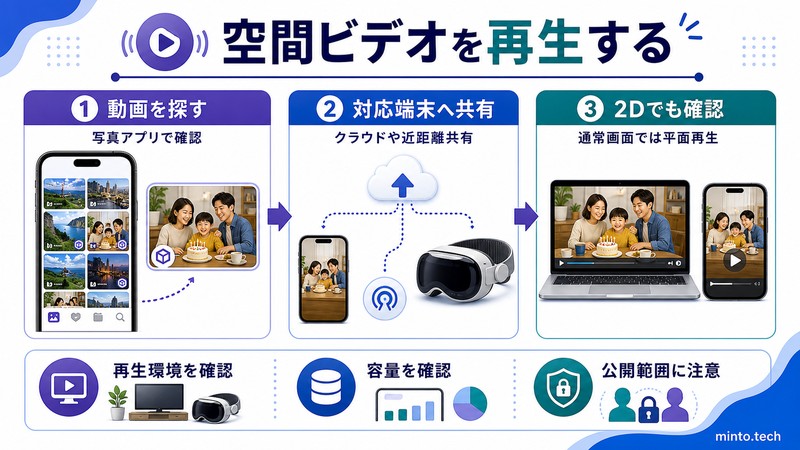
- iPhoneとApple Vision ProをすべてのデバイスでiCloud写真をオンに設定する
- Apple Vision Proで「写真」アプリを開く
- メニューから「空間ビデオ」または「ビデオ」を選択する
- 空間ビデオのサムネイルには専用の3Dアイコンが表示される
- タップして再生すると自動的に空間(3D)モードで表示される
AirDropを使った直接転送
- iPhoneの「写真」アプリで空間ビデオを選択する
- 共有ボタン(四角に矢印のアイコン)をタップ
- 「AirDrop」を選択し、Apple Vision Proを選ぶ
- Apple Vision Proで受信を許可する
- 「写真」アプリに保存されたあと、空間モードで再生できる
Apple TV+の空間ビデオコンテンツ
Apple TV+では空間ビデオ形式の専用コンテンツも提供されています。プロが撮影・制作した空間ビデオを体験することで、自分の撮影の参考にもなります。Apple Vision ProのApple TV+アプリから「空間ビデオ」カテゴリで確認できます。
通常のiPhoneやMacでの再生(2D表示)
Apple Vision Proがなくても、空間ビデオは通常の動画として視聴できます。ただし立体感は失われ、左目用の2D映像として再生されます。
iPhoneでの再生
撮影したiPhoneと同じデバイスであれば「写真」アプリからそのまま再生できます。別のiPhoneやiPadでも、iOS 17以降であればiCloud経由または直接転送で再生可能です。2D映像として表示されますが、画質自体は高品質なHEVC動画として楽しめます。
Macでの再生
macOS Sonoma(14.0)以降のMacではQuickTime Playerで空間ビデオファイル(.mov)を開いて再生できます。2D表示になりますが、ファイルの編集や書き出しはFinal Cut Pro 10.7以降で行えます。
Windowsでの再生
WindowsではMV-HEVC形式のネイティブ再生に対応したプレーヤーが限られています。VLCメディアプレーヤー(最新版)やWindows 11のHEVCビデオ拡張機能を追加することで再生できる場合があります。
ストレージ消費量と管理
空間ビデオのファイルサイズ
| 解像度・フレームレート | 1分あたりのファイルサイズ(目安) | 対応機種 |
|---|---|---|
| 1080p / 30fps | 約130MB | iPhone 15 Pro以降・iPhone 16以降 |
| 4K / 30fps | 約400MB | iPhone 15 Pro Max、iPhone 16 Pro以降 |
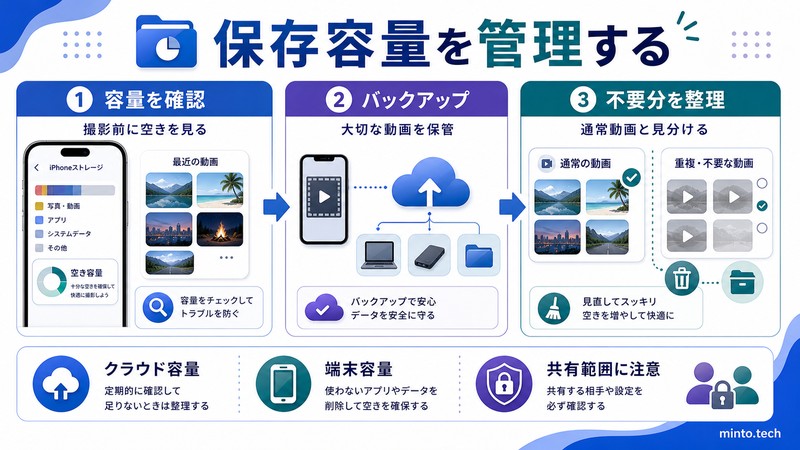
通常の4K動画(1分あたり約170MB)と比べて、空間ビデオはおよそ2倍以上のストレージを消費します。これは2つのカメラ映像を同時記録するためです。長時間の撮影では急速にストレージが埋まるため、撮影前に十分な空き容量を確保しておきましょう。
ストレージ管理のベストプラクティス
- iCloudにオリジナルを保存:「iCloud写真」の「ストレージを最適化」を有効にすると、iPhone本体には低解像度版が残り、iCloudにオリジナルが保存されます。
- 定期的にMacやPCへバックアップ:Image Captureアプリや写真アプリでMacに取り込むことで、iPhoneのストレージを解放できます。
- 不要な空間ビデオは早めに削除:試し撮りや失敗作は早めに削除し、削除済みアルバムからも完全削除することを習慣にしましょう。
この記事に関連するおすすめ商品
iPhone 15 Pro 対応 MagSafe ケース
約3,500円
iPhone 15 Proの空間ビデオ撮影時にカメラ操作しやすい薄型MagSafeケース
スマートフォン 三脚スタンド
約1,500円
空間ビデオ・3Dビデオ撮影時の手ぶれを抑える軽量三脚スタンド
※ 価格は変動します。最新価格はリンク先でご確認ください
よくある質問(FAQ)
Q. iPhone 15(Proなし)でも空間ビデオは撮れますか?
A. いいえ、iPhone 15(標準モデル)では空間ビデオの撮影はできません。撮影にはiPhone 15 Pro / 15 Pro Max以降(ProモデルまたはiPhone 16シリーズ全モデル)が必要です。
Q. 空間ビデオを撮るとバッテリーの消耗が速くなりますか?
A. はい、通常の動画撮影より消費電力が増えます。2つのカメラを同時駆動し、映像処理も複雑になるためです。長時間撮影する場合はモバイルバッテリーを携帯することをおすすめします。
Q. 空間ビデオを3Dに対応したテレビで再生できますか?
A. MV-HEVC形式に対応した3Dテレビは現時点では一般的ではありません。Apple Vision Pro以外では基本的に2D再生になると考えてください。
Q. 編集アプリで空間ビデオを編集できますか?
A. iPhoneの「写真」アプリでのトリミングと基本調整は可能です。本格的な編集はMacのFinal Cut Pro 10.7以降に対応しています。サードパーティのアプリはMV-HEVC形式への対応状況が異なります。
Q. 将来的にApple Vision Pro以外のデバイスで空間ビデオを立体視できるようになりますか?
A. 現時点でAppleは公式発表していませんが、技術的にはMV-HEVCに対応した3Dディスプレイやヘッドセットがあれば再生できます。今後のApple製品のアップデートや他メーカーの対応状況に注目が集まっています。
Q. 空間ビデオとシネマティックモードは同時に使えますか?
A. いいえ、空間ビデオとシネマティックモードは同時使用できません。どちらかを選んで撮影する必要があります。
まとめ
iPhoneの空間ビデオ(Spatial Video)は、日常の記憶を立体的に残せる革新的な機能です。iPhone 15 Pro以降とiPhone 16全シリーズで撮影でき、Apple Vision Proがあれば圧倒的な没入感で再生できます。Apple Vision Proがない場合でも、通常の2D動画として保存・再生できるため、将来への記録として今から撮りためておく価値は十分にあります。
撮影の際は被写体との適切な距離(0.5〜3m)、十分な光量、安定したカメラワークの3点を特に意識してください。ストレージ消費が大きいため、誕生日や家族の集まりなど特別な瞬間に絞って活用するのがベストな使い方です。iCloudとの連携でストレージを賢く管理しながら、立体映像のある生活を楽しんでみてください。
