 minto.tech スマホ(iPhone/Android)・パソコン(Windows/Mac)・Office・Wi-Fi・AIツールの「できない」「困った」を解決する実用ガイド。トラブル対処法とノウハウが満載のお助けサイトです。
※本ページにはプロモーション(広告)が含まれています
📑 この記事の目次(タップで開く)
【2026年最新版】iPhoneのAirDropで写真・ファイルを簡単共有!設定から使い方まで完全ガイド
「AirDropってなんとなく使えているけど、うまくできないことも多い」「友達のiPhoneに写真を送ろうとしたら相手に表示されなかった」——こんな経験をしたことはありませんか?AirDropはAppleデバイス間でファイルを瞬時に共有できる便利な機能ですが、設定ひとつで使えなくなることも多く、仕組みを理解していないとトラブルに遭いがちです。
本記事では、AirDropの基本的な仕組みから、写真・動画・連絡先・書類など各種ファイルの共有方法、よくある接続トラブルの解決策まで、2026年最新のiOSに対応した情報を網羅的にご紹介します。
この記事でわかること
- AirDropの仕組みとBluetoothおよびWi-Fiの使われ方
- AirDropの設定方法と受信範囲の選び方
- 写真・動画・書類・連絡先などの送り方・受け取り方
- AirDropが見つからない・受信できないときの対処法
- iOS 16以降で追加された「NameDrop」機能の使い方
- プライバシーを守るためのAirDrop設定
AirDropとは?仕組みを理解しよう
AirDropの基本的な仕組み
AirDropはBluetoothとWi-Fiの両方を使ってAppleデバイス間でファイルを転送する技術です。Bluetoothで周辺のデバイスを発見し、Wi-Fiダイレクト(ピアツーピア接続)で実際のデータを高速転送します。インターネット接続なしで動作するため、電波の弱い場所でも使えるのが大きな特徴です。
AirDropが使える条件
| 条件 | 詳細 |
|---|---|
| 対応デバイス | iPhone(iOS 7以降)、iPad、Mac、iPod touch(第5世代以降) |
| Bluetooth | オンになっていること(デバイス検出に使用) |
| Wi-Fi | オンになっていること(データ転送に使用・同じネットワーク不要) |
| 受信側の設定 | 「すべての人」または「連絡先のみ」に設定されていること |
| 距離 | おおよそ9メートル(30フィート)以内 |
| 機内モード | オフになっていること |
AirDropで送れるもの
AirDropはほぼあらゆる種類のコンテンツを転送できます。写真・動画・連絡先・カレンダー・マップの場所・ウェブページのURL・書類・音楽ファイルなど、シェアボタン(箱から上矢印のアイコン)がある画面ではほぼすべてAirDropで共有できます。
AirDropの設定方法
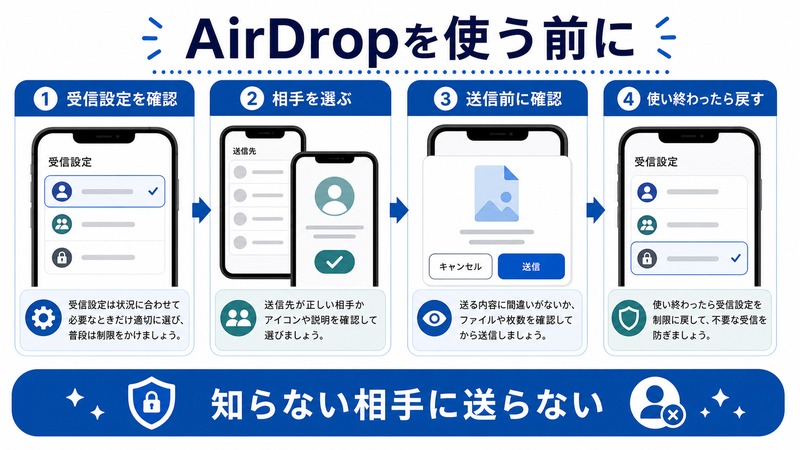
受信設定を変更する
AirDropは3段階の受信設定があります。シーンに合わせて使い分けるのが賢いやり方です。
設定手順(iOS 16以降)
- 「設定」アプリを開く
- 「一般」をタップ
- 「AirDrop」をタップ
- 受信許可の範囲を選ぶ
コントロールセンターからも変更できます。コントロールセンターの左上にある接続設定エリア(Wi-Fi・Bluetoothなどのアイコンがある部分)を長押しすると、AirDropの設定が表示されます。
| 設定 | 内容 | おすすめシーン |
|---|---|---|
| 受信しない | 誰からも受信不可 | 公共の場所・使わないとき |
| 連絡先のみ | 自分の連絡先に登録している相手のみ | 普段使いの推奨設定 |
| すべての人(10分間) | 周囲の誰からでも受信(10分後に自動で「連絡先のみ」に戻る) | 初対面の相手に送受信するとき |
iOS 16.2以降の変更点:プライバシー問題(公共の場所での迷惑送信)を受け、「すべての人」設定が「すべての人(10分間)」に変更されました。10分後は自動的に「連絡先のみ」に戻るため、設定し直し忘れの心配がなくなりました。
AirDropで写真・動画を送る手順
写真アプリから送る
- 「写真」アプリを開き、共有したい写真または動画を開く(複数選択も可能)
- 画面左下の共有ボタン(四角から矢印が出るアイコン)をタップ
- 共有メニューから「AirDrop」をタップ
- 周辺の使用可能なデバイスの一覧が表示される
- 相手のデバイス名をタップ
- 相手の画面に受信確認ダイアログが表示される
- 相手が「受け入れる」をタップすると転送完了
複数写真を一括送信する場合:写真ライブラリで右上の「選択」をタップし、送りたい写真を複数タップして選択。その後、共有ボタン→AirDropの順に進めば、選択したすべての写真を一括送信できます。
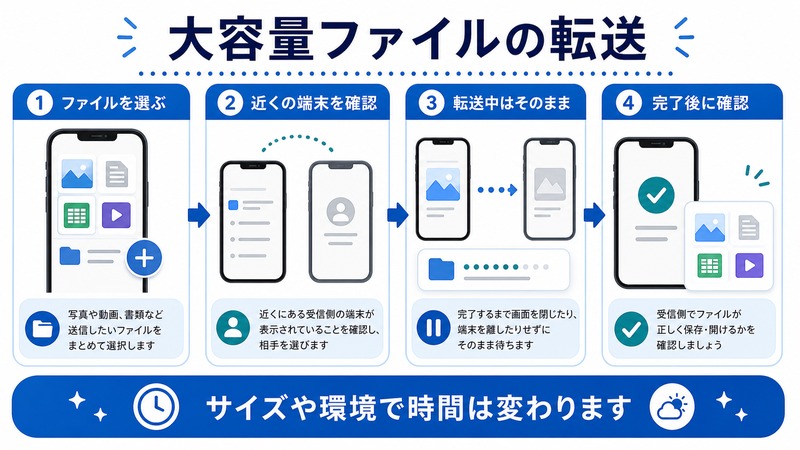
大容量ファイルの転送
AirDropは高解像度の写真や4K動画など大容量ファイルも転送できます。Wi-Fiダイレクトを使うため転送速度は安定しており、数百MBのファイルも数十秒〜数分程度で完了します。なお、転送中は両デバイスのAirDropをオフにしないようにしましょう。
連絡先・ウェブページ・書類の共有
連絡先を共有する
- 「電話」または「連絡先」アプリで共有したい連絡先を開く
- 「連絡先を共有」をタップ
- AirDropを選択
- 相手のデバイス名をタップ
NameDrop(iOS 17以降):iPhoneを近づけるだけ
iOS 17以降では「NameDrop」という新機能が追加されました。2台のiPhoneのトップ部分を近づけるだけで、連絡先情報の交換ができます。名刺交換のように直感的に使えます。
NameDropの使い方
- 2台のiPhone(どちらもiOS 17以降)を用意
- 両方のiPhoneを起動した状態でトップ部分を近づける(数センチ以内)
- 画面に「NameDrop」のUIが表示される
- 「連絡先を共有」または「受け取るだけ」を選択
- 共有する情報(電話番号・メールアドレスなど)を選んで確認
NameDropを無効にしたい場合は、「設定」→「一般」→「AirDrop」→「デバイスを近づけて共有」をオフにします。
ウェブページのURLを共有する
- Safariで共有したいページを開く
- アドレスバー下部の共有ボタン(または画面下部中央)をタップ
- AirDropを選択→相手のデバイスを選ぶ
書類・PDFを共有する
ファイルアプリや書類作成アプリからも同様に共有ボタン→AirDropの順で操作します。受け取った側は自動的に適切なアプリで開くか、ファイルアプリに保存するか選択できます。
AirDropのトラブル解決
「相手に表示されない」場合の対処法
もっとも多いトラブルです。以下の順番でチェックしてください。
- 受信設定の確認:相手側のAirDropが「受信しない」になっていないか確認。「連絡先のみ」の場合は自分が相手の連絡先に登録されている必要がある。
- BluetoothとWi-Fiをオン:両方がオンになっているか確認(機内モードがオンだと両方オフになる)。
- 距離を縮める:9メートル以内を目安に、できるだけ近づいて試す。
- 個人用ホットスポットをオフ:インターネット共有(テザリング)がオンだとAirDropが使えないことがある。「設定」→「インターネット共有」をオフに。
- Bluetoothをオフ→オンに切り替え:一度オフにして10秒待ってから再度オンにする。
- iPhoneを再起動:上記で解決しない場合は再起動を試す。
「送信できない・途中で止まる」場合
- 大容量ファイルの場合は転送に時間がかかる。送信中は画面をオフにしない。
- 両端末が十分に近い距離を保つ。
- Wi-Fiがオンになっているか再確認。
- 端末のストレージ容量が十分あるか確認(受け取り側に容量がないと失敗する)。
「古い機種から新しい機種に送れない」場合
両端末のiOSバージョンが大きく異なる場合、一部の機能(NameDropなど)は使えないことがあります。iOSを最新版にアップデートすることをおすすめします。
AirDropのプライバシー設定
見知らぬ人からの受信を防ぐ
公共の場所では「受信しない」または「連絡先のみ」に設定しておくのが基本です。「すべての人」のままにしておくと、見知らぬ人から意図しないファイルを受け取る可能性があります(受信確認は表示されますが不快なこともある)。
AirDropの名前(デバイス名)を変更する
AirDropで表示される名前は端末名(デバイス名)です。本名がそのまま表示されることを避けたい場合は変更できます。「設定」→「一般」→「情報」→「名前」から変更してください。
MacとWindowsへの送信
AirDropはMacとiPhone間でも使えます。MacのFinderサイドバーから「AirDrop」を選び、iPhoneからの送信を受け入れるとMacに直接保存されます。WindowsやAndroidへはAirDropで送れませんが、そのような場合はGoogleドライブやLINEなど他の方法を使いましょう。
📱 iPhoneのファイル共有をもっと便利にするアイテム
- 🔌 USB-C Lightning変換アダプタ — MacとiPhoneを有線接続してバックアップ・大容量転送に
Amazonで見る → - 💾 iPhone対応外付けストレージ — 写真・動画をiPhoneから直接バックアップできる外付けSSD
Amazonで見る → - 🛡️ iPhoneケース — AirDropやBluetoothアンテナを妨げにくいスリムデザインモデル
Amazonで見る →
よくある質問(FAQ)
Q1. Wi-Fiがない場所でもAirDropは使える?
はい、使えます。AirDropはインターネットへの接続が不要で、BluetoothとWi-Fiの直接接続(ピアツーピア)で動作するためWi-Fiルーターがない場所でも利用できます。ただし、端末側のWi-Fi機能はオンにしておく必要があります。
Q2. AirDropで送れるファイルのサイズ上限は?
明確な上限は公式には記載されていませんが、実際には数GBのファイルも転送できます。ただし大容量になるほど時間がかかり、転送中の接続断によって失敗するリスクも上がります。
Q3. AirDropで受け取ったファイルはどこに保存される?
ファイルの種類によって保存先が異なります。写真・動画は「写真」アプリに、書類などはダウンロードフォルダまたはファイルアプリに保存されます。連絡先は「連絡先」アプリ、マップの場所はマップアプリで開きます。
Q4. iPhoneからAndroidにはAirDropで送れない?
AirDropはAppleデバイス専用の技術のため、Androidには送れません。クロスプラットフォームで共有するにはGoogleフォト・LINE・メール・AirDrop互換アプリ(Snapdropなど)を使うとよいでしょう。
Q5. AirDropを完全にオフにする方法は?
「設定」→「一般」→「AirDrop」→「受信しない」に設定します。または「設定」→「スクリーンタイム」→「コンテンツとプライバシーの制限」→「許可されたアプリ」からAirDropを無効にすると、設定自体を変更できないようにロックできます(子供のデバイス管理などに便利)。
Q6. NameDropを誤って相手に使ってしまうことはある?
NameDropは確認ダイアログが表示されるため、誤って個人情報が送信されることはありません。「近づいただけ」では共有されず、必ず本人が「共有する」を選ぶ操作が必要です。
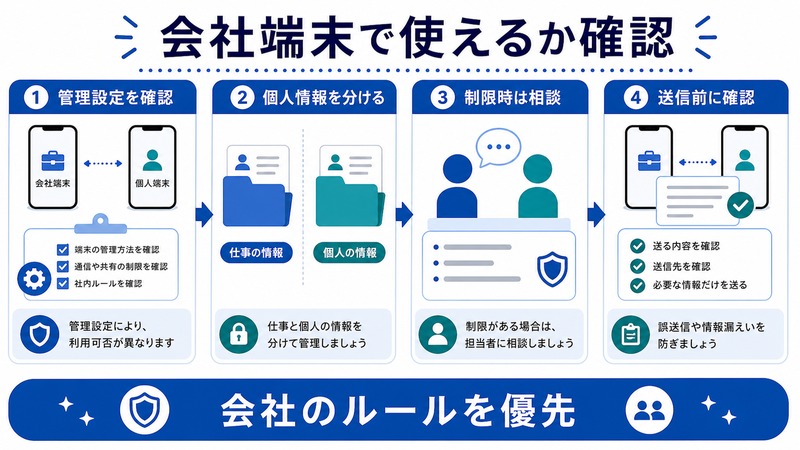
Q7. 会社のiPhoneと個人iPhoneの間でAirDropは使える?
MDM(モバイルデバイス管理)でAirDropが制限されている場合は使えないことがあります。会社のiPhoneでAirDropが使えない場合は、情報システム部門に確認してください。
まとめ
AirDropはAppleデバイス間でのファイル共有において最も手軽で高速な方法です。BluetoothとWi-Fiを組み合わせた仕組みにより、インターネット接続なしで大容量ファイルも素早く転送できます。
日常使いでは「連絡先のみ」設定が最適です。初対面の人と交換するときだけ「すべての人(10分間)」に切り替える習慣を身につけましょう。iOS 17以降のNameDropも活用すれば、連絡先交換がさらにスマートになります。
トラブルが起きたときは、受信設定・Bluetooth・Wi-Fi・インターネット共有の4点を順番に確認することで大半の問題は解決できます。AirDropを使いこなして、iPhoneライフをより快適にしてください。
