 minto.tech スマホ(iPhone/Android)・パソコン(Windows/Mac)・Office・Wi-Fi・AIツールの「できない」「困った」を解決する実用ガイド。トラブル対処法とノウハウが満載のお助けサイトです。
※本ページにはプロモーション(広告)が含まれています
📑 この記事の目次(タップで開く)
【2026年最新版】iPhoneのバックタップで2回・3回タップをカスタムアクションに設定する完全ガイド
「iPhoneの背面を2回タップするだけでスクリーンショットが撮れる」と聞いて、便利そうだと思ったことはありませんか?iPhoneにはバックタップというアクセシビリティ機能が搭載されており、背面を軽く叩くだけで様々な操作を瞬時に実行できます。
画面を見ながら複数のボタン操作を行う手間が省けるため、スマートフォンの操作効率が大幅に上がります。ショートカットアプリと組み合わせれば、カスタムアクションまで自由に設定可能です。
本記事では、バックタップの基本設定から応用的なショートカット連携まで、丁寧に解説します。
- バックタップ機能の概要と対応機種・OSバージョン
- ダブルタップ・トリプルタップへのアクション設定手順
- 設定できるアクション一覧(スクリーンショット、コントロールセンター等)
- ショートカットアプリとの連携でできる高度なカスタマイズ
- バックタップが反応しない・誤作動する場合の対処法
バックタップとは?基本を理解しよう
バックタップの概要
バックタップは、iOS 14から追加されたアクセシビリティ機能です。iPhoneの背面(Apple ロゴ付近)を指で軽く叩くと、登録しておいたアクションが自動実行されます。
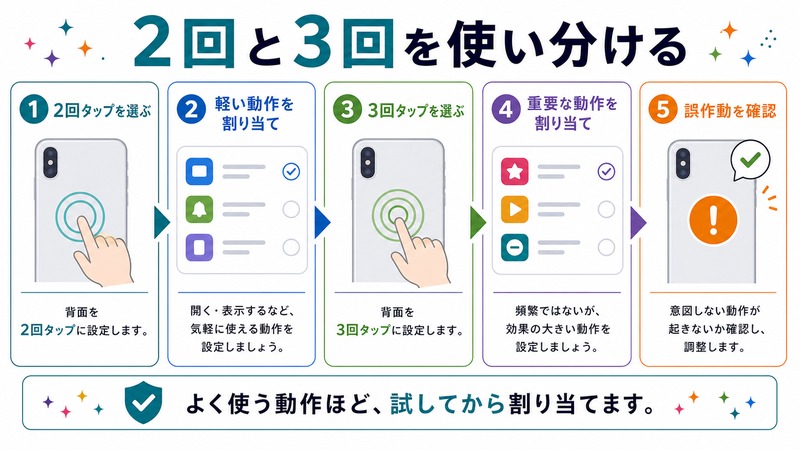
ダブルタップ(2回叩く)とトリプルタップ(3回叩く)の2種類があり、それぞれに独立したアクションを設定できます。手が不自由な方向けの支援技術として生まれた機能ですが、健常者にとっても操作ショートカットとして非常に便利です。
対応機種とOSバージョン
| 条件 | 詳細 |
|---|---|
| 最低OS | iOS 14以降 |
| 対応機種 | iPhone 8以降(iPhone SE 第2世代以降も含む) |
| 非対応機種 | iPhone 7以前・iPhone SE 第1世代 |
| ケース装着 | 薄型ケースであれば動作可(厚いケースは感度低下) |
バックタップの仕組み
iPhoneに内蔵された加速度センサーとジャイロスコープが、背面を叩いた際の独特な振動パターンを検知します。画面のタップや歩行時の振動とは異なるパターンとして識別されるため、誤作動しにくい設計になっています。
ただし、激しい動き(スポーツ中など)や、特定の向きに置いたときは誤検知が起きることもあります。使用環境に応じて感度を調整する方法も後述します。
バックタップの設定手順
設定画面へのアクセス
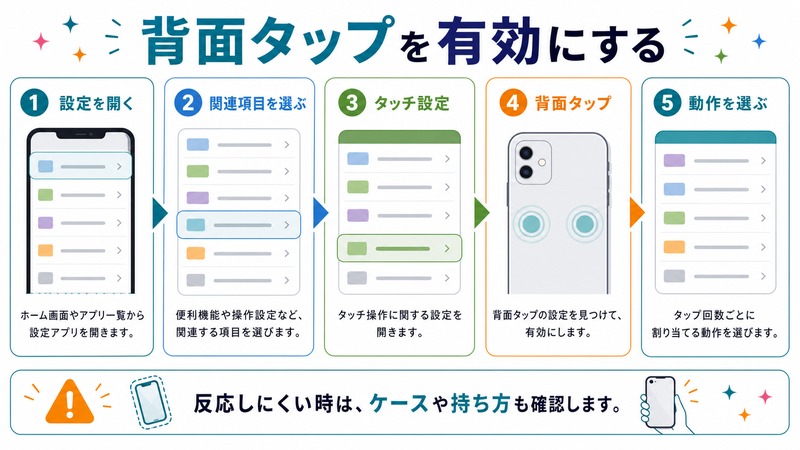
バックタップは「設定」アプリのアクセシビリティメニューから設定します。手順は以下の通りです。
- 「設定」アプリを開く
- 「アクセシビリティ」をタップ
- 「タッチ」をタップ
- 最下部にスクロールして「バックタップ」をタップ
この画面に「ダブルタップ」と「トリプルタップ」の2つの設定項目が表示されます。初期状態ではどちらも「なし」になっています。
ダブルタップへのアクション設定
ダブルタップには、最もよく使うアクションを設定するのがおすすめです。設定の流れを説明します。
- 「ダブルタップ」をタップ
- アクション一覧が表示される
- 設定したいアクションをタップして選択
- 画面上部の「戻る」で確定
設定後はすぐに有効になります。ロック画面の状態でも動作するアクション(音量調整など)と、デバイスがロック解除された状態でのみ動作するアクションがあります。
トリプルタップへのアクション設定
トリプルタップの設定手順はダブルタップと同じです。3回連続して叩くため、誤作動しにくく、より強力なアクションを割り当てる使い方が一般的です。
ダブルタップとトリプルタップで異なるアクションを設定することで、背面タップだけで2種類の操作をすばやく実行できます。
設定できるアクション一覧と使い方
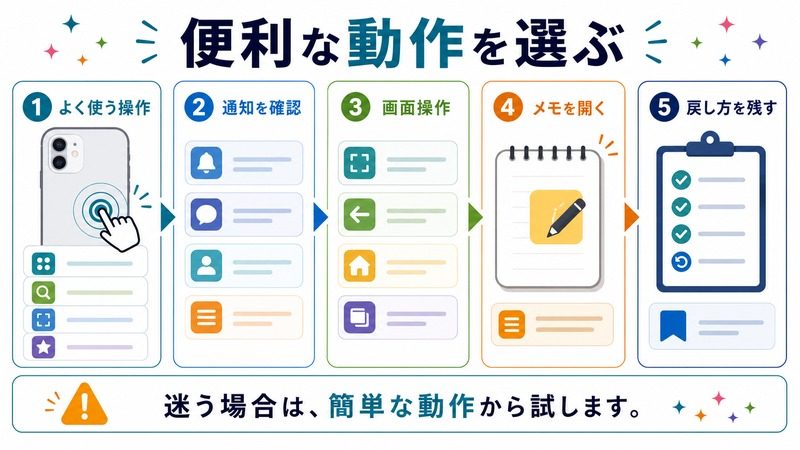
システム系アクション
| アクション名 | 動作内容 | おすすめ度 |
|---|---|---|
| スクリーンショット | 現在の画面を撮影 | ★★★★★ |
| ホーム | ホーム画面に戻る | ★★★★☆ |
| コントロールセンター | コントロールセンターを表示 | ★★★★☆ |
| 通知センター | 通知一覧を表示 | ★★★☆☆ |
| Appスイッチャー | 起動中アプリ一覧を表示 | ★★★★☆ |
| Siri | 音声アシスタントを起動 | ★★★☆☆ |
| スポットライト | 検索画面を表示 | ★★★☆☆ |
| 音量を上げる / 下げる | 音量を1段階変更 | ★★★☆☆ |
アクセシビリティ系アクション
アクセシビリティ機能を素早く呼び出すためのアクションも多数用意されています。視覚・聴覚・操作補助に関連した機能を背面タップに割り当てることで、必要なときにすぐ使えます。
| アクション名 | 用途 |
|---|---|
| AssistiveTouch | 仮想ホームボタン表示 |
| ズーム | 画面拡大表示の切り替え |
| 視差効果を減らす | 3D視差アニメーションの無効化 |
| 反転(スマート) | 画像以外を色反転表示 |
| VoiceOver | 画面読み上げ機能の切り替え |
ショートカットアクションの活用
バックタップで最も強力なのが、ショートカットアプリで作成したカスタムショートカットの実行です。アクション一覧の最下部に「ショートカット」セクションがあり、作成済みのショートカットを選択して実行できます。
これにより、バックタップだけでできることが飛躍的に広がります。具体的な活用例としては次のようなものがあります。
- 特定の連絡先にすぐ電話をかける
- 位置情報を家族に送信する
- 音楽アプリを開いて特定のプレイリストを再生する
- ライトを点灯してタイマーをセットする
- Webページを開いてニュースを確認する
ショートカットアプリとの連携
ショートカットアプリの基本
ショートカットアプリ(標準搭載)は、複数の操作を1つにまとめたマクロを作成・実行できるツールです。バックタップに割り当てることで、「1タップで複数のアクションを連続実行」が可能になります。
たとえば「ダブルタップ → 画面の明るさを最大にして、サイレントモードをオフにして、音楽を再生する」という一連の流れを自動化できます。
バックタップ用ショートカットの作り方
- ショートカットアプリを開く
- 右上の「+」をタップして新規ショートカット作成
- 「アクションを追加」から必要な操作を選んで追加
- 右上の「完了」をタップして保存
- バックタップ設定画面でそのショートカットを選択
ショートカットの名前は自由に設定できます。バックタップから実行するものは「バックタップ用_朝ルーティン」のように目的がわかる名前にしておくと管理しやすくなります。
おすすめのバックタップ用ショートカット例
例1: 集中モード切り替え
集中モード(Focus)をオン/オフするショートカット。会議中や勉強中に通知をまとめてオフにできます。
例2: 緊急連絡先への電話
特定の相手に即座に電話発信するショートカット。高齢者の方や緊急時に使いやすい設定です。
例3: 現在地の共有
現在地を特定の連絡先にメッセージで送信するショートカット。送迎の待ち合わせなどに便利です。
例4: ライトのオン/オフ
フラッシュライト(懐中電灯)を素早く切り替えるショートカット。暗い場所で重宝します。
バックタップが反応しない・誤作動する場合の対処法
反応しない場合の確認ポイント
| 原因 | 対処法 |
|---|---|
| 設定がオフになっている | 設定 → アクセシビリティ → タッチ → バックタップで確認 |
| ケースが厚すぎる | ケースを外してテスト。薄型ケースに変更を検討 |
| タップの強さが足りない | 少し強めに叩く。指の腹全体で叩くとよい |
| タップが速すぎる・遅すぎる | 0.3秒程度の間隔で2回叩く |
| iOS古いバージョン | iOS 14以降にアップデート |
誤作動が多い場合の対策
歩いているときや落とした際などに意図せずバックタップが反応してしまう場合は、以下の対策が効果的です。
- ショートカットに確認ダイアログを追加する: ショートカットアプリで「確認してください」アクションを先頭に追加。実行前に確認画面が表示されるため誤作動を防げます。
- トリプルタップに変更する: 3回連続タップはダブルタップより誤作動しにくい。重要なアクションはトリプルタップに移す。
- アクションをシステム系に限定する: ショートカットより標準アクションの方が誤作動時の影響が小さい。
特定の状況で無効化したい場合
スポーツ中やポケットに入れているときだけ無効化したい場合は、ショートカットアプリのオートメーション機能が活用できます。たとえば「ワークアウトアプリ起動時にバックタップを無効化し、終了時に再有効化する」といったオートメーションが構築できます。
🛒 iPhone活用グッズをAmazonでチェック
よくある質問(FAQ)
Q1. iPhoneケースをつけていてもバックタップは使えますか?
薄型・標準的なTPUケースであれば問題なく動作します。厚みのある頑丈ケースやバンパーケース、背面が金属製のケースでは感度が下がる場合があります。反応しない場合はケースを外してテストしてみてください。
Q2. バックタップとアクセシビリティショートカット(トリプルクリック)は別機能ですか?
はい、別機能です。アクセシビリティショートカットはサイドボタンまたはホームボタンを3回押す操作です。バックタップは背面を叩く操作で、設定できるアクションの種類も異なります。両方設定することで操作の幅がさらに広がります。
Q3. ロック画面でもバックタップは動作しますか?
アクションの種類によります。「スクリーンショット」「音量調整」「コントロールセンター」などはロック画面でも動作します。一方、ショートカットアプリのカスタムショートカットは、ロック解除後でないと動作しないものが多くあります。
Q4. バックタップのアクションを「なし」に戻すにはどうすればいいですか?
設定 → アクセシビリティ → タッチ → バックタップ → ダブルタップ(またはトリプルタップ)の順に進み、一覧の最上部にある「なし」を選択してください。これでバックタップの機能が無効になります。
Q5. iPhone SE(第2世代・第3世代)でも使えますか?
iPhone SE 第2世代・第3世代はiOS 14以降に対応しており、バックタップも利用できます。ただし第1世代のiPhone SE(2016年モデル)は対象外です。
Q6. ショートカットが増えすぎて管理しにくくなった場合は?
ショートカットアプリのフォルダ機能を活用してください。「バックタップ用」というフォルダを作って関連するショートカットをまとめると見つけやすくなります。また不要になったショートカットは定期的に削除することをおすすめします。
まとめ
iPhoneのバックタップは、iOS 14以降で使えるアクセシビリティ機能ですが、日常の操作効率を大きく向上させる実用的な機能です。
設定のポイントを振り返ります。
- 設定 → アクセシビリティ → タッチ → バックタップから設定可能
- ダブルタップ・トリプルタップにそれぞれ異なるアクションを設定できる
- スクリーンショット、コントロールセンター、ホームなど多数のシステムアクションが選択可能
- ショートカットアプリとの連携で、複数操作を1アクションで実行できる
- 誤作動が気になる場合は確認ダイアログを入れるかトリプルタップに変更する
まずはダブルタップにスクリーンショットを設定するところから始めてみてください。毎日何度も使う操作が一瞬でできるようになり、その便利さを実感できるはずです。
