 minto.tech スマホ(iPhone/Android)・パソコン(Windows/Mac)・Office・Wi-Fi・AIツールの「できない」「困った」を解決する実用ガイド。トラブル対処法とノウハウが満載のお助けサイトです。
※本ページにはプロモーション(広告)が含まれています
📑 この記事の目次(タップで開く)
【2026年最新版】iPhoneのメモアプリでドキュメントをスキャンしてPDFにする完全ガイド
iPhoneのメモアプリには、スキャナーアプリを別途インストールしなくても書類・レシート・名刺をその場でスキャンしてPDF化できる機能が標準搭載されています。しかも、自動補正・影の除去・テキスト認識(OCR)まで一括で行えるため、専用アプリに引けを取らない品質が得られます。
「書類をスキャンしてPDFで送りたいけど、スキャナーがない」「レシートを整理したい」「名刺をデジタル保存したい」という場面でiPhoneのメモアプリは非常に役立ちます。本記事では、スキャン手順から品質向上のコツ、iCloud同期・共有方法まで2026年最新情報で徹底解説します。
- iPhoneメモアプリでドキュメントをスキャンする手順
- スキャン品質を上げるコツとライティングの工夫
- スキャンしたPDFをiCloud・メール・Filesアプリで共有・保存する方法
- 名刺・レシート・ホワイトボードのスキャン活用術
- スキャンが上手くいかないときのトラブル対処法
iPhoneメモアプリのスキャン機能とは
機能の概要と特徴
iPhoneのメモアプリに搭載されているスキャン機能は、iOS 11(2017年)から利用できます。カメラで書類を映すと自動で枠を認識し、シャッターを押すと台形補正・白飛び除去を自動で適用してくれます。
2026年現在(iOS 18以降)、さらに以下の機能が強化されています。
- 自動シャッター:書類を検出すると自動でキャプチャ(手動切り替えも可能)
- 影・指の除去:スキャン時に写り込んだ影や指を自動補正
- OCR(テキスト認識):スキャン後の画像内テキストをコピー可能
- 複数ページのまとめスキャン:複数枚を1つのPDFにまとめる
- iCloud自動同期:スキャンしたPDFをすべてのAppleデバイスと共有
他のスキャンアプリとの比較
| 機能 | iPhoneメモ | Adobe Scan | CamScanner |
|---|---|---|---|
| 料金 | 無料(標準搭載) | 無料(一部有料) | 無料(一部有料) |
| PDF出力 | ✅ | ✅ | ✅ |
| OCR(テキスト抽出) | ✅(iOS 15+) | ✅ | ✅(有料) |
| クラウド連携 | iCloud | Adobe Cloud | CamScanner独自 |
| ウォーターマーク | なし | なし | 無料版はあり |
| 複数ページPDF | ✅ | ✅ | ✅ |
追加アプリ不要・ウォーターマークなし・iCloud連携の3点において、iPhoneの標準メモアプリは非常に優秀な選択肢です。
書類をスキャンする手順(基本)
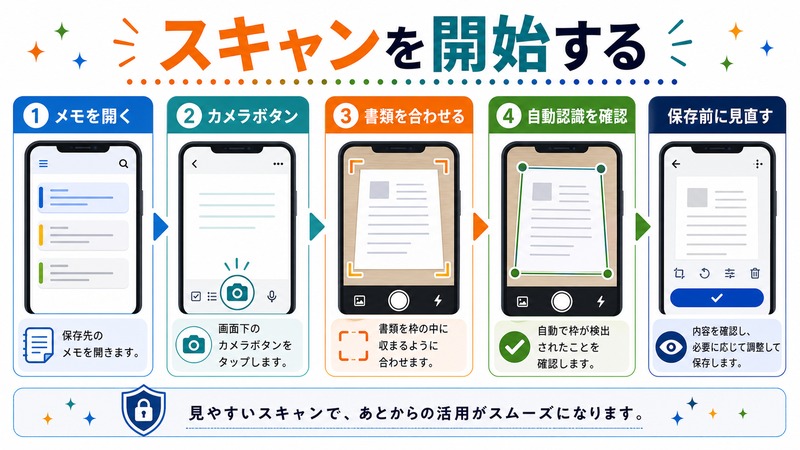
手順1:メモアプリを開いて新規メモを作成
- ホーム画面から「メモ」アプリを開く
- 右下の鉛筆アイコン(新規メモ)をタップ
- 既存のメモにスキャンを追加する場合は、そのメモを開く
手順2:書類スキャンを起動
- キーボード上部のツールバーにあるカメラアイコンをタップ
※ツールバーが見えない場合はメモ本文エリアをタップして表示させる - メニューが表示されたら「書類をスキャン」を選択
手順3:書類にカメラを向けてスキャン
- カメラが起動したら、スキャンしたい書類にiPhoneを向ける
- 黄色い枠(認識枠)が書類の周囲に表示されたら自動でシャッターが切れる
※自動シャッターをオフにしたい場合は右上の「自動」を「手動」に切り替える - 手動モードの場合は白いシャッターボタンを押す
手順4:複数ページをまとめてスキャン
- 1枚スキャン後、自動的に次の書類のスキャン待機状態になる
- 2ページ目以降の書類にカメラを向けて同様にスキャン
- すべてのページをスキャンしたら右下の「保存」ボタンをタップ
手順5:スキャン後の調整
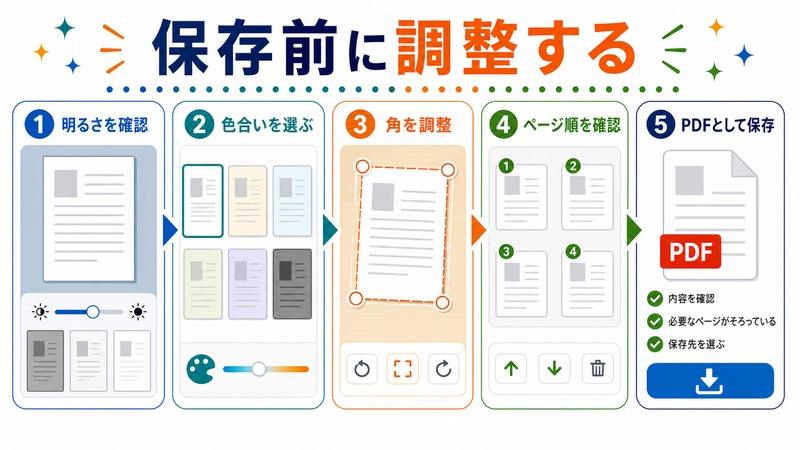
保存前に各ページのサムネイルをタップすると、以下の調整が行えます。
- コーナー調整:認識された四隅のポイントをドラッグして微調整
- カラーフィルター変更:カラー / グレースケール / 白黒 / 写真 から選択
- 回転・トリミング:向きを90度回転、または余白をトリミング
スキャン品質を上げるコツ
ライティングのコツ
スキャン品質に最も影響するのは照明条件です。以下のポイントを意識してください。
- 明るい場所で撮影:蛍光灯の真下や窓際など、照明が十分な場所を選ぶ
- 影を作らない:iPhoneを書類の真上から向けて、自分の影が書類に落ちないようにする
- 光沢紙・コート紙は斜めから:光沢がある書類は光の反射を避けるため、やや斜めから撮影する
- フラッシュ活用:暗い場所ではフラッシュをオンにすると影が軽減される
書類の準備
- 平らに広げる:折れや曲がりがあると認識精度が下がるため、テーブルに平らに置く
- 背景コントラストを高くする:白い書類は暗い色のテーブルやマットの上に置くと認識しやすい
- 書類の端を全部入れる:四隅が画面内に収まるようにiPhoneの距離を調整する
カラーフィルターの使い分け
| フィルター | おすすめ用途 | 特徴 |
|---|---|---|
| カラー | カラー印刷物・パンフレット | 元の色を忠実に再現 |
| グレースケール | 一般的な書類・レポート | ファイルサイズを抑えつつ読みやすい |
| 白黒 | テキストのみの書類・FAX書類 | 最小ファイルサイズ・テキストが最も鮮明 |
| 写真 | 写真・イラストを含む書類 | 補正なしで元の画像を保存 |
スキャンしたPDFを保存・共有する方法
方法1:メモアプリ内に保存する(デフォルト)
スキャンしたPDFはメモアプリ内に自動保存されます。iCloudを有効にしていれば、同じApple IDでサインインしているiPad・MacのメモアプリにもPDFが同期されます。
方法2:ファイルアプリに書き出す
- スキャンが保存されたメモを開く
- スキャン画像を長押しするか、スキャン画像をタップしてプレビューを開く
- 左下の共有ボタン(四角から上矢印のアイコン)をタップ
- 「ファイルに保存」を選択
- 保存先(iCloud Drive・このiPhone内など)を選んで「保存」をタップ
方法3:メールに添付して送信
- スキャンのプレビューを開いて共有ボタンをタップ
- 「メール」を選択
- 宛先・件名を入力してPDFが添付された状態で送信
方法4:AirDropでMac/iPadに転送
- 共有ボタンをタップ
- 「AirDrop」を選択して転送先のMac/iPadを選ぶ
- 受け取り側で「承認」すると転送完了
方法5:PDFとして書き出して他のアプリに共有
- メモアプリでスキャンを含むメモを開く
- 画面右上の「…」(その他)ボタンをタップ
- 「PDFとして送信」を選択
- 共有シートから送り先のアプリ(Dropbox・Googleドライブ・Slackなど)を選ぶ
活用シーン別のスキャン活用術
レシートの整理・経費管理
毎日のレシートをその場でスキャンしてPDF化すれば、後からまとめて経費精算が可能です。スキャン後に「日付_店名_金額」のようにメモのタイトルを付けておくと検索しやすくなります。フォルダ機能を使ってメモアプリ内に「経費」フォルダを作成してまとめると管理しやすくなります。
名刺のデジタル化
名刺をスキャンする際は「写真」フィルターを使うと元のデザインが忠実に保存されます。iOS 15以降のLive Textを活用すれば、スキャンした名刺の電話番号や住所をそのままコピーして連絡先に追加できます。
ホワイトボードの議事録
会議後のホワイトボードを素早くスキャン。「白黒」フィルターを使うと、マーカーの文字がくっきりと読みやすくなります。スキャン後すぐにSlackやTeamsで共有できます。
書籍・教科書のページ保存
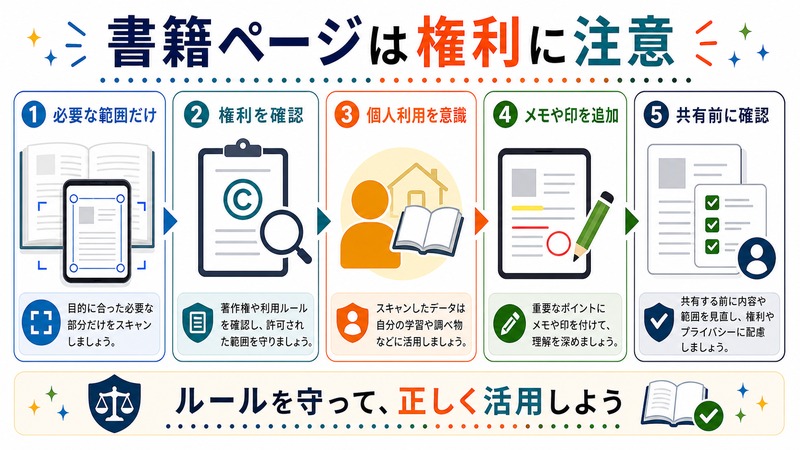
複数ページをまとめてスキャンしてPDF化すると、必要な章だけを保存しておけます。ただし著作権には注意が必要です。
スキャンが上手くいかないときの対処法
問題1:認識枠(黄色い枠)が表示されない
- 書類の周囲にコントラストの高い背景を置く(暗い色のマット等)
- 照明を明るくする
- 書類を平らに伸ばす
- 手動モードに切り替えて自分でシャッターを押す
問題2:スキャン後の画像が歪んでいる
- スキャン後の編集画面でコーナーポイントを手動で調整する
- iPhoneを書類に対して平行に(真上から)構える
問題3:テキストが読みにくい
- 「白黒」フィルターに変更するとコントラストが上がりテキストが読みやすくなる
- 照明を増やして再スキャンする
問題4:書類スキャンのメニューが表示されない
- メモアプリのカメラアクセスが許可されているか確認する
「設定」→「メモ」→「カメラ」をオンにする - iOSを最新バージョンに更新する
この記事に関連するおすすめ商品
ポータブルスキャナー(A4対応)
約8,000円〜
書類・レシートをスマホと連携してPDF化できるコンパクトスキャナー
モバイルプリンター(スマホ対応)
約10,000円〜
iPhoneからWi-FiやBluetoothで直接印刷できるコンパクトプリンター
※ 価格は変動します。最新価格はリンク先でご確認ください
よくある質問(FAQ)
A. 設定したフィルターやページ数によりますが、A4書類1ページあたりおよそ100〜500KB程度です。白黒フィルターが最もサイズが小さく、カラーまたは写真フィルターが最も大きくなります。
A. メモアプリ内では、ページの追加・削除・並び替えが可能です。PDFの内容を文書として編集するにはAdobe AcrobatなどのPDF編集アプリが必要です。
A. はい、スキャン機能自体はiCloud同期とは関係なく使えます。ただしiCloud同期がオフの場合、他のAppleデバイスとは自動共有されません。
A. iOS 17以降では、ファイルアプリでも書類スキャンが可能になりました。違いは保存先で、メモアプリのスキャンはメモとしてiCloudメモに保存され、ファイルアプリのスキャンは直接ファイルとして保存されます。
A. iOS 15以降ではLive Text機能により、スキャン画像内の文字をそのまま選択してコピーすることができます。対応言語は日本語・英語など多数に対応しています。
まとめ
iPhoneのメモアプリのスキャン機能は、追加アプリなしでプロ品質のPDFスキャンが行える非常に優秀な機能です。本記事の要点をまとめます。
- スキャン起動:メモアプリ → カメラアイコン → 「書類をスキャン」
- 複数ページ対応:連続スキャン後に「保存」で1つのPDFにまとまる
- 品質向上:明るい場所で書類を平らに置き、適切なカラーフィルターを選ぶ
- 共有方法:ファイル保存・メール・AirDrop・「PDFとして送信」から選べる
- iCloud同期:同じApple IDのiPad・Macと自動同期
レシート整理・名刺のデジタル化・ホワイトボード記録など、日常の多くの場面で活躍します。ぜひ活用してみてください。
