 minto.tech スマホ(iPhone/Android)・パソコン(Windows/Mac)・Office・Wi-Fi・AIツールの「できない」「困った」を解決する実用ガイド。トラブル対処法とノウハウが満載のお助けサイトです。
※本ページにはプロモーション(広告)が含まれています
📑 この記事の目次(タップで開く)
【2026年最新版】iPhoneのDynamic Islandをカスタマイズして活用する完全ガイド【iPhone 14以降】
iPhone 14 Pro以降に搭載されたDynamic Island(ダイナミックアイランド)は、単なるノッチの進化版ではなく、iPhoneの操作体験を根本から変える新インターフェースです。音楽再生・通話・カーナビ・スポーツスコアなど、さまざまな情報をリアルタイムで表示し、長押しやタップで素早く操作できます。
しかし「Dynamic Islandの使い方がいまいちわからない」「どのアプリが対応しているか知らない」「カスタマイズできるか気になる」という声は多く聞かれます。本記事では、Dynamic Islandの仕組みから実践的な活用術まで、2026年最新情報を交えて徹底解説します。
- Dynamic Islandの仕組みと対応機種
- 表示されるアプリの種類と操作方法(タップ・長押し)
- Dynamic Islandをより便利に使うカスタマイズ設定
- 対応アプリ一覧と活用シーン別おすすめ
- よくあるトラブルと解決方法
Dynamic Islandとは?仕組みと対応機種
Dynamic Islandが生まれた背景
iPhoneはiPhone Xからノッチ(切り欠き)デザインを採用してきました。フロントカメラとFace IDセンサーを収めるためのスペースは「デッドスペース」として扱われてきましたが、Apple はiPhone 14 ProでこれをインタラクティブなUIエリアに生まれ変わらせました。
物理的にはカメラ穴の周囲をソフトウェアで動的に拡張し、情報表示や操作エリアとして機能させています。「Dynamic」という名が示す通り、状況に応じて形状・サイズが変化するのが最大の特徴です。
対応機種一覧
| 機種 | Dynamic Island | 発売年 |
|---|---|---|
| iPhone 14 Pro / Pro Max | ✅ 搭載 | 2022年 |
| iPhone 15 / Plus | ✅ 搭載(全モデルに拡大) | 2023年 |
| iPhone 15 Pro / Pro Max | ✅ 搭載 | 2023年 |
| iPhone 16 / Plus / Pro / Pro Max | ✅ 搭載 | 2024年 |
| iPhone 17シリーズ(2025年) | ✅ 搭載 | 2025年 |
| iPhone 14 / Plus(非Pro) | ❌ 非対応(ノッチのまま) | 2022年 |
Dynamic Islandの3つの形状
Dynamic Islandは状況に応じて以下の3形状に変化します。
- 最小表示(ピル型):バックグラウンドで何かが動いているときに小さく表示。タイマーのカウントダウン、音楽の波形アニメーションなど
- コンパクト表示(縦長型):通知や着信など一時的な情報を表示。左右2分割でFaceTimeと音楽を同時表示することも可能
- 展開表示(大型バナー型):長押しで展開。アルバムアートや地図など詳細情報が表示され、直接操作可能
Dynamic Islandの基本操作方法
タップ操作
Dynamic Islandを1回タップすると、対応するアプリが前面に開きます。例えば音楽再生中にタップすれば音楽アプリが、通話中にタップすれば通話画面が表示されます。
長押し操作(展開)
Dynamic Islandを長押し(1秒以上)すると、大型の展開ビューが表示されます。展開ビューでは以下の操作が可能です。
- 音楽:再生・一時停止・曲送り・音量バーの表示
- カーナビ(マップ・Googleマップ):次の交差点案内・到着予定時刻確認
- タイマー:残り時間確認・一時停止
- 通話:スピーカーON・ミュート・通話終了ボタン
左右分割表示
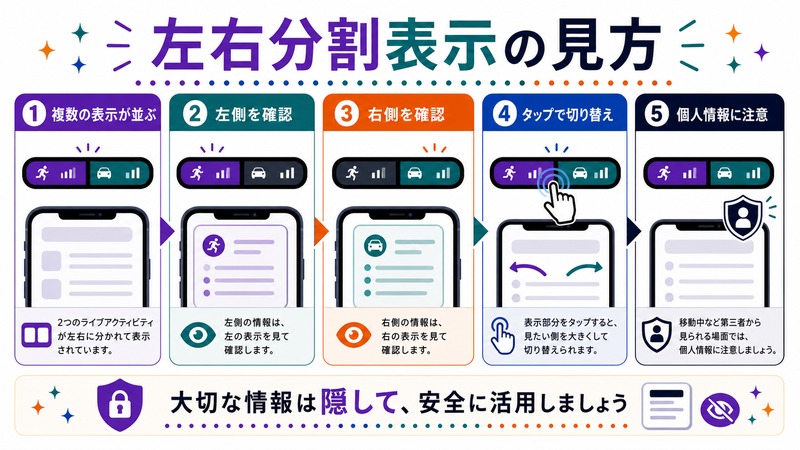
2つのアクティビティが同時に動いているとき(例:通話しながら音楽再生)、Dynamic Islandが左右2つに分割されて表示されます。それぞれをタップすると、対応するアプリに切り替わります。
Dynamic Islandに対応したアプリと機能
iOS標準アプリの対応状況
| アプリ名 | 表示内容 | 長押しで展開 |
|---|---|---|
| ミュージック | 再生中の曲・波形アニメーション | アルバムアート・スキップ・停止 |
| 電話 | 発着信・通話中の相手名 | スピーカー・ミュート・終了 |
| FaceTime | 通話相手の映像(縮小) | マイクミュート・カメラOFF・終了 |
| 時計(タイマー) | 残り時間のカウントダウン | 一時停止・キャンセル |
| マップ | 次の曲がり角・残距離 | ルートの詳細・到着時刻 |
| Wallet(スイカ/カード) | 決済完了アニメーション | 決済明細 |
| AirDrop | 送受信の進捗アニメーション | 転送状況 |
| 画面収録 | 録画中の赤いアニメーション | 停止ボタン |
サードパーティアプリの活用
iOS 16.1から、サードパーティアプリもLive Activities APIを通じてDynamic Islandに対応できるようになりました。2026年現在、多くの主要アプリが対応しています。
スポーツ・エンタメ系
- スポーツナビ:試合中のスコアリアルタイム表示
- DAZN:試合スコア・試合時間表示
- Yahoo!スポーツ:野球・サッカーのリアルタイムスコア
フード・デリバリー系
- Uber Eats:注文状況・配達員の現在地を表示
- 出前館:配達員の現在地と到着予定時刻
移動・交通系
- Googleマップ:ナビ中の次の案内・到着予定時刻
- Yahoo!カーナビ:次の交差点案内
- Uber:ドライバーの現在地と到着時間
フィットネス系
- Nike Run Club:ランニング中のペース・距離
- Strava:アクティビティのリアルタイムデータ
Dynamic Islandの設定とカスタマイズ
Dynamic Island関連の設定画面の場所
Dynamic Island自体を「ON/OFF」するスイッチはiOSに存在しません。ただし、関連する設定を調整することで、より使いやすくカスタマイズできます。
設定1:Live Activitiesの管理
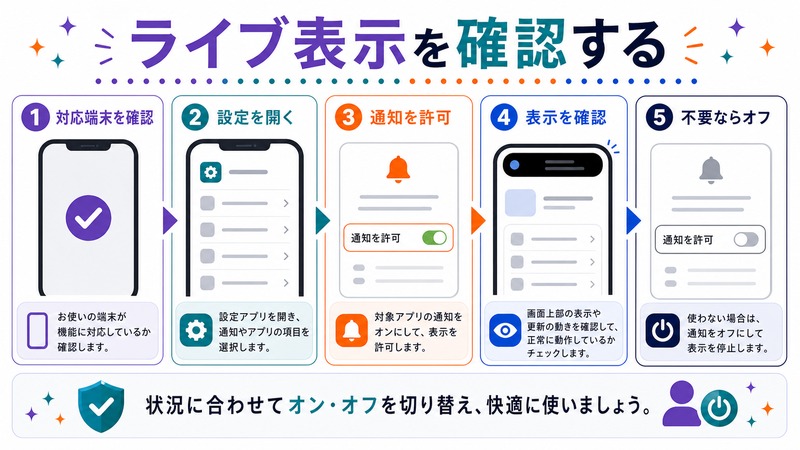
各アプリのLive Activities(Dynamic Islandに情報を送る機能)のON/OFFは、アプリ別に設定できます。
- 「設定」アプリを開く
- 「通知」をタップ
- 画面を下にスクロールして「ライブアクティビティ」セクションを確認
- アプリごとにON/OFFを切り替え
または各アプリの設定から個別に変更できます。
- 「設定」→アプリ名(例:Uber Eats)
- 「ライブアクティビティ」をOFFに切り替え
設定2:ロック画面との連携
Dynamic Islandに表示されている情報は、ロック画面にもバナー形式で表示されます。iPhone 14 Pro / 15 Pro以降の常時表示ディスプレイ(AOD)搭載機種では、ロック中も常にLive Activitiesが確認できます。
| 機種 | 常時表示(AOD) | ロック中の表示 |
|---|---|---|
| iPhone 14 Pro / Pro Max | ✅ あり | 常時表示 |
| iPhone 15 Pro / Pro Max | ✅ あり | 常時表示 |
| iPhone 15 / Plus | ❌ なし | スリープ解除時のみ |
| iPhone 16 / Plus | ❌ なし | スリープ解除時のみ |
| iPhone 16 Pro / Pro Max | ✅ あり | 常時表示 |
設定3:常時表示ディスプレイのON/OFF(Pro機種のみ)
- 「設定」→「画面表示と明るさ」
- 「常にオン」をON/OFFで切り替え
バッテリーが気になる場合はOFFにしておくと節電になります。ただし、Dynamic Islandの通知確認にはiPhoneを持ち上げるかサイドボタンを押す必要があります。
設定4:通知のDynamic Island表示をコントロール
アプリの通知がDynamic Islandに表示される形式(バナー・なし)は、通知設定で制御できます。
- 「設定」→「通知」
- 変更したいアプリを選択
- 「バナースタイル」で「一時的」または「持続的」を選択
活用シーン別:Dynamic Islandの使いこなし術
シーン1:ドライブ中のナビ×音楽
Googleマップなどでナビを起動しながら音楽を再生すると、Dynamic Islandが左右に分割されます。
- 左側:次の曲がり角のアイコンと距離
- 右側:再生中の音楽の波形アニメーション
長押しすると展開して、音楽の再生・停止やルート詳細を確認できます。画面をナビアプリに向けたまま音楽を操作できるので非常に便利です。
シーン2:料理中のタイマー管理
iOS 17以降、タイマーを複数同時に設定できるようになりました。それぞれのタイマーがDynamic Islandに表示され、タップで切り替え・長押しで一時停止が可能です。料理の複数の品を同時に管理する際に重宝します。
シーン3:デリバリーの配達状況確認
Uber Eatsで注文後、Dynamic Islandを見るだけで配達員の現在地と到着予定時刻が確認できます。アプリを開く手間なく進捗がわかります。
シーン4:FaceTime通話中の別アプリ操作
FaceTimeで通話しながら別のアプリを開いても、Dynamic IslandにFaceTimeの映像(縮小)が表示され続けます。メモを取りながらビデオ通話を続けるといった使い方が可能です。
シーン5:スポーツ観戦
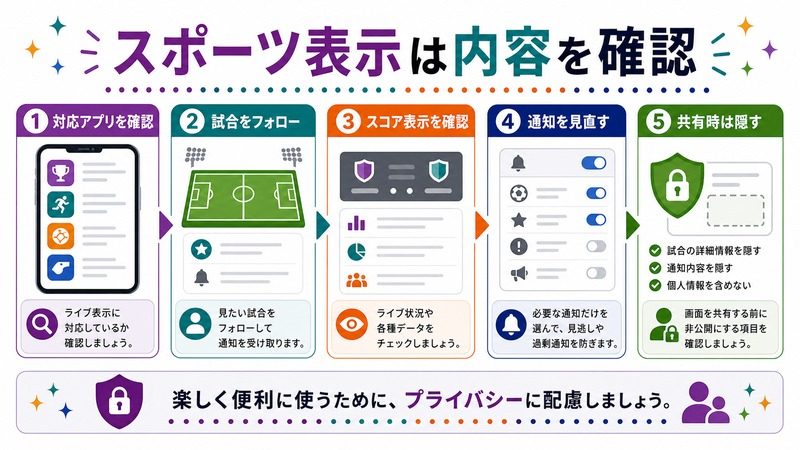
スポーツナビなどの対応アプリで試合フォローを設定すると、Dynamic Islandにリアルタイムスコアが常時表示されます。試合中は常に得点状況を確認できます。
Dynamic Islandのトラブルと対処法
トラブル1:Dynamic Islandが展開しない
原因・対処法
- 長押しの時間が短い → 1〜2秒しっかり押し続けてみる
- タップ位置がずれている → Dynamic Island(黒い部分)の中心を長押しする
- アプリがLive Activitiesに未対応 → 対応アプリを確認する
トラブル2:Dynamic Islandに何も表示されない
原因・対処法
- アプリのLive Activitiesがオフ → 「設定」→「通知」→該当アプリでONにする
- バックグラウンドアプリの更新がオフ → 「設定」→「一般」→「Appのバックグラウンド更新」をONにする
- iOSが古い → 最新バージョンにアップデートする
トラブル3:Dynamic Islandの形が崩れて見える
原因・対処法
- 画面保護フィルムが干渉している → Dynamic Island対応フィルムに交換する
- ディスプレイ設定の問題 → 「設定」→「アクセシビリティ」→「拡大表示」を標準に戻す
トラブル4:バッテリー消費が増えた気がする
Live Activitiesは常時更新されるため、多くのアプリで有効にするとバッテリーに影響する場合があります。使わないアプリのLive Activitiesをオフにすることで改善できます。
この記事に関連するおすすめ商品
iPhone 15 Pro 対応 MagSafe ケース
約1,500円〜
Dynamic Islandを活かしながら本体を守る薄型MagSafe対応ケース
iPhone 強化ガラスフィルム(全面保護)
約1,000円〜
Dynamic Island周辺まで保護するフルカバータイプのガラスフィルム
※ 価格は変動します。最新価格はリンク先でご確認ください
よくある質問(FAQ)
A. はい、iOS 16.1以降でLive Activities APIに対応したサードパーティアプリであれば利用できます。Uber Eats、Googleマップ、スポーツナビなど多くの主要アプリが対応しています。
A. いいえ、iPhone 14(無印)およびiPhone 14 Plusはノッチデザインのため、Dynamic Islandは非搭載です。Dynamic Islandを使うにはiPhone 14 Pro/Pro Max以降の機種が必要です。
A. 完全にオフにするiOS標準設定はありません。ただし、各アプリのLive Activitiesをオフにすることで、Dynamic Islandへの情報表示を抑制できます。
A. 現時点ではiOSの標準機能でサイズや色を変更する設定はありません。形状はアプリが表示するコンテンツに応じて自動的に変化します。
A. 通常の通知バナーはメッセージが届いた際の一時通知ですが、Dynamic IslandのLive Activitiesは継続中のアクティビティ(再生・ナビ・タイマーなど)をリアルタイムで表示し続けるものです。
A. 横向き(ランドスケープ)表示時は、Dynamic Islandは画面上部の端に小さいピル型で表示されたままになります。展開ビューは縦向き時ほど広くなりません。
まとめ
Dynamic Islandは、iPhoneの画面上部のスペースをインタラクティブなUIエリアに変えた画期的な機能です。要点をまとめます。
- 対応機種:iPhone 14 Pro以降の全モデル(iPhone 15以降は全モデルに搭載)
- 基本操作:タップでアプリ起動、長押しで展開ビュー表示
- 活用シーン:ドライブ中のナビ×音楽、タイマー管理、デリバリー追跡、スポーツスコアなど
- 設定:Live Activitiesは「設定」→「通知」でアプリ別に管理可能
- トラブル時:Live Activitiesをオン確認、バックグラウンド更新を有効化、iOSを最新に更新
対応アプリは今後もどんどん増え続けており、Dynamic Islandの活用の幅は広がり続けています。ぜひ日常の様々なシーンで積極的に活用してみてください。
