 minto.tech スマホ(iPhone/Android)・パソコン(Windows/Mac)・Office・Wi-Fi・AIツールの「できない」「困った」を解決する実用ガイド。トラブル対処法とノウハウが満載のお助けサイトです。
※本ページにはプロモーション(広告)が含まれています
📑 この記事の目次(タップで開く)
【2026年最新版】Macのファイアウォールを設定して通信を保護する方法【完全ガイド】
「Macはセキュリティが強固だからウイルス対策はいらない」と思っていませんか。確かにmacOSはWindowsに比べて狙われにくいOSですが、近年はMacを標的とするマルウェアや不正アクセスが急増しており、対策をまったくしないのは危険です。なかでもファイアウォールは、不審な通信から身を守る最後の砦であり、適切な設定をすれば外部からの攻撃やアプリの勝手な通信を効果的に防げます。
本記事では、macOSに標準搭載されているファイアウォール機能の有効化手順、特定アプリの許可とブロック、ステルスモード、ログの確認方法、Little Snitchなどのサードパーティ製ツールとの比較、企業ネットワーク利用時の注意点までを徹底解説します。設定は数クリックで完了し、すべて無料で実行できます。
この記事でわかること
- macOS標準ファイアウォールの仕組みと機能範囲
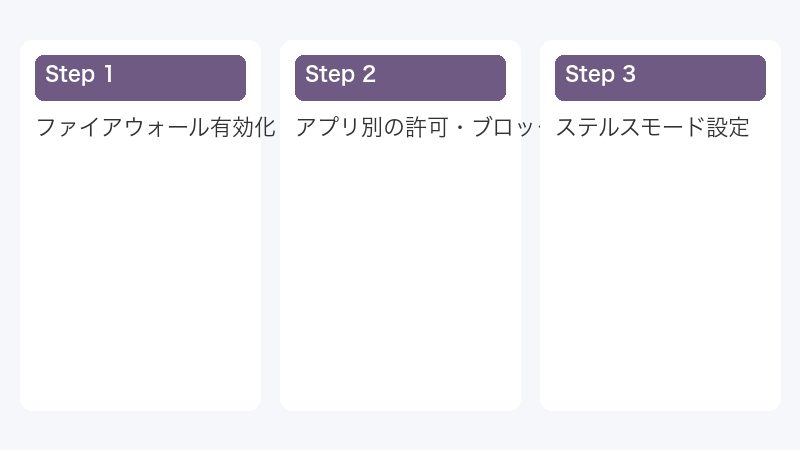
- ファイアウォールを有効化する具体的な手順
- 特定のアプリ通信を許可・ブロックする設定方法
- ステルスモードの効果とプライバシー保護への活用
- Little Snitchなどサードパーティ製品との比較
- 企業ネットワークやVPN環境での注意点
Macのファイアウォールの基礎知識
ファイアウォールとは、コンピューターと外部ネットワークの間を流れる通信を監視・制御する仕組みです。許可されていない接続を遮断することで、ハッキングや不正アクセス、マルウェアによる外部通信を防ぎます。macOSにはApplication Firewall(アプリケーションファイアウォール)が標準搭載されており、無料で使えます。
WindowsのDefenderファイアウォールが「ポート単位」で制御するのに対し、Macのファイアウォールは「アプリケーション単位」で動作します。つまり「このアプリは外部と通信してよい」「このアプリは禁止」という形で設定するため、初心者にも理解しやすい設計です。
標準ファイアウォールの機能範囲
macOS標準ファイアウォールは、外部から来る通信(インバウンド)の制御に特化しています。アプリが外部に出ていく通信(アウトバウンド)は基本的に制限しません。アウトバウンド通信も細かく制御したい場合はLittle SnitchやLuLuといったサードパーティ製品を併用します。
有効化のメリット
ファイアウォールを有効化すると、Macが外部から「見えにくく」なります。例えばカフェのフリーWi-Fiに接続したとき、同じネットワークの他のユーザーがあなたのMacを発見しようとしても、応答しないため攻撃の標的になりにくくなります。家庭でも、不正なIoT機器や乗っ取られたPCからの侵入を防げます。
ファイアウォールを有効化する詳細手順
macOS Ventura以降では設定画面のレイアウトが大きく変わっており、操作手順も新しくなっています。ここでは2026年最新の手順を解説します。
手順1: システム設定を開く
左上のAppleメニューから「システム設定…」を選択します。または、Dockの「システム設定」アイコンをクリックしても起動できます。古いmacOS(Monterey以前)では「システム環境設定」という名称でした。
手順2: ネットワーク → ファイアウォール
サイドバーから「ネットワーク」をクリックし、表示された右側のメニューから「ファイアウォール」を選択します。古いバージョンでは「セキュリティとプライバシー」配下にありました。
手順3: ファイアウォールをオンにする
「ファイアウォール」のスイッチをオンに切り替えます。管理者パスワードの入力を求められた場合は入力してください。スイッチが緑色になればファイアウォールが有効化されたサインです。
手順4: オプションの確認
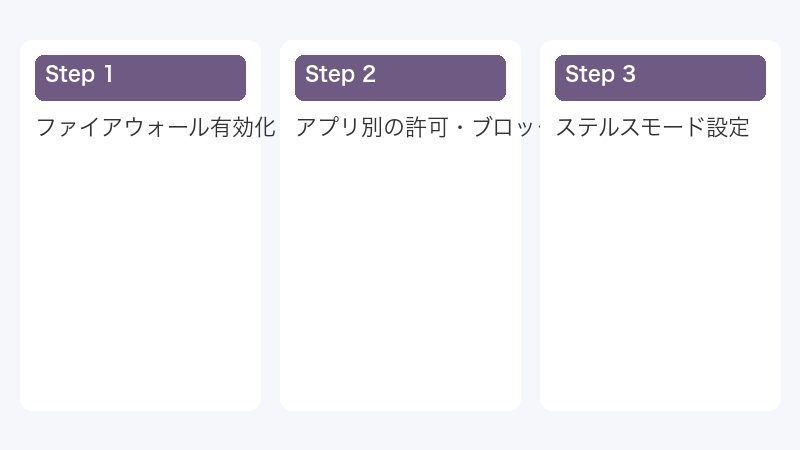
「オプション…」ボタンをクリックすると、ファイアウォールの詳細設定画面が開きます。ここで「外部からの接続をすべてブロック」「自動的に組み込みソフトウェアの受信接続を許可」「自動的にダウンロード署名済みソフトウェアの受信接続を許可」「ステルスモード」の各項目を確認できます。
手順5: 推奨設定の適用
初期設定では「自動的に組み込みソフトウェア〜」「自動的にダウンロード署名済み〜」がオンになっています。これにより信頼できるアプリの通信は自動許可されるため、通常はそのままでOKです。プライバシーを重視する場合は「ステルスモード」もオンにしておくと、外部からのpingに応答しなくなります。
特定アプリの通信を許可・ブロックする方法
ファイアウォールを有効化していると、新しいアプリが初めて外部と通信しようとしたときに「○○が外部からの接続を受信してよいですか?」というダイアログが表示されます。これに「許可」「拒否」で答えることで、アプリ単位の制御ができます。
手順1: ファイアウォールオプションを開く
「システム設定」→「ネットワーク」→「ファイアウォール」→「オプション…」をクリックします。中央のリストには、これまでに通信ルールを設定したアプリが表示されます。
手順2: アプリを追加する
リスト下の「+」ボタンをクリックすると、Macにインストールされているアプリの一覧が表示されます。ここから許可またはブロックしたいアプリを選択し「追加」をクリックします。アプリのフルパスがわかっている場合は直接ドラッグ&ドロップでも追加できます。
手順3: 許可/ブロックを切り替える
追加されたアプリの右側に「受信接続を許可」または「受信接続をブロック」のドロップダウンがあります。許可するとそのアプリは外部からの接続を受け付け、ブロックすると一切の接続を拒否します。例えば不審なアプリは「ブロック」、リモートデスクトップは「許可」といった使い分けができます。
手順4: 設定を反映
「OK」をクリックすると設定が即座に反映されます。アプリの再起動は不要ですが、現在通信中のセッションには影響しないため、新しい通信から制御が始まります。
ステルスモードの効果と活用
ステルスモードは、ファイアウォールの中でも特に強力なプライバシー保護機能です。これを有効化することで、Macがネットワーク上から「存在しないかのように」見えるようになります。
ステルスモードの仕組み
通常、ネットワーク上のコンピューターはpingやポートスキャンに応答することで「ここにいるよ」と返します。攻撃者はこの応答を頼りにターゲットを発見します。ステルスモードを有効にすると、こうした接続要求にまったく応答しなくなり、Macの存在自体が外部から見えなくなります。
有効化の手順
「ファイアウォール」→「オプション」→「ステルスモードを有効にする」のチェックボックスをオンにします。設定後はカフェ・ホテル・空港などの公衆Wi-Fi利用時に特に効果を発揮します。
使用上の注意
ステルスモードをオンにすると、家庭内ネットワークでもMacが他のデバイスから見えなくなる場合があります。AirDropや画面共有・ファイル共有を多用している家庭では、必要に応じてオフにするか、これらの機能を「許可」リストに追加してください。
ファイアウォールのログ確認方法
ファイアウォールの動作状況を把握するには、ログを確認するのが確実です。macOSではコンソールアプリやコマンドラインから簡単にログを閲覧できます。
コンソールアプリでの確認
「アプリケーション」→「ユーティリティ」→「コンソール」を起動し、左サイドバーから「ログレポート」または「すべてのメッセージ」を選択します。検索ボックスに「socketfilterfw」と入力すると、ファイアウォール関連のログだけを抽出できます。ブロックされた接続や許可された接続が時系列で確認可能です。
ターミナルでのリアルタイム監視
ターミナルを起動し「log stream –predicate ‘subsystem == “com.apple.alf”‘ –info」を実行すると、ファイアウォールのログをリアルタイムで監視できます。不審な通信があった瞬間に検知でき、トラブルシューティングに役立ちます。
ログの見方
ログには時刻・接続元IP・接続先ポート・アプリ名・許可/拒否の結果が記録されます。同じIPアドレスから繰り返し接続要求が来ている場合、攻撃の可能性があるためログを保存して証拠として残しましょう。
標準機能とサードパーティ製品の比較表
| 製品名 | 価格 | 通信方向 | 細かさ | 難易度 |
|---|---|---|---|---|
| macOS標準 | 無料 | 受信のみ | アプリ単位 | ★☆☆ |
| Little Snitch | 約7,000円 | 送受信 | アプリ+ドメイン | ★★★ |
| LuLu | 無料 | 送受信 | アプリ単位 | ★★☆ |
| Radio Silence | 約1,500円 | 送信のみ | アプリ単位 | ★☆☆ |
| Murus | 約4,000円 | 送受信 | PF(パケット)単位 | ★★★ |
| Norton 360 | 年5,000円 | 送受信+総合 | 統合保護 | ★☆☆ |
Little Snitchなどサードパーティ製品の活用
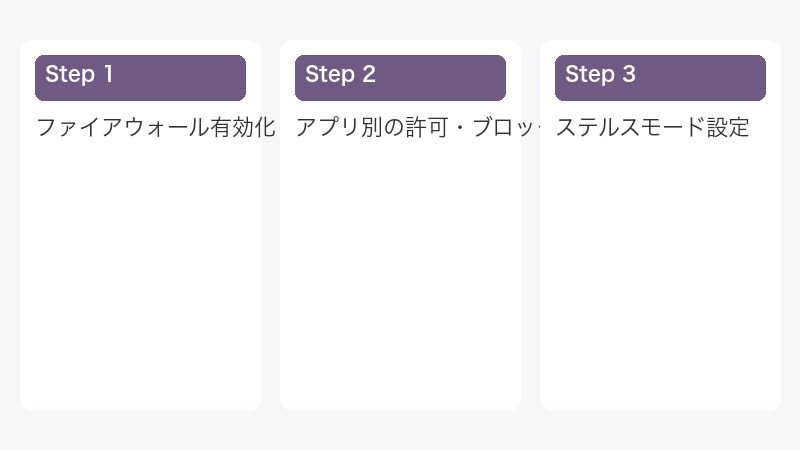
標準ファイアウォールでは制御できないアウトバウンド通信を細かく制御したい場合、サードパーティ製品の導入を検討します。なかでもLittle Snitchは、Macファイアウォールの定番ソフトです。
Little Snitchの強み
Little Snitchはアプリがどこに接続しているかをリアルタイムでマップ表示する機能を持ち、不審な通信を一目で発見できます。例えば天気アプリが中国のサーバーに接続していたら、即座にブロックを設定できます。プライバシー意識の高いユーザーから絶大な支持を受けています。
LuLuの特徴
LuLuはセキュリティ研究者のObjective-Seeが開発する完全無料のオープンソースファイアウォールです。Little Snitchほど高機能ではありませんが、無料でアウトバウンド制御ができる点で人気があります。プログラム不正時のアラート機能も充実しています。
選び方のポイント
初心者で「なんとなく不安だから対策したい」レベルならLuLuで十分。プライバシー重視で詳細な制御が必要な人はLittle Snitch。総合的なセキュリティ対策を一括導入したいならNorton 360やIntego Mac Internet Securityなどの統合製品が選ばれます。
企業ネットワーク利用時の注意点
会社支給のMacや、企業ネットワーク(社内Wi-FiやVPN)に接続する環境では、ファイアウォールの設定が業務に影響することがあります。事前に確認すべきポイントを整理します。
社内ツールがブロックされるケース
社内ネットワーク上のファイル共有・印刷サーバー・グループウェアなどに接続できない場合、ファイアウォールが原因かもしれません。「ファイアウォールオプション」で該当アプリを「受信接続を許可」に追加してください。Cisco AnyConnectなどのVPNクライアントも許可リストに含める必要があります。
MDMによる強制設定
企業のMDM(モバイルデバイス管理)が導入されているMacでは、ファイアウォール設定が管理者によって強制されることがあります。設定変更がグレーアウトしている場合は、IT管理者に問い合わせる必要があります。勝手にOFFにすると、コンプライアンス違反になる可能性があるため注意してください。
VPN接続時の挙動
VPN接続中はファイアウォールの動作が一部変わります。VPNトンネル内の通信は基本的に許可されますが、トンネル外への通信はブロックされる場合があります。これはむしろセキュリティ上望ましい挙動です。
Amazon おすすめ商品
よくある質問(FAQ)
Q1: ファイアウォールを有効にするとMacの動作が遅くなりますか?
標準ファイアウォールは非常に軽量で、CPUやメモリへの影響はほぼありません。Webブラウジングや動画視聴の速度に体感できる変化はないため、安心してオンにできます。Little Snitchなどサードパーティ製品は若干の負荷がありますが、最新Macなら気になるレベルではありません。
Q2: AirDropやファイル共有が使えなくなることはありますか?
標準ファイアウォールは「自動的に組み込みソフトウェアの受信接続を許可」がオンになっているため、AirDropやファイル共有は通常通り使えます。ステルスモードをオンにすると一部の機能で発見されにくくなるため、共有がうまくいかない場合は一時的にオフにしてみてください。
Q3: ゲームや動画ストリーミングに影響しますか?
これらは送信通信が主体のため、受信のみ制御する標準ファイアウォールにはほぼ影響を受けません。オンラインゲームでマルチプレイができない場合は、ゲームアプリを許可リストに追加することで解決します。
Q4: ファイアウォールだけでMacのセキュリティは万全ですか?
ファイアウォールはあくまで通信の盾であり、ウイルス検出やフィッシング対策は別の機能です。XProtect(macOS標準のマルウェア対策)と組み合わせ、定期的なソフトウェアアップデートを行うことで、総合的なセキュリティが確保されます。
Q5: 設定をリセットしたいときはどうすれば?
「ファイアウォールオプション」で個別アプリの設定を削除するか、ターミナルで「sudo defaults delete /Library/Preferences/com.apple.alf」を実行してファイアウォール設定を初期化できます。後者は完全リセットなので、再度の設定が必要です。
Q6: macOS標準とLittle Snitchを同時に使えますか?
はい、併用可能です。標準ファイアウォールが受信、Little Snitchが送受信を担当する形で住み分けできます。ただしルール管理が複雑になるため、初心者にはどちらか一方の使用を推奨します。
Q7: 公衆Wi-Fi利用時に追加で気をつけることは?
ファイアウォール+ステルスモード+VPNの3点セットを推奨します。VPNは通信内容を暗号化するため、通信傍受のリスクを大幅に下げられます。ProtonVPNやNordVPNなど信頼できるサービスを併用してください。
まとめ
Macのファイアウォールは無料で強力なセキュリティ機能であり、有効化するだけで外部からの不正アクセスを大幅に防げます。「システム設定」→「ネットワーク」→「ファイアウォール」のスイッチをオンにし、必要に応じてステルスモードも有効化しておけば、家庭でも公衆Wi-Fiでも安心してMacを使えます。アプリ単位の制御ができるため、初心者にも理解しやすい設計です。
アウトバウンド通信まで細かく制御したい場合は、Little SnitchやLuLuといったサードパーティ製品の導入を検討しましょう。プライバシー重視ならLittle Snitch、無料がよければLuLuがおすすめです。企業ネットワーク利用時はMDMの設定や社内ツールとの兼ね合いに注意し、必要に応じてIT管理者と相談してください。ファイアウォールは1度設定すれば普段は意識する必要がない、まさに「縁の下の力持ち」。本記事を参考に、ぜひ今すぐ設定を見直して、Macのセキュリティをワンランク上げてください。
