 minto.tech スマホ(iPhone/Android)・パソコン(Windows/Mac)・Office・Wi-Fi・AIツールの「できない」「困った」を解決する実用ガイド。トラブル対処法とノウハウが満載のお助けサイトです。
※本ページにはプロモーション(広告)が含まれています
📑 この記事の目次(タップで開く)
【2026年最新版】iPhoneのレンズ補正が効かない・カメラの歪みが気になる原因と対処法【完全ガイド】
iPhoneで写真を撮ったら建物がゆがんでいる、広角レンズで撮影すると端が歪む、「レンズ補正」をオンにしているはずなのに効果が感じられない——そんな悩みを持っていませんか?
iPhoneには「レンズ補正」機能が搭載されており、カメラの光学的な歪みを自動で補正してくれます。しかし設定の場所がわかりにくかったり、特定の条件下では補正が効かなかったりするケースがあります。
この記事では、iPhoneのレンズ補正が機能しない原因と対処法を、設定手順も含めて詳しく解説します。
- レンズ補正の設定場所(iPhone 11以降)
- 超広角レンズ(0.5x)の歪みが補正されない理由
- ProRAWやシネマティックモードとレンズ補正の関係
- サードパーティカメラアプリでの動作の違い
- 動画録画時のレンズ補正設定
- 歪みを最小化する撮影テクニック
iPhoneのレンズ補正とは?仕組みを理解しよう
iPhoneのカメラには複数のレンズが搭載されており、それぞれのレンズには「光学的な収差(歪み)」が多少なりとも存在します。特に広角・超広角レンズでは、画面の端に向かうほど直線が曲がる「樽型歪曲(たるがたわいきょく)」が発生しやすくなります。
「レンズ補正」機能はこの歪みをソフトウェア処理で自動的に修正し、より自然な直線を保つ機能です。
対応しているiPhoneのモデル
| 機能 | 対応モデル | 備考 |
|---|---|---|
| 広角レンズ補正 | iPhone 11以降(標準) | デフォルトでオン |
| 超広角レンズ補正 | iPhone 11以降(超広角搭載モデル) | デフォルトでオン |
| フロントカメラ補正 | iPhone 12以降 | セルフィー用 |
| センサーシフト手ブレ補正 | iPhone 12 Pro Max以降(標準カメラ) | 光学手ブレ補正 |
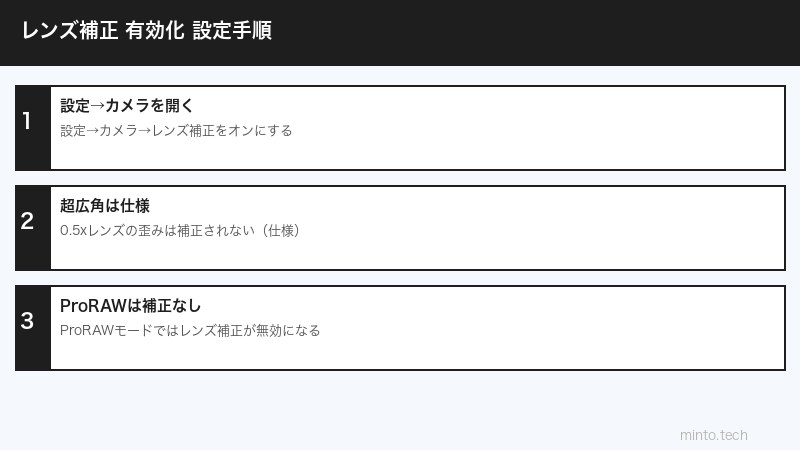
対処法1: レンズ補正の設定場所を確認する(iPhone 11以降)
レンズ補正はiOSの「カメラ」設定の中に隠れています。見つけにくい場所にあるため、知らずにオフになっているケースが意外と多いです。
レンズ補正のON/OFFを確認する手順
- iPhoneの「設定」アプリを開く
- 「カメラ」をタップ
- 下にスクロールして「レンズ補正」を探す
- トグルが緑(オン)になっているか確認する
「レンズ補正」の設定項目は「カメラ」設定ページの中ほどにあります。iOSのバージョンによっては「フォーマット」セクションの下に表示されることもあります。
フロントカメラのレンズ補正も別途確認
iPhone 12以降では、フロントカメラ(インカメラ)のレンズ補正も独立した設定があります。
- 「設定」→「カメラ」を開く
- 「フロントカメラのレンズ補正」を確認する
- オンになっているか確認し、オフならオンにする
対処法2: 超広角レンズ(0.5x)の歪みは仕様である
「超広角レンズで撮ると端が歪む」という問題を訴える方は非常に多いのですが、これはレンズの光学的な限界によるもので、完全には補正できない「仕様」です。
超広角レンズで歪みが残る理由
超広角レンズは120度以上の広い画角をカバーするため、どうしても画面端の歪みが大きくなります。iPhoneの「レンズ補正」機能は有効ですが、物理的な限界があるため完全に直線にはなりません。
超広角の歪みを最小化する方法
| 方法 | 効果 | 難易度 |
|---|---|---|
| レンズ補正をオンにする | 軽度の歪みを軽減 | 簡単 |
| 0.5xから1xに切り替えて少し離れる | 歪みを大幅に軽減 | 簡単 |
| 写真アプリで「ジオメトリ」補正 | 撮影後にある程度補正可能 | 普通 |
| LightroomでLensプロファイル補正 | 精度高く補正可能 | やや難しい |
| グリッドを使って構図を意識する | 歪みが目立ちにくくなる | 簡単 |
建築写真や商品写真など、直線の正確さが重要な場合は、超広角レンズの使用を避け、標準レンズ(1x)または望遠レンズを使うことをおすすめします。
対処法3: ProRAWとシネマティックモードでの動作確認
ProRAWでのレンズ補正
iPhone 12 Pro以降で利用できる「Apple ProRAW」形式で撮影した場合、レンズ補正の適用状況が通常のJPEGとは異なります。
ProRAWはRAWデータに補正情報を「メタデータ」として埋め込む方式です。iPhoneの写真アプリで開くと補正が適用された状態で表示されますが、サードパーティアプリやAdobe Lightroomなどでは補正が適用されていない生データとして扱われることがあります。
ProRAWのレンズ補正を有効にする
- 「設定」→「カメラ」→「フォーマット」を開く
- 「Apple ProRAW」がオンになっていることを確認
- 写真アプリで編集する際は補正が自動適用される
- Lightroomで編集する場合は「プロファイル」→「レンズ補正」を手動で適用する
シネマティックモードでのレンズ補正
「シネマティックモード」(iPhone 13以降)で録画した動画にも、標準的なレンズ補正が適用されます。ただし、シネマティックモードはポートレート動画専用であり、超広角レンズには対応していません(2026年現在)。
対処法4: サードパーティカメラアプリとの違い
「Halide」「ProCamera」「Camera+」などのサードパーティカメラアプリを使っている場合、iPhoneの「設定」→「カメラ」のレンズ補正設定は適用されません。
サードパーティアプリでレンズ補正を有効にする方法
各アプリの設定から個別に有効にする必要があります。一般的な方法は以下の通りです。
- Halide:設定→「Lens Correction」をオンにする
- ProCamera:設定→「Lens Distortion Correction」をオンにする
- Camera+:設定→「Lens Correction」から調整
- VSCO・Snapseed:撮影時の補正機能なし(編集時に手動補正)
アプリによっては補正機能が搭載されていない場合もあります。その場合は、写真撮影後にiOSの「写真」アプリで編集(クロップ→ジオメトリ調整)することで対応できます。
対処法5: 動画録画時のレンズ補正設定
動画撮影時にもレンズ補正が適用されますが、一部の設定では異なる動作をします。
ビデオ録画の設定確認
- 「設定」→「カメラ」→「ビデオ撮影」を開く
- 使用する解像度・フレームレートを確認する
- 「強化された動画の手ブレ補正」がオンになっているか確認(iPhone 13以降)
アクションモードとレンズ補正
iPhone 14以降の「アクションモード」は強力な手ブレ補正を提供しますが、画角が大幅にクロップされます。アクションモードでは超広角レンズが自動的に選択され、通常より画角が狭くなります。これは「レンズ補正が効いていない」のではなく、アクションモードの仕様です。
対処法6: iOSをアップデートする
レンズ補正機能はiOSのアップデートで改善されることがあります。特に新しいiPhoneモデルでは、最初のiOSバージョンよりも後のアップデートで補正精度が向上することが多いです。
iOSアップデートの手順
- 「設定」→「一般」→「ソフトウェアアップデート」を開く
- 「最新のiOSにアップデート済みです」と表示されれば最新状態
- アップデートが利用可能な場合は「今すぐインストール」をタップ
この記事に関連するおすすめ商品
iPhone 16 Pro
約159,800円〜
Pro級カメラシステム・4800万画素・光学5倍ズーム
iPhone用広角レンズアタッチメント
約2,000円〜
クリップ式・歪み少ない高品質レンズ
Moment iPhone用カメラケース(レンズアタッチメント対応)
約6,000円〜
プロ品質レンズ装着対応・耐衝撃設計
※ 価格は変動します。最新価格はリンク先でご確認ください
よくある質問(FAQ)
Q1. レンズ補正をオンにすると画質が落ちますか?
レンズ補正は画像の周辺部分をわずかにクロップ・歪み補正するため、理論上はわずかな画質低下がありますが、通常の用途では全く気になりません。補正によって直線が自然になるメリットの方が大きいです。
Q2. iPhone Xや第2世代SE(iPhone 8以前)にレンズ補正設定はありますか?
iPhone 11より前のモデルには「カメラ」設定に「レンズ補正」の項目が表示されません。iPhone 11以降の広角・超広角レンズ搭載モデルが対象です。ただし、古いモデルでも一定の補正処理は内部的に行われています。
Q3. フロントカメラのレンズ補正をオフにすると、セルフィーはどう変わりますか?
補正をオフにすると、フロントカメラ本来の画角と歪みが反映されます。フロントカメラは顔の近くで撮影することが多く、歪みが目立つため、補正はオンのままの方が自然な顔立ちで撮影できます。
Q4. 撮影後の写真の歪みを修正するにはどうすればいいですか?
iPhoneの「写真」アプリで写真を開き、編集→クロップ・回転アイコンをタップ→「ジオメトリ(歪み補正)」で手動補正できます。より高度な補正にはAdobe Lightroom Mobile(無料版あり)のLens Correction機能が有効です。
Q5. ProRAWで撮影した写真は、写真アプリで見ると補正されていますか?
はい。iOSの「写真」アプリで開いた場合、ProRAWでもレンズ補正が適用された状態で表示されます。ただし、サードパーティのRAW現像ソフトでは補正が適用されていない生データが表示されることがあります。
Q6. 動画撮影時もレンズ補正は有効ですか?
はい。「設定」→「カメラ」の「レンズ補正」設定は写真と動画の両方に適用されます。ただしアクションモード使用時は別途の処理が入るため、通常の補正とは異なる動作になります。
Q7. 望遠レンズ(2x・3x・5x)でもレンズ補正は必要ですか?
望遠レンズは広角・超広角に比べて歪みが少ないため、補正の効果は広角ほど大きくはありません。ただし設定はオンのままにしておくことを推奨します。
まとめ:iPhoneのレンズ補正が効かない場合のチェックリスト
- 設定を確認:「設定」→「カメラ」→「レンズ補正」がオンになっているか確認
- フロントカメラも確認:「フロントカメラのレンズ補正」も別途オンに
- 超広角の歪みは仕様と理解:0.5xの端の歪みは完全には補正できない
- ProRAWの場合:写真アプリで開けば補正済み表示、RAW現像ソフトでは手動対応
- サードパーティアプリ:各アプリの設定でレンズ補正を有効にする
- 動画の場合:同じ「レンズ補正」設定が適用される
- iOSアップデート:最新バージョンに保つことで補正精度が向上する場合あり
iPhoneのカメラは年々進化しており、レンズ補正の精度もアップデートのたびに向上しています。設定を正しく把握し、最新のiOSを使用することで、より自然で美しい写真・動画を撮影できます。
