 minto.tech スマホ(iPhone/Android)・パソコン(Windows/Mac)・Office・Wi-Fi・AIツールの「できない」「困った」を解決する実用ガイド。トラブル対処法とノウハウが満載のお助けサイトです。
※本ページにはプロモーション(広告)が含まれています
この記事に関連するおすすめ商品
Elgato Wave:3 USBコンデンサーマイク
約19,800円
ClipGuard搭載・配信向け
マイクアーム デスクマウント
約3,480円
360度回転・クランプ式
※ 価格は変動します。最新価格はリンク先でご確認ください
📑 この記事の目次(タップで開く)
【2026年最新版】Elgato Wave:3のClipGuard機能が効かない原因と対処法【完全ガイド】
Elgatoの人気USBマイク「Wave:3」に搭載されているClipGuard機能は、音声の急激なピークを自動で抑制し、音割れを防ぐ重要な機能です。しかし、設定をONにしても「ClipGuardが効いていない」「音声がまだ割れている」というトラブルが報告されています。
このガイドでは、Wave:3のClipGuard機能が機能しない原因を特定し、確実に修正する方法を初心者向けに解説します。ドライバ更新からソフトウェア設定、ハードウェア確認まで、段階的に対応することで、ほぼすべてのケースで解決できます。
この記事でわかること
- ClipGuard機能とは何か、音割れ防止のメカニズム
- ClipGuard設定画面の正しい場所(Wave Link / Control Center)
- ドライバ・ファームウェアの更新方法
- ClipGuard有効化の確認手順
- Windows / Mac それぞれの設定ステップ
- ClipGuardが無効の場合の代替対処法
- マイク入力レベル(ゲイン)の正しい調整
- よくある誤解と解決策(FAQ 10問)
1. Wave:3のClipGuard機能とは
Elgato Wave:3は、プロフェッショナルなストリーミングやポッドキャスト制作向けに設計されたコンデンサマイクです。ClipGuardはこのマイクの最大の強みの一つで、以下の役割を担います。
ClipGuardの機能
ClipGuardは、マイクの入力レベルが急激に上昇し、音声が歪む(クリップ)直前で、自動的に入力ゲインを下げる機能です。
- デジタルクリッピング防止: 音声信号が最大値(0dB)に達する直前で、ゲインを瞬時に低下させます
- 自動調整: 手動でゲインを下げる必要がなく、マイク直近の急激な音量変化に対応します
- 品質維持: 会話中に声が大きくなったり、突発音(咳やノックなど)が入っても、自動で音割れを防ぎます
- リアルタイム効果: 設定直後から即座に動作開始し、配信/録音の品質向上が見込めます
つまり、ClipGuardは「マイク入力の急激なピークを自動で抑えるセーフティネット」です。これが効かないと、音割れが頻発し、配信クオリティが大きく低下します。
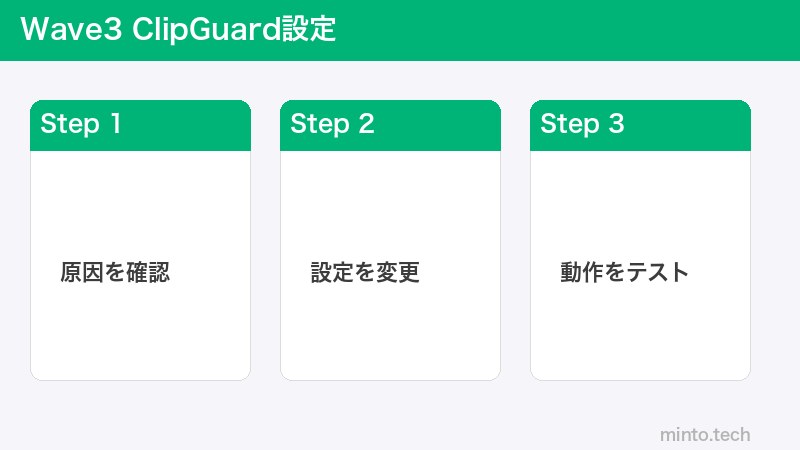
2. ClipGuard機能が効かない主な原因
Wave:3のClipGuard設定が有効でも「効いていない」と感じる場合、以下の原因の可能性があります。
| 原因カテゴリ | 具体的な原因 | 対処難度 |
|---|---|---|
| ソフトウェア | Wave Link / Control Centerでクリップガード設定がOFFのまま | 簡単 |
| ドライバ | 古いドライババージョンで、ClipGuard非対応の可能性 | 中程度 |
| ファームウェア | マイク本体ファームウェアが古く、機能が有効化されていない | 中程度 |
| ハードウェア | USB接続不良、マイク故障による機能失効 | 難しい |
| 設定ミス | ゲインが低すぎて、ClipGuardが発動していない | 簡単 |
多くの場合は「ソフトウェア設定」や「ドライバ更新」で解決します。順序立てて確認していきましょう。
3. Windows / Mac 別 ClipGuard有効化ガイド
3-1. Windows での ClipGuard 設定
ステップ1: Wave Link をインストール・起動
ElgatoのClipGuard設定は、Wave Linkというソフトウェアで操作します。
- Elgato公式サイト(https://www.elgato.com/)にアクセス
- 「サポート」→ 「Wave:3」を選択
- 「ドライバ・ソフトウェア」セクションから「Wave Link」をダウンロード
- インストーラーを実行して、デフォルト設定でインストール
- インストール完了後、Wave Linkを起動
ステップ2: Wave:3マイクを接続&認識確認
Wave:3をUSB接続し、Wave Linkが認識するまで待機(通常5〜10秒)。Wave Link画面上に「Wave:3」が表示されることを確認します。
ステップ3: ClipGuardをONに設定
- Wave Link の左側パネルで「Wave:3」マイクを選択
- 右側に設定パネルが表示される
- 「ClipGuard」スイッチを「ON」(青色)に変更
- 「Compressor」(圧縮率)が表示される場合は、デフォルト値(通常-6dB)のままでOK
- 設定は自動保存される
ステップ4: 動作確認
Wave Linkの画面で、マイクに向かって話しかけてみてください。音量メーターが一度赤色(最大値)に達しかけても、ClipGuardが働いていれば、メーター値が自動で低下して、黄色(安全水準)に戻ります。このメーター動作がClipGuardの「生きた証拠」です。
3-2. Mac での ClipGuard 設定
ステップ1: Control Center をインストール・起動
MacではElgato「Control Center」でClipGuardを設定します。
- Elgato公式サイト → 「Wave:3」のサポートページへ
- 「Control Center」をダウンロード(macOS専用)
- DMGファイルをダブルクリックして実行
- 「Applications」フォルダにドラッグ&ドロップしてインストール
- Launchpadまたは「アプリケーション」から「Elgato Control Center」を起動
ステップ2: Wave:3を接続
USB接続後、Control Centerのメインウィンドウに「Wave:3」が表示されるまで待機。
ステップ3: ClipGuard設定
- Control Centerウィンドウで「Wave:3」をクリック
- 「Audio Input」セクションを展開
- 「ClipGuard」トグルを「On」に設定
- 「Gain」スライダーで入力レベルを確認(デフォルト値の場合は触らない)
- 設定は即座に反映される
ステップ4: システム音声設定の確認
macOS では、System Preferences(システム環境設定) → 「Sound」で、Wave:3が「Input Device」として選択されていることを確認してください。
4. ドライバ・ファームウェアの更新(重要)
ClipGuard 機能がサポートされているか確認
ドライバやファームウェアの古いバージョンでは、ClipGuard機能そのものが実装されていない場合があります。
ステップ1: 現在のドライババージョン確認
Windows:
- 「デバイスマネージャー」を開く(Windows キー + X → デバイスマネージャー)
- 「オーディオの入力と出力」を展開
- 「Elgato Wave:3」を右クリック → 「プロパティ」
- 「詳細」タブ → 「ドライバ」で、バージョンを確認
Mac:
- りんご(Apple)メニュー → 「このMacについて」
- 「システムレポート」をクリック
- 「USB」を選択 → Wave:3 を探す
- 「ファームウェアバージョン」を確認
ステップ2: 最新ドライバのダウンロード
- Elgato公式サイト(https://www.elgato.com/support)へ
- 「Wave:3」を検索
- 「ダウンロード」セクションで、最新版ドライバを確認
- 現在のバージョンより新しければ、ダウンロードして実行
ステップ3: ドライバをアンインストール後、再インストール
既存ドライバが正常に認識されない場合は、以下の手順で「クリーンインストール」を行います。
Windows:
- Wave:3をUSBから抜く
- デバイスマネージャーで「Elgato Wave:3」を右クリック → 「デバイスのアンインストール」
- 「このデバイスのドライバソフトウェアを削除する」にチェック → 実行
- PCを再起動
- Wave:3を再接続
- 最新ドライバをインストール
Mac:
- Wave:3をUSBから抜く
- Control Center をアンインストール(Launchpadで「Control Center」を探す → 右クリック → 削除)
- 再起動
- 最新版Control Centerを再インストール
- Wave:3を再接続
ファームウェアアップデート(マイク本体)
Wave:3のマイク本体にもファームウェアが搭載されており、これが古い場合、ClipGuard機能が正常に動作しない可能性があります。
- Wave Link / Control Center を起動
- Wave:3を接続
- メインウィンドウで「Firmware Update」をチェック
- アップデートが利用可能であれば、ダウンロード&インストール
- 更新中はマイクをUSBから抜かないこと(重要)
- 完了後、PCを再起動
5. ClipGuardが有効でも効かない場合の詳細対処法
原因1: ゲイン(入力レベル)の設定ミス
ClipGuardが有効でも、マイク入力ゲイン(ゲイン)が低すぎると、クリッピング自体が発生しない(ClipGuardが発動する必要がない)状態になります。
逆に、ゲインが高すぎると、ClipGuardの上限設定を超える音量が入力され、結果として音割れが起きます。
正しいゲイン設定手順
- Wave Link / Control Center を起動
- 「Wave:3」の「Gain」スライダーを確認
- マイクに向かって「アー」と普通の声で話しかける
- Wave Link のメーター(音量メーター)が、黄色~オレンジ色の中程度(-12dB ~ -6dB付近)に収まるようにゲインを調整
- 大きめに話しかけて、メーターが赤色(最大値0dB)に達しかけても、自動でオレンジに落ちる動作を確認(これがClipGuardの動作)
- もし赤色に張り付いたままなら、ゲインを少し下げて再調整
原因2: Wave Link / Control Center の設定がリセットされている
PCの再起動やソフトウェアアップデート後に、ClipGuard設定がOFFに戻る場合があります。
対処法:
- Wave Link / Control Center を再度開く
- ClipGuardが「ON」に設定されていることを確認
- 設定を保存(通常は自動保存だが、「Save」ボタンを手動クリックしても可)
- PCをシャットダウン → 5分待機 → 再起動
- Wave:3を再接続し、ClipGuardが維持されているか確認
原因3: USB接続の問題
USB接続が不安定だと、マイクがドライバを認識しきれず、ClipGuard機能が完全に動作しない場合があります。
対処法:
- USB 2.0 ポート(黒色)に直接接続(USBハブ経由でない)
- 可能であれば、PCの背面ポートに接続(前面ポートより電力供給が安定)
- 別のUSBケーブルを試す(付属ケーブルが劣化している可能性)
- USB ハブ経由の場合は、ハブを外して直接PC接続
- Wave:3を再接続し、Wave Link で認識の安定性を確認
原因4: オーディオインターフェース / ミキサーとの干渉
複数のオーディオデバイスをPC接続している場合、Wave:3がメインデバイスとして認識されず、ClipGuardが働かない場合があります。
対処法:
Windows:
- 「設定」→ 「システム」→ 「サウンド」
- 「入力」セクションで、「Wave:3」がデフォルトデバイスとして選択されているか確認
- デフォルト以外のデバイスが選択されていれば、Wave:3 に変更
Mac:
- 「システム環境設定」→ 「サウンド」
- 「入力」タブで、「Wave:3」が選択されているか確認
- 別のデバイスが選択されていれば、Wave:3 に変更
6. ClipGuard 設定比較表(Windows / Mac)
| 項目 | Windows | Mac |
|---|---|---|
| 設定ソフト | Wave Link | Control Center |
| ClipGuard 有効化場所 | Wave Link → Wave:3 → ClipGuard ON | Control Center → Wave:3 → Audio Input → ClipGuard ON |
| ゲイン調整 | Wave Link メイン画面の Gain スライダー | Control Center の Gain スライダー |
| ドライバ確認 | デバイスマネージャー | システムレポート |
| ファームウェア更新 | Wave Link から自動確認 | Control Center から自動確認 |
| 推奨USB接続 | USB 2.0 背面ポート | USB 3.0 ポート |
7. ClipGuard が使えない場合の代替方法
万が一ClipGuard機能が故障している、または古いハードウェア(初期ロット)で非搭載の場合、以下の代替方法で音割れを防ぐことができます。
方法1: 配信ソフト / DAWの圧縮器を使用
OBS、Audacity、Adobe Auditionなどのソフトウェアに圧縮器(Compressor)エフェクトを設定することで、ClipGuardと同様の音割れ防止が可能です。
- 設定値(参考): Threshold -6dB, Ratio 4:1, Release 50ms
- 配信ソフト側で圧縮をかけるため、ハードウェアより反応が若干遅れる可能性あり
方法2: マイク自体のゲイン(感度)を下げる
Wave:3背面の「Gain つまみ」を物理的に下げることで、入力レベルそのものを抑制します。
- Wave Link のゲイン設定とは別に、マイク裏の物理つまみがあります
- つまみを反時計回りに回して、感度を低下させます
- ただしこれでは「自動調整」のメリットが失われるため、推奨されません
方法3: マイクの配置距離を遠ざける
クリッピングの根本原因は「マイクが音源に近すぎる」ことです。
- Wave:3をマイクスタンドで口から15〜20cm離して設置
- これにより入力信号そのものが弱まり、クリッピングリスクが低下
8. よくある質問(FAQ)
Q1: ClipGuardを有効にしても、OBSで音割れが起きます。どうすればいい?
A: Wave Link のゲイン設定と、OBS側のマイク入力レベルの両方を確認してください。
- Wave Link でゲインを -6dB ~ -12dB に設定
- OBS の「オーディオソース」→ Wave:3 をダブルクリック
- 「オーディオレベル」が、黄色~オレンジ(-12 ~ -6dB)の範囲にあるか確認
- 赤色が出ていれば、OBS側で「音量」スライダーを下げる
Q2: ClipGuard が OFF になっています と Wave Link に表示されます。対処法は?
A: ドライバまたはファームウェアが古い可能性があります。以下の順序で確認してください:
- 最新版 Wave Link をダウンロードして上書きインストール
- Wave:3 をUSBから外す → 1分待機 → 再接続
- Wave Link で「Firmware Update」が表示されていないか確認
- アップデートが利用可能なら、実行する
Q3: Mac で Wave Link が起動しません。
A: Mac では Wave Link ではなく Control Center
Q4: ClipGuard をON にしたら、声が小さくなりました。
A: ゲインが低く設定されているか、ClipGuard の圧縮率が高すぎる可能性があります。
- Wave Link でゲインを +3dB~+6dB 上げてみる
- ClipGuard の「Compressor」値を確認(デフォルト -6dB)
- メーター の入力レベル(-12dB 付近)で話しかけ、バランスを調整
Q5: Wave:3 を複数 PC で使い分けたいとき、ClipGuard 設定は保存されますか?
A: Wave:3 自体のファームウェアに設定が保存されるため、異なる PC でも ClipGuard ON/OFF 状態が維持されます。ただし、ゲイン設定は PC 側(Wave Link)に保存されるため、PC ごとに再設定が必要です。
Q6: ClipGuard の数値(dB値)は何を示していますか?
A: ClipGuard が圧縮する量(ゲイン低下量)を示しています。デフォルト -6dB は「音量が最大値に達しようとするとき、信号を 6dB(電力で 1/4 に)削減する」という意味です。数値が大きいほど、圧縮が強くなります。
Q7: ゲインを上げたら、音割れが増えました。
A: ClipGuard の上限を超える音量が入力されている可能性があります。
- ゲインを 1dB ずつ下げながら、メーター動作を確認
- 大声を出した時に「メーターが赤に達しかけて、すぐ自動で下がる」動作が理想的
- 赤色に張り付いたままなら、ゲイン設定が高すぎます
Q8: Wave:3 の Blue Yeti との違いは何ですか? ClipGuard がある?
A: Blue Yeti は Shure の製品で、ClipGuard 機能は搭載されていません。同等の音割れ防止機能が必要であれば、Wave:3 がおすすめです。
Q9: USBハブ経由で接続しても ClipGuard は動作しますか?
A: 原則として直接 PC 接続を推奨します。アクティブ USB ハブ(給電機能付き)を使用すれば動作する可能性がありますが、安定性が低下するため、回避することをおすすめします。
Q10: ClipGuard と Compressor の機能差は何ですか?
A: ClipGuard はデジタルクリッピング(最大値超過)を「自動で防ぐ」機能に対し、Compressor は「信号全体を圧縮する」(音量を一定に保つ)機能です。ClipGuard は防衛的、Compressor は主動的に音声を整形する機能と考えてください。
9. まとめ
Elgato Wave:3 の ClipGuard 機能は、正しく設定されれば、音割れ防止に非常に有効です。以下のチェックリストで最終確認しましょう:
- ✅ Wave Link(Windows)/ Control Center(Mac)をインストール済み
- ✅ ClipGuard設定が「ON」になっている
- ✅ ドライバが最新版に更新されている
- ✅ ファームウェアアップデートが適用されている
- ✅ ゲインが適切な範囲(-12dB ~ -6dB)に設定されている
- ✅ USB接続が PC に直接(ハブを経由せず)である
- ✅ Wave:3 がデフォルト入力デバイスに設定されている
- ✅ メーター動作で赤色に達しかけると自動で低下する
これらの項目をすべて確認した上でも ClipGuard が効かない場合は、マイク本体のハードウェア故障の可能性があります。その場合は、Elgato サポートに問い合わせるか、メーカー保証(購入から1年以内)での交換を検討してください。
適切な設定で ClipGuard を活用すれば、配信やポッドキャスト制作の品質が大きく向上します。ぜひこのガイドを参考に、最適な設定を実現してください。
