 minto.tech スマホ(iPhone/Android)・パソコン(Windows/Mac)・Office・Wi-Fi・AIツールの「できない」「困った」を解決する実用ガイド。トラブル対処法とノウハウが満載のお助けサイトです。
※本ページにはプロモーション(広告)が含まれています
📑 この記事の目次(タップで開く)
- 【2026年最新版】Keychron Q1のVIAキーマップが保存されない原因と対処法【完全ガイド】
- この記事でわかること
- Keychron Q1とは?VIA対応メカニカルキーボードの基礎知識
- Keychron Q1でVIAキーマップが保存されない5つの主な原因
- 【段階的対処法】Keychron Q1のVIAキーマップが保存されない場合の解決手順
- OS別対処法:Windows / Mac / Linux での違い
- 比較表:各OSでのVIA対応状況
- VIA以外のキーマップ変更方法:代替ツール比較
- キーボードのメモリが満杯の場合:初期化とリセット方法
- Keychron Q1のVIAに関するよくある質問(FAQ)
- まとめ:Keychron Q1のVIAキーマップ保存問題はステップバイステップで解決できる
【2026年最新版】Keychron Q1のVIAキーマップが保存されない原因と対処法【完全ガイド】
VIA(Visual Interface Assistant)対応のメカニカルキーボード「Keychron Q1」を購入したものの、キーマップの設定が保存されない、設定が反映されないなど、トラブルが発生している方は多いのではないでしょうか?
実は、VIAのキーマップが保存されない問題には、いくつかの原因があります。ファイアウェアのバージョン不一致、接続方法の問題、ブラウザのキャッシュ、さらにはVIAソフトウェア自体の不具合など、原因によって対処法が大きく異なります。
本記事では、Keychron Q1のVIAキーマップが保存されない場合の原因を徹底的に解説し、段階的な対処方法をご紹介します。この記事を読むことで、確実に問題を解決できます。
この記事に関連するおすすめ商品
Keychron Q1 Pro メカニカルキーボード
約24,800円
QMK/VIA対応・ガスケットマウント
キースイッチ Gateron 赤軸 35個
約2,180円
静音リニア・交換用
※ 価格は変動します。最新価格はリンク先でご確認ください
この記事でわかること
- Keychron Q1でVIAキーマップが保存されない5つの主な原因
- USB接続 vs Bluetooth接続でのVIA対応状況の違い
- ブラウザキャッシュの削除方法と再接続のコツ
- ファイアウェアの確認・アップデート手順
- VIAプロファイルの正しい保存方法と復元方法
- Keychron Q1の初期化とファクトリーリセットの実行方法
- Windows・Mac・Linuxでの対処法の違い
- VIA以外のキーバインド変更ツール(QMK、VIA互換ツール)
Keychron Q1とは?VIA対応メカニカルキーボードの基礎知識
「Keychron Q1」は、Keychron社が販売する高品質なメカニカルキーボードです。QMK&VIA対応で、キーマップを自由にカスタマイズできることが大きな特徴です。
Keychron Q1の主な仕様
- キースイッチ: ホットスワップ対応(交換可能)
- 接続方法: USB有線接続 / Bluetooth 5.1ワイヤレス
- バッテリー容量: 3,800mAhリチウムポリマー電池
- RGB LED: 対応(カスタマイズ可能)
- レイアウト: 75%(テンキーレスと標準キーボードの中間サイズ)
- キーマップ対応: QMK・VIA対応(複数プロファイル保存可能)
VIAとは?なぜKeychron Q1で重要なのか
VIA(Visual Interface Assistant)は、キーボードのキーマップをGUIで簡単にカスタマイズできるソフトウェアです。プログラミングやコマンドライン操作が不要で、マウスドラッグだけでキーアサインを変更できます。
Keychron Q1はVIA対応なので、以下のようなカスタマイズが可能です:
- 各キーの機能を自由に割り当て(例:CapsLockをCtrlに変更)
- マクロキー(連続入力の自動化)の設定
- レイヤー機能(キーボードの複数配置を使い分け)
- RGB LEDの発光パターンのカスタマイズ
- 複数のプロファイルを保存して切り替え
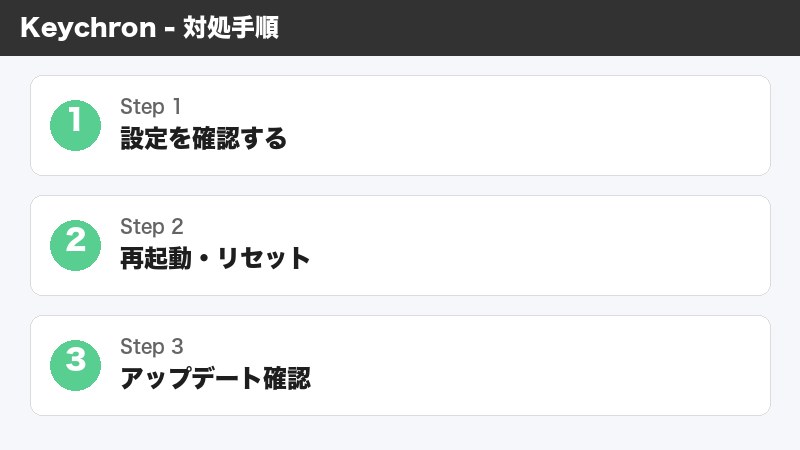
Keychron Q1でVIAキーマップが保存されない5つの主な原因
キーマップが保存されない問題は、以下の5つの原因がほとんどです。それぞれ詳しく解説します。
原因①:Bluetooth接続でのVIA使用
実は、Keychron Q1ではBluetooth接続時はVIAでのキーマップ設定ができません。VIA対応キーボード側が「USB接続時のみ」VIA機能を有効にしているためです。
対処法:キーマップを設定する際は、必ずUSB有線ケーブルで接続してください。接続後、VIAソフトウェアを起動して設定してください。
原因②:VIAソフトウェアがキーボードを認識していない
VIAを起動しても、キーボードが検出されない場合があります。原因としては:
- USBケーブルの接触不良: ケーブルの端子が正しく接続されていない
- ドライバが未インストール: キーボードのUSBドライバが自動インストールされていない
- VIAの古いバージョン: VIAソフトが古く、キーボードの新しいファイアウェアと互換性がない
- 別のアプリケーションがキーボードを占有: ゲーミングソフトやマクロツールがキーボードを掴んでいる
原因③:ブラウザキャッシュやクッキーの不具合
VIAはWebブラウザベースのツールでもあります(オンライン版)。キャッシュやクッキーが破損している場合、キーボードの認識やキーマップの保存に失敗することがあります。
原因④:ファイアウェアのバージョン不一致
Keychron Q1のファイアウェア(キーボード内部のソフトウェア)が古い場合、VIA対応の新しいバージョンと通信できないことがあります。
原因⑤:キーボードのメモリが満杯
複雑なマクロやレイアー設定をたくさん保存すると、Keychron Q1内蔵のメモリが満杯になり、新しい設定が保存できなくなることがあります。
【段階的対処法】Keychron Q1のVIAキーマップが保存されない場合の解決手順
Step 1:接続方法を確認(USB接続に変更)
まず最初に、Keychron Q1がUSB有線接続で接続されているか確認してください。
確認手順:
- Keychron Q1のUSB-C端子にケーブルを接続
- 付属のUSB-C to USB-Aケーブルを使用し、パソコンと接続
- Windowsの場合:「設定」→「デバイス」→「USB」で「Keychron Q1」が表示されるか確認
- Macの場合:「システム設定」→「USB」で認識を確認
- Linuxの場合:`lsusb`コマンドで「Keychron」が表示されるか確認
重要: Bluetooth接続している場合は、いったんBluetoothペアリングを解除してください。キーボード背面のBluetooth/USB切り替えスイッチを「USB」側に設定します。
Step 2:ブラウザキャッシュを削除
VIAはWebブラウザで動作するため、キャッシュの削除が問題解決につながることがあります。
Google Chromeでのキャッシュ削除手順:
- Chromeを開き、右上の「⋮」メニューをクリック
- 「その他のツール」→「閲覧履歴を削除」を選択
- 「時間範囲」を「すべて」に設定
- 「Cookieおよびサイトデータ」「キャッシュされた画像とファイル」の両方にチェック
- 「データを削除」をクリック
- Chromeを再起動
Microsoft Edgeでのキャッシュ削除手順:
- Edgeを開き、右上の「…」をクリック
- 「設定」→「プライバシー、検索、サービス」
- 「閲覧データをクリアする」→「閲覧データをクリア」を選択
- 「時間範囲」を「すべて」に変更
- 「Cookieおよびその他のサイトデータ」にチェック
- 「今すぐクリア」をクリック
Safariでのキャッシュ削除手順(Mac):
- Safariを開き、左上の「Safari」メニューをクリック
- 「閲覧履歴をクリア」を選択
- 「削除対象」を「すべての履歴」に設定
- 「閲覧履歴を削除」をクリック
Step 3:VIAソフトウェアの再起動とキーボードの再認識
キャッシュ削除後、VIAソフトウェアを完全に終了して再起動します。
手順:
- VIAウィンドウを閉じる(バックグラウンドで動作している場合もあるので、タスクバーも確認)
- Keychron Q1を一度パソコンからUSB接続を外す
- 10秒待機
- 再度Keychron Q1をUSB接続
- VIAソフトウェアを起動
- VIAの画面でキーボードが「KEYBOARD DETECTED」と表示されるまで待つ
キーボードが認識されない場合は、VIAの右上の「🔄 REFRESH」ボタンをクリックして再認識を試みてください。
Step 4:Keychron Q1のファイアウェアを確認・アップデート
VIAがキーボードを認識した後、ファイアウェアのバージョンを確認します。
ファイアウェアバージョン確認方法:
- VIAソフトを起動し、キーボードを認識させる
- VIA画面の左パネルで「Keychron Q1」をクリック
- 画面下部の「FIRMWARE」セクションで、現在のバージョンを確認
- Keychron公式サイト(keychron.com)で最新ファイアウェアをダウンロード
- 「Update」ボタンをクリックしてファイアウェアをアップロード
- 更新中はパソコンを再起動したり、キーボードを外したりしないこと
重要警告: ファイアウェア更新中のUSB切断は、キーボードを使用不可にする危険があります。安定した電源供給と接続を確保してください。
Step 5:キーマップを設定して保存
ファイアウェア更新後、いよいよキーマップを設定します。
基本的なキーマップ設定手順:
- VIAでキーボードが認識されていることを確認
- VIA画面の「KEYMAP」タブをクリック
- カスタマイズしたいキー位置をクリック
- 割り当てたいキーを下部のキーボードパレットから選択
- 複数キーを変更する場合は、同じ手順を繰り返す
- すべての変更が終わったら自動保存を待つ(VIA画面に「Saving…」と表示される)
- 保存完了を示すチェックマーク(✓)が表示されたら完了
チェック: VIAでの設定後、パソコンからキーボードを外さずに、キーが正しく反応するか確認してください。
Step 6:複数プロファイルを使う場合の保存方法
Keychron Q1は複数のキーマッププロファイルを保存できます。
新規プロファイル作成手順:
- VIA画面の「KEYMAP」タブ右上の「+」ボタンをクリック
- 新しいプロファイル名を入力(例:「Gaming Mode」「Work」)
- そのプロファイル内でキーマップを設定
- 複数プロファイル間の切り替えは、キーボード本体のボタンまたはVIA画面で実行
OS別対処法:Windows / Mac / Linux での違い
Windows 10 / Windows 11でのVIA設定
Windows固有のトラブル:
- USBドライバが自動インストールされない:Keychron公式サイトからドライバをダウンロード、手動インストール
- セキュリティソフトがVIAをブロック:Windows Defender(Windows Defenderファイアウォール)やNortonなどのセキュリティソフトが通信をブロックしている可能性あり。一時的に無効化してテスト
- 複数のUSBポートに接続したことでドライバ競合:パソコン再起動時に、元と同じUSBポートに接続
Windows対応VIAソフトの入手:
- https://www.keychron.com にアクセス
- 「Support」→「Drivers & Software」をクリック
- 「Keychron Q1」を選択
- 「Windows」の最新バージョンをダウンロード
- ダウンロード後、インストーラーを実行
macOS でのVIA設定
Mac固有のトラブル:
- 「VIAは信頼できない開発元によるアプリです」エラー:システム設定でVIAを許可する必要あり
- M1/M2チップ対応版の確認:Intel Macとアーム64版では異なるバージョンが必要
Mac版VIAのインストール手順:
- https://www.keychron.com からMac版VIAをダウンロード
- ダウンロードファイルをダブルクリック
- 「このアプリは信頼できない開発元~」と表示されたら、「キャンセル」をクリック
- 「システム設定」→「プライバシーとセキュリティ」を開く
- 「セキュリティ」欄で「VIAは開発元を検証できません」と表示されているので、「開く」をクリック
- Keychain認証を求められた場合は、Macパスワードを入力
Linux(Ubuntu / Debian)でのVIA設定
Linux対応ツール:
Linux環境ではオフィシャルVIAアプリが提供されていないことが多いため、以下の代替手段を使用:
- VIA Web版:https://usevia.app にアクセスしてブラウザで利用
- QMK ツルボックス:QMK公式の設定ツール「QMK Configurator」を使用
- Flashing工具:QMK Flasherを使用してファイアウェアを直接アップロード
Linux用ドライバ設定:
- ターミナルで以下のコマンドを実行:
`sudo apt-get install qmk-cli` - ユーザーグループにUSBアクセス権限を付与:
`sudo usermod -a -G dialout $USER` - ログアウト・ログインして変更を反映
- その後、VIA WebまたはQMK Configuratorを利用
比較表:各OSでのVIA対応状況
| OS | 公式VIAアプリ | VIA Web版 | 推奨度 |
|---|---|---|---|
| Windows 10/11 | ◎ あり | ◎ 利用可 | 公式アプリ推奨 |
| macOS 12以上 | ◎ あり | ◎ 利用可 | 公式アプリ推奨 |
| Linux | △ 限定版 | ◎ 推奨 | VIA Web版推奨 |
VIA以外のキーマップ変更方法:代替ツール比較
VIA以外にも、Keychron Q1のキーマップを変更できるツールがあります。
①QMK Configurator(QMK公式ツール)
URL:https://config.qmk.fm
メリット:
- QMK公式ツールなので互換性が高い
- ブラウザベースで、インストール不要
- 複雑なマクロやプログラマブル機能に対応
デメリット:
- インターフェースがVIAより複雑
- 設定後、ファイアウェアをコンパイルしてアップロードする手間が必要
②Vial(VIA互換ツール)
URL:https://get.vial.today
メリット:
- VIAと同じGUIで操作しやすい
- VIAより新しい機能を先取りしている場合あり
- オープンソース
デメリット:
- キーボードのファイアウェアがVial対応である必要あり
- Keychron Q1の全バージョンで対応しているわけではない
③Key Remapper(Windows専用)
URL:https://key-remapper.github.io
メリット:
- OSレベルでキーをリマップできるため、キーボード側のファイアウェアに非依存
- Keychron Q1以外のキーボードでも使用可能
デメリット:
- Windows専用
- キーボードの本体メモリに保存されず、パソコン起動時のみ有効
- MacやLinuxでは使用不可
キーボードのメモリが満杯の場合:初期化とリセット方法
Keychron Q1を初期化する方法
複数のプロファイルやマクロを保存しすぎてメモリが満杯になった場合、キーボード全体を初期化してメモリをクリアできます。
初期化手順:
- Keychron Q1をUSB接続
- VIAソフトウェアを起動
- キーボードが認識されたら、右上の「⚙️ SETTINGS」をクリック
- 「Factory Reset」または「Clear EEPROM」をクリック
- 確認画面で「Yes, Reset」を選択
- 初期化中は画面に「Resetting…」と表示される
- 完了後、すべてのカスタマイズはデフォルト設定に戻る
警告: 初期化を実行すると、すべてのカスタムキーマップが削除されます。事前にVIAで設定をエクスポートして、バックアップを取得することをお勧めします。
キーマップをバックアップ・復元する方法
バックアップ方法:
- VIA画面の左パネルで「Keychron Q1」をクリック
- 右上の「⚙️ SETTINGS」をクリック
- 「Export」ボタンをクリック
- JSON形式のファイルがダウンロードされる
- 安全な場所にファイルを保存(クラウドストレージなど)
復元方法:
- VIA画面の「SETTINGS」内の「Import」ボタンをクリック
- 保存していたJSON形式のバックアップファイルを選択
- 「Import」を確認
- キーマップが復元され、自動的に保存される
Keychron Q1のVIAに関するよくある質問(FAQ)
Q1:VIAで設定してもパソコン再起動後に設定がリセットされる
A: 設定がキーボード本体のメモリに保存されていない可能性があります。VIA画面の下部に「Saving…」と表示されるまで待ってください。また、USB接続を確認し、接続が緩い場合はしっかり接続し直してください。ファイアウェア更新も試してみてください。
Q2:「KEYBOARD NOT DETECTED」エラーが表示されて先に進めない
A: まず、Keychron Q1がUSB接続されているか確認してください。Bluetooth接続の場合は、キーボード背面のスイッチを「USB」に切り替えてください。USB接続後も認識されない場合は、キーボードを外して10秒待機し、再接続してください。それでも認識されない場合は、VIAの右上の「🔄 REFRESH」ボタンをクリックしてください。
Q3:Keychron Q1を複数のパソコンに接続したい場合、設定は同期される?
A: いいえ。VIA設定はキーボード本体のメモリに保存されるため、どのパソコンに接続しても同じ設定が反映されます。ただし、ファイアウェアのバージョンが異なると、一部機能が動作しない可能性があります。すべてのパソコンで同じバージョンのファイアウェアとVIAソフトを使用することをお勧めします。
Q4:VIAで設定したキーマップを1回限りのプリセットとして使いたい
A: VIAのプロファイル機能を使用してください。VIA画面の「KEYMAP」タブ右上の「+」ボタンで新規プロファイルを作成し、異なるキーマップを保存できます。キーボード側からプロファイルを切り替える方法は、キーボードのマニュアルで確認してください(通常、FnキーとOSキーの組み合わせ)。
Q5:MacのVIAで「このアプリは信頼できない開発元~」と表示されて起動できない
A: 「システム設定」→「プライバシーとセキュリティ」を開き、「セキュリティ」欄でVIAアプリを見つけて「開く」をクリックしてください。その後、Keychain認証を求められた場合はMacパスワードを入力してください。詳細はOS別対処法の「macOS」セクションを参照してください。
Q6:キーボードの複数キーが同時に押された場合、設定したマクロが動作しない
A: Nキーロールオーバー(複数キー同時押し認識)の設定を確認してください。VIA内で、キーボードの設定で「Full Nキーロールオーバー」が有効になっているか確認してください。デフォルトでは有効ですが、無効の場合は有効化することで解決します。
Q7:VIA Web版とアプリ版で設定が同期されない
A: VIA Web版とアプリ版は独立しており、設定は同期されません。必ずどちらか一方を選んで使用してください。VIAアプリ版がある場合は、アプリ版の使用を推奨します(より安定性が高いため)。
Q8:Keychron Q1で「レイヤー機能」を使いたいが、設定方法がわからない
A: VIAの「KEYMAP」タブの上部に、複数のレイヤータブ(Layer 0, Layer 1, …など)があります。各レイヤータブをクリックして、異なるキーマップを設定してください。レイヤーの切り替えは、「MO(X)」(一時的に切り替え)または「TG(X)」(永続的に切り替え)キーを使用します。マニュアルで詳細を確認してください。
Q9:RGB LEDの色をVIAでカスタマイズできない
A: RGB LEDの設定は、VIAではなく、Keychron公式アプリ(Keychron Launcher)で行う必要があります。VIAはキーマップ設定に特化したツールで、RGB設定は別のソフトウェアで管理されます。Keychron公式サイトからKeychron Launcherをダウンロードしてください。
Q10:VIAでキーを割り当てた後、キーボードのファイアウェアをアップデートしたら設定がリセットされた
A: ファイアウェアアップデートの際にEEPROM(キーボードのメモリ)がクリアされてしまった可能性があります。事前にバックアップを取得していた場合は、VIAの「Import」機能で復元できます。今後は、ファイアウェアアップデート前に必ずキーマップをエクスポート(バックアップ)してください。
まとめ:Keychron Q1のVIAキーマップ保存問題はステップバイステップで解決できる
Keychron Q1でVIAのキーマップが保存されない問題は、原因を特定して対処することで、ほぼ確実に解決できます。
最重要ポイント:
- VIAを使う際は、必ずUSB有線接続を使用する(Bluetooth接続では動作しない)
- ブラウザキャッシュを削除し、VIAソフトを再起動する
- ファイアウェアのバージョンを最新に保つ
- キーマップ設定後、保存完了を示す「✓」表示を確認する
- 複雑な設定をする場合は、事前にバックアップを取得する
- Windows・Mac・Linuxで対応ツールが異なることに注意する
本記事で紹介した対処法を順番に実施すれば、Keychron Q1のVIA問題は解決できます。もし問題が続く場合は、Keychron公式サポート(support@keychron.com)に問い合わせることもお勧めします。
Keychron Q1は優秀なメカニカルキーボードです。VIA機能を使いこなすことで、自分好みのキーバインドにカスタマイズでき、作業効率が大幅に向上します。ぜひこの機会に、キーマップの設定にチャレンジしてみてください。
