 minto.tech スマホ(iPhone/Android)・パソコン(Windows/Mac)・Office・Wi-Fi・AIツールの「できない」「困った」を解決する実用ガイド。トラブル対処法とノウハウが満載のお助けサイトです。
※本ページにはプロモーション(広告)が含まれています
📑 この記事の目次(タップで開く)
- 【2026年最新版】MacのSiriがパーソナルリクエスト(連絡先・カレンダー)を読み取れない原因と対処法【完全ガイド】
- この記事でわかること
- MacのSiriのパーソナルリクエストとは?
- パーソナルリクエストが機能しない主な原因
- 対処法①:Siriのパーソナルリクエスト設定を確認する(最初に確認)
- 対処法②:アプリごとのプライバシー・アクセス許可を確認する
- 対処法③:Siriと検索の「アプリ提案」設定を確認する
- 対処法④:iCloudの同期設定を確認する
- 対処法⑤:連絡先・カレンダーアプリのアカウント設定を確認する
- 対処法⑥:Siriをオフにしてから再度オンにする(再起動)
- 対処法⑦:Apple IDのサインアウト→サインインをする
- 対処法⑧:Siriの履歴・キャッシュをリセットする
- 対処法⑨:macOSを最新バージョンにアップデートする
- 対処法⑩:「自分の情報カード」を設定する(連絡先)
- 対処法⑪:Siriの言語・地域設定を確認する
- 対処法⑫:SafariでSiriの提案をオフ→オンにする
- それでも解決しない場合
- 企業・学校のMac(MDM管理)の場合
- 症状別・対処法チェックリスト
- よくある質問(FAQ)
- まとめ
【2026年最新版】MacのSiriがパーソナルリクエスト(連絡先・カレンダー)を読み取れない原因と対処法【完全ガイド】
「Siriに『明日の予定は?』と聞いても『カレンダーにアクセスできません』と言われる」「連絡先を呼び出せない」など、MacのSiriのパーソナルリクエスト機能でお困りではありませんか?この記事ではその原因と解決方法をわかりやすく解説します。
この記事でわかること
- MacのSiriがパーソナルリクエストを使えない主な原因
- プライバシー設定・アクセス許可の確認と修正方法
- iCloud・Siri設定のリセット方法
- 連絡先・カレンダー・リマインダーごとの対処法
- それでも解決しない場合の最終手段
MacのSiriのパーソナルリクエストとは?
Siriの「パーソナルリクエスト」とは、Siriが連絡先・カレンダー・リマインダー・メッセージ・メモといった個人情報にアクセスして、より便利な回答やアクションを実行できる機能です。たとえば次のようなことができます。
- 「田中さんに電話して」→ 連絡先から田中さんを検索して発信
- 「明日の予定を教えて」→ カレンダーを読んで回答
- 「今夜9時にリマインダーを設定して」→ リマインダーに追加
- 「最後に受け取ったメールを読んで」→ メールをSiriが読み上げ
これらはすべてSiriが各アプリへのアクセス許可を持っていることが前提です。何らかの設定ミスやiCloudの問題があると「アクセスできません」というエラーになってしまいます。
パーソナルリクエストが機能しない主な原因
| 原因カテゴリ | 具体的な内容 | 難易度 |
|---|---|---|
| プライバシー設定 | Siriのアクセス許可がオフになっている | ★☆☆ 簡単 |
| Siri設定 | パーソナルリクエスト自体がオフ | ★☆☆ 簡単 |
| iCloud同期 | 連絡先・カレンダーのiCloud同期がオフ | ★☆☆ 簡単 |
| macOSバージョン | 古いmacOSでバグが発生している | ★★☆ 普通 |
| Apple IDの問題 | Apple IDがSiriと正しくリンクされていない | ★★☆ 普通 |
| アプリ自体の設定 | 連絡先・カレンダーアプリのデータが空 | ★★☆ 普通 |
| Siriのキャッシュ | Siriのデータが破損・キャッシュの問題 | ★★☆ 普通 |
| 企業・学校MDM | 組織の管理設定でSiriが制限されている | ★★★ 難しい |
対処法①:Siriのパーソナルリクエスト設定を確認する(最初に確認)
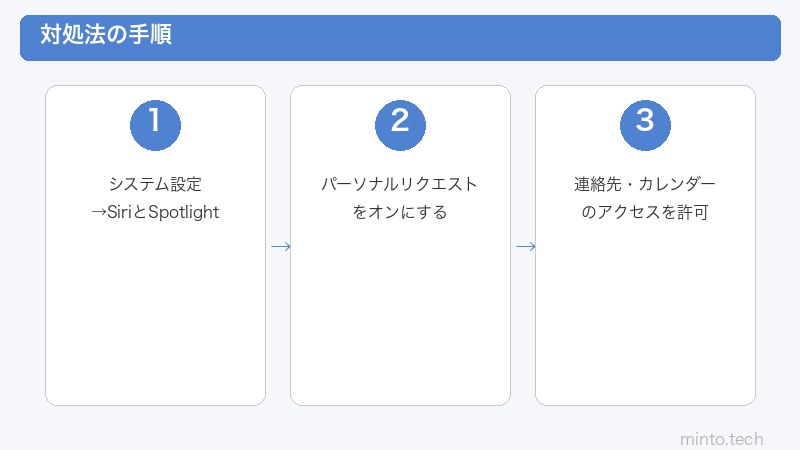
まず最初に確認すべきはSiri設定の「パーソナルリクエスト」の項目です。ここがオフになっていると、Siriは個人情報にアクセスできません。
手順
- 画面左上のAppleメニュー()をクリック
- 「システム設定」を選択
- 左側のリストから「Siriと検索」をクリック
- 「パーソナルリクエスト」または「Siriへのリクエストを許可」がオンになっているか確認
- オフになっていた場合はオンに切り替える
補足(macOS Monterey以前の場合): システム環境設定 → 「Siri」→「Siriにリクエストを許可」のチェックを確認してください。
対処法②:アプリごとのプライバシー・アクセス許可を確認する
Siriが各アプリにアクセスするには、macOSのプライバシー設定で個別に許可が必要です。連絡先・カレンダー・リマインダーそれぞれを確認しましょう。
連絡先へのSiriアクセスを許可する
- 「システム設定」を開く
- 左側のリストを下にスクロールして「プライバシーとセキュリティ」をクリック
- 「連絡先」をクリック
- 一覧に「Siri」があることを確認し、スイッチがオンになっているか確認
- オフになっていた場合はオンに切り替える
カレンダーへのSiriアクセスを許可する
- 「システム設定」→「プライバシーとセキュリティ」を開く
- 「カレンダー」をクリック
- 「Siri」がオンになっているか確認し、オフなら切り替える
リマインダーへのSiriアクセスを許可する
- 「システム設定」→「プライバシーとセキュリティ」を開く
- 「リマインダー」をクリック
- 「Siri」がオンになっているか確認し、オフなら切り替える
注意: 「Siri」の項目が一覧に表示されていない場合は、一度Siriを使ってその機能を使おうとすると許可ダイアログが表示されます。
対処法③:Siriと検索の「アプリ提案」設定を確認する
アプリごとに「Siriと提案」の設定がオフになっている場合、Siriがそのアプリのデータを認識しないことがあります。
手順
- 「システム設定」→「Siriと検索」を開く
- 下にスクロールすると「アプリ」セクションがある
- 「連絡先」「カレンダー」「リマインダー」などをそれぞれクリック
- 「このアプリからSiriに学習する」と「Siriの提案を表示」がオンになっているか確認
- オフになっていた場合はオンに切り替える
対処法④:iCloudの同期設定を確認する
Macの連絡先・カレンダーはiCloudから同期されていることが多いです。iCloudの同期がオフになっているとSiriがデータを読み取れません。
手順
- 「システム設定」を開く
- 画面上部の自分の名前(Apple ID)をクリック
- 「iCloud」をクリック
- 「iCloudを使用しているアプリ」一覧で「連絡先」「カレンダー」「リマインダー」がオンになっているか確認
- オフになっていた場合はオンに切り替え、しばらく待ってiCloudが同期されるまで待つ
ポイント: iCloudの同期が完了すると、連絡先アプリやカレンダーアプリにデータが表示されるようになります。データが表示されない場合はネットワーク接続やiCloudのストレージ残量も確認してください。
対処法⑤:連絡先・カレンダーアプリのアカウント設定を確認する
連絡先やカレンダーアプリに正しいアカウントが設定されていないと、Siriがデータを読み取れません。
連絡先アプリのアカウント確認
- 「連絡先」アプリを開く
- メニューバーの「連絡先」→「設定」(またはCommand+カンマ)をクリック
- 「アカウント」タブを確認
- iCloudアカウントが有効になっているか確認する
- 「カードのデフォルトアカウント」がiCloudになっているか確認する
カレンダーアプリのアカウント確認
- 「カレンダー」アプリを開く
- メニューバーの「カレンダー」→「設定」をクリック
- 「アカウント」タブを確認
- iCloudアカウントが「有効」になっているか確認する
- アカウントが表示されていない場合は「+」ボタンでiCloudアカウントを追加する
対処法⑥:Siriをオフにしてから再度オンにする(再起動)
Siriの設定を一度リセットすることで、接続の問題が解消されることがあります。
手順
- 「システム設定」→「Siriと検索」を開く
- 「”Hey Siri”を聞き取る」と「Siriに頼む」(メニューバーのSiriアイコン)をすべてオフにする
- Macを再起動する
- 再起動後、「システム設定」→「Siriと検索」を再度開く
- 「Siriに頼む」をオンにし、「パーソナルリクエスト」もオンにする
- 再度Siriを使ってみる
対処法⑦:Apple IDのサインアウト→サインインをする
Apple IDの認証がSiriと正しくリンクされていない場合、サインアウトして再サインインすると解決することがあります。
注意: サインアウトすると、iCloudのデータ(写真・書類など)がMacからサインアウト中は利用できなくなります。必要に応じてバックアップを取ってから実施してください。
手順
- 「システム設定」→ 上部の自分の名前をクリック
- 一番下にスクロールして「サインアウト」をクリック
- 確認ダイアログが出たら「サインアウト」を選択
- Macを再起動する
- 再起動後、「システム設定」→「Apple IDでサインイン」でサインインする
- iCloudの同期が完了してから、Siriのパーソナルリクエストを再確認する
対処法⑧:Siriの履歴・キャッシュをリセットする
Siriが蓄積した学習データやキャッシュが破損していると、正常に機能しないことがあります。これをリセットすることで改善する場合があります。
Siri履歴をリセットする手順
- 「システム設定」→「Siriと検索」を開く
- 「Siriの履歴と音声活動を削除」または「Siri履歴を削除」ボタンをクリック
- 確認ダイアログで「Siri履歴を削除」を選択
- Macを再起動する
Siriキャッシュを手動で削除する(上級者向け)
Finderから以下のフォルダのキャッシュファイルを削除することもできます。
- Finderを開き、メニューバーの「移動」→「フォルダへ移動」をクリック(Shift+Command+G)
~/Library/Caches/と入力してEntercom.apple.siriから始まるフォルダを探してゴミ箱に移動- Macを再起動する
注意: 誤ったファイルを削除しないよう、com.apple.siri以外のフォルダは触らないでください。不安な場合はこの手順はスキップしてください。
対処法⑨:macOSを最新バージョンにアップデートする
古いmacOSバージョンではSiriのバグが修正されていない場合があります。最新バージョンにアップデートすることで問題が解消することがあります。
手順
- 「システム設定」→「一般」→「ソフトウェアアップデート」を開く
- アップデートが利用可能かどうか確認する
- 利用可能なアップデートがあれば「今すぐアップデート」をクリック
- アップデートのダウンロードとインストールが完了するまで待つ
- Macが再起動されたら、再度Siriを試す
対処法⑩:「自分の情報カード」を設定する(連絡先)
Siriが「私の連絡先を見つけられません」と言う場合、連絡先アプリで「自分のカード」が正しく設定されていない可能性があります。
手順
- 「連絡先」アプリを開く
- 自分の名前・電話番号・メールアドレスが入ったカードを見つける(またはない場合は作成する)
- 自分のカードを選択した状態で、メニューバーの「カード」→「このカードを自分のカードにする」をクリック
- カードの左側に人型のアイコンが表示されれば設定完了
- Siriに「私の名前は?」と聞いて正しく答えられるか確認する
対処法⑪:Siriの言語・地域設定を確認する
Siriの言語設定がMacの地域設定と一致していない場合、一部の機能が動作しないことがあります。
手順
- 「システム設定」→「Siriと検索」を開く
- 「言語」が「日本語」になっているか確認する
- 「システム設定」→「一般」→「言語と地域」で「地域」が「日本」になっているか確認する
- 設定を変更した場合はMacを再起動する
対処法⑫:SafariでSiriの提案をオフ→オンにする
SafariのSiri提案設定が干渉している場合があります。一度オフにしてからオンにすることで設定がリフレッシュされることがあります。
手順
- Safariを開き、メニューバーの「Safari」→「設定」を開く
- 「検索」タブをクリック
- 「Siriの提案を含める」のチェックを外す
- 10秒待ってから再度チェックを入れる
- Safariを再起動して確認する
それでも解決しない場合
上記の対処法をすべて試しても問題が解決しない場合は、以下を検討してください。
| 手段 | 概要 | 難易度 |
|---|---|---|
| SMCのリセット | システム管理コントローラのリセット(Intelのみ) | ★★☆ |
| NVRAMのリセット | 設定記憶領域をクリア(Intelのみ) | ★★☆ |
| 新しいユーザーアカウントで確認 | プロファイル由来の問題かを切り分け | ★★☆ |
| macOSのクリーンインストール | 最終手段。データをバックアップしてから実施 | ★★★ |
| Apple サポートへ連絡 | Apple公式サポートに問い合わせ | ★☆☆ |
新しいユーザーアカウントで確認する手順
- 「システム設定」→「ユーザーとグループ」を開く
- 「アカウントを追加」でテスト用の新しい標準ユーザーを作成
- そのユーザーでログインしてSiriのパーソナルリクエストを試す
- 新しいユーザーで正常に動作する場合→元のユーザープロファイルの問題
- 新しいユーザーでも同じ問題が起きる場合→macOSシステムの問題
企業・学校のMac(MDM管理)の場合
会社や学校が提供しているMacの場合、MDM(Mobile Device Management)と呼ばれる管理ツールでSiriの機能が制限されている場合があります。この場合、個人では設定を変更できません。
- IT担当者またはシステム管理者に相談する
- 「SiriのパーソナルリクエストのMDM制限を解除してほしい」と伝える
- 組織のポリシー上、制限が解除できない場合もある
症状別・対処法チェックリスト
| 症状 | 最初に試す対処法 |
|---|---|
| 「連絡先にアクセスできません」と言われる | 対処法② → 対処法④ → 対処法⑩ |
| 「カレンダーにアクセスできません」と言われる | 対処法② → 対処法④ → 対処法⑤ |
| 「この機能はサポートされていません」と言われる | 対処法① → 対処法⑨(macOSアップデート) |
| Siriが全く応答しない | 対処法⑥ → Macの再起動 |
| 「私の情報を見つけられません」と言われる | 対処法⑩(自分の情報カード設定) |
| リマインダーを追加できない | 対処法② → 対処法④ → 対処法⑦ |
この記事に関連するおすすめ商品
Macキーボード(日本語配列)
約8,000円〜
SiriをはじめとしたMac操作をスムーズに。日本語対応の純正・互換キーボード
Mac用USBハブ・ドッキングステーション
約3,000円〜
MacBookの拡張性を高め、周辺機器接続を快適に。USB-C対応マルチポートハブ
外付けSSD(Mac対応)
約5,000円〜
macOSクリーンインストール前のバックアップや、Time Machine用に。高速転送対応
※ 価格は変動します。最新価格はリンク先でご確認ください
よくある質問(FAQ)
まとめ
MacのSiriパーソナルリクエストが機能しない場合の対処法まとめ
- Siriのパーソナルリクエスト設定をオンにする
- プライバシー設定で連絡先・カレンダー・リマインダーへのSiriアクセスを許可する
- Siriと検索のアプリ提案がオンになっているか確認する
- iCloudの同期設定で各アプリがオンになっているか確認する
- 連絡先・カレンダーアプリのアカウントが正しく設定されているか確認する
- 上記で解決しない場合はSiriのオフ→オン・Macの再起動を試す
- Apple IDのサインアウト→再サインインを試す
- macOSのアップデートで最新バージョンにする
- 自分の情報カード(連絡先)が正しく設定されているか確認する
- それでも改善しない場合はAppleサポートに問い合わせる
MacのSiriのパーソナルリクエストは、プライバシー保護のためデフォルトでアクセスが制限されていることが多いです。設定を一つひとつ確認していけば、ほとんどの場合は解決できます。本記事の手順を参考に、ぜひ快適なSiri生活を取り戻してください。
