 minto.tech スマホ(iPhone/Android)・パソコン(Windows/Mac)・Office・Wi-Fi・AIツールの「できない」「困った」を解決する実用ガイド。トラブル対処法とノウハウが満載のお助けサイトです。
※本ページにはプロモーション(広告)が含まれています
MacのフォトアプリとiCloudフォトライブラリは便利な反面、写真が重複したり、容量が増えすぎて困るという声も多いです。本記事では、MacのPhotosアプリとiCloudフォトライブラリの整理・同期・重複削除・最適化の方法を初心者向けに分かりやすく解説します。
- MacのPhotosアプリとiCloudフォトライブラリの関係
- iCloudフォトライブラリの有効化・設定方法
- フォトライブラリの整理・アルバム管理の方法
- 重複写真の検索・削除方法(macOS Ventura以降)
- ストレージを節約する「iPhoneのストレージを最適化」の活用
📑 この記事の目次(タップで開く)
MacのPhotosアプリとiCloudフォトライブラリの基本
iCloudフォトライブラリとは?
iCloudフォトライブラリ(正式名称:iCloudフォト)は、写真や動画をiCloudに保存してAppleデバイス間で同期する機能です。iPhone・iPad・Mac・Apple TVで同じ写真ライブラリにアクセスできます。
MacのPhotosアプリのフォトライブラリの保存場所
MacのPhotosアプリのデータは「ピクチャ」フォルダ内の「Photos Library.photoslibrary」というパッケージファイルに保存されています。このファイルを直接開かず、Photosアプリを通じて管理しましょう。
iCloudフォトライブラリの設定方法
iCloudフォトをオンにする手順
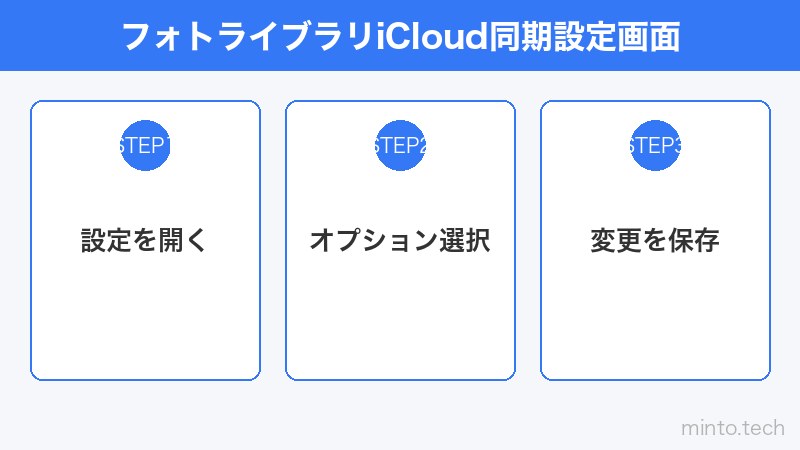
- 「システム設定」(macOS Ventura以降)または「システム環境設定」(macOS Monterey以前)を開く
- 「Apple ID」→「iCloud」をクリック
- 「写真」のスイッチをオンにする
- Photosアプリを開き、「写真」メニュー→「設定」→「iCloud」タブを確認する
- 「iCloudフォト」にチェックが入っていることを確認する
「オリジナルをダウンロード」と「Macのストレージを最適化」の違い
| 設定 | 内容 | おすすめシーン |
|---|---|---|
| オリジナルをこのMacにダウンロード | すべての写真・動画の元データをMacに保存 | ストレージが十分にある場合・オフライン作業が多い場合 |
| Macのストレージを最適化 | よく見る写真のみ保存、他は低解像度サムネイルに | Macのストレージが少ない場合・常時インターネット接続がある場合 |

フォトライブラリの整理方法
アルバムを作成して写真を整理する
- Photosアプリを開く
- 左サイドバーの「アルバム」の右の「+」ボタンをクリック
- 「新規アルバム」を選択してアルバム名を入力する
- 整理したい写真を選択して、新しいアルバムにドラッグ&ドロップする
「ファイル」→「新規スマートアルバム」を使うと、日付・場所・人物・キーワードなどの条件で自動的に写真を分類するアルバムを作れます。手動での整理作業を大幅に削減できます。
人物・場所での自動整理を活用する
MacのPhotosアプリは顔認識と位置情報から自動で写真を分類します。
- 「人物」:顔認識で人物ごとに自動分類。名前を付けて管理できる
- 「場所」:写真の位置情報(ジオタグ)でマップ上に表示・整理
- 「思い出」:日付・場所・人物を元にPhotosが自動でスライドショーを作成
重複写真を検索・削除する方法
macOS Ventura以降の組み込み重複検出機能
macOS Ventura(13.0)以降のPhotosアプリには、重複写真を自動検出して整理する機能が標準搭載されました。
- Photosアプリを開く
- 左サイドバーの「ユーティリティ」セクションに「重複項目」が表示されている
- 「重複項目」をクリックすると重複写真・動画の一覧が表示される
- 「すべての重複項目を結合」ボタンをクリックするか、個別に選択して「結合」をクリック
- 高品質版が残り、低品質版がゴミ箱に移動する
macOS Monterey以前の場合
macOS Monterey以前では組み込み重複検出機能がないため、サードパーティ製アプリを使う必要があります。
- 「Duplicate Photos Fixer」(App Store)
- 「Gemini 2」:重複ファイルの検索・削除に対応した有料ツール

iCloudフォトのストレージを管理する方法
iCloudのストレージ使用量を確認する
- 「システム設定」→「Apple ID」→「iCloud」を開く
- 「iCloudストレージを管理」をクリック
- 「写真」の使用容量を確認する
iCloudのストレージプラン
| プラン名 | 容量 | 月額(日本) |
|---|---|---|
| iCloud無料プラン | 5GB | 無料 |
| iCloud+ 50GB | 50GB | 180円 |
| iCloud+ 200GB | 200GB | 540円 |
| iCloud+ 2TB | 2TB | 1,800円 |
写真ライブラリを外付けストレージに移動する方法
Macのストレージが少ない場合、フォトライブラリを外付けHDDやSSDに移動できます。
- Photosアプリを終了する
- Finderで「ピクチャ」フォルダを開く
- 「Photos Library.photoslibrary」を外付けドライブにドラッグ&ドロップしてコピーする(移動完了まで時間がかかります)
- コピーが完了したことを確認後、Optionキーを押しながらPhotosアプリを起動する
- 「ライブラリを選択」ダイアログが表示されるので、外付けドライブのフォトライブラリを選択する
- 正常に起動・表示されることを確認後、元のライブラリを削除してストレージを解放する
よくある質問(FAQ)
Q1. iCloudフォトをオフにすると写真が消えますか?
A. Mac上のPhotosアプリにダウンロード済みの写真は消えません。ただし「Macのストレージを最適化」を選択していた場合、サムネイルのみになっているものはオフラインでは閲覧できなくなります。iCloud上の写真はアカウントを削除しない限り残ります。
Q2. 写真をPhotosアプリ以外のフォルダにも保存できますか?
A. はい。Photosアプリで写真を選択し、「ファイル」→「書き出す」からデスクトップや任意のフォルダにエクスポートできます。オリジナル形式(HEIC・RAWなど)でのエクスポートも選択できます。
Q3. 「共有アルバム」と「iCloudフォト」の違いは?
A. iCloudフォトは自分専用の写真ライブラリを全デバイスで同期する機能です。共有アルバムは特定の相手と写真を共有するための機能で、5,000枚まで保存でき、iCloudのストレージを消費しません。
Q4. ライブラリの修復(修復ツール)はどうやって使いますか?
A. Optionキーとコマンドキーを押しながらPhotosアプリを起動すると、「ライブラリを修復」オプションが表示されます。ライブラリが壊れていると思われる場合に試してください。
Q5. 写真をHEIC形式からJPEGに一括変換できますか?
A. Photosアプリで写真を選択し、「ファイル」→「書き出す」→「写真を書き出す」でJPEGを選択することで変換できます。複数枚の一括書き出しも可能です。
まとめ
MacのフォトライブラリとiCloudフォトの管理ポイントをまとめます。
- iCloudフォトをオンにすることで、iPhone・iPad・Macで写真を自動同期できる
- ストレージが少ない場合は「Macのストレージを最適化」を使ってMacの容量を節約する
- macOS Ventura以降なら重複写真の自動検出・削除機能が使える
- スマートアルバムや人物・場所機能を活用して写真を自動整理する
- フォトライブラリは外付けドライブに移動してMacのストレージを解放できる
定期的に写真ライブラリを整理することで、探したい写真をすぐに見つけられるようになります。iCloudフォトと組み合わせることで、どのAppleデバイスからでも快適にアクセスできる環境を作りましょう。
