 minto.tech スマホ(iPhone/Android)・パソコン(Windows/Mac)・Office・Wi-Fi・AIツールの「できない」「困った」を解決する実用ガイド。トラブル対処法とノウハウが満載のお助けサイトです。
※本ページにはプロモーション(広告)が含まれています
📑 この記事の目次(タップで開く)
- Google Driveの同期エラーを完全に解決する方法【2026年最新版】
- この記事のまとめ(最短で直す手順)
- 実行前に確認しておきたい前提条件
- まず押さえておきたい「同期」の仕組み
- よくある同期エラー8つの症状と原因を見分ける
- 【初級】まず試す!基本の5ステップ
- 【中級】基本で解決しないときの対処テクニック
- 【上級】キャッシュ操作・再インストール・ログ取得
- 押さえておきたい最新動向(2024年〜2026年)
- よくある誤解と安全なデータ保護
- トラブルを未然に防ぐ日常メンテナンス
- スマホの同期エラー対処法
- Google Drive・OneDrive・Dropbox、同期機能の違い
- Google Workspaceと個人版の違い
- 初心者向けチェックリスト(印刷して順番に潰す用)
- よくある質問(FAQ)
- まとめ:トラブルシューティングの正しい順序
Google Driveの同期エラーを完全に解決する方法【2026年最新版】
Google Driveの同期エラーで困っていませんか?「同期の準備をしています」のまま進まない、ファイルが反映されない、容量不足のエラーが出る――こうしたトラブルは、原因を正しく見分けて、正しい順番で対処すれば、初心者でも自力で解決できます。
最も重要なのは、「どの端末・どの方式で起きている同期なのか」を切り分けることです。パソコン版ドライブ(Drive for Desktop)の同期と、スマホやブラウザ版の動作は仕組みが異なり、効く対処法も変わってきます。
この記事では、エラーの種類別に原因を特定する方法から、初心者向けの基本対処、中級テクニック、上級リセットまで、すべての解決方法を段階的に網羅しています。いきなり「キャッシュ削除」や「再インストール」に飛びつくと未同期データを失う危険があるため、先に安全策を取る手順も詳しく解説しています。
この記事のまとめ(最短で直す手順)
まず結論からお伝えします。Google Driveの同期エラーは、以下の流れで対処すれば大半が解決します。
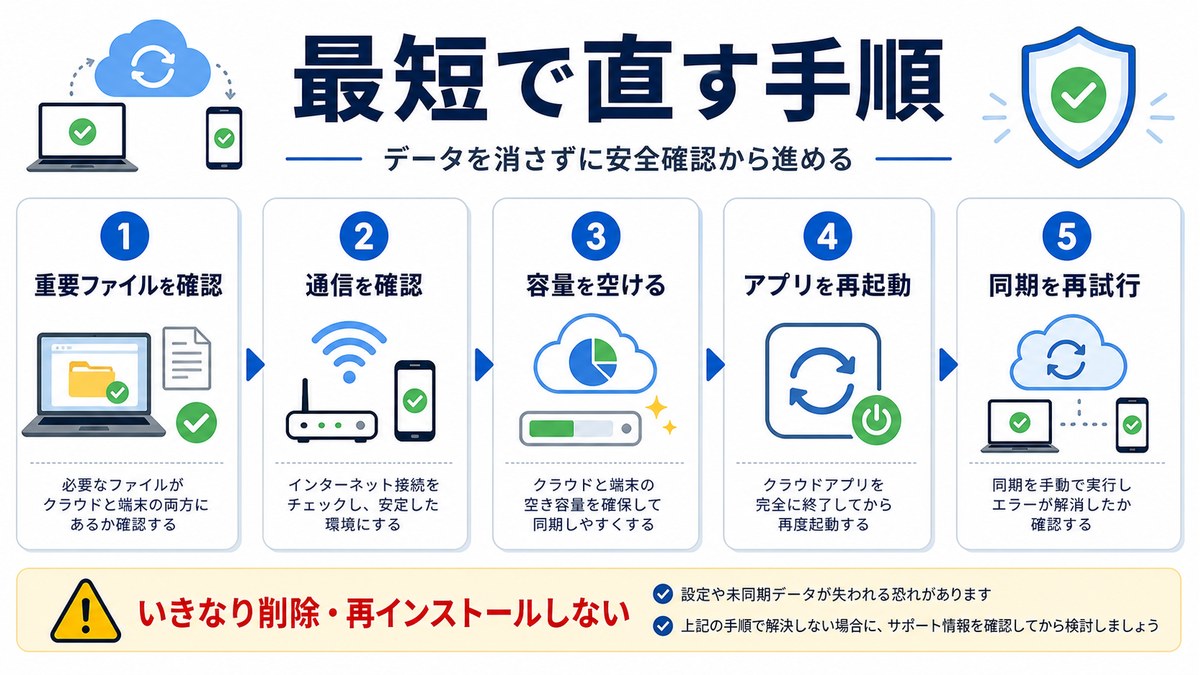
- Google側の障害かどうかをステータスダッシュボードで確認し、障害なら復旧を待つ
- 基本チェック5ステップ(ネット接続→アプリ再起動→アカウント確認→ストレージ確認→PC再起動)で約8割が解消
- 解決しなければ中級テクニック(キャッシュクリア、ファイアウォール設定、ファイル名修正)に進む
- それでもダメなら上級リセット(完全アンインストール・再インストール、レジストリ/設定ファイル削除)
- 最終手段として診断ログ(ZIP)を取得して原因を確定させる
重要な注意点として、キャッシュ削除やアカウント接続解除の前には、必ず**未同期ファイルの保護(Lost and Found確認・バックアップ)**を行ってください。この手順を飛ばすとデータを失う可能性があります。
また、職場・学校アカウントの場合は、組織ポリシーやプロキシ制限でユーザー側では直せないケースがあります。その場合はIT管理者に相談しましょう。
実行前に確認しておきたい前提条件
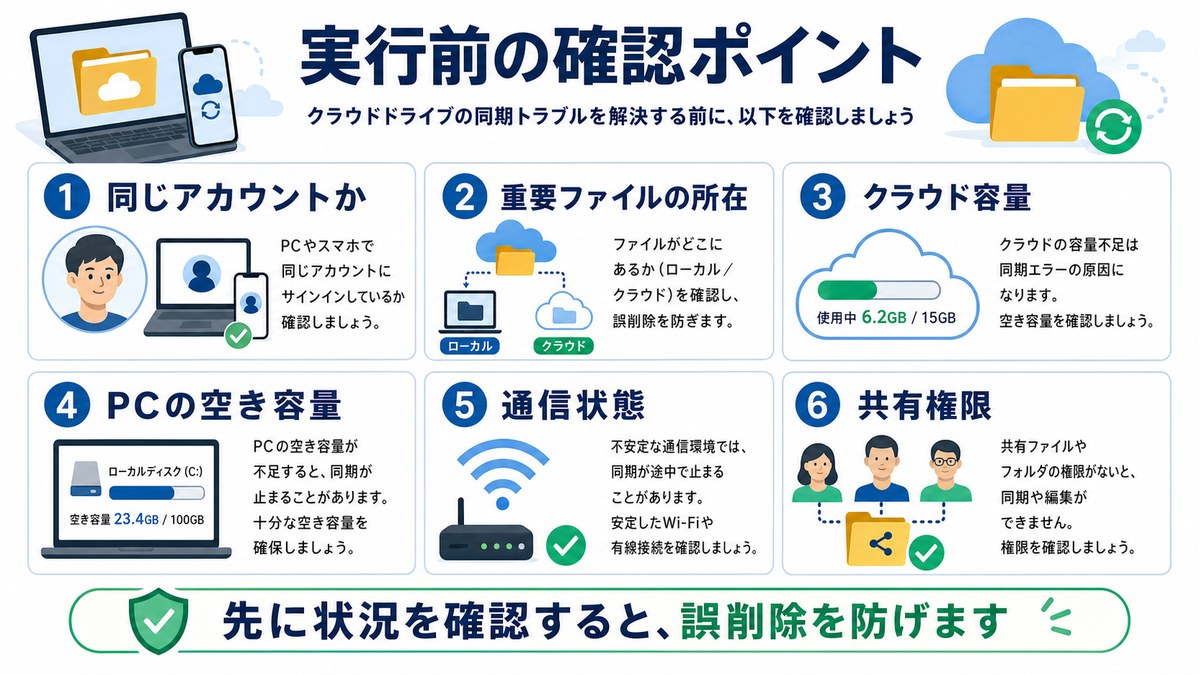
トラブルシューティングに入る前に、お使いの環境がGoogle Driveの動作要件を満たしているか確認しましょう。意外と「そもそも要件を満たしていなかった」というケースがあります。
Windows
パソコン版Googleドライブ(Drive for Desktop)を使うには、64ビット版のWindows 10以降(Windows 11含む)が必要です。また、動作にMicrosoft WebView2が必要で、多くのWindows 10/11には同梱されていますが、ない場合はセットアップ中に自動インストールされます。
32ビット版のWindowsやベータ版のOSはサポート対象外です。また、コンテンツキャッシュはNTFSファイルシステムをサポートしており、NAS等のネットワークボリューム(SMB/NFS)は対応していないため、NASを絡めた構成ではトラブルが起きやすくなります。
macOS
macOS Ventura 13.0以降が必要です。2025年9月のv114.0でmacOS 12.1未満が、2026年6月のv127.0でmacOS Monterey(12)がサポート対象外となりました。古いOSを使っている場合はアップデートが必要です。
macOS特有の注意点として、同期対象(デスクトップ、書類、ダウンロードフォルダなど)へのアクセス権限が必要です。後から同期対象を追加した場合は、「システム設定 → プライバシーとセキュリティ」で許可を切り替えることがあります。
macOS 12.1以降でストリーミングモードを使う場合、AppleのFile Provider技術が使われるため、フォルダの場所や挙動が従来と異なる点にも注意が必要です。
スマホ(Android / iOS)
Androidは「現行バージョン+2つ前まで」にアップデートが提供されます。古いOSだと更新が来ず、不具合が修正されないまま残ることがあります。
iOSは「現行バージョン+1つ前のメジャーバージョン」がサポート対象です。
なお、スマホのGoogleドライブアプリは、パソコンのような「フォルダ全自動同期」ではありません。基本的にファイルを「アップロード」し、必要なファイルを「オフライン保存」する運用です。「スマホで同期してくれない」と感じる場合、それは故障ではなく仕様である可能性が高いです。
ブラウザ版(PC / スマホ)
CookieとJavaScriptを有効にし、ブラウザは最新版または1つ前のバージョンに更新しておくことが推奨されています。ブラウザ版の「オフライン編集」は、Googleドキュメント等の個別設定が必要で、パソコン版ドライブのオフライン機能とは別の仕組みです。
操作前に用意しておくもの
- 安定したインターネット回線
- 十分な空き容量(PC側とGoogleクラウド側の両方)
- 管理者権限(再インストール等の操作で必要な場合あり)
まず押さえておきたい「同期」の仕組み
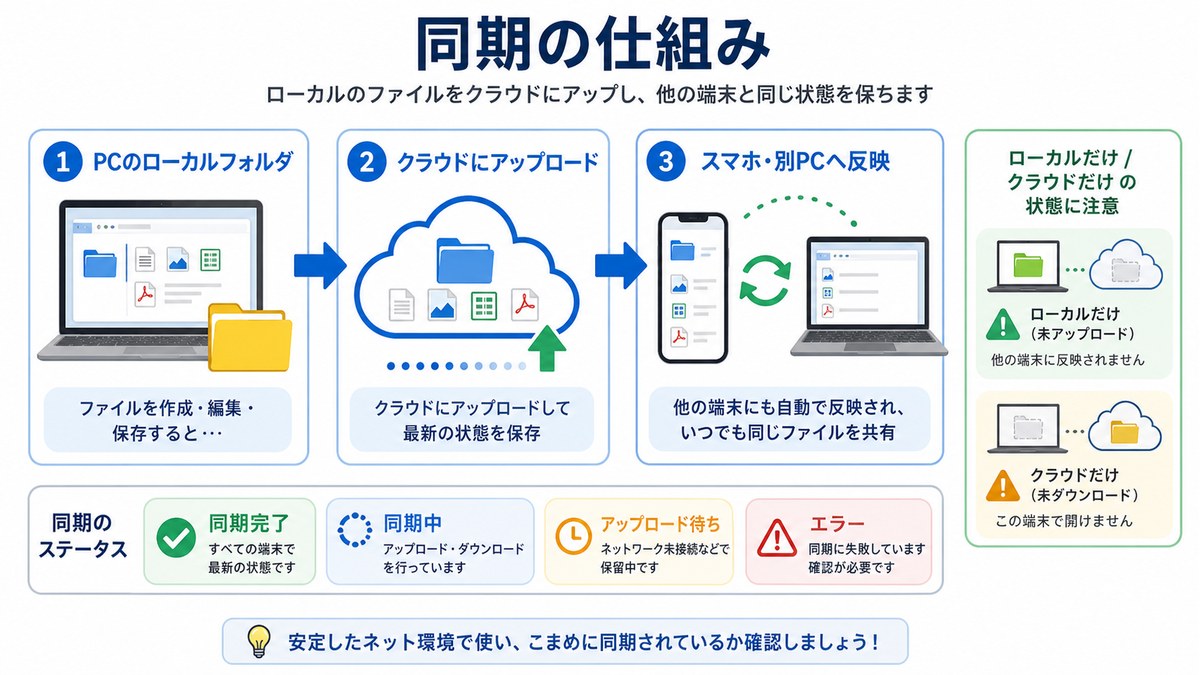
同期エラーを正しく対処するには、Google Driveがどのように動いているかを簡単に理解しておくことが大切です。
3つの「同期」は仕組みが違う
パソコン版ドライブ(Drive for Desktop)の同期は、PC上のファイル変更が自動でクラウドに反映され、エクスプローラー(Windows)やFinder(Mac)から普通のフォルダのように操作できます。
**ブラウザ版(drive.google.com)**は、ブラウザからファイルをアップロード・閲覧し、必要に応じてオフライン編集を有効化する方式です。
スマホアプリは、「+ → アップロード」でファイルを送るのが基本で、オフラインで使いたいファイルは個別に指定して保存します。
ストリーミングとミラーリングの違い(パソコン版)
パソコン版ドライブでは、「マイドライブ」の同期方式を2つから選べます。
**ストリーミング(デフォルト・推奨)**は、ファイルを基本的にクラウド上に置き、必要なときだけダウンロードする方式です。PCのディスク消費が最小限で済みますが、オフラインで使いたいファイルは「オフラインで使用可能にする」を個別に設定する必要があります。
ミラーリングは、マイドライブの完全コピーをPCに保持する方式です。オフラインですべてのファイルにアクセスできますが、クラウドと同量のローカルストレージを消費します。
重要な制約として、共有ドライブはストリーミングのみ、PC内の他フォルダ(「パソコン上のフォルダ」として追加した分)はミラーリングのみという制限があります。
インターネット接続が安定している環境ならストリーミング、外出先でのオフライン作業が多い場合はミラーリングが適しています。切り替えは設定画面の「マイドライブの同期オプション」から行えます。
「キャッシュ」がトラブルの中心になる理由
パソコン版ドライブは、未同期の変更をローカルキャッシュ(DriveFSフォルダ)に一時保存しています。そのため、キャッシュが破損したり、誤ってクリアしたりすると、未同期の変更が失われる可能性があります。
これが「キャッシュ削除は最終手段」と言われる理由です。後述するトラブルシューティングでは、必ず安全策を取ってからキャッシュ関連の操作に進む手順を解説しています。
よくある同期エラー8つの症状と原因を見分ける
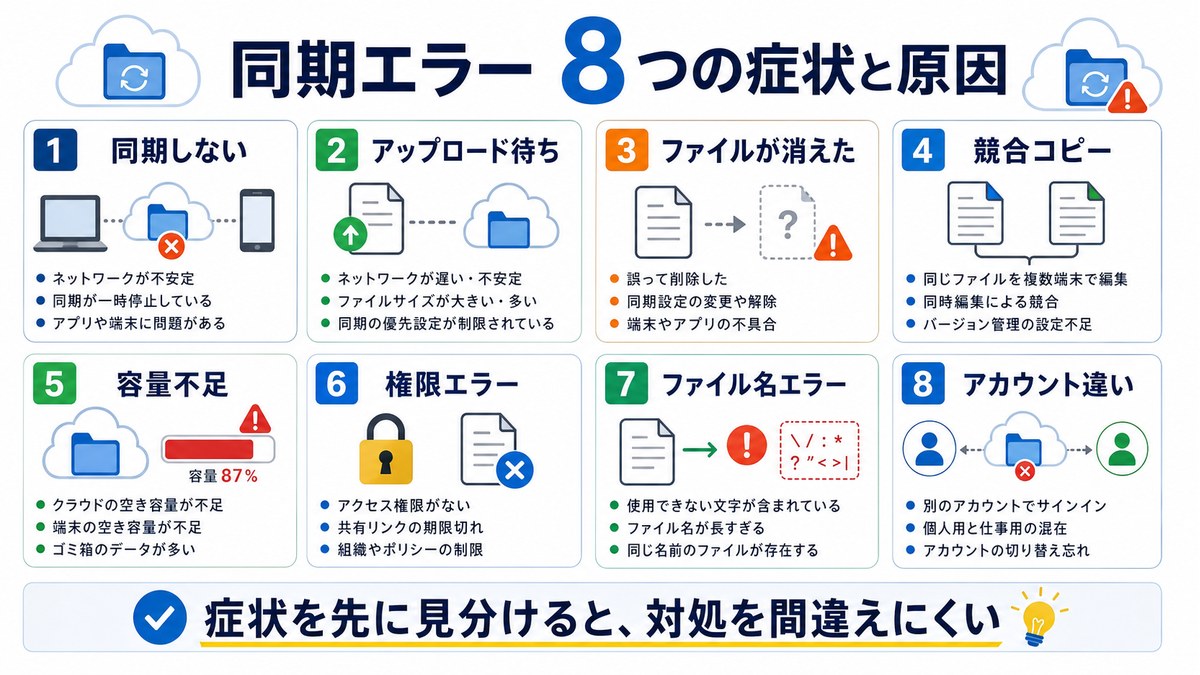
Google Driveの同期エラーにはいくつかのパターンがあり、症状から原因を特定することが解決への近道です。まずは自分のトラブルがどのタイプに当てはまるかを確認しましょう。
1.「同期の準備をしています」で止まる
タスクバー(Windows)やメニューバー(Mac)のGoogleドライブアイコンが青い回転矢印のまま進まない状態です。主な原因としては、インターネット接続の不安定さ(Wi-Fiの断続的な切断やVPN・プロキシによる通信ブロック)、同期対象ファイルの膨大さ(数万件単位だとインデックス作成に時間がかかる)、キャッシュの破損、ファイアウォールやセキュリティソフトの干渉などが挙げられます。
Windowsではタスクマネージャーで「Google DriveFS」のスタートアップ設定が「オフ」になっているケースもあります。
2.「同期できませんでした」エラー
特定のファイルに赤い「!」マークが表示され、「〇個のアイテムを同期できません」と通知される症状です。ファイルの権限不足(編集権限がない)、ファイル名に使えない文字が含まれている(\ / : * ? " < > | など)、ファイルパスが260文字を超えている(Windows)、クラウド上のファイルがオーナーによって削除・共有解除されている、といった原因が多くを占めます。
3. ファイルが同期されない・反映されない
一見エラーは出ていないものの、別の端末からアップロードしたファイルがPC側に表示されない症状です。同期対象フォルダの設定ミス(選択的同期で対象外になっている)、別のGoogleアカウントでログイン中、同期方式の違い(ストリーミングモードではオフライン固定していないファイルはローカルに保存されない)が代表的な原因です。
特に家族で端末を共有していたり、仕事用と個人用のアカウントを併用していると、「見えているドライブが違う」というケースが起きます。まずは正しいアカウントでログインしているか確認しましょう。
4.「空き容量が不足しています」エラー
このエラーは2種類の容量不足を区別する必要があります。「ディスク容量が少なくなっています」はPC側のストレージ不足で、対象ドライブの不要ファイルを削除してアプリを再起動すれば解消します。「ドライブストレージの空き容量がなくなりました」はGoogleクラウド側の容量不足です。
無料プランのGoogleアカウントでは、Googleドライブ+Gmail+Googleフォトの合算で15GBが上限です。ゴミ箱内のファイルも容量にカウントされる点に注意してください。容量の内訳は one.google.com/storage で確認できます。
5. 同期が遅い・途中で止まる
回線速度の不足、パソコン版ドライブの帯域幅制限設定(設定 → 詳細設定で確認)、大量ファイルの同時同期が原因です。大きなファイルや大量のファイルを一度に同期しようとすると時間がかかることがあります。
6. 特定のファイルだけ同期されない
ファイル名の特殊文字、パス長の超過、ファイルが他のアプリで開かれてロック中、といった原因が考えられます。同期できなかったファイルは「一時保管用(lost_and_found)」フォルダに自動移動されることがあるので、こちらも確認しましょう。
7.「アカウントを読み込めない」エラー
ネットワーク切断のほか、Windowsではドライブ文字の不足(仮想ドライブ文字が他のデバイスと競合)、プロキシ制限、管理者制限が原因として考えられます。
8. WindowsとMacそれぞれの固有エラー
Windows特有の問題として、仮想ドライブ文字(デフォルトG:)の競合、エクスプローラーにGoogleドライブが表示されない(スタートアップ設定がオフ)、ファイルパスの260文字制限、ウイルス対策ソフトの干渉が挙げられます。
Mac特有の問題としては、「ファイルプロバイダを初期化する際にエラー」(macOS更新+再起動で対処)、Finderの「共有と権限」設定の問題、macOS 12.1以降のFile Provider互換性問題があります。またFile Provider利用時はドラッグ&ドロップが「コピー」ではなく「移動」として扱われるため、「ファイルが消えた!」と誤認しやすいです。コピーしたい場合はOptionキーを押しながらドラッグしてください。
アイコンの状態で同期状況を見分ける
| アイコンの状態 | 意味 |
|---|---|
| ✅ 緑色チェックマーク | 同期完了・最新状態 |
| 🔄 青い回転矢印 | 同期中・処理待ち |
| ⚠ 赤/オレンジの「!」 | エラー発生・確認が必要 |
| ⏸ 一時停止アイコン | 同期が一時停止中 |
| 灰色・非表示 | アカウント未接続・アプリ停止中 |
【初級】まず試す!基本の5ステップ
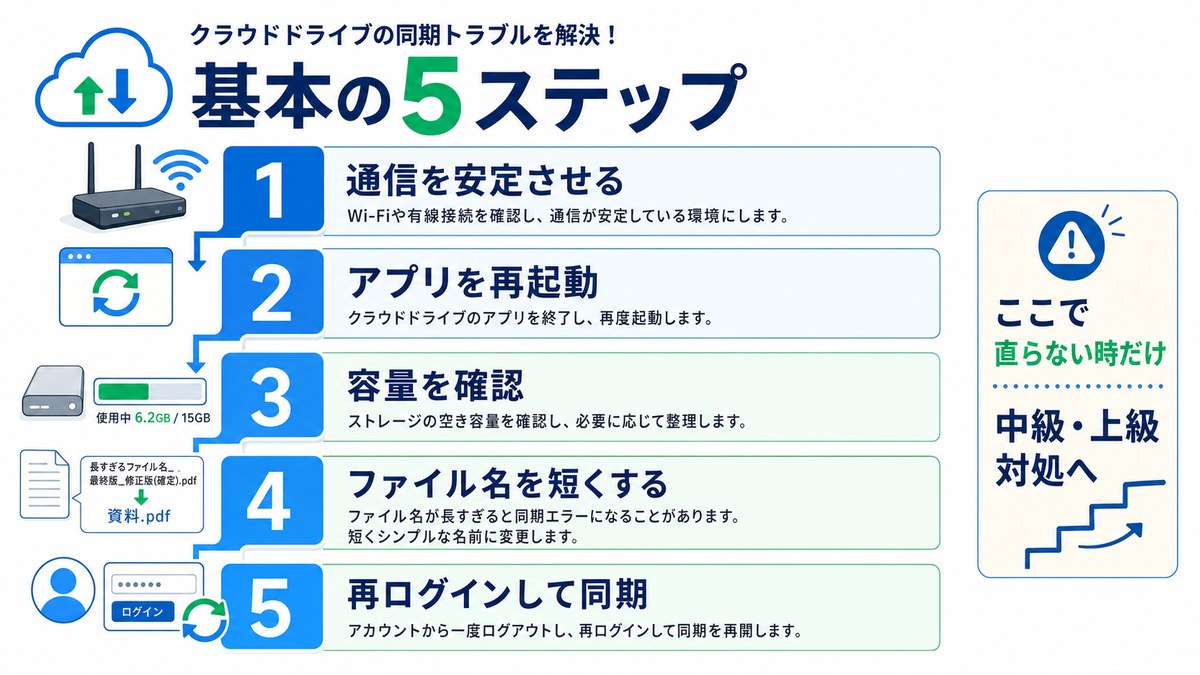
同期エラーが発生したら、まず以下の5ステップを順番に試してください。約8割のトラブルはこの基本対処で解消できます。
ステップ0(前提):Google側の障害を確認する
自分のPCやアプリの問題ではなく、Google側のサーバー障害で同期ができなくなっている場合があります。ブラウザ版で「一時的なエラー(502)」が出る場合は、まずこれを疑いましょう。
Google Workspaceステータスダッシュボードにアクセスし、「Google ドライブ」の行が緑色(正常)になっているか確認してください。障害が報告されている場合は、復旧を待つしかありません。
ステップ1:インターネット接続を確認する
Googleドライブの同期はすべてインターネット経由で行われるため、接続が不安定だと同期は失敗します。
Windowsの場合は、タスクバー右下のネットワークアイコンを確認し、ブラウザでgoogle.comなど任意のWebサイトにアクセスできるか試します。「スタート」→「設定」→「ネットワークとインターネット」→「状態」でも確認できます。
Macの場合は、メニューバーのWi-Fiアイコンから接続先を確認し、「システム設定」→「ネットワーク」で接続状態を確認します。
接続が不安定な場合の対処法は以下のとおりです。
- Wi-Fiを一度オフにして再接続する
- ルーターを再起動する(電源を抜いて30秒待ってから再接続)
- 可能であれば有線LAN接続に切り替える
- VPNを使用している場合は一時的にオフにする
- 広告ブロッカーやセキュリティソフトのフィルタリングが影響していないか確認する
ステップ2:Googleドライブアプリを再起動する
アプリの一時的なフリーズは再起動で解消されることが多く、Google公式ヘルプでも推奨されている基本的な対処法です。
軽微な問題の場合は、タスクトレイ(Windows)/メニューバー(Mac)のGoogleドライブアイコンをクリック → 歯車アイコン →「同期を一時停止」→ 数分待つ →「同期を再開」を試します。
それでも改善しない場合は、完全に終了させて再起動します。
Windows:通知領域のGoogle Driveアイコンをクリック → 右上の歯車(設定)→「終了」→ スタートメニューからGoogle Driveを起動し直す
macOS:メニューバーのGoogle Driveアイコンをクリック → 右上の歯車(設定)→「終了」→ Launchpadまたはアプリケーションフォルダから再起動
ステップ3:Googleアカウントを確認・再ログインする
まず「正しいアカウントか」を確認しましょう。家族で端末を共用したり、仕事/個人アカウントを併用していると、意図しないアカウントでログインしていることがあります。
パソコン版ドライブの「アカウント接続解除 → 再ログイン」は効果が大きい対処法です。歯車アイコン →「設定」→ 設定画面の歯車アイコン →「アカウントの接続を解除」→ 再度ブラウザからログインします。
⚠ 重要な注意点:アカウント接続解除時に、未同期ファイルが一時保管用フォルダに移動され、接続解除により失われる可能性があるとGoogleが警告しています。接続解除前に必ず以下を確認してください。
- パソコン版ドライブの通知・同期状況を見て、アップロード待ちのファイルがないか確認
- 「同期できない」系のエラーが出ている場合は、Lost and Foundフォルダ(後述)を先に確認して未同期ファイルを救出
- そのうえで接続解除→再ログインを実行
iOSのDriveアプリでは、右上のプロフィール写真から「このデバイスのアカウントを管理」でアカウントの切替・削除ができます。
ステップ4:ストレージ容量を確認する
容量不足は「クラウド側」と「PCローカル側」の二重チェックが必要です。
クラウド側(Googleアカウント):one.google.com/storage でGoogleドライブ・Gmail・Googleフォトのサービスごとの使用量を確認できます。容量が上限に達すると新しいファイルの保存が止まります。短期的な解決策として「ゴミ箱を空にする」「迷惑メールを削除する」が有効ですが、反映に最大48〜72時間かかる場合がある点に注意してください。
ローカル側(PCの空き容量):パソコン版ドライブの同期にはPCのストレージにも十分な空きが必要です。特にミラーリングモードでは、クラウドと同量のローカル容量を消費します。不要なファイルの削除、ゴミ箱を空にする、大きな動画を外付けHDDに移すなどで空き容量を確保しましょう。
ステップ5:パソコンを再起動する
メモリ上の一時的なエラーやプロセスの競合がリセットされます。
Windowsでは「再起動」を選択してください。「シャットダウン」ではなく「再起動」がポイントです。Windows 10/11では高速スタートアップが有効になっていると、シャットダウンでは完全にリセットされないためです。
Macでは、Appleメニュー →「再起動」をクリックします。
【中級】基本で解決しないときの対処テクニック
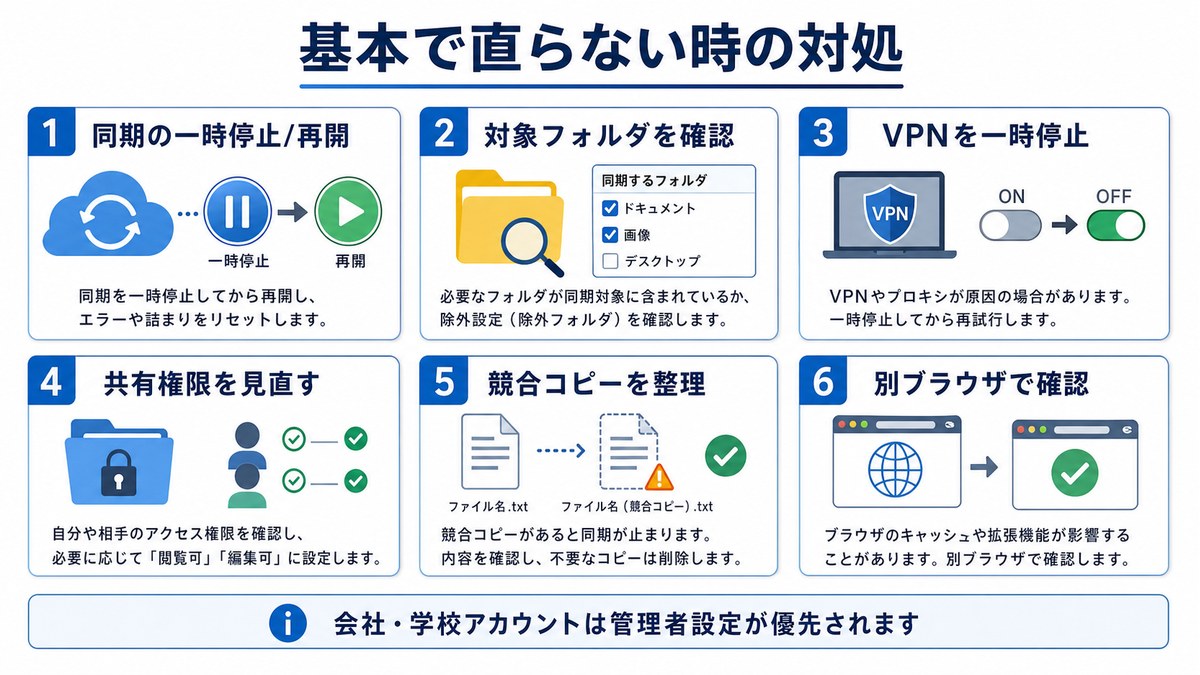
基本の5ステップで解決しない場合は、以下の中級レベルの対処法を試します。少し技術的な操作が含まれますが、手順どおりに進めれば安全に実行できます。
ファイル名・パスの問題を解消する
意外と多い原因が、ファイル名やフォルダ階層の問題です。
Windowsで使用できない文字は \ / : * ? " < > | です。ファイル名の先頭や末尾のスペース、末尾のピリオドもUIが正しく扱えません。さらに CON, PRN, AUX, NUL, COM1~COM9, LPT1~LPT9 はファイル名に使えない予約語です。環境依存文字(①②③、㈱、髙など)や絵文字も避けるべきです。
macOSで使えない文字は、コロン(:)やピリオドで始まる名前、一部アプリではスラッシュ(/)です。WindowsとMacの両方で使うファイルがある場合は、Windows側の制限に合わせた命名ルールを最初から採用するのが事故を減らすコツです。
ファイルパスの長さにも注意が必要です。WindowsではフルパスがMAX_PATH(260文字)を超えるとエラーになります。Googleドライブ全体の推奨はパス250文字以内です。
初心者が安全にできる対策(推奨順)
- フォルダ階層を浅くし、ファイル名を短くする
- 禁止文字を使わない(英数字・ハイフン・アンダースコアが安全)
- 同期ルート(ミラーリング先)をなるべく浅い場所に置く(例:ホーム直下)
同期設定を見直す
歯車アイコン →「設定」→ 左側の「Google ドライブ」→「マイドライブの同期オプション」から同期方式を確認・変更できます。
同期方式の切り替え:ストリーミングとミラーリングを切り替えてみると改善する場合があります。ただし、モード切替前に最近の変更が同期完了していることが必須です。特にミラーリング → ストリーミング移行時に、未同期のままローカルフォルダを削除するとデータが失われます。
帯域制限の確認:設定 → 詳細設定で、アップロード/ダウンロード速度に制限がかかっていないか確認してください。制限がかかっている場合は「制限なし」に変更します。
「フォルダが見つからない」の直し方:Googleドライブフォルダを別の場所へ移動や改名した場合は、通知に出る「検索」を押して対象フォルダを選び、「開く」で再接続できます。ミラーリング先フォルダを削除してしまった場合は、通知から「このディレクトリの同期を停止」を選びます。
macOSのFile Provider利用時は、設定内の「Googleドライブのストリーミングの場所」に「フォルダの場所はmacOSによって管理されます」と表示されるか確認できます。File Provider利用時はドラッグ&ドロップが「移動」扱いになるため、コピーしたい場合はOptionキーを押しながらドラッグしてください。
ファイアウォール・セキュリティソフトの設定を確認する
パソコン版ドライブは、ファイアウォールやプロキシなどのネットワーク設定により動作が妨げられることがあります。家庭内でも、VPNアプリ・広告ブロッカー・セキュリティソフト・ルーター側フィルタで似た状況が起きます。
Windows Defenderファイアウォールでは、「コントロールパネル」→「Windows Defenderファイアウォール」→「アプリや機能を許可」でGoogleドライブが「プライベート」「パブリック」の両方にチェックされているか確認します。見つからない場合は「別のアプリの許可」からGoogleドライブの実行ファイルを追加してください。
サードパーティ製セキュリティソフト(ESET、ウイルスバスター、Norton、カスペルスキーなど)を使っている場合は、各ソフトの「例外設定」「除外設定」にGoogleドライブのプロセスとフォルダを追加しましょう。Google公式(管理者向けヘルプ)は、ウイルス対策ソフトや情報漏えい対策ソフトがパソコン版ドライブと予期しない形で干渉することがあるとしたうえで、原因の切り分け方法として以下のディレクトリをスキャン対象から除外する手順を案内しています。
- Windows:
G:\(ストリーミング場所)とC:\Users\<ユーザー名>\AppData\Local\Google\DriveFS - Mac:
/Users/<ユーザー名>/Library/CloudStorage/<メールアドレス>
プロキシ設定の確認:パソコン版ドライブの設定(詳細設定)で、プロキシを「自動検出」または「直接接続」に切り替えられます。家庭環境では通常「直接接続」で問題ありません。
フォルダ権限を確認する
同期するフォルダには「読み取りと書き込み」権限が必要です。
macOS:対象フォルダを右クリック →「情報を見る」→「共有とアクセス権」で、自分のユーザーに「読み/書き」権限があるか確認。また、File Provider利用時にGoogle Driveを有効にするには、Finderの「場所」からGoogle Driveを選んで右上の「有効にする」を押す必要があります。
Windows:対象フォルダを右クリック →「プロパティ」→「セキュリティ」タブで、自分のユーザーに「変更」権限があるか確認。
さらに、DriveFS設定フォルダ(Windowsは AppData\Local\Google、macOSは Library/Application Support/Google)とcontent_cacheフォルダにも読み書き権限が必要です。
【上級】キャッシュ操作・再インストール・ログ取得
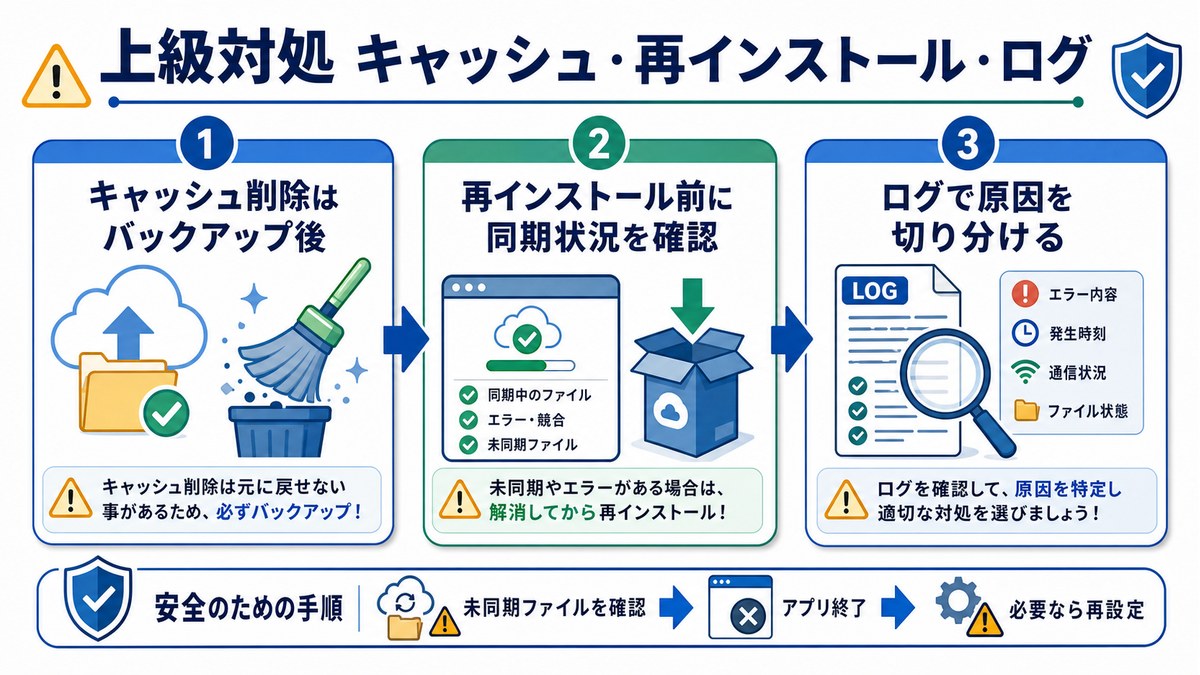
中級テクニックでも解決しない頑固なエラーには、より根本的なリセットが必要です。この章の操作はデータ消失のリスクを伴うため、慎重に手順を守ってください。
キャッシュ操作の前に:安全策を必ず実行する
**ここが最も事故(データ消失)が起きやすい工程です。**キャッシュを削除する前に、以下の安全策を必ず実行してください。
Lost and Foundで未同期ファイルを救出する
「ファイルを同期できない」「変更を保存できない」系のエラーが出ている場合、未同期データがLost and Foundフォルダに残っている場合があります。
- macOS:
~/Library/Application Support/Google/DriveFS/lost_and_found/<account_token>(Libraryは非表示のため、Finderの「移動」メニューからOptionキーを押して「ライブラリ」を選択) - Windows:
%LOCALAPPDATA%\Google\DriveFS\lost_and_found\<account_token>(エクスプローラのアドレスバーに%LOCALAPPDATA%と入力してEnter)
ここに必要なファイルがあれば、安全な場所にコピーしてから次の操作に進んでください。
重要ファイルのバックアップ
- ブラウザ版(drive.google.com)で重要ファイルがクラウド側に正しく存在するか確認
- 重要フォルダをローカルにダウンロード/コピー(外付けHDDや別フォルダへ)
- まとめてエクスポートが必要なら Google Takeout を使う
公式の「ユーザー設定リセット」を使う(推奨)
キャッシュ削除よりも先に、Google公式が用意しているリセット機能を試しましょう。
- Googleアカウントからログアウト
- ポップアップウィンドウでShiftキーを長押し
- メニューアイコンをクリック
- 「ユーザー設定をリセット」を選択
- 再度ログイン
この方法はレジストリ編集やキャッシュ削除よりも安全で、多くの設定問題を解消できます。
公式の「復元」機能を使う(未同期ファイルがある場合)
特定バージョンの問題で失われた未同期ローカルファイルを復元する機能があります。Shiftキーを押しながら設定メニューを開き、「復元」を選択すると、デスクトップの「Google Drive Recovery」フォルダに復元ファイルが保存されます。
キャッシュの手動クリア(最終手段)
上記の方法で解決しない場合のみ、キャッシュの手動操作を検討します。
キャッシュの場所
- Windows:
%LOCALAPPDATA%\Google\DriveFS - Mac:
~/Library/Application Support/Google/DriveFS
手順(Windows)
- タスクトレイのGoogleドライブアイコン → 歯車 →「終了」でアプリを完全終了
Win + Rキーを押して%LOCALAPPDATA%\Google\DriveFSと入力してEnter- DriveFSフォルダの中身を**削除ではなく別の場所にコピー(退避)**する
- コピーが完了したら、DriveFSフォルダ内を削除
- スタートメニューからGoogleドライブを再起動し、ログイン
手順(Mac)
- メニューバーのGoogleドライブアイコン → 歯車 →「終了」
- Finderで
Shift + Command + G→~/Library/Application Support/Google/DriveFSと入力 - DriveFSフォルダの中身を別の場所にコピー(退避)
- コピーが完了したら、DriveFSフォルダ内を削除
- Googleドライブを再起動してログイン
⚠ 注意:Google公式は「キャッシュ削除を推奨する手順」としては明示していません。アップロード中のファイルがキャッシュに保存されている場合、タイミングを誤るとファイルを失います。必ず「削除」ではなく「退避(別フォルダにコピー)」で戻せる形にしてから実施してください。
完全アンインストールと再インストール
キャッシュリセットでも解決しない場合は、完全な再インストールを行います。ただし、OSや権限の問題やネットワーク制限が原因の場合は、再インストールだけでは再発することを理解しておいてください。
Windows 10/11のアンインストール手順
- タスクトレイの歯車 →「終了」→ タスクマネージャーで「GoogleDriveFS」関連プロセスをすべて終了
- 「スタート」→「設定」→「アプリ」→「インストール済みアプリ」→「Google Drive」→「アンインストール」
%LOCALAPPDATA%\Google\DriveFSフォルダが残っていれば手動で削除- PCを再起動
- Google公式サイトからパソコン版Googleドライブの最新版をダウンロードしてインストール
macOSのアンインストール手順
- メニューバーの歯車 →「終了」→ アクティビティモニタで関連プロセスを確認して終了
- アプリにアンインストーラが付属していればそれを使い、なければアプリケーションフォルダからGoogle Driveをゴミ箱に移動
- Finderで以下を手動削除:
~/Library/Application Support/Google/DriveFSと~/Library/Preferences/com.google.drivefs.settings.plist - ゴミ箱を空にしてPCを再起動
- Google公式サイトから最新版をダウンロードしてインストール
レジストリ・設定ファイルのクリーンアップ(上級者向け)
⚠ Windowsのレジストリ編集は、誤操作するとPCが起動しなくなる可能性があります。必ず事前にバックアップを取ってください。家庭用途では無理に操作しなくても構いません。
Win + R → regedit でレジストリエディタを起動し、以下のキーが残っていれば削除します。
| パス | 内容 |
|---|---|
HKEY_CURRENT_USER\Software\Google\DriveFS |
ユーザー設定 |
HKEY_LOCAL_MACHINE\Software\Google\DriveFS |
ホスト全体の設定 |
Macの設定リセットはターミナルで defaults delete com.google.drivefs.settings を実行します。
診断ログの取得(原因の確定に)
ここまでの手順で解決しない場合は、診断ログを取得して原因を確定させるのが近道です。
フィードバック+診断ログ送信(最も簡単):パソコン版ドライブの設定 →「フィードバックを送信」→「診断ログを含める」をオンにして送信します。
ZIPログの手動取得:Shiftキーを押しながら設定メニューを開き、「診断情報を生成」を選択すると、デスクトップにZIPファイルが保存されます。
アプリが開けない場合
- Windows:
%USERPROFILE%\AppData\Local\Google\DriveFS内のdiagnostic_tool.exeを実行 - macOS:
/Applications/Google Drive.app/Contents/MacOS/diagnostic_toolを実行
ログには個人情報が含まれる場合があるため、必要な相手(Googleサポートや管理者)にだけ共有し、公開掲示板にそのまま貼らないよう注意してください。
押さえておきたい最新動向(2024年〜2026年)
パソコン版Googleドライブは2024年以降も活発にアップデートが続いており、同期の安定性に関わる重要な変更が複数あります。
最新バージョンはv128.0(2026年7月6日リリース)です。直近では、v121.0(2026年2月9日)で共有ドライブの同期を個別に管理できる機能が追加され、v126.0(2026年5月26日)で新しいWorkspaceアイコンとGemini連携が導入されました。
特に重要なアップデートとして、2024年10月のv99.0で追加された差分アップロード機能があります。大容量ファイル編集時に変更部分のみをアップロードするため、同期速度が大幅に向上しています。
システム要件の変更点
- 2025年11月のv117.0以降:WindowsではMicrosoft WebView2フレームワークが必須
- 2025年9月のv114.0以降:macOS 12.1未満はサポート対象外
- 2026年6月のv127.0以降:macOS Monterey(12)もサポート対象外(現在はmacOS Ventura 13.0以降が必要)
最近の既知の不具合
- 2025年10月:Windowsでデスクトップアイコンが頻繁にリフレッシュされるバグ(v116.0.6で修正済み)
- 2025年7月:共有ドライブにアクセスできない不具合が一部ユーザーに報告
Googleは過去12か月以内にリリースされたバージョンの使用を推奨しており、古いバージョンでは互換性問題やサービス中断が発生するリスクがあります。常に最新版にアップデートしておきましょう。
障害情報や最新のリリースノートは以下で確認できます。
- 障害情報:Google Workspace ステータスダッシュボード
- リリースノート:パソコン版 Google ドライブ リリースノート
よくある誤解と安全なデータ保護
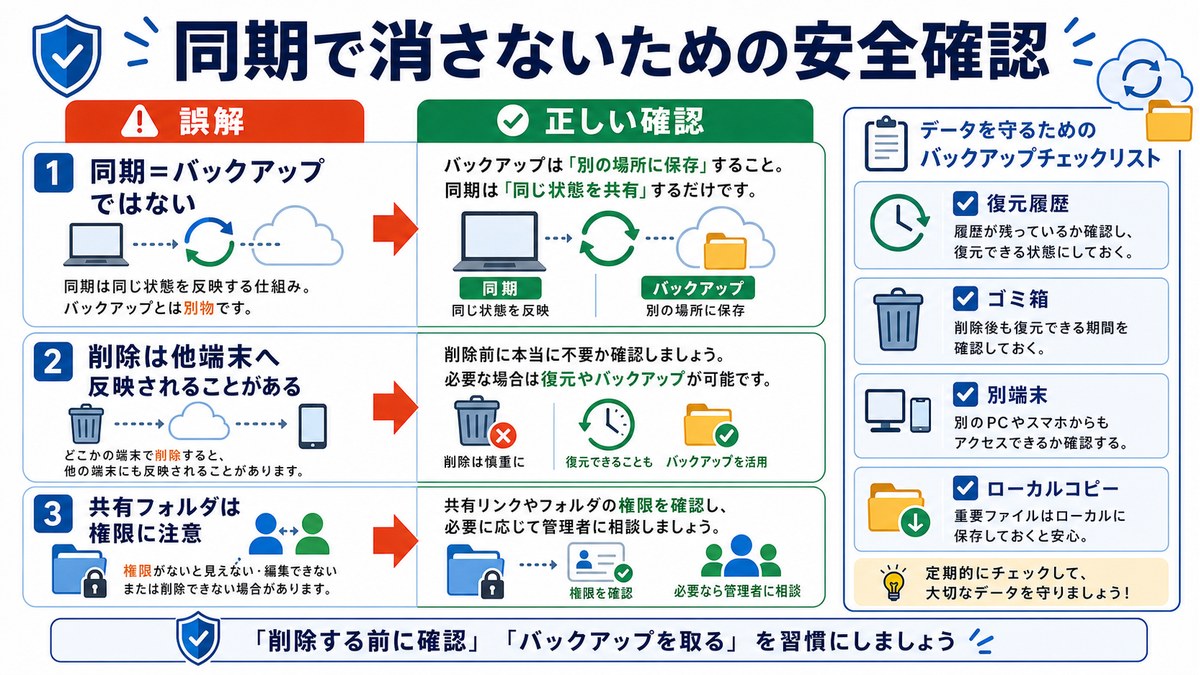
「同期 = バックアップ」ではない
これは最もよくある、そして最も危険な誤解です。同期は「同じ状態に合わせる」仕組みなので、削除や上書きが別端末にも反映されます。つまり、PC側でファイルを誤って削除すると、クラウド側からも消えてしまいます。この誤解が、焦ってキャッシュ削除などの危険操作を行ってしまう原因になりがちです。
「掃除アプリ」で壊れることがある
CCleanerやAdvanced SystemCareなどのシステムクリーナーアプリが、DriveFSの設定データを編集してしまい、エラーやデータ損失につながる可能性があります。これらのアプリを使う場合は、Googleドライブ関連のフォルダを除外設定に追加しておくことをおすすめします。
「削除したファイル」の復元方法
ゴミ箱からの復元が最も確実です。ブラウザ版drive.google.comの「ゴミ箱」から、30日以内なら復元できます。Google Workspace(職場・学校)環境では、管理者がゴミ箱を空にした後でも25日以内なら復元できる可能性があります。
パソコン版ドライブ内では、Lost and Foundフォルダに未同期ファイルが残っている場合があるため、大きな操作(接続解除・再インストール・キャッシュ操作)の前に必ず確認しましょう。
安全なバックアップの考え方(3-2-1ルール)
Googleドライブだけに大切なデータを預けるのはリスクがあります。3-2-1バックアップルールを実践しましょう。
- 3つのデータコピーを保持する
- 2種類の異なるメディアに保存する(例:パソコン+外付けHDD)
- 1つをオフサイト(クラウドなど別の場所)に保管する
Google Takeoutを使えば、Googleドライブのデータを一括でエクスポートし、外付けHDDなどに保管できます。
トラブルを未然に防ぐ日常メンテナンス
ストレージ容量を定期的に確認・整理する
one.google.com/storage でGmail・ドライブ・フォトのサービスごとの使用量を定期的にチェックしましょう。Googleドライブの「ストレージ」画面ではファイルがサイズ順に表示されるので、大きな不要ファイルを優先的に削除できます。
ゴミ箱内のファイルもストレージを消費するため、定期的にゴミ箱を空にすることが重要です。Gmailでは has:attachment larger:10M という検索コマンドで大きな添付ファイル付きメールを抽出・削除できます。
無料プランの15GBでは不足する場合、Google Oneの有料プラン(Basic 100GBで月額290円、2TBが付くGoogle AI Plusで月額1,450円。いずれも2026年7月時点の月額で、プラン構成は改定されることがあるため最新の料金は one.google.com でご確認ください)への移行も検討してください。なお、容量超過が2年間続くとデータが削除される可能性があるため注意が必要です。
アプリとOSを常に最新に保つ
パソコン版ドライブのバージョンは設定画面左下の「バージョン情報」で確認できます。Google公式サイトから常に最新版をダウンロードしておきましょう。OSの更新も同様に重要で、セキュリティパッチや互換性の修正が含まれています。
ファイル名のルールを最初から統一する
ファイル名は英数字・ハイフン・アンダースコアを使い、特殊文字を避ける習慣をつけましょう。フォルダ階層は深くしすぎず、WindowsとMacの両方で問題が起きない命名規則を採用するのが理想です。
タスクバー/メニューバーのアイコンを定期的にチェック
同期状態はGoogleドライブのアイコンで確認できます。緑色のチェックマークが出ていれば正常、回転矢印なら同期中、赤い「!」ならエラー発生です。普段からアイコンの状態を気にかけておくと、問題を早期に発見できます。
スマホの同期エラー対処法
iPhone / iPadで同期がうまくいかない場合
- インターネット接続を確認(Wi-Fiの切断・再接続、モバイルデータへの切り替え)
- Googleドライブアプリを強制終了して再起動
- App Storeでアプリを最新版にアップデート
- アプリを削除して再インストール(iOSにはキャッシュクリア機能がないため)
- 右上のプロフィール写真から「このデバイスのアカウントを管理」でアカウントを確認・再ログイン
「バックグラウンドApp更新」が有効か、また省電力モードが同期を妨げていないかも確認しましょう。
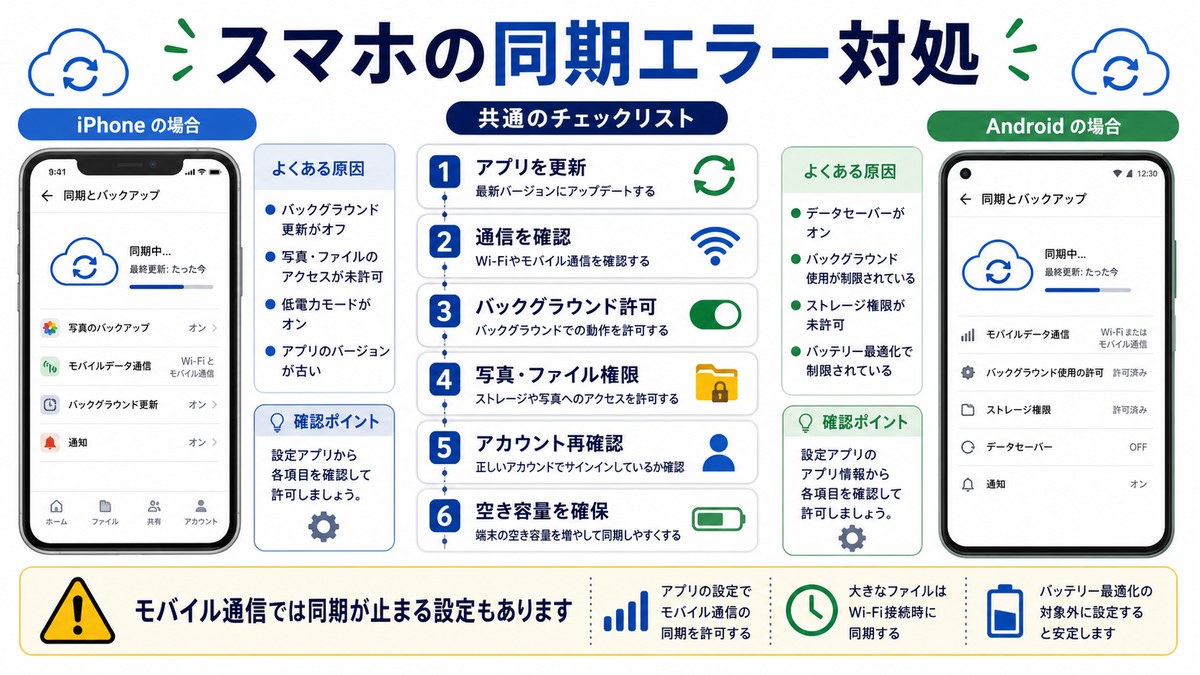
Androidで同期がうまくいかない場合
- インターネット接続を確認
- Googleドライブアプリを強制終了して再起動
- Google Play Storeでアプリを最新版にアップデート
- キャッシュをクリア:「設定」→「アプリ」→「Googleドライブ」→「ストレージ」→「キャッシュを消去」
- アカウントの再ログイン
「設定」→「アカウント」→「Google」→「自動同期」がオンになっているか確認してください。またDriveアプリの「≡(メニュー)→ 設定 → データ使用量 → Wi-Fi経由でのみファイルを転送」の設定も確認しましょう。モバイルデータ通信時にこの設定がオンだと、Wi-Fi未接続時は同期されません。
スマホの「同期」はPCとは仕組みが違う
繰り返しになりますが、スマホのGoogleドライブアプリはPCのような「フォルダ全自動同期」ではありません。基本は「アップロード」運用で、必要なファイルを個別に「オフラインで使用可能」にして持ち出す方式です。「スマホで同期してくれない」と感じた場合、それは故障ではなく仕様の可能性が高いです。
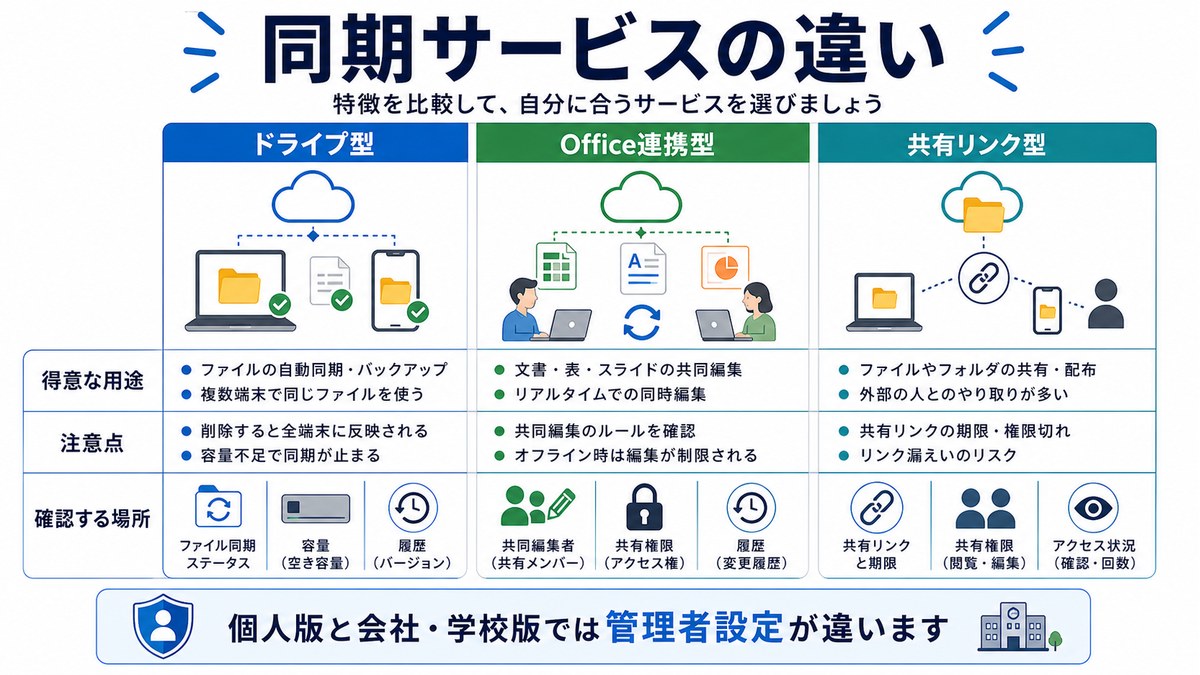
Google Drive・OneDrive・Dropbox、同期機能の違い
他のクラウドストレージへの乗り換えを検討する方のために、主要3サービスの比較もまとめておきます。
| 比較項目 | Google Drive | OneDrive | Dropbox |
|---|---|---|---|
| 無料容量 | 15GB | 5GB | 2GB |
| 同期方式 | ストリーミング/ミラーリング | ファイルオンデマンド | スマートシンク |
| 同期速度の特徴 | 差分アップロード対応(2024年10月〜) | 差分同期対応 | ブロックレベル同期で最速 |
| リアルタイム共同編集 | Docs/Sheets/Slidesで最も充実 | Office Onlineと統合 | Paper |
| 最大の強み | 無料容量の大きさ、Google連携 | Windows/Office統合 | 同期速度、Linux対応 |
Google Driveは無料容量が最も大きく、Googleの各サービス(Gmail、Googleフォト等)との連携が魅力です。OneDriveはWindowsやMicrosoft Officeとの統合が最大の強みで、Dropboxは同期速度と企業向け機能が特徴です。
Google Workspaceと個人版の違い
パソコン版Googleドライブのストリーミング・ミラーリング機能は個人版でも利用可能です。Workspace版の大きな違いは、共有ドライブ(現在はBusiness Starterを含む多くのエディションで利用可能。ただしStarterでは外部共有の制限設定など一部機能に制約があります)が使えること、管理者がポリシーで同期設定を一括制御できること、24時間の電話・チャットサポートが受けられることです。
職場・学校アカウントで同期エラーが発生した場合、組織ポリシーやプロキシ制限が原因でユーザー側では直せないケースがあります。無理に自分で対処しようとせず、「ステータスダッシュボードが正常であること」と「診断ログ」を添えてIT管理者に相談するのが最短ルートです。
初心者向けチェックリスト(印刷して順番に潰す用)
- □ 障害確認:ステータスダッシュボードでGoogleドライブに障害がない
- □ 方式確認:PC(パソコン版ドライブ)/ ブラウザ / スマホのどれで問題か特定できている
- □ 要件確認:Windowsは64bit+WebView2、MacはmacOS 13.0以上、モバイルはサポート範囲内
- □ アプリ更新:パソコン版ドライブ / スマホアプリが最新版
- □ 再起動:パソコン版ドライブを「終了→起動」、必要ならPC再起動
- □ アカウント:正しいGoogleアカウントでログインしている(複数アカウント切替を確認)
- □ 容量:Googleアカウント15GB共有+ローカル空き容量が十分
- □ ファイル名:Windows予約文字/予約名/末尾ドット・スペースを避け、パスが短い
- □ 権限:同期対象フォルダ・DriveFS/content_cacheに読み書き権限がある
- □ セキュリティ:ファイアウォール/セキュリティソフトでGoogleドライブが許可されている
- □ 保護:接続解除やキャッシュ操作の前にLost and Foundとバックアップを確認した
- □ ログ:未解決なら診断ZIPを取得できる状態
よくある質問(FAQ)
Q. 同期が遅いだけなのか、止まっているのか分かりません
ステータスダッシュボードで障害がないことを確認し、タスクバー/メニューバーのアイコン状態を見てください。回転矢印なら処理中(遅いだけ)、赤い「!」ならエラーで停止しています。PCなら「終了→起動」で再同期を促し、それでも動かない場合は診断ログで状況を確定させるのが確実です。
Q. キャッシュ削除は「最終手段」って本当ですか?
はい、本当です。未同期の変更がキャッシュに保存されているため、クリアや破損でデータが失われる可能性があります。Google公式もアップロード前にキャッシュに移動されるファイルの存在を警告しています。必ずLost and Foundの確認とバックアップを行ってから実施してください。
Q. スマホで「同期」してくれないのは故障ですか?
故障ではありません。スマホ版はPCのようなフォルダ全自動同期ではなく、「アップロード」+「必要なファイルをオフライン保存」する運用です。
Q. 会社PCでだけ同期できません
プロキシ、ファイアウォール、管理者ポリシーの可能性が高いです。ユーザー側で無理に設定を変更せず、「ダッシュボードが正常」「診断ログあり」の情報を添えてIT管理者に相談しましょう。
Q. macOSでFile Provider使用時にファイルが消えました
File Provider利用時はドラッグ&ドロップが「移動」として扱われるため、元の場所からは見えなくなります。コピーしたい場合はOptionキーを押しながらドラッグしてください。
Q. Googleドライブと他のクラウドストレージ、どちらがいい?
用途によります。Google Driveは15GBの無料容量とGoogle連携が魅力、OneDriveはWindows/Office統合が強み、Dropboxは同期速度が最速です。詳しくは本記事の「同期機能の違い」セクションを参照してください。
まとめ:トラブルシューティングの正しい順序
Google Driveの同期エラーは、「基本 → 中級 → 上級」の段階的なアプローチで対処することが最も重要です。
初級(約8割が解決):障害確認 → ネット接続 → アプリ再起動 → アカウント確認 → 容量確認 → PC再起動
中級:ファイル名/パス修正 → 同期設定見直し → ファイアウォール/セキュリティ設定 → フォルダ権限確認
上級:Lost and Found確認(安全策)→ ユーザー設定リセット → キャッシュクリア → 完全再インストール → 診断ログ取得
絶対に忘れてはいけないこととして、キャッシュ操作やアカウント接続解除の前には必ず未同期ファイルの保護を行ってください。「同期 = バックアップ」ではないことを常に念頭に置き、重要なデータは3-2-1ルールで別の場所にもバックアップしておきましょう。
2025年以降もGoogleドライブは差分アップロード対応やSpotlight検索対応など着実に進化しています。アプリとOSを常に最新に保ち、ストレージ容量を定期的に管理し、ファイル名のルールを守ることで、同期トラブルの大半は予防できます。万が一エラーが発生しても、本記事の手順に沿って対処すれば、ほとんどのケースで解決可能です。
