 minto.tech スマホ(iPhone/Android)・パソコン(Windows/Mac)・Office・Wi-Fi・AIツールの「できない」「困った」を解決する実用ガイド。トラブル対処法とノウハウが満載のお助けサイトです。
※本ページにはプロモーション(広告)が含まれています
【 2026年最新 】OneDriveとiCloudを併用するときの注意点と賢い使い分け完全ガイド
— 初心者でも安心!「役割分担」と「フォルダを混ぜない」を徹底解説 —
iPhoneとWindows PCを併用していると、「写真はiCloud、仕事のファイルはOneDrive」というように、自然と両方のクラウドストレージを使うことになりますよね。
でも実は、何も考えずに併用すると、「写真が二重に保存されて容量がパンク」「ファイルが消えた!」といったトラブルが起きることも。この記事では、OneDriveとiCloudを安全に併用するための注意点と、初心者でも迷わない使い分けのコツを徹底解説します。
📑 この記事の目次(タップで開く)
- 1. OneDriveとiCloudの基本的な違いをおさらい
- 1-1. 料金プラン比較(2025年2月最新)
- 1-2. 対応デバイス・OSの比較
- 1-3. 同期の仕組みの違い(ここが重要!)
- 2. OneDriveとiCloudを併用するメリット
- 3. 併用時にやりがちな5つの失敗と注意点
- 3-1. ストレージの二重消費(最も多い落とし穴)
- 3-2. 同期競合とファイル消失のリスク
- 3-3. 写真・動画の二重バックアップ問題
- 3-4. iCloud for Windowsの不安定さ
- 3-5. iPhoneでのOneDriveバックグラウンド制限
- 4. ユーザータイプ別・賢い使い分けガイド
- タイプA:iPhone+Macの家庭
- タイプB:iPhone+Windows PCの家庭
- タイプC:iPhone + Androidが混在する家庭
- 迷ったときの保存先判断フロー
- 5. セキュリティとプライバシーの違い
- 5-1. 暗号化方式の比較
- 5-2. 共有リンクの管理
- 6. OS別・具体的な設定手順
- 6-1. Windows 10/11の設定
- 6-2. Macの設定
- 6-3. iPhone/iPadの設定
- 7. 困ったときのトラブルシューティング
- 容量不足への対処法
- 8. 運用チェックリスト(家庭内共有用)
- 9. よくある質問(FAQ)
- まとめ
1. OneDriveとiCloudの基本的な違いをおさらい
まずは「そもそも何が違うの?」という基本から押さえましょう。ひとことで言うと、OneDriveはMicrosoftのクラウドストレージ(ファイル同期・共有が中心)、iCloudはAppleのクラウドサービス(Apple製品の同期・バックアップが中心)です。
1-1. 料金プラン比較(2025年2月最新)
両サービスとも無料で5GBが使えますが、有料プランの設計思想が大きく異なります。
▶ OneDriveの料金体系
| プラン | 容量 | 月額(税込) | 年額(税込) | 備考 |
| 無料 | 5GB | 0円 | 0円 | Microsoftアカウントのみ |
| Microsoft 365 Basic | 100GB | ¥260 | ¥2,440 | ストレージのみ |
| Microsoft 365 Personal | 1TB | ¥2,130 | ¥21,300 | Officeアプリ+Copilot付 |
| Microsoft 365 Family | 最大6TB | ¥2,740 | ¥27,400 | 最大6人×各1TB |
⚠️ 2025年1月に約30~43%の大幅値上げが実施されました。AI機能「Copilot」統合が理由です。Copilot不要な方向けに旧価格の「Classicプラン」も期間限定で提供されています。
▶ iCloud+の料金体系
| プラン | 容量 | 月額(税込) | 備考 |
| 無料 | 5GB | 0円 | Apple Accountで利用可 |
| iCloud+ | 50GB | ¥150 | ファミリー共有可 |
| iCloud+ | 200GB | ¥450 | ファミリー共有可 |
| iCloud+ | 2TB | ¥1,500 | ファミリー共有可 |
| iCloud+ | 6TB | ¥4,500 | ファミリー共有可 |
| iCloud+ | 12TB | ¥9,000 | ファミリー共有可 |
⚠️ 2024年11月にiCloud+も約13~15%値上げ。円安の影響とみられます。なお、iCloud+には年額プランが存在せず月額課金のみです。
1-2. 対応デバイス・OSの比較
併用を考えるとき、最も重要なのが「自分の持っている機器で使えるか」です。
| OS | OneDrive | iCloud |
| Windows | ◎ OS標準搭載レベル | △ iCloud for Windowsあり(不安定な場合あり) |
| Mac | ○ 専用アプリあり | ◎ OS完全統合 |
| iPhone/iPad | ○ 専用アプリあり | ◎ OS完全統合 |
| Android | ○ 専用アプリあり | ✖ 専用アプリなし(Web経由のみ) |
💡 ポイント:iCloudにはAndroid専用アプリがありません。Androidスマホも使う家庭では、OneDriveのほうが全員で使いやすいです。
1-3. 同期の仕組みの違い(ここが重要!)
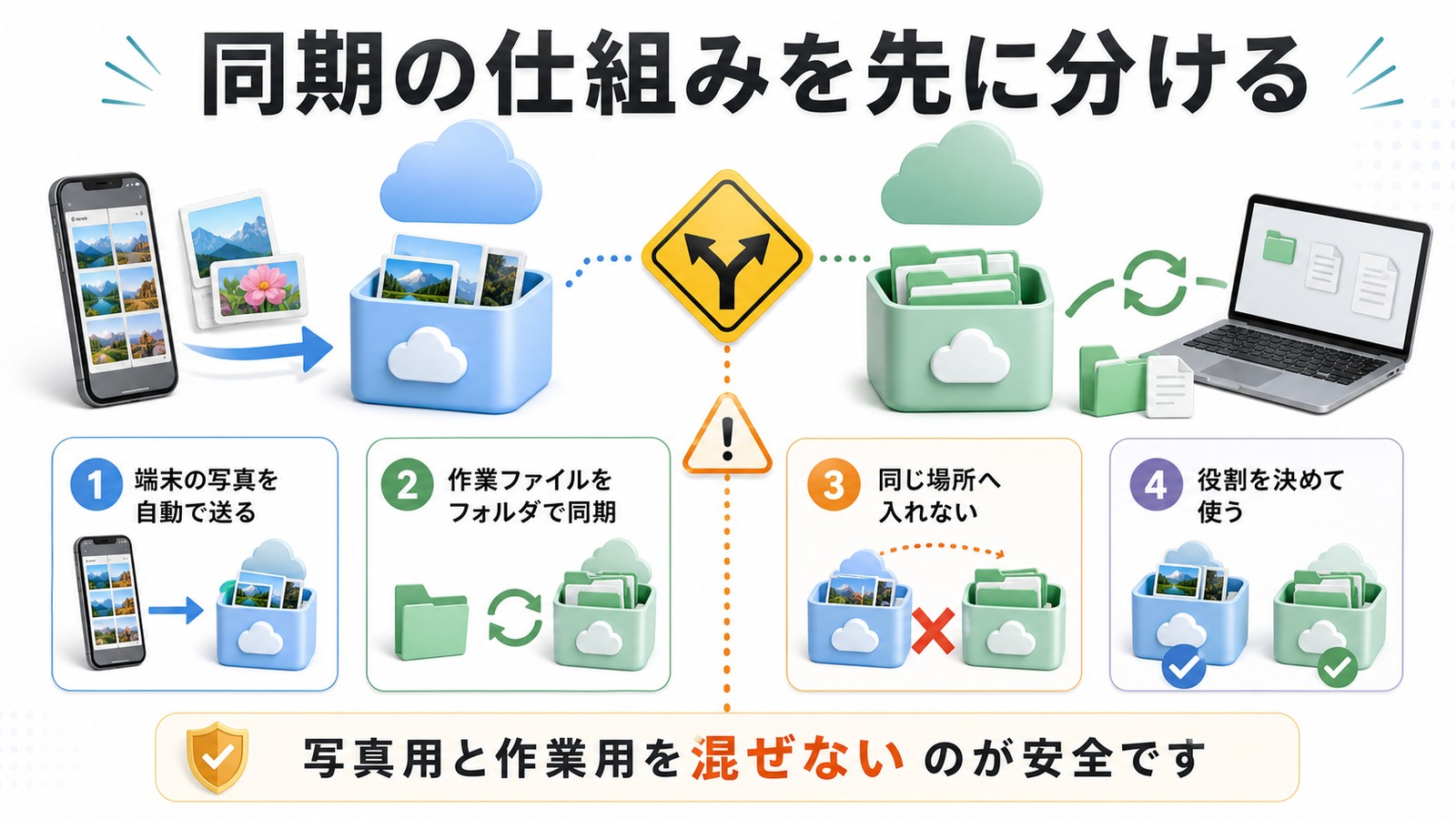
「同期」とは、端末とクラウドのファイルを「同じ状態」に保つ仕組みのことです。つまり、片方で削除すると、もう片方からも消えます。これは「バックアップ(コピーを取っておくこと)」とは別の概念なので、注意が必要です。
| 比較項目 | OneDrive | iCloud |
| 容量節約の仕組み | 「ファイル オンデマンド」でユーザーが手動制御 | 「ストレージの最適化」でOSが自動判断 |
| 差分同期 | ブロックレベル(変更箇所だけ高速アップロード) | ファイル単位(全体をアップロード) |
| オフライン確保 | 「常に保持」ピン留めで確実に保持 | OS判断に依存(制御が限定的) |
| バージョン履歴 | 過去25バージョン保存(復元可) | 競合時に「どの版を残すか」選択 |
| 全体復元 | Microsoft 365契約者は過去30日以内の時点復元可 | iCloudバックアップで端末全体を復元 |
2. OneDriveとiCloudを併用するメリット
「どちらか一つに絞るべきでは?」と思うかもしれませんが、実は併用には明確なメリットがあります。
- Apple製品の安心感とマルチデバイスの強さを両取り:iCloudはiPhone/iPad/Macとの統合が最高。OneDriveはWindowsやAndroidも含めてどの機器でも同じように使えます。
- 役割分担で家族の混乱を防ぐ:「写真と端末バックアップはiCloud」「家族共有の書類はOneDrive」と決めておけば、「どこに保存したっけ?」問題が激減します。
- 「消したら終わり」のリスクを減らせる:OneDriveのバージョン履歴や全体復元、iCloudバックアップと、復元ルートが複数あるのは安心です。
💡 「iCloud+のファミリー共有」は1つの容量を家族で分け合う仕組み。「Microsoft 365 Family」は最大6人がそれぞれ1TBを持てる仕組み。家族構成で使い分けを考えましょう。
3. 併用時にやりがちな5つの失敗と注意点
ここがこの記事の「いちばん重要」なパートです。併用時に起きやすいトラブルを5つ、具体的に解説します。
3-1. ストレージの二重消費(最も多い落とし穴)
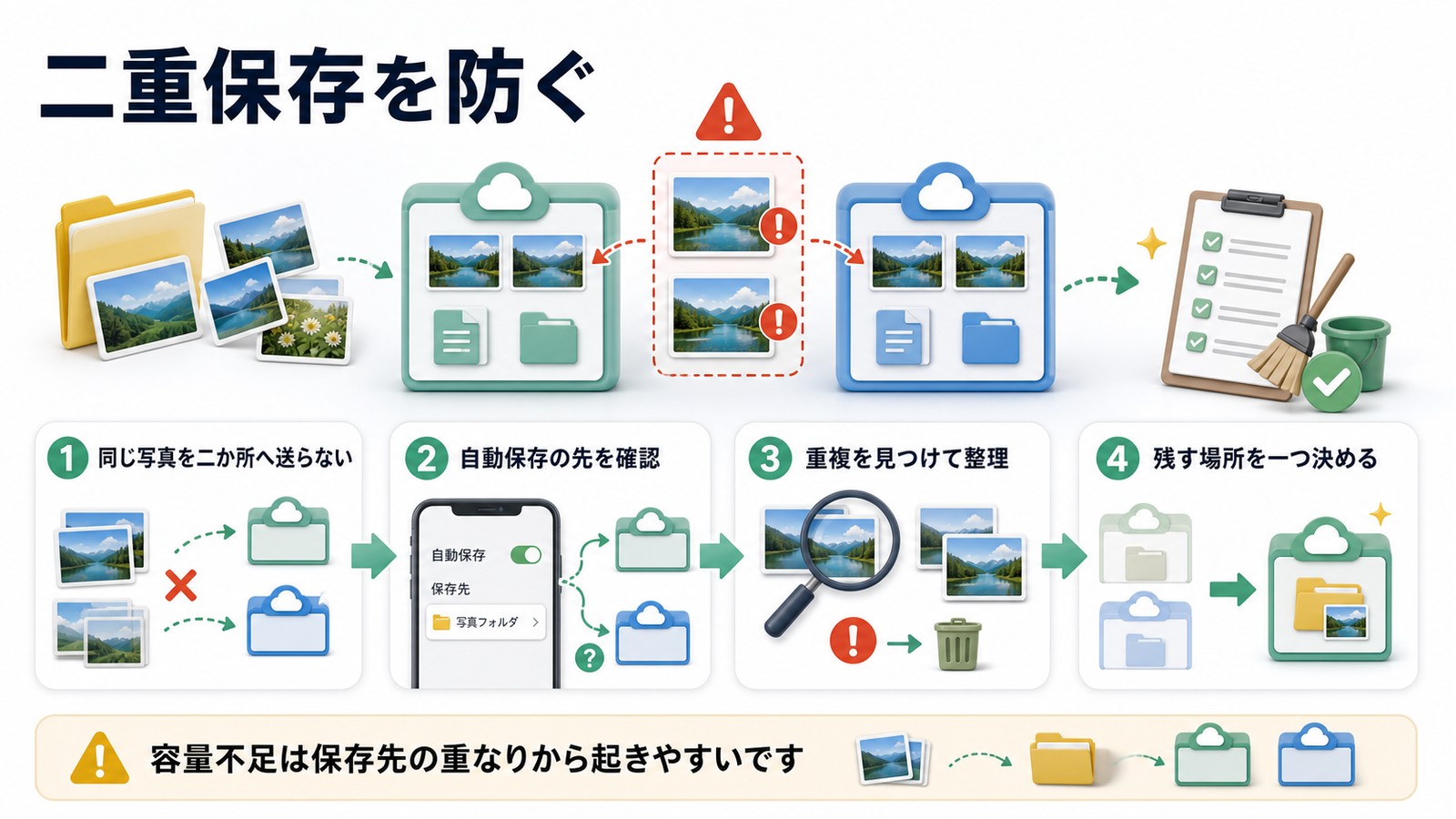
併用時に最も多く報告されるのが、同じファイルがOneDriveとiCloudの両方に保存され、ローカルストレージもクラウドストレージも二重に消費される問題です。
代表的なケース:MacでiCloud Driveの「デスクトップと書類フォルダ」同期をONにしていると、その中に含まれるOneDriveのファイルまiCloudにも同期されてしまいます。
Windowsでの例:iCloud for Windowsが「ピクチャ」フォルダに固定フォルダを作成するため、OneDriveが同じフォルダをバックアップしようとするとエラーが発生します。
⚠️ 解決策:OneDriveフォルダの中にiCloud Driveを置かない(その逆も)。また、シンボリックリンクで混ぜる運用もOneDriveが非対応なので避けましょう。
3-2. 同期競合とファイル消失のリスク
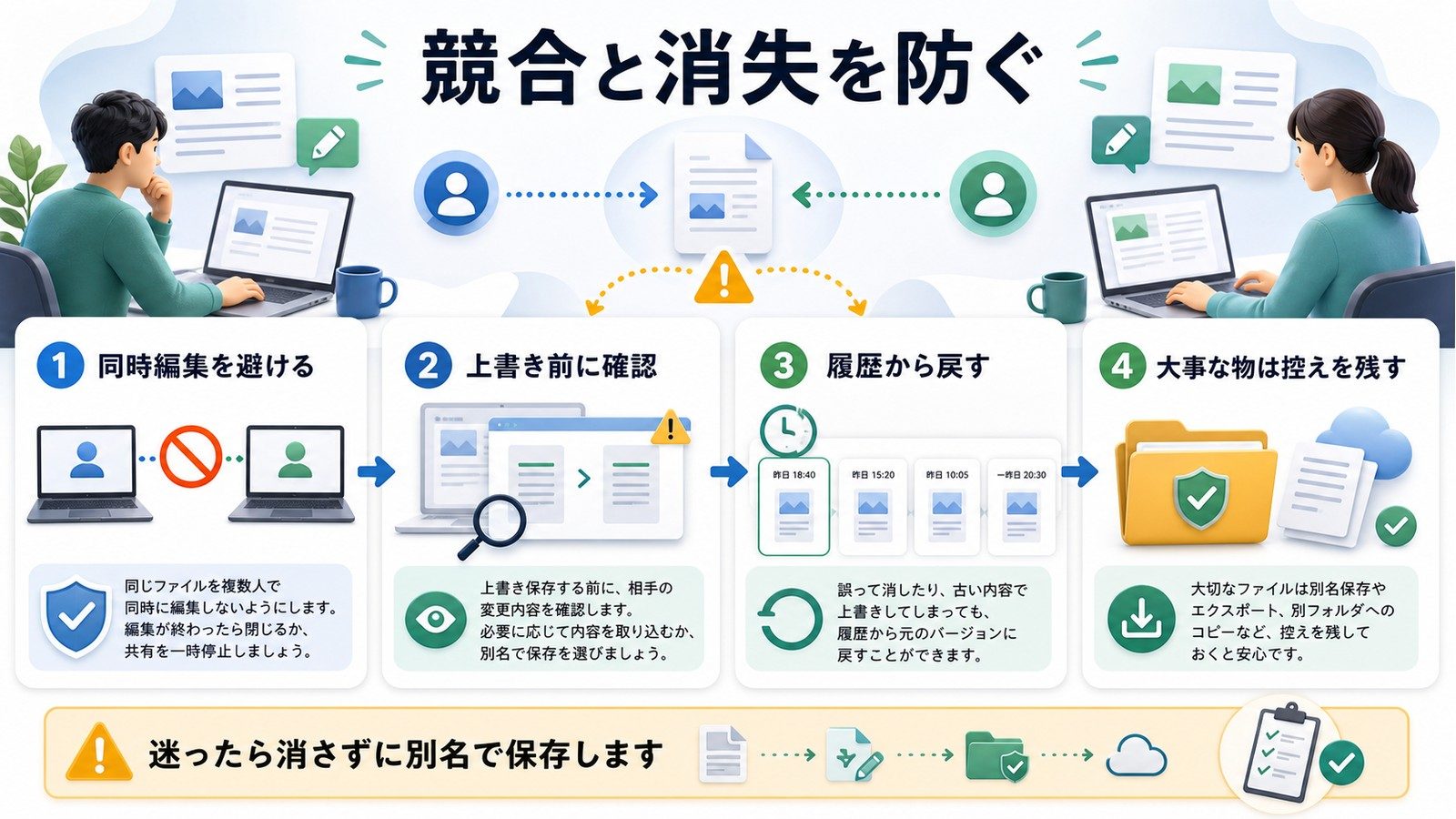
OneDriveとiCloudの両方が同じフォルダを監視すると、ファイルの上書き・削除・重複が発生します。実際に「OneDriveがiCloudのデスクトップにあったフォルダを吸収し、元のiCloud側からは削除された」という深刻な事例も報告されています。
iCloud Driveでは、複数端末がオフラインのまま同じファイルを編集すると競合が起き、「どのバージョンを残すか」を選ぶ画面が出ます。複数残すとファイル名に番号が付きます。
OneDrive側でも「ファイル名+PC名」のような重複ファイルが出ることがあり、資格情報(キャッシュされた認証情報)の更新で改善することがあります。
3-3. 写真・動画の二重バックアップ問題
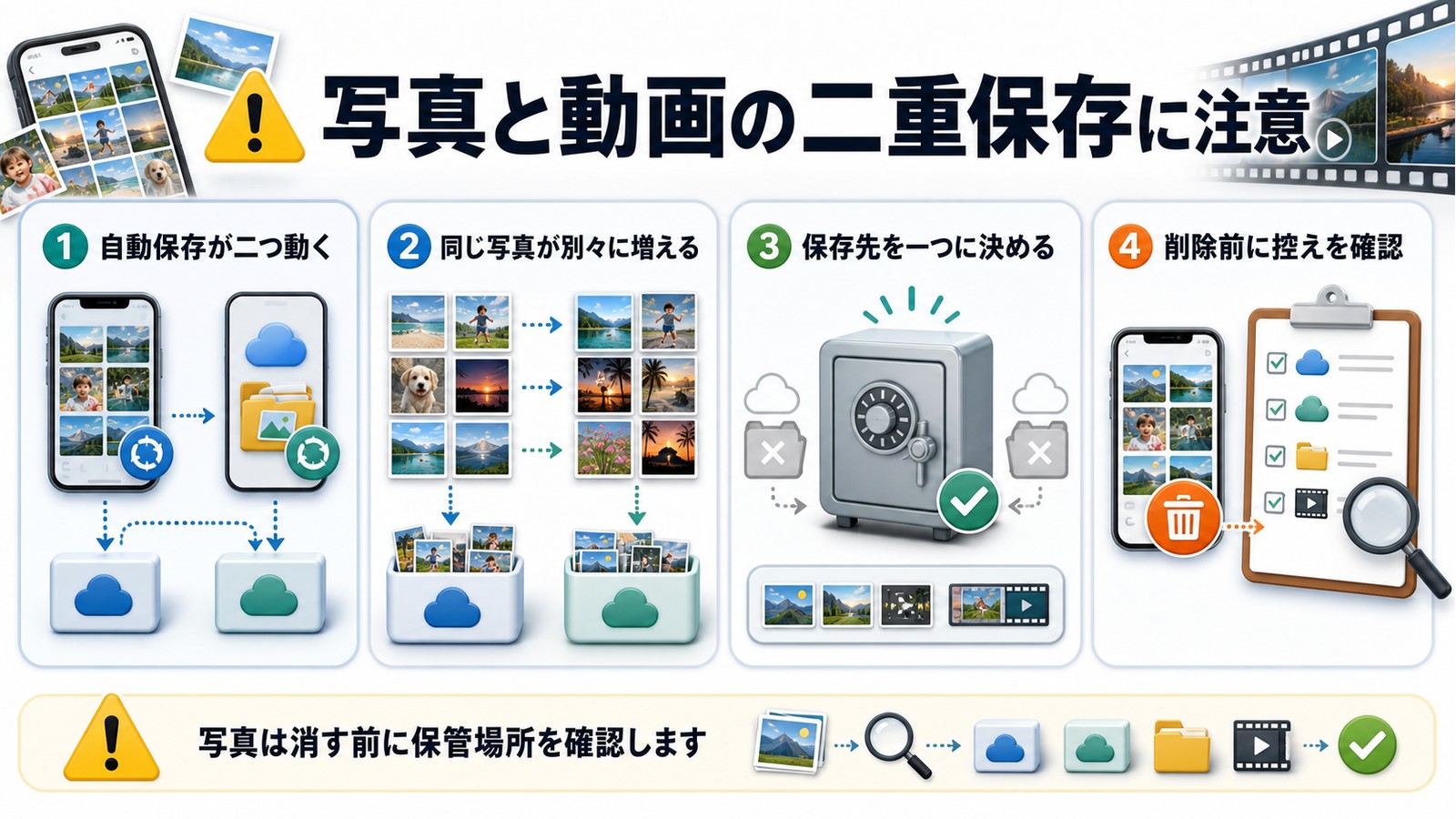
iCloudフォトとOneDriveカメラアップロードの両方を有効にすると、iPhoneで撮影した写真が両方にアップロードされ、クラウド容量も電池も二重に消費されます。
さらに重要な注意点があります:
- Live Photosの問題:iPhoneのLive Photosは.jpgと.movの2ファイルで構成されますが、OneDriveはLive Photoのネイティブ形式に対応しておらず、1枚の写真が2ファイルとして保存されることがあります。
- 「ストレージを最適化」との相性問題:iCloud写真の「ストレージを最適化」をONにしていると、端末にはサムネイル(低解像度版)のみが残ります。OneDriveはその低解像度版をアップロードしてしまう可能性があります。
⚠️ 対策:写真の自動バックアップは「iCloudかOneDriveのどちらか一つ」に絞るのが安全です。Microsoft公式も「バックアップソリューションは1つに絞ることを推奨」と明言しています。
3-4. iCloud for Windowsの不安定さ
iCloud for Windowsは2024~2025年時点でも深刻な問題が報告されています。主なトラブルとして、サインイン画面で無限ループ、iCloud Driveが「Initializing」で停止、セキュリティソフトとの干渉などがあります。
MacでOneDriveを使う場合も、macOS Sequoia以降でOneDriveフォルダ内のファイルを開く・保存する際にアプリがフリーズする問題が報告されています。
3-5. iPhoneでのOneDriveバックグラウンド制限
iOSはサードパーティアプリのバックグラウンド動作を厳しく制限しているため、OneDriveのカメラアップロードが中断されやすいです。バッテリー残量20%以下では写真バックアップが自動停止し、低電力モード中も同期が止まります。また、OneDriveアプリをスワイプアップで強制終了すると自動アップロードが停止するので注意しましょう。
4. ユーザータイプ別・賢い使い分けガイド
「結局、うちはどうすればいいの?」という方のために、家庭の環境別におすすめの使い分けをまとめました。
タイプA:iPhone+Macの家庭
→ iCloudをメインに、Office文書が必要なときだけOneDrive
Apple製品だけで完結する家庭では、iCloudの統合性が最大のメリットです。写真・メモ・カレンダーなどが自動で全端末に同期されます。Microsoft 365契約で付く1TBのOneDriveは、大容量ファイルの保管場所として活用できます。
タイプB:iPhone+Windows PCの家庭
→ OneDriveをメインに、iCloudは端末バックアップと写真同期用
iCloud for Windowsの不安定さを考慮すると、仕事の重要ファイルはOneDriveに保存し、iCloudはiPhoneのバックアップと純正アプリのデータ同期のみに任せるのが安定します。「iPhoneだからiCloud」とは限らず、PCがWindowsならOneDriveが使いやすいです。
タイプC:iPhone + Androidが混在する家庭
→ OneDriveを「家族共有の書庫」として使う
iCloudにはAndroid専用アプリがないため、家族全員でファイルを共有する場合はOneDriveが最適です。iPhoneユーザーの写真バックアップはiCloud、家族で回すPDFや書類はOneDriveという分担がおすすめです。
迷ったときの保存先判断フロー
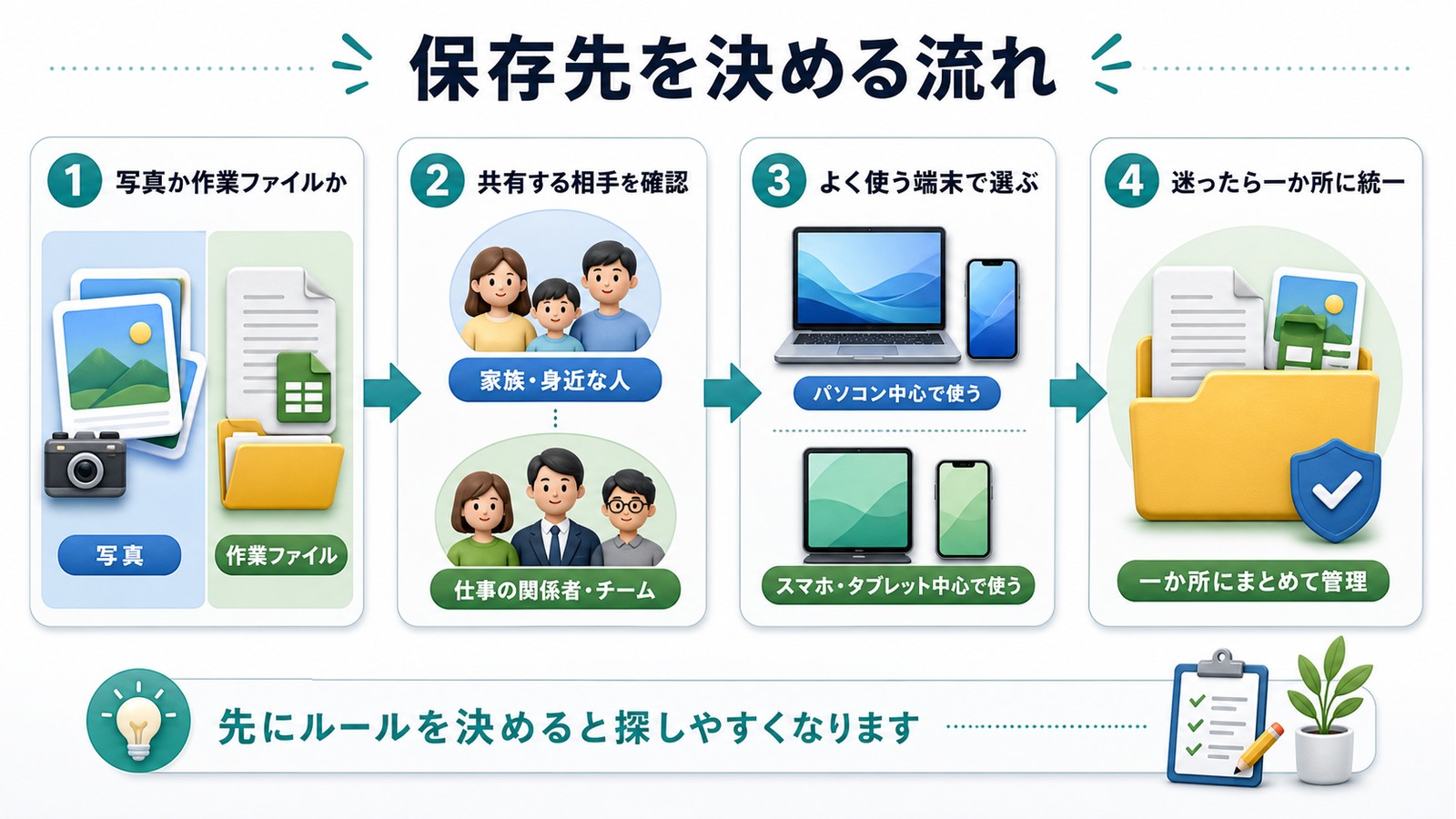
次のように判断すると迷いが減ります:
- iPhone/iPadの端末復元が目的? → iCloudバックアップを優先
- 家族やWindows/Androidでも見る? → OneDriveを保存先に
- Apple製品だけで完結? → iCloud Drive / iCloud写真を検討
- 共有する場合は、リンク権限を必ず確認!
5. セキュリティとプライバシーの違い
クラウドに大切なデータを預ける以上、セキュリティも理解しておきましょう。
5-1. 暗号化方式の比較
| 比較項目 | OneDrive | iCloud |
| 基本の暗号化 | 転送時TLS + 保存時AES 256ビット | 転送時・保存時とも暗号化、15カテゴリはE2EE |
| 追加保護 | Personal Vault(個人用金庫)で追加認証必要な特別フォルダ | 「高度なデータ保護」でE2EE対象が25カテゴリに拡大 |
| 二段階認証 | 任意設定(強く推奨) | 新規アカウントで必須 |
OneDriveの「Personal Vault」とは?
通常のOneDriveフォルダとは別に、指紋認証や顔認証などの追加認証が必要な特別保護フォルダです。20分間操作がないと自動ロックされ、共有リンクの作成も禁止されています。パスポートやマイナンバーカードの写しなど、機密性の高い書類の保管に最適です。
iCloudの「高度なデータ保護」とは?
有効にすると、Appleですらユーザーのデータにアクセスできなくなる「エンドツーエンド暗号化」が拡大されます。ただし、パスワードを忘れた場合にAppleによる復旧支援が不可能になるため、復旧用連絡先または復旧キーの設定が必須です。
⚠️ 両サービスとも、二段階認証は必ず設定してください。アカウント乗っ取りはクラウド事故の最上位リスクです。
5-2. 共有リンクの管理
両サービスとも、共有リンクの「誰に見せるか」「いつまで有効か」を管理できます。
- OneDrive:共有リンクのパスワード設定、有効期限の変更が可能です。
- iCloud:「リンクを知っている人は誰でも」または「参加依頼された人のみ」で切り替え可能。切り替えると既存リンクは無効化されます。
6. OS別・具体的な設定手順
6-1. Windows 10/11の設定
超重要:最初に決めること
同じ「デスクトップ・ドキュメント」フォルダをiCloud DriveとOneDriveの「両方」に対さないことが事故防止の基本です。
OneDriveの基本設定
- エクスプローラーでOneDriveが見えることを確認し、Microsoftアカウントでサインイン
- 容量節約:「ファイル オンデマンド」を使い、必要なフォルダだけ「常に保持」、不要なものは「空き領域を増やす」に
- 重要フォルダをOneDriveに対せたい場合:OneDrive設定→「バックアップの管理」から選択
iCloud Drive(Windows用iCloud)の設定
- Windows用iCloudでiCloud Driveを有効化
- 保存先は既定で C:\Users\ユーザー名\iCloud Drive(バージョン14以降は場所変更可能)
- 必要なファイルは「このデバイス上に常に保持する(ピン留め)」で常時ダウンロード
6-2. Macの設定
iCloud Drive
- iCloud Driveをオンにし、必要に応じて「デスクトップと書類フォルダ」をオン
- 複数Macでオンにしても、iCloud Drive内に「Mac名のフォルダ」が作られ、勝手に混ざらない設計です
OneDrive
- OneDriveセットアップ時にフォルダの場所を設定(iCloud Driveの中には置かない)
- Files On-Demand(APFSが必要)で容量節約
- 同期するフォルダはOneDrive設定の「フォルダーの選択」で調整
6-3. iPhone/iPadの設定
iCloud側
- 「設定」→ 自分の名前 → 「iCloud」で、同期するアプリを必要なものだけオンに
- 写真容量が大きい家庭は「ストレージを最適化」を検討
- iCloudバックアップをオンにし、定期的に「最後のバックアップ日時」を確認
OneDrive側
- OneDriveアプリをインストールしサインイン
- 写真の自動アップロードは「iCloud写真と併用しない」のが無難(理由はセクション3-3参照)
- 「ファイル」アプリ → ブラウズ → 「…」編集 → OneDriveをオンで、ファイルアプリからOneDriveに直接アクセス可能に
7. 困ったときのトラブルシューティング
| 症状 | よくある原因 | 基本の対処 |
| OneDriveが同期しない | サインイン不具合・容量不足 | OneDriveを再起動 → リンク解除/再リンク → リセットコマンド実行 |
| OneDriveで重複が出る | 資格情報の問題 | Windows:資格情報マネージャーでキャッシュ削除→再起動Mac:キーチェーンで削除→再起動 |
| iCloud Driveで競合 | オフライン編集が複数端末で発生 | 競合解決ダイアログで残す版を選択(複数残すと番号付与) |
| iCloudストレージ不足 | 写真/バックアップで満杯 | 不要な古いバックアップ削除、重複写真統合、「最近削除」を空に |
| 共有相手が開けない | アクセス権・リンク期限切れ | OneDrive/iCloudの共有管理で権限とリンクを確認 |
| iCloud for Windowsが動かない | 認証不具合・セキュリティソフト干渉 | iCloudサインアウト→再サインイン、セキュリティソフトの除外設定確認 |
容量不足への対処法
iCloudの場合:容量不足になると、バックアップが作成されない・新しい写真がアップロードされない・iCloud Driveが同期しないなどの影響が出ます。「設定」→ 自分の名前 → 「iCloud」で使用状況を確認しましょう。
OneDriveの場合:OneDrive.comで大きなファイルを確認・削除。削除後もゴミ箱に93日間保持されるので、ゴミ箱も空にしましょう。PC上ではファイルオンデマンドを活用してローカル容量を節約できます。
💡 iCloud Driveには1ファイル50GBまでの制限があります。大容量の動画ファイルなどは、OneDrive側に保存するのが無難です。
8. 運用チェックリスト(家庭内共有用)
以下のチェックリストを印刷して、家族で共有しておくと安心です。
- 家のルールとして「写真はどっち?」「書類はどっち?」を決めた
- OneDriveフォルダとiCloud Driveフォルダを「入れ子」にしていない
- iPhone/iPad:iCloudバックアップがオンで、直近のバックアップ日時を確認できた
- iPhone/iPad:iCloud写真の「ストレージを最適化」を使うか決めた
- OneDrive:ファイル オンデマンドを理解し、「常に保持」は必要最小限にした
- Apple Account / Microsoftアカウント:二段階認証を設定した
- 共有リンク:アクセス範囲と期限・停止方法を把握した
- 復元ルートを把握:iCloudバックアップ復元・OneDriveバージョン履歴/全体復元
9. よくある質問(FAQ)
Q1. OneDriveとiCloud、結局どっちをメインにすべき?
iPhone/iPad中心で「端末復元も大事」ならiCloudをまず安定させましょう。Windows/Androidが混在し、家族で書類を回したいならOneDriveを「家族共有の書庫」にすると迷いが減ります。
Q2. iCloud Driveはバックアップ代わりになりますか?
iCloudには「同期」と「バックアップ」の2つがあります。iCloud Driveは同期(変更がすぐ反映)側です。端末全体の復元はiCloudバックアップの役割ですので、混同しないよう注意しましょう。
Q3. OneDriveの「バックアップ」はiCloudバックアップと同じ?
OneDriveの「フォルダーをバックアップ」は、実態としては指定フォルダをOneDriveへ同期する機能です。端末全体のスナップショットを取る意味ではないので、iCloudバックアップとは役割が異なります。
Q4. iCloud+のストレージは家族で共有できますか?
はい。ファミリー共有を設定すれば、iCloud+の容量を家族で分け合えます。なお、Microsoft 365 Familyは各ユーザーに個別の1TBが提供される仕組みで、「分け合う」というより「各自の金庫を持つ」イメージです。
Q5. 写真をiCloudとOneDrive両方に自動アップロードして二重に守りたい
考え方としては可能ですが、OneDriveは「iCloud用に最適化された写真をアップロードできない」と公式に明記しています。iCloud写真の「ストレージを最適化」設定次第でうまくいかない可能性があります。まずはどちらか片方を安定運用してから、二重化は段階的に検討するのがおすすめです。
Q6. 両方の無料プラン(5GB+5GB)だけで足りますか?
合計10GBになりますが、写真をたくさん撮る家庭ではすぐに足りなくなります。iPhoneのiCloudバックアップだけでも5GBを使い切ることが多いので、少なくともiCloud+の50GB(月額180円)は検討をおすすめします。
まとめ
OneDriveとiCloudの併用で大切なのは、次の2つだけです:
① 役割分担を決める(写真はiCloud、書類はOneDriveなど)
② フォルダを混ぜない(OneDriveの中にiCloudを置かない、その逆も)
この2つを守るだけで、「容量の二重消費」や「ファイル消失」といった深刻なトラブルのほとんどを防ぐことができます。
「同期=バックアップではない」ということも忘れずに、iCloudバックアップやOneDriveのバージョン履歴といった復元手段も把握しておくと、いざというときに安心です。
この記事が、皆さんの快適なクラウドストレージ生活のお役に立てれば幸いです!
※本記事の情報は2025年2月時点のものです。料金や機能は変更される場合がありますので、最新情報は各公式サイトをご確認ください。
