 minto.tech スマホ(iPhone/Android)・パソコン(Windows/Mac)・Office・Wi-Fi・AIツールの「できない」「困った」を解決する実用ガイド。トラブル対処法とノウハウが満載のお助けサイトです。
※本ページにはプロモーション(広告)が含まれています
外付けHDDを落としてしまったとき、パソコンに挿す前に決めることが2つあります。①落とした瞬間、電源が入って動いていたか。②中のデータが、他の場所にもあるか。動作中に落とし、しかも代わりの利かないデータなら、通電せずに相談先を探すのが最も損の少ない選択です。電源が切れた状態で落としたなら、ヘッドは退避位置にあり無事な可能性が高くなります。ただし「無事そうだから今まで通り使う」が最悪手です。
検索すると「絶対に電源を入れないでください」という言葉が並びます。しかしその同じページが、数行下で「もし認識したなら重要データから少しずつ、必ずバックアップを取ってください」とも書いています。矛盾しているように見えますが、そうではありません。あなたが取るべき行動は1つではなく、上の2つの質問で4通りに分かれるだけです。この記事は、その4通りをメーカーの公式資料に基づいて整理します。
📑 この記事の目次(タップで開く)
1. まず結論|パソコンに挿す前に決める2つの分岐
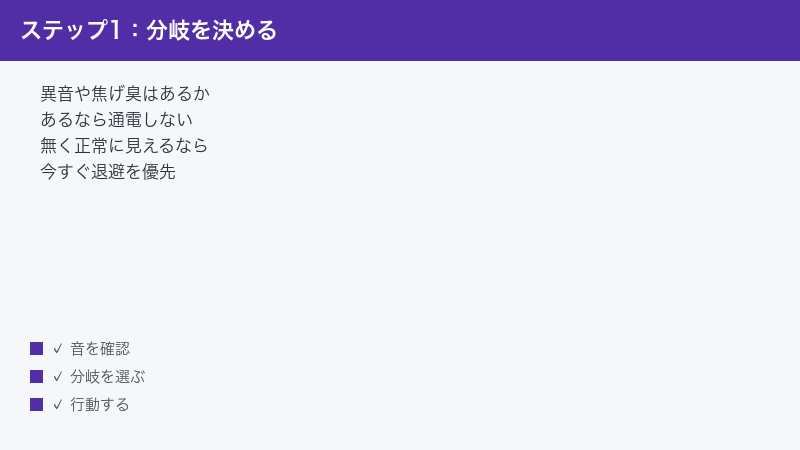
落下直後の判断は、次の2つの軸だけで決まります。難しい診断は要りません。思い出せることと、事実として分かっていることだけで足ります。
- 軸1:落とした瞬間、そのHDDは動いていましたか。ランプが点いていた、パソコンにケーブルがつながっていた、バックアップやコピーの最中だった——このどれかに当てはまるなら「動作中」です。ケーブルを抜いてしまってあった、電源タップを切っていた、という場合は「停止中」です。
- 軸2:中のデータは、他の場所にもありますか。パソコン本体にも同じファイルがある、クラウドにも上げてある、別のHDDにもコピーしてある——どれか1つでも当てはまるなら「バックアップあり」です。「このHDDにしかない」なら「バックアップなし」です。
この2つを組み合わせた4通りが、そのまま行動になります。
| 落とした時の状態 | 他にバックアップ | 最初にすること | その理由 |
|---|---|---|---|
| 動作中に落とした | ない | 通電しない。ケーブルをつながず、相談先を検討する | 最も失うものが大きい組み合わせ。「動くか確かめる」ための通電は、情報が得られないのにリスクだけが増える |
| 動作中に落とした | ある | 無理に救おうとしない。そのドライブを引退させる判断ができる | データが手元にある以上、そのHDDを使い続ける理由が薄い。復旧に労力を割く場面ではない |
| 停止中に落とした | ない | 1回だけつないで、必要なデータを別の場所へ退避する。以後は主保管にしない | ヘッドは退避位置にあった可能性が高い。ただし無事の保証ではないので、確認ではなく退避を目的に1回で終わらせる |
| 停止中に落とした | ある | 通常どおり確認してよい。ただし以後はしばらく様子を見る対象にする | 失敗しても失うものがない。異音・速度低下・コピー失敗が出ないか気にかけておく |
4つのうち3つで「つないでよい/つないだほうがよい」になっている点に注目してください。「絶対に電源を入れるな」が当てはまるのは、動作中に落とし、かつバックアップがない場合です。それ以外の読者まで一律に止めてしまうと、無事なドライブから今すぐデータを逃がせたはずの機会を失います。
そして、表のいちばん上——「通電しない」に該当した方は、相談先を決めるまでの間の置き方だけ先に決めてしまってください。ここが空白のままだと、ドライブを手に持ったまま迷うことになります。
- 振動のない平らな場所に静かに置く(洗濯機や冷蔵庫の上、開け閉めする引き出しの中は避ける)
- USBケーブルやパソコンのそばに置かない。家族が善意でつないでしまわないよう、メモを貼っておくとより確実です
- 落とした時の状況——動作中だったか、いつ、どこへ、どのくらいの高さから落ちたか——を書き留めておく。相談するときにそのまま伝えられます
1-1. 自分のHDDが「据置型」か「ポータブル型」かを先に確かめる
もう1つ、判断を変える要素があります。手元のHDDが3.5インチの据置型か、2.5インチのポータブル型かです。後で詳しく見ますが、この2つは耐衝撃の設計値が数倍違います。見分け方は簡単で、電源の取り方を見るだけです。
| 確認するところ | 据置型(3.5インチ) | ポータブル型(2.5インチ) |
|---|---|---|
| 電源 | コンセントにつなぐACアダプタが必要 | USBケーブル1本だけ(パソコンから給電) |
| 大きさ・置き方 | 弁当箱ほどの大きさで、机に据え置いて使う | 片手に収まり、カバンに入れて持ち歩ける |
| 落下に対する設計上の想定 | 低め(後述のとおり動作中は特に低い) | 高め(据置型より数倍強い設計) |
つまり「カバンから落としたポータブルHDD」と「机の上から落ちた据置型HDD」は、同じ落下事故ではありません。前者のほうが、設計上はずっと余裕があります。
2. なぜ「動いていたかどうか」で結果が変わるのか
ここがこの記事の背骨です。ネット上の多くの記事は「落としたら壊れます」で終わりますが、実際には動作中と停止中で、メーカーが想定している耐衝撃の値そのものが数倍違います。理由は構造にあります。
2-1. 電源が切れているとき、ヘッドはディスクの上にいない
HDDの中では、円盤(プラッタ)が高速で回り、その上を磁気ヘッドがごくわずかな隙間を保って浮いています。バッファローの解説では「プラッタは1分間に5000回以上の速度で高速回転し」、磁気ヘッドは「ナノメートル単位の目に見えないほどの小さな距離を保ちながら」読み書きをしていると説明されています。この状態で強い衝撃が入れば、ヘッドとプラッタが接触しうるのは想像がつきます。
では電源を切ったときはどうなるか。現在広く使われている「ランプロード/アンロード」方式では、ヘッドはプラッタの外側にある「ランプ」と呼ばれる待避台へ持ち上げられて退避します。ディスクの上にいなければ、そもそも接触のしようがありません。
この方式について、HGST(現在はWestern Digitalに統合)が公開した技術資料には次のように書かれています。「ランプロード/アンロード技術は、ヘッドとディスクの接触を防ぐことで衝撃による損傷の影響を大きく抑える。これは持ち運ばれることで衝撃を受けやすい小型フォームファクタのドライブで特に重要である」。同じ資料は、それ以前の方式であるCSS(コンタクト・スタート・ストップ)を「電源を切ったときにヘッドがディスク面へ着地し、次に電源が入るまでディスク上にとどまる方式」と説明しています。
2-2. 「不意に電源が落ちた場合」にもヘッドは退避する
ここは意外に知られていない点です。落下でケーブルが抜けた、あるいは電源が瞬断した——そういう「予期しない停電」の場合、ヘッドはディスクの上に取り残されるのでは、と心配になります。
同じ資料によれば、そうではありません。ドライブへの電源が失われた際、回転しているディスクが生み出すエネルギー(スピンドルモーターの逆起電力)を取り出してヘッドを退避位置へ動かす回路が備わっており、予期しない電源断でもヘッドはランプへ移動するよう設計されている、と記されています。同資料は、この仕組みについて2000年2月に特許(US 6,025,968)が付与されたとしており、ランプロード方式を採用するドライブに使われていると記しています。
したがって「落ちた拍子にケーブルが抜けた」は、必ずしも最悪の事態を意味しません。ただし、退避が完了する前に衝撃が到達する可能性は残りますし、すべての製品が同じ設計とは限りません。「退避したはずだから無事」と断定はできない——言えるのは、停止中のほうが構造的に有利だ、というところまでです。
2-3. メーカーが公表している耐衝撃の実数値
この構造差は、そのまま製品仕様の数値に現れています。Seagateの製品マニュアルから、実際の値を引用します。どの製品の値かを明示するため、モデル番号も併記します。なお、Gは重力の何倍の力が瞬間的に加わったかを表す単位で、2msはその力が加わっていた時間です。
| 製品(マニュアル記載モデル) | 動作中(Operational Shock) | 停止中(Non-Operational Shock) |
|---|---|---|
| Seagate NAS HDD 3.5型 1TB〜4TB (ST1000VN001/ST2000VN001/ST3000VN002/ST4000VN003) |
80G(2ms・読み出し時) | 300G(2ms) |
| Seagate NAS HDD 3.5型 6TB (ST6000VN0031) |
70G(2ms・読み出し時) 書き込み時は40G |
300G(2ms) |
| Seagate NAS HDD 3.5型 8TB (ST8000VN0012) |
70G(2ms・読み出し時) 書き込み時は40G |
250G(2ms) |
| Seagate Laptop HDD 2.5型 (ST3000LM016/ST4000LM016) |
300G(2ms) | 650G(1ms) |
読み取れることは3つあります。
- 同じドライブでも、停止中のほうが数倍大きい衝撃に耐える想定になっている。3.5型の1TB〜4TBでは動作中80Gに対し停止中300G。およそ3.75倍の差です。落とした瞬間に回っていたかどうかで、設計上の余裕がこれだけ違います。
- もっとも弱いのは「書き込み中」。6TB・8TBモデルでは、読み出し中70Gに対し書き込み中は40Gと明記されています。バックアップやコピーの最中に落とした場合が、いちばん条件が厳しいということです。
- 2.5型は想定が一段階上。ポータブル型に使われる2.5型ドライブは、動作中300G・停止中650G。上の3.5型1TB〜4TBと並べると、動作中で約4倍、停止中で2倍以上の値です。持ち運ばれる前提で設計されているためで、据置型の3.5型とは別物として考える必要があります。
2-4. この数値を「落下の高さ」に読み替えてはいけません
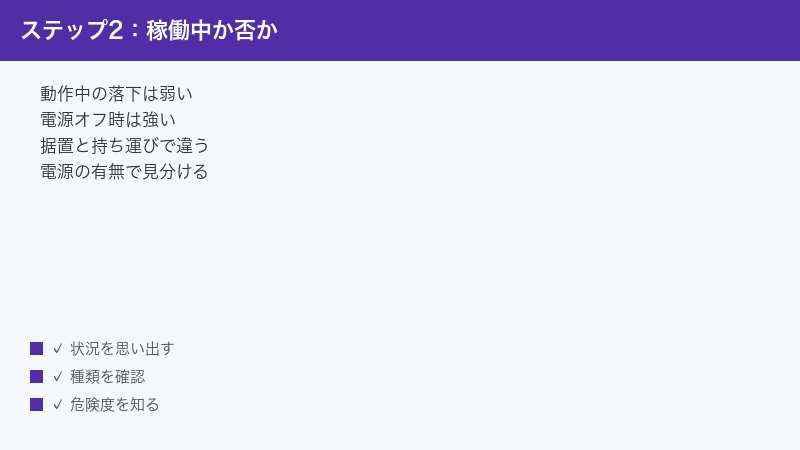
ここは強調しておきます。ネット上には「◯Gは机の高さからの落下に相当する」といった換算が出回っていますが、これらの仕様値は自由落下を想定した数値ではありません。
Seagateのマニュアルには、耐衝撃の項目の冒頭に次の但し書きがあります。「すべての耐衝撃仕様は、ドライブが取り付けネジで確実に固定され、その取り付けネジの位置に衝撃が入力されることを前提とする」。つまり、試験台にネジ止めした状態で、決められた波形の衝撃を与えたときの値です。外付けケースごと床に落ちた場合の衝撃時間、接地した角度、回転しながら落ちたときのモーメント——どれも条件が違います。
加えて同マニュアルは「衝撃は毎秒2回を超えて繰り返してはならない」とも記しています。1回の衝撃を前提にした試験値である、ということです。
ですからこの記事でも、「何cmまでなら大丈夫」という基準は一切示しません。G値はあくまで「動作中と停止中では、メーカーの想定が数倍違う」という相対的な比較のためだけに使ってください。また、ここに挙げたのは上記モデルの値であり、他社製品や他のシリーズの値ではありません。お使いの製品の耐衝撃仕様は、そのメーカーの仕様書でご確認ください。
3. 見た目が無傷でも安心できない理由(ただし「壊れている」とも言えません)
「カーペットの上に落ちたし、外側に傷ひとつない。大丈夫だろう」——落下後に最も多い判断だと思います。ここは正確に整理しておきます。
外付けHDDのプラスチック外装は、落下エネルギーを吸収するために設計された部品ではありません。多くは基板とドライブを収め、放熱と見た目を担うためのものです。外装に傷が付くかどうかは、接地した面の材質の話——フローリングか、カーペットか、コンクリートか——であって、内部に伝わった衝撃の大きさとは別の問題です。柔らかい面に落ちれば外装はきれいなままですが、それは中身の無事を証明しません。
一方で、逆方向の誤解も避けたいところです。「見た目が無傷でも壊れています」という言い方も、同じくらい不正確です。正しい結論は「外観からは判定できない」です。損傷していることが結論なのではなく、判定不能であることが結論です。
だからこそ、この記事は最初に「バックアップが他にあるか」を聞きました。中の状態が外から分からない以上、判断の材料になるのは失敗したときに何を失うかだけだからです。落下の高さや音や外観を材料に「大丈夫そう」と決めるより、そちらのほうがはるかに確かな根拠になります。
なお「カーペットだったから大丈夫」も断定はできません。落下の高さ、当たった角度、床材の下地——条件が変われば結果も変わります。カーペットは有利な条件ではありますが、保証ではありません。
4. 症状別の分岐|つないだ後に何が起きているか
ここからは、既につないでしまった方、あるいは前章の表で「つないでよい」に該当した方向けです。出ている症状で、次の行動が分かれます。
4-1. カチカチ・カタカタ・ガガガガという音がしている
この場合は、その場で通電を止めてください。バッファローは落下時のトラブルを扱うページで、こうした異音を落下後に起こりうる症状として挙げています。同社は別のページでも、異常が出たドライブについて「その時点では使用できていても近いうちに認識しなくなることが多いため、大事なデータが保存されている場合は継続使用しないようにしましょう」と案内しています。
音が出ている状態は、4象限の表でいえば「動作中に落とした」に近い扱いをするのが妥当です。この先の対処を続けるより、データの重要度を確認して相談先を検討する段階に移ってください。
ただし、異音そのものの詳しい切り分け——どんな音がどの部位に対応しうるか、電源が入らない場合との違い、ケーブルや電源側の確認手順——は、外付けHDDからカチカチ音がする・電源が入らない・回らない時の対処法で詳しく扱っています。落下という原因がはっきりしている場合は、そちらの切り分け手順をすべて試す必要はありません。
4-2. 電源は入るが、パソコンが認識しない
ドライブが一覧に出てこない、エクスプローラーに現れない、といった状態です。落下が原因の場合もありますが、ケーブルやポート側の問題である可能性も同じくらいあります。落としたショックでコネクタが緩んだ、というのはよくある話です。
ここで注意したいのは、原因を確かめるための操作そのものが通電を伴うことです。バックアップがない場合、抜き差しを繰り返して切り分けるより、いったん手を止めるほうが安全です。バックアップがある場合は、別のケーブル・別のポート・別のパソコンで確認して構いません。
「ディスクの管理」に出るものの「不明」「初期化されていません」と表示される場合は、ディスクの管理で「不明・初期化されていません」と表示される時の対処法を参照してください。この画面で「初期化」を実行するとデータが失われるため、落下後は特に慎重に扱う必要があります。
Macをお使いの場合は、「ディスクユーティリティ」の左側の一覧に出るかどうかで同じ判断ができます。一覧にまったく出てこないならWindowsの「認識しない」と同じ状態です。グレー表示で名前は出るのにマウントされない(開けない)状態は、Windowsの「不明・初期化されていません」に近い扱いになります。ここで「First Aid」を実行したくなりますが、これも記録面への全面的なアクセスを伴うため、退避を先に済ませる順序が安全です(Macのディスクユーティリティ「First Aid」の使い方)。
4-3. 認識してファイルも見える——ここが最も判断を間違えやすい
落下後に最も多く、そして最も判断が難しいのがこのパターンです。つないだらいつも通りマウントされ(パソコンがドライブとして認識し、中身を開ける状態になり)、フォルダも開ける。音も静か。「無事だった」と思うのが自然です。
ここで、2つの一見矛盾する事実を並べます。
事実A:認識すること自体は、無事の証明になりません。バッファローは「デバイスとして認識はされるものの、ファイルやフォルダーが表示されなくなることがあります。データの損傷であれば修復できる可能性がありますが、構成部品の損傷など物理的な障害が発生していると修復は困難です」と説明しています。認識するかどうかと、内部の機械部分が無事かどうかは、別のレイヤーの話です。
事実B:それでも、認識したなら取り出すべきです。データ復旧を手がける事業者のページには、「電源を入れていない状態で落とした、落とした角度がよかった、耐衝撃のHDDだったなど、衝撃が加わったハードディスクであっても、正常に認識される可能性はあります」とあり、さらに「もし認識したなら重要データから少しずつ、必ずバックアップを取ってください」と続きます。「絶対に電源を入れるな」と書いている側自身が、認識するなら取り出せと言っているわけです。
この2つは矛盾ではありません。「安全とは言えない」と「何もしないのが最善」は、別のことだからです。
整理するとこうなります。中で何が起きているかを外から確かめる手段はありません。だとすれば、通電には2種類あることになります。
- 確認のための通電——「動くかどうか見てみよう」。これは得られる情報がほとんどありません。動いても無事の証明にならず、動かなければ状況は変わりません。それでいてリスクだけは負います。やる意味が薄い通電です。
- 退避のための通電——「必要なファイルを別の場所へ移す」。こちらは、うまくいけばデータが手元に残ります。リスクを負うだけの見返りがあります。
落下後に「絶対に電源を入れるな」と言われるのは、多くの人が前者をやってしまうからです。つなぐと決めたなら、目的を退避に限定してください。そして、それはバックアップがない場合の話です。バックアップがあるなら、そのドライブを無理に使う理由はありません。
ただし、退避のためにつないだその1回のあいだに、ついでに見ておけることはあります。確認のために通電を追加するのではなく、どうせつないでいる時間の中で目や耳に入るものだけ、という位置づけです。
- ドライブが一覧に出てくるまでの時間が、普段より明らかに長くないか
- フォルダを開いたとき、写真のサムネイル表示が極端に遅くないか。特定のフォルダだけ進まないことはないか
- 耳を近づけなくても分かる範囲で、普段しない音が混じっていないか
これらは診断ではありません。「いつもと同じか、違うか」を覚えておくだけです。違いがあれば、退避する範囲をさらに絞り込む(本当に代わりの利かないものだけにする)判断材料になりますし、後で相談するときに伝えられる情報にもなります。逆に、何も違いがなかったとしても、それは無事の証明にはなりません。
なお、時々見かける「まだ認識していても、読み出すたびにヘッドがプラッタを削っていく」という説明は、この記事では採りません。ヘッドとプラッタが接触すれば記録面が傷むという機序は確かですが、静かに正常マウントしているドライブの読み出しが損傷を進めているかどうかは、外部から判定する手段がありません。断定できないことは断定しない、という方針です。避けるべき理由は「削れるから」ではなく、「確かめようがないのに、目的のない通電を重ねても得るものがないから」です。
5. 落とした後にやってはいけない6つのこと
ここでは、落下という原因に固有のものだけを挙げます。一般的なHDDトラブルの禁止事項ではなく、「落とした後だからこそ意味が変わるもの」に絞ります。
5-1. 動くか確かめるための抜き差し・電源の入れ直しを繰り返す
バッファローは落下時の対応として「PCに接続したままにする」「PCに何度も接続し直す」「電源を入り切りする」「HDDを接続したままPCを再起動する」「そのまま使い続ける」を避けるべき行動として挙げています。
これらに共通するのは、いずれも「情報を得るための操作」であって「データを取り出す操作」ではないという点です。前章の区別がそのまま当てはまります。特に電源の入れ直しは、そのたびにヘッドの退避と復帰、スピンドルの停止と起動が繰り返されます。何度やっても得られる答えは「認識するか、しないか」だけです。
5-2. Windowsが出す「ドライブをスキャンして修復しますか」を押す
落とした直後の読者が最初に出会う罠がこれです。つないだ瞬間に「このドライブに問題があります。スキャンして修復しますか」といったメッセージが出ることがあります。親切に見えますが、落下直後にこれを押すのは、多くの場合あなたの目的と逆方向です。
まず、このメッセージは落下によって出るものではありません。ファイルシステムの不整合が検知されたときに表示されるもので、安全な取り外しをせずに抜いた、書き込み中に電源が切れた、といった論理的な原因でも出ます。落下時に書き込み中だったなら出やすくはなりますが、「出た=落下で壊れた」ではありません。因果を短絡させないでください。
問題は、この修復処理が何をするかです。Microsoftの公式ドキュメントは、chkdskの/rについて「不良セクタを特定し、読み取り可能な情報を回復する。/rは/fの機能に加えて、物理ディスクエラーの解析を行う」と説明しています。そしてHDDでの動作について、「物理ヘッドが検査対象の各データ位置へ移動する必要があり、機械的な動作のぶん遅くなる」「大容量HDDでは、/rや/bは全セクタを読むため相当な時間を要する」と明記しています。
ここが要点です。落下したドライブから写真を30枚だけ取り出したい読者にとって、ヘッドを記録面の全域にわたって走らせる処理は、目的に対して真逆の動きです。必要なのは目当てのファイルがある場所だけを読むことであって、全セクタを舐めることではありません。脅しではなく、単純に処理の中身が目的と合っていない、という話です。
なおMicrosoftは、chkdskの中断は推奨しないとしつつ、キャンセルや中断によってボリュームが実行前より悪化することはないはずだとも書いています。つまりこれは「押したら壊れる」という話ではなく、落下直後のこの場面では優先順位が違う、という話です。
順序としては、先に必要なデータを退避し、そのうえで必要ならファイルシステムの修復を検討するのが筋です。chkdskそのものの意味、/fを実行する前の判断、エラーメッセージ別の対処については、外付けHDDが「ファイルまたはディレクトリが壊れているため読み取れません」と出る時の対処法で詳しく扱っています。
「ドライブを使うにはフォーマットする必要があります」というダイアログが出た場合も同様に、「はい」を押さないでください。対処は「フォーマットする必要があります」と出ても絶対にフォーマットしてはいけない理由と対処法にまとめています。Macの「First Aid」についても、記録面への全面的なアクセスを伴う点は同じ性質です(4-2参照)。
5-3. データ復元ソフトで全域スキャンをかける
市販・無料の復元ソフトの多くは、記録面を先頭から末尾まで走査して失われたファイルの痕跡を探します。これも前項と同じ理由で、落下直後には向きません。目的のファイルだけ読めばよい場面で、全域を読ませることになるからです。
バッファローも、Windowsの機能や市販の復旧ソフトで修復できる可能性に触れつつ、「ただし操作ミスや修復の失敗などにより状態が悪化したり、データを消失したりする可能性があるため」と注意を添えています。ファイルがまだ見えているうちは、復元ソフトの出番ではありません。見えているファイルは、普通にコピーすれば取り出せます。
5-4. ケースを開けて、中のドライブを別のケースに載せ替える
これは特に丁寧に説明が要る項目です。というのも、当サイトの別の記事では、ケースの載せ替えを有効な手として手順まで紹介しているからです。矛盾しているように見えるので、適用条件の違いを明確にします。
外付けHDDの電源が入らない・回らない時の記事で載せ替えを勧めているのは、「ドライブ本体は無事だが、外付けケース側の電源回路や変換基板が死んでいる」ケースを想定しているからです。中身に電気が届いていないだけなら、別のケースに移せば動きます。目的にかなった手です。
ところが落下後は、前提が変わります。理由は2つあります。
- 疑うべき場所が逆です。落下で壊れうるのはドライブ本体の機械部分です。載せ替えは「ガワの電気系」を疑う手ですから、落下という原因に対しては狙いが外れています。しかも、機械側に損傷があるかもしれない状態のドライブを、新しいケースで改めて通電させることになります。目的に反した通電です。
- 取り出しても読めない機種があります。Western Digitalが公開している外付けドライブのハードウェア暗号化対応表では、My Book(WDBFJK・WDBYCC・WDBMLEなど)・WD Backup Drive・My Book Duo・My Passport が、ハードウェア暗号化ありとして分類されています。ここで見落としやすいのがWD Elementsです。USB 3.0モデル(デスクトップ/ポータブル)は暗号化なしに分類されている一方で、USB 2.0モデル(デスクトップ/ポータブル)は暗号化ありに分類されています。easystore(デスクトップ/ポータブル)・My Book Thunderbolt Duo・My Passport Pro は暗号化なし側に分類されています。一方で My Book Pro は暗号化あり側の別の行として扱われています。つまりシリーズ名だけでは判断できず、世代やインターフェースで分類が変わります。お使いの型番を必ずWDの公式対応表でご確認ください。同じ資料には「一部のケースから取り出したドライブは、他のケースやコンピュータで読み取れないことがある」「シングルベイのケースからドライブを取り出すと保証が無効になる」とも記されています。
まとめると、載せ替えは「電気が来ていない」時の手であって、「落とした」時の手ではありません。片方の記事が間違っているのではなく、想定している故障の場所が違う、ということです。
5-5. 冷凍庫に入れる/叩く/振る
いずれも古くから出回っている方法ですが、この記事では方法も条件も書きません。やってはいけない側の項目としてのみ挙げます。「上級者なら」「自己責任で」といった逃げ道も作りません。落下という状況では、これらを試して得られる情報はなく、状態を変えてしまうリスクだけがあります。
5-6. ドライブ本体のフタを開ける
外付けケースの分解ではなく、その中に入っているドライブ本体の金属のフタのことです。開けないでください。手順は書きません。ここも同様に、開けることで得られるものがなく、その後に専門的な作業を依頼する場合の前提条件を変えてしまいます。
もう1つ、細かい話ですが——落とした後にデフラグ(最適化)を実行するのも避けてください。理由は5-2・5-3と同じで、記録面の広い範囲にアクセスする処理だからです(Windowsのデフラグ(ドライブの最適化)の使い方)。
6. 認識している場合、どうデータを持ち出すか
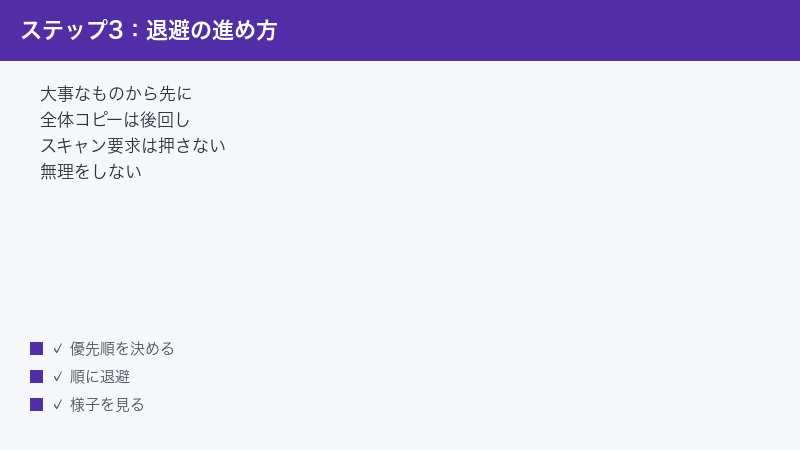
「つないでよい」に該当し、実際にファイルが見えている方向けです。ここでは技術ではなく判断を5つ示します。復元ソフトの使い方のような実務は既存の記事に譲り、落下後に効く順序だけを並べます。
6-1. 1回の接続で終わらせるつもりで臨む
「今日は写真だけ、明日は書類を」と分けると、その回数だけ通電することになります。つなぐ前に、何を取り出すかをリストにしておいてください。つないでから考え始めると、そのぶん通電時間が伸びます。つなぐ前に用意しておくものは、次の3つです。
- コピー先と、その空き容量——パソコンの内蔵ドライブ、別の外付け、クラウドのどれでも構いません。取り出したい量が入るかどうかを、つなぐ前に確認しておきます
- 取り出すフォルダの名前を紙かメモに書き出す——「写真」「2025年の書類」のように具体的に。画面の前で探し始めると、探している時間もそのまま通電時間になります
- 作業中に他の重い処理を走らせない——ウイルススキャン、動画の書き出し、大きなソフトの更新などは、先に終わらせるか後に回します
6-2. 代わりの利かないものから順に取る
フォルダを丸ごと選んで一括コピーしたくなりますが、途中で止まると何が取れたのか分かりません。優先順位を付けて、上から順に取ってください。目安は「もう一度手に入るか」です。撮影した写真・動画、自分で作った書類、手書きのメモをスキャンしたもの——これらは代わりがありません。市販のソフトのインストーラー、ダウンロードし直せる音楽や動画、他の場所にもあるファイルは後回しで構いません。
6-3. 「移動」ではなく「コピー」で取り出す
ここは、落下後にいちばん取り返しがつかなくなる操作です。エクスプローラーの切り取り→貼り付け、ドラッグしてのフォルダ移動、同期ツールの「移動」モード——これらは使わないでください。使うのはコピーだけです(コピー→貼り付け、またはCtrlキーを押しながらのドラッグ)。
理由は単純です。移動は「コピーしてから元を消す」操作です。落下後のドライブは途中で切断されることがあり、元のファイルが消えたのに、コピー先には途中までしか残っていないという終わり方がありえます。健康なドライブなら滅多に起きませんが、いま手元にあるのは「無事かどうか外から判定できない」ドライブです。
コピーであれば、失敗しても元は残ります。取り出しがすべて終わり、次の6-5でコピー先の中身を確かめてから、元を消すかどうかを考えれば十分です。落下後は、常に元を残す側の操作を選ぶ——覚えておくのはこれだけで足ります。
6-4. 異音・切断・極端な速度低下が出たら、そこで止める
コピーの途中で音が変わった、ドライブが切断されて再接続を繰り返す、転送速度が極端に落ちて進まなくなった——このいずれかが出たら、続きを粘らずに中断してください。状況が変化したというシグナルです。ここから先を自力で押し切ろうとすると、5章の禁止事項に足を踏み入れがちになります。
コピー中に「巡回冗長検査(CRC)エラー」が出た場合、失敗するファイルとしないファイルがある場合の見分け方、読めるファイルを優先して退避する具体的な手順については、外付けドライブでCRCエラーが出てコピーできない時の対処法にまとめてあります。落下後のコピーで最も遭遇しやすいエラーなので、実際に出た方はそちらを参照してください。
6-5. コピーが終わったら、コピー先で開いて確かめる
コピーが「完了しました」と表示されても、それはファイルが最後まで書き出されたという意味であって、中身が無事だという意味ではありません。読み出しの途中で化けたデータが、そのままコピー先へ書き込まれることがあります。元のドライブを片付ける前に、必ずコピー先で開いて確かめてください。
- 写真——サムネイル(一覧に出る小さな絵)で判断しない。何枚か実際に開いて、画像の下半分が灰色に潰れていないかまで見ます
- 動画——再生し、シークバーを中ほどと終わり近くへ飛ばして、そこでも再生できるか確認します
- 書類——開いて最後までスクロールします。開けるのに途中から白紙、という壊れ方があります
ここで開けないファイルがあった場合や、コピーの途中でエラーが出て止まったファイルがある場合は、CRCエラーが出てコピーできない時の対処法の手順が使えます。読めるファイルを先に全部確保してから、読めなかったものに戻る——この順序だけは崩さないでください。
7. ポータブルSSD・SSD内蔵モデルを落とした場合
落としたのがSSDだった場合、判断の前提が変わります。SSDには回転する円盤も、その上を飛ぶヘッドもありません。したがってHDDのようなヘッドとプラッタの接触は、そもそも起きません。この記事の2章で説明した「動作中か停止中か」という軸も、SSDには同じようには当てはまりません。
ただし「SSDなら落としても大丈夫」とは書けません。可動部がないだけで、基板そのもの、はんだ付けされた部品、コネクタ部分の損傷は起こりえます。データ復旧を扱う事業者の解説にも「SSDはHDDと比較して衝撃や振動に強いとされていますが、絶対に壊れないわけではありません」とあります。
症状の出方もHDDとは違い、「フリーズを繰り返す」「一部のファイルだけ開けない」「認識が不安定になる」といった形で現れるとされています。異音がしないぶん、異常に気づきにくいとも言えます。
実務的な結論としては、HDDと同じ理由で「電源を入れるな」とはなりませんが、「無事だから今まで通り」でもありません。落下後に動作が不安定なら、その状態でデータを退避し、そのドライブを主保管から外すのが妥当です。なお、SSDに対して全セクタを読む修復処理をかける点についてはMicrosoftも、危険ではないとしつつ「繰り返しの全面スキャンは書き込み・消去サイクルを不必要に増やしうる」と注意しています。SSDが認識しなくなった場合の切り分けそのものは、SSDが突然認識しなくなった・BIOSに出てこない時の対処法を参照してください。
8. 無事だった場合にやるべきこと
この章が、実は多くの読者に当てはまります。落として、つないで、普通に動いた。よかった——で終わらせずに、3つだけやっておいてください。
8-1. 今日のうちに、そのHDDにしかないデータをコピーする
落下は、あなたに1つの情報を教えてくれました。「このデータは、1か所にしか置かれていない」という事実です。今回は無事でしたが、次に同じことが起きたときに同じ結果になる保証はありません。今日、コピー先をもう1つ用意して、代わりの利かないファイルだけでも移しておいてください。全部でなくて構いません。写真フォルダだけでも意味があります。
8-2. そのドライブを「唯一の保管場所」から降ろす
すぐに買い替える必要はありません。ただし役割を変えてください。これまで「原本の置き場所」だったなら、これからは「コピーの片方」にします。原本は別の場所に置き、このドライブはその複製を持つ側に回す、という位置づけです。そうしておけば、このドライブが将来どうなっても、失うものはありません。
8-3. しばらくは変化に気を配る
落下の影響がすぐに現れるとは限りません。当分は、次の3つに気を留めておいてください。
- 今までしなかった音がするようになっていないか
- コピーや読み込みが以前より明らかに遅くなっていないか
- 特定のファイルだけ開けない、コピーに失敗する、といったことが起きていないか
状態の記録を残しておきたい場合は、S.M.A.R.T.情報を見る方法もあります。ただし後述のとおり、落下の影響をこれで判定することはできません。「注意」や警告が出たときの読み方と交換の判断については、HDDのS.M.A.R.T.で「注意」が出た時の意味と交換の判断を参照してください。
9. それでもデータが必要な場合の選択肢
バックアップがなく、認識もしない、あるいは異音がしている——この場合に検討することになるのが外部への依頼です。ここでは料金や成功率には触れません。各社の表示は検証できませんし、状態によって変わるものだからです。代わりに、依頼先を選ぶときに知っておくと迷わない考え方だけを示します。
9-1. 「修理」と「データ復旧」は目的が違います
この2つは似た言葉ですが、目指すものが違います。
| 項目 | メーカー修理・交換 | データ復旧 |
|---|---|---|
| 目的 | 機器を使える状態に戻す | 中に入っているデータを取り出す |
| 中のデータの扱い | 原則として保証の対象外。交換対応では戻らない | データそのものが依頼の対象 |
| 向いている場面 | データはもう手元にあり、機器を使い続けたい | 機器はどうなってもよく、中身だけ欲しい |
重要なのは、メーカーに修理を依頼すると、ドライブごと交換されてデータが戻らないのが一般的だという点です。中身が必要なら、修理に出す前に決めておく必要があります。
9-2. 「無料診断」は、中身を確認してから
初期診断を無料としている事業者は多くあります。ただし診断の中身は一様ではありません。参考になる記述として、ある復旧事業者は自社ページで「初期診断は無料の会社が多いですが、診断時にディスクの分解をしてもよいか?と聞かれたら必ず断ってください」と述べています。分解を伴う確認は、その後の作業の前提を変えてしまうためです。
特定の会社を推奨することはしませんが、依頼前に確認しておくとよい観点は共通しています。
- 診断の段階で分解を行うのか、行わないのか
- 診断だけで依頼しなかった場合、機器はそのまま返却されるのか
- データが取り出せなかった場合の費用の扱いはどうなるのか
- 取り出したデータの受け渡し方法と、その後のデータの取り扱い
これらは、電話やフォームでの問い合わせ時に確認できます。急いでいるときほど、この確認を飛ばしがちです。ただ、落下したドライブの状態は待っても悪化するものではありません(水濡れとはここが違います)。落ち着いて確認する時間はあります。
9-3. メーカー保証の扱い
落下による損傷は、一般に使用者側の要因による物理的な損傷として、保証の対象外とされることが多い項目です。ただし各社の保証規定は同じではないので、お使いの製品の保証条件をご確認ください。また、保証で本体が交換されたとしても、中のデータは保証の対象外であるのが通例です。この点は修理と同じ話になります。
なお前述のとおり、Western Digitalは自社の資料で「シングルベイのケースからドライブを取り出すと保証が無効になる」としています。自分で開ける前に、その製品の条件を確認しておいてください。
ここまでが、失ってしまった場合の話でした。最後にもう1つだけ——8-2で書いた「このドライブを唯一の保管場所から降ろす」を実行するには、原本かコピーを置く先がもう1つ要ります。事故の直後に慌てて買う必要はありませんが、退避先が決まらないままだと、結局また1か所だけに戻ってしまいます。以下は、その2台目を選ぶときの参考です。
【PR】この見出し内のリンクは広告(アフィリエイト)です。
🛒 関連商品をチェック(Amazon・楽天市場)
【PR】
異音がする・認識しない/落下後に症状が出て、控えがない場合
落とした後も正常に認識し、異音もなく、大事なファイルを別の媒体にコピーできた方は、ここで終わりです。以下は不要です。そのドライブを唯一の保管場所から降ろすことだけ、あらためてご検討ください。
以下は、次の3つがすべて当てはまる方への案内です。①カチカチ・カタカタといった音がする、焦げたにおいがする、または落下後に認識しなくなった ②中のデータに他の控えがない ③これ以上、電源の入れ直しを繰り返したくない。
落下による損傷が疑われる状態では、通電するたびに状況が変わる場合があります。分解や冷凍といった方法は状態を悪くする可能性が高く、行わないでください。専門のデータ復旧サービスに相談する選択肢もありますが、復旧の可否は落下の状況や内部の状態によって異なり、必ず取り出せるとは限りません。まず無料の初期診断で状況と費用を確認してから決めてください。

10. よくある質問
Q1. カーペットに落としましたが、今は普通に動いています。このまま使ってよいですか
「このまま今まで通り」は避けてください。使ってよいかどうかではなく、そのドライブを唯一の保管場所にし続けてよいかが問題です。今日のうちに、そのHDDにしかないファイルを別の場所へコピーし、以後はコピーの片方として使ってください。8章に具体的な手順をまとめています。カーペットは有利な条件ではありますが、落下の高さ・角度・下地によって条件は変わるため、無事の保証にはなりません。
Q2. 落とした瞬間に電源が入っていたか思い出せません。どう考えればよいですか
正確に思い出せなくて構いません。手がかりは3つあります。①ケーブルがパソコンにつながっていたか。②ランプが点いていた記憶があるか。③直前にバックアップやコピー、動画の再生をしていなかったか。どれも「いいえ」なら停止中だった可能性が高くなります。判断がつかない場合は、安全側——つまり動作中だったものとして扱ってください。そのうえで、バックアップの有無で行動を決めます。バックアップがあるなら、動作中だったと仮定しても失うものはありません。
Q3. 落とした後、Windowsが「スキャンして修復しますか」と表示しました。押してよいですか
落下直後は押さないでください。このプロンプトが促す処理は記録面を広範囲に読みにいくもので、Microsoftも大容量HDDでは全セクタを読むため相当な時間がかかると説明しています。必要なファイルを取り出すという目的に対して、動きが逆方向です。まず必要なデータを退避し、そのうえで検討してください。なおこの表示は落下だけが原因ではなく、安全な取り外しをせずに抜いた場合などにも出ます。詳しくは5-2をご覧ください。
Q4. CrystalDiskInfoで確認すれば、落下の影響が分かりますか
落下の影響を判定することはできません。S.M.A.R.T.には「G-Sense Error Rate」(ID 191)という、外部から加わった衝撃や振動に起因するエラー数を示す項目があります。ただしAcronisのナレッジベースは、この項目について多くのハードウェアベンダーが参考値として扱っており、ドライブの差し迫った故障を直接示すものではないと説明しています。値が0でないから壊れた、とは読めません。
もう2点。外付けドライブではUSBとSATAの変換チップによってS.M.A.R.T.情報が読めないこともあります。また確認自体が通電を伴いますので、通電しないと決めた場合はこの確認も行わないでください。S.M.A.R.T.の見方そのものはこちらの記事にまとめています。
Q5. ポータブルSSDを落としました。HDDと同じ対応でよいですか
同じではありません。SSDには回転する円盤とヘッドがないため、この記事の中心にある「動作中か停止中か」の判断はそのままは当てはまりません。一方で、基板や実装部品、コネクタ側の損傷は起こりえます。「落としても大丈夫」でも「HDDと同じ理由で通電するな」でもない、というのが正確なところです。動作が不安定なら、その状態でデータを退避し、主保管から外してください。詳しくは7章をご覧ください。
Q6. 焦って何回も抜き差ししてしまいました。もう手遅れでしょうか
手遅れではありません。まず、中で何が起きたかは外から判定できません。抜き差しした回数から状態を推定する方法もありません。分かるのは「すでに起きたことは戻せない」ということと、「今から止めれば、それ以上は増えない」ということだけです。
いま取るべき行動は、抜き差しを止めたうえで、この記事の1章の表に戻ることです。バックアップがなく、動作中に落としていたなら、そこで通電をやめて相談先の検討に移ります。バックアップがあるなら、そもそも急ぐ場面ではありません。落ち着いて構いません。
Q7. 落下でメーカー保証は使えますか
落下は使用者側の要因による物理的な損傷として、保証の対象外とされるのが一般的です。規定は各社で異なること、交換されても中のデータは対象外である点を含めて、9-3にまとめています。
Q8. 落とした直後は普通に使えていたのに、数日後に認識しなくなりました。落下と関係ありますか
関係を断定することはできません。落下との因果を外から確かめる手段がないためです。ただしバッファローは、異常が見られるドライブについて「その時点では使用できていても近いうちに認識しなくなることが多い」と案内しています。この事例は、落下後に「動いたから無事」と結論づけるのが早すぎる理由をよく表しています。
現在認識しない状態であれば、4-2の分岐に従ってください。そして、もし今この記事を読んでいる時点でまだ認識しているドライブが手元にあるなら、8章を先に済ませることをおすすめします。
11. まとめ
外付けHDDを落としたとき、最初に思い出すべきは「落とした瞬間、動いていたか」の一点です。Seagateの製品マニュアル(NAS HDD 3.5型の1TB〜4TBモデル)では、想定する耐衝撃は動作中で80G、停止中では300G。同じ落下でも、設計上の余裕がおよそ3.75倍違います。理由は構造で、電源が切れていればヘッドはディスクの外側の待避台へ退避しており、そもそも接触のしようがないからです。
そして、検索して出てくる「絶対に電源を入れるな」は、話の半分です。同じページが数行下で「もし認識したなら重要データから少しずつ、必ずバックアップを取ってください」と書いています。本当の答えは「通電するな」ではなく、「動作中に落としたか」と「他にバックアップがあるか」の2つで4通りに分かれる、です。
いま1つだけ行動を選ぶなら、これにしてください。ファイルがまだ見えているなら、確認のためではなく退避のためにつなぎ、代わりの利かないものから順に別の場所へコピーする。そして今回無事だったなら、落下を「このデータは1か所にしかなかった」という警告として受け取り、コピー先をもう1つ用意しておく。それが、この事故から得られる一番大きなものです。
なお、水に濡らした場合は落下とは性質が異なります。落下は一瞬で決まる機械的な損傷ですが、水濡れは時間とともに進む化学的な損傷で、対応の順序も変わります。該当する場合はノートパソコンに水をこぼした時のデータ救出を参照してください。
