 minto.tech スマホ(iPhone/Android)・パソコン(Windows/Mac)・Office・Wi-Fi・AIツールの「できない」「困った」を解決する実用ガイド。トラブル対処法とノウハウが満載のお助けサイトです。
※本ページにはプロモーション(広告)が含まれています
Oura Ring(Gen3/Gen4)は、指に装着するだけで睡眠・心拍・体温・活動量を高精度に記録できる人気のスマートリングです。しかし「睡眠データがアプリに同期されない」「夜のデータが記録されていない」「同期が途中で止まる」「装着していたのにスコアが出ない」といったトラブルが報告されています。原因の多くは、Bluetooth接続の不調、手動同期のし忘れ、リングの装着位置(指やセンサーの向き)、バッテリー切れ、メンバーシップ(サブスクリプション)の状態など、接続と装着・設定の両面にあります。本記事ではOura Ringの睡眠データを確実に同期・記録させる12のステップを、原因の切り分けから最終手段までわかりやすく解説します。
📑 この記事の目次(タップで開く)
- この記事でわかること
- 睡眠データが同期されない主な原因
- Step 1: Bluetooth接続とリングの認識を確認する
- Step 2: アプリで手動同期を実行する
- Step 3: リングの装着位置と向きを見直す
- Step 4: バッテリー残量を確保する
- Step 5: 機内モード・通信設定を確認する
- Step 6: アプリの権限(Bluetooth・位置情報)を確認する
- Step 7: リングのファームウェアを更新する
- Step 8: アプリを再起動・更新する
- Step 9: メンバーシップ(サブスク)の状態を確認する
- Step 10: リングを再ペアリングする
- Step 11: アプリの再インストールで修復する
- Step 12: リセットとサポート問い合わせを最終手段にする
- 症状別対処早見表
- 睡眠データ同期に必要な条件まとめ
- FAQ(よくある質問)
- 睡眠データを安定して同期する習慣
- 睡眠ステージや指標を正しく読み解くコツ
- Gen3とGen4の違いと買い替え時の注意
- 同期トラブルを素早く切り分ける方法
- まとめ
この記事でわかること
- Oura Ringの睡眠データが同期されない主な原因
- Bluetooth接続の確認とアプリでの手動同期の手順
- 正しい装着位置(人差し指推奨・センサーの向き)
- バッテリー残量と就寝中の電池切れ対策
- ファームウェア更新とリング再ペアリングの方法
- メンバーシップ(サブスク)と睡眠詳細データの関係
- 機内モードや権限設定が同期を妨げるケースの見分け方
睡眠データが同期されない主な原因
Oura Ringは、リング本体に一晩分のデータを一時保存し、それをBluetoothでスマートフォンのOuraアプリへ転送(同期)する仕組みです。さらに、睡眠スコアや詳細な分析はアプリがクラウド側で計算してから表示します。つまり、リングとスマホがBluetoothでつながり、同期が完了して初めて睡眠データが見られるようになります。「データがない」と感じるトラブルでもっとも多いのが、この同期がまだ完了していない、あるいはBluetoothが切れて転送できていないケースです。
次に多いのが、装着に関する問題です。Oura Ringは内側のセンサーが指の腹側(手のひら側)に来る向きで、適度なフィット感で装着することで、心拍や体温を正確に測定します。緩すぎてリングが動く、センサーが指の背側を向いている、サイズが合っていないといった場合、夜間のデータがうまく取れず、結果として睡眠が記録されない・スコアが出ないことがあります。メーカーは指の太さや測定精度の観点から人差し指での装着を推奨しており、装着指や向きが睡眠記録の質に直結します。
このほか、就寝中にバッテリーが切れて計測が中断する、リングのファームウェアが古い、スマホが機内モードでBluetoothが無効、アプリにBluetoothや位置情報の権限が与えられていない、といった要因も同期失敗を招きます。また、Oura Ringは詳細な睡眠分析を見るのにメンバーシップ(サブスクリプション)が関わるため、「同期はできているのに詳細が見られない」場合は故障ではなくプラン側の仕様の可能性もあります。本記事ではこれらを順番に切り分けていきます。
Step 1: Bluetooth接続とリングの認識を確認する
まず確認すべきは、スマホとリングがBluetoothでつながっているかです。接続が切れていると、リング内のデータが転送されず睡眠が表示されません。
- スマホの [ 設定 ] でBluetoothがオンになっているか確認
- Ouraアプリを開き、リングが「接続済み」と表示されるか確認
- 接続マークが出ていない場合はリングをスマホに近づける
- 充電器に乗せているとスリープしている場合があるので指に装着
- それでも認識しなければBluetoothをオフ→オンで再接続
Step 2: アプリで手動同期を実行する
Oura Ringは自動でも同期しますが、朝起きてすぐは未同期のことがあります。手動で同期を促すと睡眠データが表示されます。
- Ouraアプリを開き、ホーム画面を表示する
- 画面を上から下へ引っ張って下に引いて更新(プルダウン同期)
- 同期中はリングをスマホの近くに置いたままにする
- 同期完了まで数十秒〜数分待つ
- 完了後に睡眠データが表示されるか確認
Step 3: リングの装着位置と向きを見直す
睡眠の計測精度は装着で大きく変わります。センサーが指の腹側に来る正しい向きと、適切なフィット感が記録の前提です。
- リング内側のセンサー(出っ張り)が手のひら側に来る向きで装着
- メーカー推奨の人差し指を基本に、合わない場合は中指・薬指も検討
- 緩すぎず、回ってしまわない程度のフィット感に調整
- サイズが合わない場合はサイズ交換も検討
- 就寝時も外さず、しっかり装着したまま眠る
Step 4: バッテリー残量を確保する
就寝中にバッテリーが切れると睡眠計測が途中で止まり、データが欠けたりスコアが出なかったりします。寝る前の充電を習慣にしましょう。
- 就寝前にアプリでバッテリー残量を確認(多めが安心)
- 残量が少なければ充電器に乗せて充電する
- Oura Ringは短時間の充電でも一晩分は十分持つことが多い
- 入浴中など決まったタイミングで充電を習慣化する
- 充電してもすぐ切れる場合はバッテリー劣化を疑う
Step 5: 機内モード・通信設定を確認する
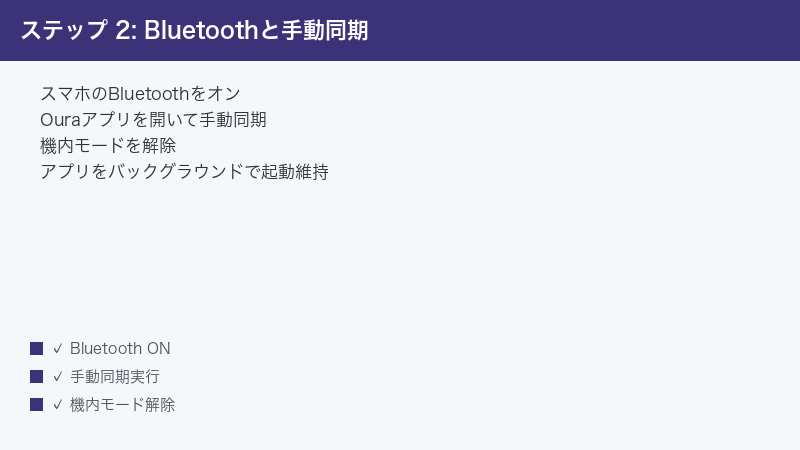
就寝時に機内モードにしているとBluetoothまで切れてしまい、同期できないことがあります。通信まわりの設定を確認しましょう。
- 就寝中に機内モードにしている場合はBluetoothを個別にオンにする
- 機内モードでもBluetoothだけ有効化できる端末が多い
- 朝に機内モードを解除してから同期する
- 省電力モードでBluetoothが制限されていないか確認
- 通信を絞っている場合は同期時だけ通常モードに戻す
Step 6: アプリの権限(Bluetooth・位置情報)を確認する
OuraアプリにBluetoothや位置情報の権限が与えられていないと、バックグラウンドでの自動同期がうまく動きません。権限を見直します。
- スマホの [ 設定 ] → [ Oura ] でアプリ権限を開く
- Bluetoothの権限を許可する
- 位置情報の権限(端末により必要)を許可する
- バックグラウンド更新(App Refresh)を有効にする
- 権限付与後にアプリを再起動して同期を確認
Step 7: リングのファームウェアを更新する
Ouraは計測精度や同期安定性を改善するファームウェアを配信しています。古いままだと既知の不具合が残っている可能性があります。
- Ouraアプリの設定でファームウェア更新の有無を確認
- 更新がある場合はリングを充電器に乗せて適用する
- 更新中はスマホをリングの近くに置く
- 更新には時間がかかることがあるため待つ
- 更新後に同期と睡眠記録が正常か確認
Step 8: アプリを再起動・更新する
アプリの一時的な不具合で同期が止まることがあります。再起動とアプリの最新化で改善するケースが多いです。
- Ouraアプリを完全に終了(タスクから消す)する
- 再度アプリを起動して手動同期を実行する
- アプリストアでOuraアプリの最新版を確認・更新する
- 更新後にログイン状態が維持されているか確認
- 睡眠データが正しく表示されるか確認
Step 9: メンバーシップ(サブスク)の状態を確認する
同期はできているのに睡眠スコアや詳細分析が見られない場合、メンバーシップが関わっている可能性があります。プランの状態を確認しましょう。
- Ouraアプリでメンバーシップ(サブスクリプション)の状態を確認
- 無料体験が終了していないか、支払いが有効かを確認
- 詳細な睡眠分析やスコアの一部はメンバーシップ対象の場合がある
- 基本データの同期自体は記録されているか別途確認
- プランの問題なら故障ではないため設定面で解決
Step 10: リングを再ペアリングする
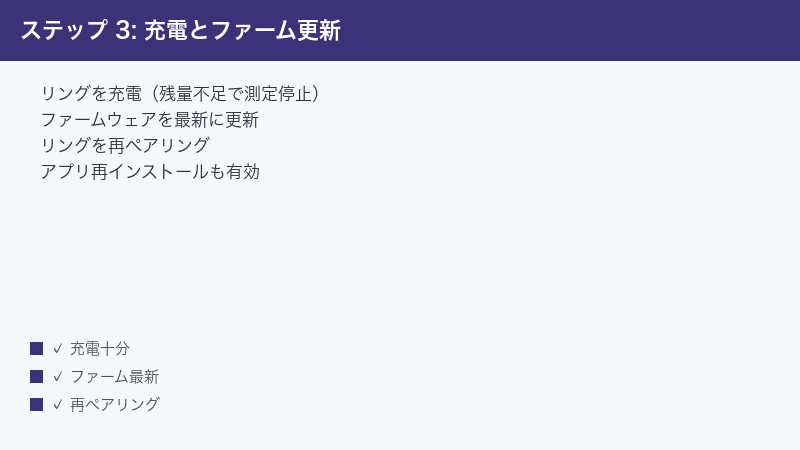
接続情報が破損していると、同期が安定しないことがあります。一度ペアリングを解除して登録し直すと改善します。
- Ouraアプリでリングの接続を解除(ペアリング解除)する
- スマホのBluetooth設定でもリングの登録を削除する
- スマホを再起動する
- アプリからリングを新規にペアリングし直す
- 再ペアリング後に同期して睡眠データを確認
Step 11: アプリの再インストールで修復する
キャッシュ破損やデータの不整合で同期できない場合は、アプリの再インストールが有効です。アカウント情報は保持されます。
- Ouraアプリを一度削除する
- アプリストアから最新版を再インストールする
- Ouraアカウントで再ログインする
- ログイン後にリングを再ペアリング・同期する
- 過去の睡眠データがクラウドから復元表示されるか確認
Step 12: リセットとサポート問い合わせを最終手段にする
Step 1〜11でも改善しない場合は、リングのリセットやサポートへの問い合わせを検討します。データはクラウドに保存されているため、再ログインで復元できます。
- アプリの案内に従いリングをリセット(必要な場合)する
- リセット後は再ペアリングと設定をやり直す
- 心拍や体温が一切取れないならセンサー故障の可能性
- 購入から保証期間内ならメーカーサポートへ相談
- 問い合わせ時はリングのモデルと症状の発生時期を伝えるとスムーズ
症状別対処早見表
| 症状 | 推定原因 | 優先Step |
|---|---|---|
| 睡眠データが表示されない | 未同期・Bluetooth切断 | Step 1・2 |
| 装着したのに記録なし | 装着の緩さ・向き | Step 3 |
| 夜中でデータが途切れる | バッテリー切れ | Step 4 |
| 自動同期されない | 権限・機内モード | Step 5・6 |
| 詳細分析が見られない | メンバーシップ | Step 9 |
| 同期が途中で止まる | 接続情報の破損 | Step 10・11 |
睡眠データ同期に必要な条件まとめ
| 項目 | 必要条件 | 未達時の影響 |
|---|---|---|
| Bluetooth | オン・接続済み | データ転送されない |
| 装着 | センサーが腹側・適度なフィット | 計測精度が低下 |
| バッテリー | 就寝中に切れない | 計測が中断 |
| アプリ権限 | Bluetooth・バックグラウンド許可 | 自動同期されない |
| メンバーシップ | 有効(詳細分析時) | 詳細が見られない |
🛒 関連アイテム
FAQ(よくある質問)
Q1. 朝起きても睡眠データが表示されません。
A. 睡眠データはリングからスマホへBluetoothで同期されて初めて表示されます。まだ同期されていない可能性が高いので、Bluetoothをオンにしてアプリを開き、画面を下に引いて手動同期してください。数十秒〜数分でデータが表示されることが多いです。
Q2. 装着して寝たのに睡眠が記録されていません。
A. 装着が緩くてセンサーが指から浮いていた、または就寝中にバッテリーが切れた可能性があります。Step 3で正しい向き(センサーが手のひら側)と適度なフィット感を確認し、Step 4で寝る前の充電を習慣にしてください。
Q3. Oura Ringはどの指につけるのが正しいですか?
A. メーカーは測定精度の観点から人差し指の装着を推奨しています。指の太さやフィット感が合わない場合は中指や薬指でも計測できますが、緩すぎたりセンサーの向きが背側になったりすると精度が落ちるため、向きとサイズに注意してください。
Q4. 同期はできるのに睡眠スコアの詳細が見られません。
A. Oura Ringは詳細な睡眠分析やスコアの一部をメンバーシップ(サブスクリプション)で提供しています。無料体験が終了していたり支払いが切れていたりすると詳細が見られなくなります。Step 9でメンバーシップの状態を確認してください。これは故障ではありません。
Q5. 機内モードで寝ると同期されませんか?
A. 機内モードにするとBluetoothも切れる場合があり、リング内のデータが転送されません。多くの端末では機内モード中でもBluetoothだけ個別にオンにできるので、就寝時はBluetoothを有効にしておくか、朝に機内モードを解除してから同期してください。
Q6. 同期が途中で止まってしまいます。
A. 接続情報の破損やアプリの一時的な不具合が考えられます。まずアプリを再起動して手動同期を試し、改善しなければStep 10の再ペアリング、Step 11のアプリ再インストールを行ってください。データはクラウドに保存されているため消えません。
Q7. リングをリセットすると過去のデータは消えますか?
A. 睡眠などの記録はOuraのクラウドに保存されているため、リングをリセットしても再ログインすれば過去のデータは復元表示されます。リセットはリング側の接続情報を初期化するもので、蓄積された履歴が消えるわけではないので安心してください。
睡眠データを安定して同期する習慣
Oura Ringの睡眠記録を毎晩安定させるには、いくつかの習慣が効果的です。まず、寝る前ではなく日中の決まったタイミングで充電すること。入浴中や身支度の時間など、リングを外す機会に合わせて短時間充電すれば、就寝中の電池切れをほぼ防げます。Oura Ringは短時間の充電でも一晩は十分持つため、こまめな充電をルーティン化するだけで「夜中にデータが途切れる」トラブルを大きく減らせます。次に、朝起きたら習慣的にアプリを開いて同期すること。これだけで「データがない」という不安の多くは解消します。
また、リングとスマホのソフトウェアを最新に保つことも重要です。Ouraはファームウェアやアプリの更新で同期の安定性や計測精度を改善し続けています。スマホ側のOSアップデートでBluetoothの挙動が変わることもあるため、どちらも最新版にしておくと既知の不具合を回避できます。リングの内側のセンサー部分は皮脂や石けんカスが付着すると測定精度が落ちるため、ときどき柔らかい布で拭き、清潔に保つこともデータの質を保つコツです。
睡眠ステージや指標を正しく読み解くコツ
Oura Ringが正常に同期できるようになったら、その睡眠データを正しく理解することが大切です。Oura Ringは睡眠時間だけでなく、深い睡眠・レム睡眠・浅い睡眠といったステージ、睡眠中の心拍数や体温の変化、睡眠効率などを記録します。これらは一晩の数値に一喜一憂するより、数日〜数週間の傾向として眺めるほうが有益です。前日の運動や飲酒、就寝前のスマホ使用などが睡眠の質にどう影響したかが、傾向として見えてくると生活改善のヒントになります。
とくにOura Ringが得意とする体温の変化は、体調の変化や女性の生理周期の把握などにも活用されます。ただし、こうした繊細な計測は装着のフィット感に大きく左右されるため、Step 3の装着見直しがデータの正確さに直結します。「数値がいつもと違う」と感じたときは、体調の変化なのか、装着が緩かったのか、同期のタイミングがずれたのかを切り分けて考えると、データを冷静に活用できます。完璧な精度を求めるより、自分のコンディションを把握するツールとして長く付き合うのが、スマートリングの賢い使い方です。
Gen3とGen4の違いと買い替え時の注意
Oura Ringは世代ごとに性能が進化しており、Gen3とGen4では装着感やセンサーの配置、バッテリー持ちなどに違いがあります。新しい世代ほどセンサーの精度や装着の快適さが向上している傾向がありますが、アプリは共通で使えるため、操作や同期の基本的な流れは大きく変わりません。買い替えた際は、新しいリングをアプリに再ペアリングすれば、これまでの睡眠データと連続して記録を続けられます。
買い替えや新規購入の際にもっとも重要なのが、サイズ選びです。Oura Ringは指にぴったり合うサイズでないと、緩くて回ってしまったり、きつすぎて装着感が悪かったりして、計測精度に影響します。購入前にサイズ確認用のキットで自分の指のサイズを正確に測ることが推奨されます。指は時間帯や季節、運動後などでわずかにむくむため、一日の中で何度か測って平均的なサイズを選ぶと失敗が少なくなります。同期や記録のトラブルの一部は、実はサイズが合っていないことに起因するため、土台となる装着環境を整えることが、データを正しく取る出発点になります。
同期トラブルを素早く切り分ける方法
Oura Ringの睡眠データが見られないとき、原因が「同期(Bluetooth)」なのか「装着・計測」なのか「メンバーシップ」なのかを素早く見分けると、解決が早まります。最初に確認すべきは、アプリ上でリングが「接続済み」になっているかと、手動同期で表示が変わるかです。手動同期したらデータが出てきたなら、原因は単なる未同期で、Bluetoothさえ確認すれば解決します。手動同期してもその夜のデータが空欄のままなら、計測自体ができていなかった可能性が高く、装着やバッテリーを疑うべきだとわかります。
次に、心拍数や歩数など他のデータは記録されているかを確認します。睡眠だけがなく日中の活動データはあるなら、夜間の装着の緩さや就寝中のバッテリー切れが濃厚です。逆にすべてのデータが取れていないなら、リングの認識やペアリングそのものに問題があります。さらに、データは記録されているのに睡眠スコアや詳細分析だけ見られない場合は、故障ではなくメンバーシップの状態を確認すべきサインです。このように「手動同期で変わるか」「他のデータはあるか」「詳細だけ見られないのか」という3つの観点で切り分ければ、本記事のどのStepを優先すべきかがすぐに判断できます。闇雲に再ペアリングする前に、この確認を行うのが解決の近道です。
まとめ
Oura Ringの睡眠データが同期されない・記録されない問題は、Bluetooth接続の不調・手動同期のし忘れ・装着の緩さや向き・バッテリー切れ・メンバーシップの状態など、複数の要因が絡みます。本記事のStep 1〜12を順に確認すれば、ほとんどのケースで改善できます。とくに「Bluetoothを確認して朝に手動同期する」「センサーを手のひら側にして適度なフィット感で装着する」「寝る前にバッテリーを確保する」の3点を習慣化すれば、毎朝正確な睡眠データを確認できるようになります。
