 minto.tech スマホ(iPhone/Android)・パソコン(Windows/Mac)・Office・Wi-Fi・AIツールの「できない」「困った」を解決する実用ガイド。トラブル対処法とノウハウが満載のお助けサイトです。
※本ページにはプロモーション(広告)が含まれています
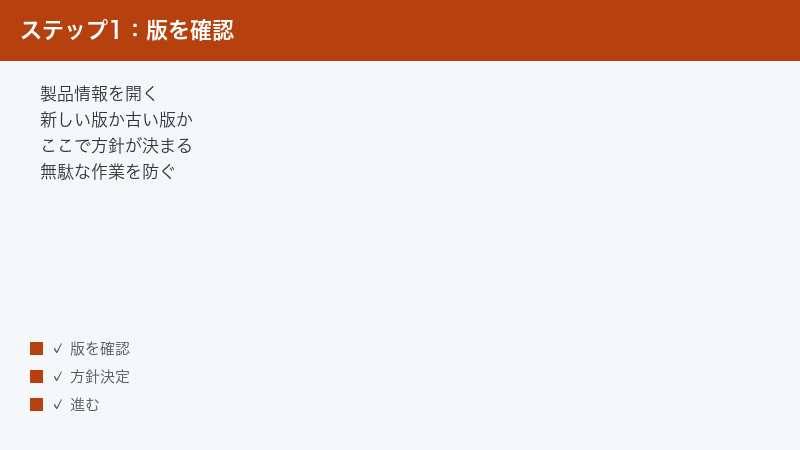
PowerPointに埋め込んだYouTube動画が再生できない原因は、大きく4つに分かれます。①PowerPointの版が古い(構造的な問題)、②Office内蔵のWeb表示部品の不調、③動画側で埋め込みが許可されていない、④ネットワークによる遮断です。どれに当たるかは、まず「ファイル」→「アカウント」→「製品情報」でお使いの版を確認すれば、30秒でおおよその見当がつきます。
先に結論だけ知りたい方へ
よく紹介されている「動画をH.264に変換する」「既定のブラウザーをChromeに変える」という対処は、YouTube埋め込みの再生不良には原理的に効きません。理由は「なぜ『ブラウザーを変えても直らない』のか」の章で説明します。時間を無駄にしたくない方は、まず冒頭の版確認から進めてください。
📑 この記事の目次(タップで開く)
- まず30秒:あなたのPowerPointは「直せる側」か「直せない側」か
- なぜ「ブラウザーを変えても直らない」のか — 再生しているのは既定ブラウザーではありません
- 効かない対処5つ — 先に切っておきます
- エラー文言別・症状別の分岐表
- 対処1(20秒):そもそも「動画側」が原因ではないかを確かめる
- 対処2:Officeを最新の状態にして、完全に再起動する
- 対処3:Microsoft Edge WebView2 ランタイムを確認・修復する
- 対処4:挿入し直す — URL方式と埋め込みコード方式の使い分け
- 対処5:発表者ツール・プロジェクター接続時だけ再生できない場合
- 対処6:ネットワークが原因かどうかを切り分ける
- 対処7:保護ビュー・トラストセンターの扱い(最小限にとどめる)
- 永続版(2010/2013/2016)をお使いの方への現実的な結論
- 本番で確実に流すための代替手段(安全な順に)
- 環境別のちがい(Windows/Mac/Web/iPad)
- 本番30分前チェックリスト
- PCに保存した動画ファイルが再生できない場合は、原因が別です
- よくある質問(FAQ)
- まとめ
まず30秒:あなたのPowerPointは「直せる側」か「直せない側」か
この症状で最初にやるべきことは、設定をいじることではなくお使いのPowerPointの版を確認することです。というのも、YouTube埋め込みの再生可否はバージョンによって「調整で直る問題」と「そもそも土台が古くて安定しない問題」に分かれるからです。ここを飛ばすと、直らない環境で何時間も設定をいじり続けることになります。
製品情報の確認手順(Windows版)
- PowerPointを起動し、任意のファイルを開くか新規作成します。
- 画面左上の「ファイル」タブをクリックします。
- 左側のメニューから「アカウント」を選びます(環境によっては「Officeアカウント」と表示されます)。
- 右側に表示される「製品情報」の欄を見ます。
- 「バージョン情報」ボタンの下、または製品名の下に 「バージョン ○○○○(ビルド 16.0.○○○○○.○○○○○)」 のような文字列が出ます。この数字を控えてください。
Mac版の場合は、メニューバーの「PowerPoint」→「PowerPointについて」から同様の情報を確認できます。
メニュー表記について:Officeはバージョン・言語・更新チャネル(更新プログラムが届く頻度の設定。企業や学校のPCでは管理者が指定していることがあります)によって画面の表記が少しずつ異なります。ここに書いた名称と完全に一致しない場合は、近い意味の項目を探してください。
確認した版で「見通し」が決まります
| 製品情報に出る表記 | 分類 | この記事での見通し |
|---|---|---|
| Microsoft 365 Apps / Microsoft 365 用 PowerPoint | A:更新され続ける版 | 更新・修復で直る可能性が高い。「対処2」以降を順に |
| PowerPoint 2024 / Office LTSC 2024 | A:現行のサポート対象 | 更新・修復で直る可能性が高い |
| PowerPoint 2021 / Office LTSC 2021 | A寄り:サポート対象 | 更新・修復で直る見込みあり |
| PowerPoint 2019 / Office Professional 2019 | 境界線上 | 公式にはオンライン動画の挿入に対応した版。ただし環境差が大きいため、試す価値はあるが代替手段も同時に準備 |
| PowerPoint 2016 / Office Standard 2016 | B:構造的に不安定 | 直る事例もあるが恒久解決は期待しにくい。「永続版をお使いの方へ」の章へ |
| PowerPoint 2013 / 2010 | B:袋小路 | 時間を投じない。「代替手段」の章へ切り替える |
永続版(買い切り版)とは:一度購入すればその後ずっと使い続けられる買い切り型のOfficeのことで、製品名に2010/2013/2016/2019/2021/2024のような西暦が入ります。Microsoft 365のように月額・年額で契約して使い続ける形態とは、更新の入り方がまったく違います。本記事で「永続版」と書いてあるところは、この買い切り版のことだとお読みください。
ここで押さえておきたい事実があります。Office 2016とOffice 2019は、2025年10月14日をもってサポートが終了しました。延長サポートも拡張セキュリティ更新も提供されないとMicrosoftは案内しています。つまりこれらの版は、今後YouTube側やWeb技術側の仕様変更に追随する修正が入る見込みがありません。「今日は直らなかったが来月の更新で直るかもしれない」という期待が、原理的に成り立たない状態です。
この一点だけで、AとBの読者が取るべき行動はまったく別物になります。A群の方は次章以降の対処を順に試す価値があります。B群の方は、対処に時間を使うより「本番で確実に流すための代替手段」に切り替えたほうが、本番までの時間の使い方として合理的です。
なぜ「ブラウザーを変えても直らない」のか — 再生しているのは既定ブラウザーではありません
この症状でもっとも誤解が多いのがここです。読者の多くは、エラーメッセージに「ブラウザー」という語が出るため「EdgeかChromeの話だろう」と考え、既定のブラウザーを変更してしまいます。しかしそれでは直りません。Microsoftのコミュニティにも「Google Chromeを規定ブラウザにしてもダメでした」という報告が残っています。
PowerPointの中には、もう一つ小さなブラウザーが入っている
スライドに挿入したオンライン動画は、動画ファイルとしてファイルの中に取り込まれているわけではありません。スライドの上に「小さなWebページの窓」が置かれていて、その窓がYouTubeのプレーヤーを読み込んで表示しているという構造です。
この「小さな窓」を描画しているのは、あなたがWebを見るときに使っている既定のブラウザーではなく、Officeアプリ自身が内部に持っているWeb表示部品です。だから既定ブラウザーの設定を変えても、この窓が使う描画エンジンは切り替わりません。ここが、上位で紹介されている「既定ブラウザーを変える」という対処が空振りする理由です。
古い版と新しい版で、その部品が違う
この内部のWeb表示部品には、大きく2つの世代があります。
| 世代 | 中身 | 起きやすいこと |
|---|---|---|
| 旧世代 | Internet Explorer系の描画エンジン(MSHTML/WebOCと呼ばれる部品) | YouTube側が求める新しいWeb標準に追いつけず「サポートされていません」表示や数秒で停止が起きる |
| 新世代 | Microsoft Edgeをベースにした新しいWeb表示部品(Microsoft Edge WebView2) | ランタイム自体が壊れている・古い場合に真っ白や真っ黒になる |
この「動画はブラウザーではなくOffice内部の部品が再生している」という構造は、Microsoft自身がかつて公式ページで明言していたものです。スライドに埋め込んだオンライン動画の再生には、Internet Explorerが持つ動画再生の仕組みが必要である、と書かれていました。つまり、既定のブラウザーをChromeにしていようとEdgeにしていようと、そこは関係がないということです。現在のページからはこの記述自体が削除されており、後継としてどの部品を使うのかをMicrosoftは明示していません。この記事で新旧の世代を「傾向」として扱っているのは、そのためです。
Microsoftは公式に、Officeの拡張機能(アドイン)まわりについて「以前はInternet Explorer 11の要素を利用した表示部品を使っていたが、Web標準への対応を改善するため、現行のMicrosoft Edgeをベースにした表示部品へ移行した」と説明しています。傾向として、新しい版ほど新世代の部品を使い、古い永続ライセンス版ほど旧世代のInternet Explorer系の描画に依存していると理解しておけば実務上は十分です。
断定を避けるべき点:「どのビルドから新世代に切り替わったか」の正確な境界は、更新チャネルや導入形態によって差があり、公開されている情報も部分的です。「2019はどちらなのか」を言い切れる情報はありません。本記事では傾向として扱い、正確な要件はMicrosoftの公式情報でご確認いただくことをおすすめします。
「IEはもう無いはずなのに、なぜIEの話が出てくるのか」
ここも読者が混乱しやすい点です。Internet Explorer 11のデスクトップアプリは2022年6月15日に提供を終了しました。しかしMicrosoftは同時に、その内部で使われていた描画エンジン(MSHTML/Trident)そのものは終了の対象外で、引き続きサポートされると明言しています。
つまり「アプリとしてのIEは消えたが、部品としてのIEの描画エンジンはWindowsの中に残っている」という状態です。だから、IEのアイコンがどこにも見当たらないPCでも、古いPowerPointは内部でその古い描画エンジンを呼び出して動画を表示しようとします。ここを混同すると、「IEが無いのだからIEの設定は関係ないはず」と切り捨ててしまったり、逆に「IEを再インストールすれば直る」と考えて存在しないものを探し回ったりすることになります。
効かない対処5つ — 先に切っておきます
検索結果の上位には、この症状に対して原理的に効かない対処が数多く並んでいます。読者の可処分時間を守るために、先に名指しで整理しておきます。
| よく勧められる対処 | 効くか | 理由 |
|---|---|---|
| 動画をMP4(H.264/AAC)に変換する | 無関係 | YouTube埋め込みはストリーミング再生。自分のPCが動画ファイルをデコードしているわけではないため、変換対象の動画ファイルが手元に存在しない |
| コーデックパックを入れる | 無関係かつ非推奨 | 上と同じ理由で効かない。加えて出所不明のコーデックパックは不具合やセキュリティ上の実害を招く |
| 既定のブラウザーをChrome/Edgeに変更する | ほぼ無効 | 再生に使われるのはOffice内蔵のWeb表示部品であり、既定ブラウザーの設定とは別系統 |
| Internet Explorer 11をリセット/再インストールする | ほぼ空振り | デスクトップアプリは提供終了済み。描画エンジンは残るが、アプリのリセット操作では触れない |
| PowerPointのキャッシュを消す | 限定的 | 破損した一時ファイルが原因のケースだけ。ストリーミング再生の可否とは直接つながらない |
「コーデック」の話が広く流通しているのは、PCの中に保存した動画ファイルをスライドに挿入した場合の再生不良と混ざっているためです。そちらは確かに形式の問題が主原因になります。ただし本記事のテーマであるYouTube埋め込みとは原因系がまったく別なので、混ぜて考えないでください。ローカルの動画ファイルの話は、記事後半で該当記事へご案内します。
エラー文言別・症状別の分岐表
「再生できない」と一口に言っても、画面に出ている内容によって原因はまったく違います。まずご自身の画面がどれに当たるかを確認してください。
| 画面に起きていること | 疑うべき原因 | 最初に見る章 |
|---|---|---|
| 「お使いのブラウザーのバージョンでサポートされていません」に類する表示 | Office内蔵のWeb表示部品が古い/版が古い | 冒頭の版判定 →「対処2」「対処3」 |
| 「他のウェブサイトでの再生は、動画の所有者によって無効にされています」 | 投稿者側が埋め込みを許可していない | 「対処1」(動画側の20秒判定) |
| 「この動画は再生できません」「動画は利用できません」 | 非公開・削除済み・年齢制限・地域制限(限定公開は該当しません) | 「対処1」 |
| 再生ボタンを押しても1〜2秒で止まる | 旧世代の描画エンジンで読み込みが完走しない | 冒頭の版判定 →「永続版をお使いの方へ」 |
| 真っ黒/真っ白のまま何も出ない | Web表示部品の不調、または通信の遮断 | 「対処3」→「対処6」 |
| クリックしても無反応、次のスライドに進んでしまう | 発表者ツール/プロジェクター接続時に特有の症状 | 「対処5」 |
| 編集画面では再生できるがスライドショーだけ再生できない | 同上、または保護ビュー | 「対処5」→「対処7」 |
| 自宅では再生できるが会社・学校のPCだけ再生できない | ネットワークのフィルタリングやプロキシ | 「対処6」 |
この表の意味は「原因が一つではない」ということです。上位記事の多くは全症状に同じ手順を並べていますが、たとえば「投稿者が埋め込みを無効にしている動画」は、あなたがPCの設定をどれだけ直しても絶対に再生されません。だから次章の判定を先にやってください。
対処1(20秒):そもそも「動画側」が原因ではないかを確かめる
自分の環境をいじる前に、まずここを確認します。あなたのPCが悪いのではなく、その動画がPowerPointに埋め込めない動画である可能性があるからです。Microsoftも公式に「これらのサイトのすべてのオンライン動画で埋め込みが許可されているわけではありません」と明記しています。
先に一つ、よくある誤判定について
「共有メニューに『埋め込む』があるかどうかで判定する」という解説を見かけますが、これは判定の材料になりません。共有メニューの見え方はYouTube側の仕様変更や、パソコンとスマホなど閲覧環境によって変わることがあり、項目が出ている・出ていないだけで許可状態を言い当てることはできません。項目の有無で判断すると「埋め込みは許可されている」と取り違え、動画側が原因なのにPCの設定をいじり続けることになります。確実なのは、次にご説明する埋め込み用のアドレスを直接開いて、実際に再生できるかどうかを目で確かめる方法です。
手順:埋め込みプレーヤーを直接開いて可否を確かめる
確実で最短なのは、埋め込み用のプレーヤーそのものを開いてみる方法です。
- ブラウザーでその動画のYouTubeページを開き、アドレスバーのURLのうち
v=の後ろに続く動画ID(英数字と記号の並び)を控えます。 - アドレスバーに
https://www.youtube.com/embed/に続けて控えた動画IDを入力し、開きます。 - 「他のウェブサイトでの再生は、動画の所有者によって無効にされています」「動画を再生できません」といった表示が出た場合 → 投稿者側のブロックで確定です。PowerPointでも再生できません。
- ここで普通に再生できた場合 → その動画の埋め込みは許可されています。原因は動画側ではないので、「対処2」以降へ進んでください。
- (PowerPoint 2016をお使いの方のみ)埋め込みが許可されていた場合は、動画ページの「共有」→「埋め込む」で表示される
<iframeで始まるコードをコピーしておきます。それ以外の版では埋め込みコードを貼る欄そのものが存在しないため、この作業は不要です。理由は「対処4」で説明します。
ご自身がアップロードした動画の場合は、設定を直接確認・変更できます。YouTube Studioを開き、左メニューの「コンテンツ」から対象の動画をクリック、「詳細設定を表示」を開いて「ライセンス」欄の「埋め込みを許可する」にチェックが入っているかを確認してください。ここが外れていると他サイトでの再生は一切できません。チェックを入れて保存すれば解決します。
あわせて確認したい5点
- 年齢制限:ログインして年齢確認が必要な動画は、外部サイトでの再生が制限されます。
- 非公開(プライベート):アップロードした本人と、招待された特定のアカウントしか視聴できない設定です。埋め込みでも本人以外は再生できません。
一方で限定公開(URLを知っている人だけが見られる設定)は埋め込みも再生も可能です。限定公開であること自体は、再生できない理由になりません。むしろ埋め込み先を経由して第三者の目に触れうる点のほうが注意事項です。この2つを同じものとして扱うと、切り分けを誤ります。 - 削除済み・非公開化:資料を作ったときは存在した動画が、その後削除されていることは珍しくありません。
- 権利者によるブロック:音楽や映像の権利者が「外部サイトでの再生を不可」に設定しているケースです。投稿者本人ですら解除できないことがあります。
- ライブ配信・プレミア公開:配信形態によって埋め込みの挙動が変わることがあります。
判定を確実にする裏技として、ブラウザーのシークレットウィンドウ(プライベートウィンドウ)でそのYouTubeページを開く方法があります。ログイン状態が外れるため、「自分のアカウントだから見えているだけ」という状況を切り分けられます。ここで見られない動画は、本番のPCでも見られないと考えてください。
ここで「動画側が原因」と判明した場合の正しい進み方
埋め込みが許可されていない動画を無理に取り込む方法は、この記事では扱いません。YouTubeの利用規約や著作権の問題があるためです。代わりに、スライドにリンクだけを置いて当日はブラウザーで開く、あるいは埋め込みが許可されている別の動画に差し替えるのが正攻法です。詳しくは「本番で確実に流すための代替手段」の章で整理しています。
対処2:Officeを最新の状態にして、完全に再起動する
冒頭の判定でA群(Microsoft 365/2024/2021)だった方は、ここから始めます。地味ですが、Microsoftのコミュニティで実際に効いた報告が多いのはこの経路です。冒頭の判定でB群(2016/2013/2010)だった方は、ここは軽く試す程度にとどめ、「永続版(2010/2013/2016)をお使いの方への現実的な結論」の章へ進んでください。そちらのほうが、本番までの時間の使い方として合理的です。
手順
- PowerPointで「ファイル」→「アカウント」を開きます。
- 「更新オプション」ボタンをクリックします。
- メニューから「今すぐ更新」を選びます(項目が灰色で選べない場合は、まず「更新を有効にする」を選んでください)。
- 更新の確認とダウンロードが終わるまで待ちます。Officeアプリを閉じるよう促されたら指示に従ってください。
- 更新完了後、PowerPointだけでなくWord・Excel・Outlookも含めてすべて終了し、PC自体を再起動します。
- 再起動後、問題のファイルを開いてスライドショーで動画を再生してみます。
ポイントは5番です。Officeのアプリを閉じたつもりでも、バックグラウンドに常駐が残っていて更新後の部品が読み込まれていないことがあります。PCごと再起動したほうが確実です。
Windows Updateも忘れずに
Office内蔵のWeb表示部品は、Windows側のコンポーネントに依存する部分があります。「設定」→「Windows Update」から更新プログラムの確認を行い、保留中のものがあれば適用してください。Microsoftのコミュニティでも、この症状に対して「各PCの環境を最新の状態にすること」がまず案内されています。
会社・学校のPCの場合:更新が管理者によって制御されていて「今すぐ更新」が実行できないことがあります。その場合は自力で回避しようとせず、情報システム部門に「PowerPointのオンライン動画が再生できないため、Officeとブラウザー関連コンポーネントの更新状況を確認してほしい」と依頼してください。
対処3:Microsoft Edge WebView2 ランタイムを確認・修復する
新世代のWeb表示部品を使う版では、Microsoft Edge WebView2 ランタイム(ランタイム=アプリの中でWebページを表示するために使われる裏方の部品のこと。単体では画面に出てきません)という部品が単独でインストールされています。これが古い、あるいは壊れていると、埋め込み動画の枠が真っ白・真っ黒のまま何も出ない、といった症状につながることがあります。
インストール状況の確認と修復
- 「設定」を開きます(
Windowsキー+I)。 - 「アプリ」→「インストールされているアプリ」を開きます(Windows 10では「アプリと機能」)。
- 検索欄に「WebView」と入力します。
- 「Microsoft Edge WebView2 Runtime」 が一覧に出るかを確認します。
- ある場合は、右側の「…」から「変更」を選び、表示された画面で「修復」を実行します(環境によっては直接「修復」が出ます)。
- 修復が終わったらPCを再起動し、再度スライドショーで確認します。
一覧に見当たらない場合
Microsoftの公式ドキュメントによれば、WebView2 ランタイムは2021年4月以降、Microsoft 365 Apps のバージョン2101以降がインストールされたWindows端末に対して自動的に配布されるようになっています。ただしこの配布はOfficeの通常更新とは別プロセスで行われるため、環境によっては入っていないことがあります。
見当たらない場合は、Microsoftが公式に配布しているランタイムを導入する選択肢があります。導入時に押さえておきたいのは次の2点です。
- WebView2 ランタイムを入れてもMicrosoft Edge本体はインストールされません。Edgeがインストールされている必要もありません。
- 既定のブラウザー設定は変更されません。「Edgeを使わされる」といった心配は不要です。
会社・学校のPCでは自分で入れないでください。組織によっては管理ツールで自動配布を意図的に止めている場合があります。勝手にインストールするとポリシー違反になり得ますので、管理者に相談してください。また、非公式サイトからのダウンロードは絶対に避けてください。
なお、PowerPointのオンライン動画がどのバージョンからこの新しい部品を使うようになったかについて、Microsoftは網羅的な一覧を公開していません。「WebView2を修復したのに変わらない」というケースもあり得ますので、ここで直らなかった場合は次章以降へ進んでください。
対処4:挿入し直す — URL方式と埋め込みコード方式の使い分け
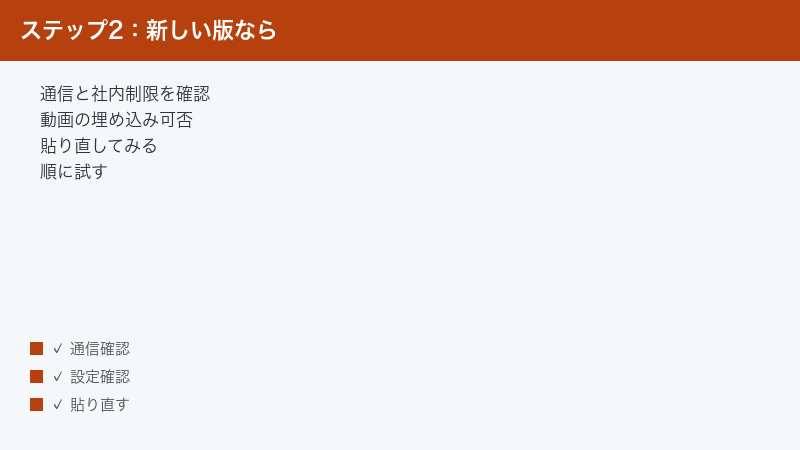
スライドに残っている動画オブジェクトそのものが、古い形式で埋め込まれていたり、URLが再生に適さない形で保存されていたりすることがあります。いったん削除して入れ直すのは、手間の割に効果が出やすい対処です。
手順(新しい版・URL方式)
- スライド上の動画オブジェクトをクリックして選択し、
Deleteキーで削除します。 - ブラウザーでYouTubeの動画ページを開き、アドレスバーのURLをそのままコピーします。
- PowerPointで「挿入」タブ →「ビデオ」→「オンライン ビデオ」を選びます。
- 表示された入力欄にURLを貼り付け、「挿入」をクリックします。
- サムネイルが表示されたら、スライドショーを開始して再生を確認します。
貼り付けるURLの形に注意
URLの形式によっては、うまく認識されないことがあります。次の点を整えてから貼り付けてください。
| URLの状態 | 推奨 |
|---|---|
| 共有ボタンから出る短縮URL(youtu.be形式) | アドレスバーの通常のURLを使うほうが確実 |
| 再生リストの情報が付いたURL | 再生リストを指す部分を削り、動画単体のURLにする |
| 再生位置の指定が付いたURL | いったん外して挿入し、開始位置は本番の操作で合わせる |
| ショート動画のURL | 通常の動画ページのURLに置き換えて試す |
| 検索結果ページやチャンネルページのURL | 動画そのもののページを開き直してコピーする |
「埋め込みコードを使え」と言われても欄が見つからない理由
ここは多くの解説記事が触れていない落とし穴です。Microsoftのサポートページ「YouTubeなどのサイトから動画を挿入する」は、版ごとにタブが分かれています。そして埋め込みコードを貼り付ける手順(「ビデオの埋め込みコードから」という入力欄)が案内されているのはPowerPoint 2016のタブだけで、Microsoft 365や2024・2021・2019をまとめた新しい版向けのタブではURLを貼り付ける方式しか案内されていません。Microsoftが「2016系までである」と明言しているわけではありませんが、公開されている手順から読み取れるのはこの通りです。
つまり「YouTubeの共有→埋め込むでHTMLコードを取得し、それをPowerPointに貼り付けてください」という定番のアドバイスは、新しい版のPowerPointをお使いの方にはそもそも実行できません。欄を探して画面を何度も往復した経験がある方は、あなたの見落としではありません。
逆に、PowerPoint 2016をお使いで「オンライン ビデオ」ダイアログに埋め込みコード欄がある場合は、この方式を試す価値があります。その際は、コードが <iframe または <object で始まっている必要があります。http で始まる文字列を貼ると挿入に失敗します。
対処5:発表者ツール・プロジェクター接続時だけ再生できない場合
この症状は、他の解説記事がほとんど扱っていないにもかかわらず、実際の相談は少なくありません。Microsoftのコミュニティにも、PowerPoint 2016とプロジェクターの組み合わせで「発表者画面ではYouTubeの再生ボタンがアクティブにならず、クリックすると次のスライドに進んでしまう」という具体的な報告が残っています。同じ環境でローカルの動画ファイルは正常に再生できるため、YouTube埋め込みに特有の挙動です。
この症状の見分け方
- 編集画面(標準表示)では動画が再生できる
- 1台のPCだけでスライドショーを実行すると再生できる
- プロジェクターや外部モニターを接続し、発表者ツールが有効な状態でのみ再生できない
- クリックしても再生が始まらず、スライドが進んでしまう
これに当てはまる場合、PowerPointの設定やOfficeの更新をいくら試しても改善しない可能性が高いです。次の回避策を本番前に練習しておくのが現実的な対処になります。
回避策1:投影されている側の画面を直接クリックする
発表者ツールに表示されている小さなプレビューではなく、プロジェクターや外部モニターに実際に映っているスライドの動画部分をクリックします。マウスポインターをそちらの画面へ移動させてから再生ボタンを押します。ノートPCの画面と投影画面でマウスが行き来する配置になっているはずなので、事前にポインターの動かし方を確認しておいてください。
回避策2:キーボードで再生ボタンにフォーカスを当てる
F5キー(または「スライド ショー」タブ→「最初から」)でスライドショーを開始し、動画があるスライドまで進めます。編集画面ではなく、スライドショーを実行している状態であることが前提です。Tabキーを数回押して、スライド上の要素にフォーカスを順に移動させます。- 動画の再生ボタンにフォーカスが当たったところで、
SpaceキーまたはEnterキーを押します。
マウス操作を受け付けない状態でも、キーボードのフォーカス移動なら反応することがあります。何回Tabを押せば当たるかは資料によって違うので、本番前に必ず実機で回数を数えておいてください。
回避策3:表示先を入れ替える
Windowsキー+Pで表示モードを切り替え、複製と拡張を試し分けます。またスライドショー実行中に「表示設定」から「発表者ツールとスライドショーの切り替え」を選ぶと、どちらの画面にスライドショー本体を出すかを入れ替えられます。動画が反応する側にスライドショー本体を持ってくるのが狙いです。
回避策4:発表者ツールを一時的にオフにする
「スライド ショー」タブの「発表者ツールを使用する」のチェックを外すと、スライドショーは同じタブの「モニター」で指定した画面にだけ全画面表示されます。これだけでは両方の画面に同じスライドが出るわけではありません。拡張表示のままだと、もう一方の画面には編集画面やデスクトップが残ります。手元と投影先に同じ画面を出したい場合は、Windowsキー+Pで表示モードを「複製」に切り替えてください(回避策3と同じ操作です)。
手元にメモが表示されなくなる代償はありますが、動画を確実に再生することが最優先の場面では有効です。紙のメモを併用する運用に切り替えてください。
なお、この症状に当たった方が最終的に選びやすいのは「PowerPointの外で再生する」運用です。ただし二画面環境でのウィンドウ切り替えには固有の事故点がありますので、二画面(プロジェクター接続)でのAlt+Tab運用の項も必ず目を通してください。
発表者ビュー自体が意図した画面に出ない、左右が逆になるといった表示の配置に関する不具合は、原因が別(ディスプレイ設定側)です。そちらは PowerPointの発表者ビューが正しく表示されない時の対処法 で扱っています。
対処6:ネットワークが原因かどうかを切り分ける
「自宅のPCでは再生できるのに、会社や学校のPCでは再生できない」。この場合、PowerPointの設定を触っても意味がありません。通信そのものが遮断されている可能性を先に潰します。
「ブラウザーでは見られるのにPowerPointでは見られない」の意味
ここが判断の分かれ目です。組織のフィルタリング製品は、YouTubeのWebサイトそのものは許可しつつ、動画データの配信に使われる別のドメインや、埋め込み再生に使われる経路だけを遮断していることがあります。この状態だと「ブラウザーでYouTubeは見られる」のに「PowerPointの埋め込みだけ真っ黒」という一見矛盾した現象になります。
自分で試してよい切り分け(ここまで)
- スマートフォンのテザリングなど、組織のネットワークとは別の回線にPCを一時的につなぎます。
- 同じファイルを開き、スライドショーで動画を再生します。
- 別回線で再生できた → 組織のネットワーク側の制御が原因です。設定をいじる段階ではなく、管理者へ相談する段階です。
- 別回線でも再生できない → ネットワークは原因ではありません。冒頭の版判定や「対処1」の動画側判定に戻ってください。
やってはいけないこと
VPNの利用、プロキシ設定の変更、DNSの書き換え、フィルタリングソフトの停止などで組織の制御を迂回する行為は、社内規程・学内規程の違反にあたる可能性があります。本記事では手順を案内しません。読者ご自身で試してよいのは、上記の別回線での再現確認までの切り分けとお考えください。
管理者に伝えるとやり取りが早い情報
- PowerPointのバージョンとビルド(冒頭で控えた文字列)
- 画面に出ているエラー文言をそのまま(可能なら写真で)
- 「ブラウザーではYouTubeを視聴できるが、PowerPointの埋め込みだけ再生できない」という事実
- 別回線では再生できたかどうか
- 使用予定の動画のURLと、いつのプレゼンで必要かという期限
この5点をまとめて渡すと、「YouTube全体を開放してほしい」という話ではなく「特定の経路の可否を確認してほしい」という具体的な依頼になり、対応してもらいやすくなります。
対処7:保護ビュー・トラストセンターの扱い(最小限にとどめる)
メールに添付されて届いたファイル、インターネットからダウンロードしたファイル、共有サーバー上のファイルは、PowerPointが「保護ビュー」で開くことがあります。この状態では外部コンテンツの読み込みが制限され、埋め込み動画が動かないことがあります。
まずは「編集を有効にする」だけを試す
- ファイルを開いた直後、画面上部に黄色い帯で警告が出ていないか確認します。
- 帯の中の「編集を有効にする」ボタンをクリックします。
- スライドショーを開始し、動画が再生されるか確認します。
多くの場合はこれで十分です。ここで直るなら、それ以上セキュリティ設定を触る必要はありません。
それでも必要な場合の「信頼できる場所」設定
先に警告です。
「保護ビューを全面的に無効にする」「すべてのマクロを有効にする」といった設定変更は、悪意のあるファイルを開いたときの被害を実際に拡大させます。この記事では推奨しません。どうしても必要な場合も、該当のプレゼン資料を置いた1つのフォルダーだけを対象にしてください。
- プレゼン資料を、専用のフォルダー(たとえばデスクトップに作った1つのフォルダー)に置きます。
- PowerPointで「ファイル」→「オプション」→「トラスト センター」を開きます(環境によっては「セキュリティ センター」と表示されます)。
- 「トラスト センターの設定」ボタンをクリックします。
- 「信頼できる場所」を選び、「新しい場所の追加」をクリックします。
- 手順1で作ったフォルダーだけを指定して追加します。「サブフォルダーも信頼する」にはチェックを入れないでください。
- PowerPointを再起動し、そのフォルダー内のファイルで動作を確認します。
必ず元に戻す
プレゼンが終わったら、同じ画面から追加した場所を選んで「削除」してください。設定を戻さずに放置すると、そのフォルダーに置かれたファイルは今後も検査を省略して開かれることになります。戻し方をセットで覚えておくのが安全な使い方です。
対処1〜7を全部試しても直らなかった方へ — ここで打ち切ってください
ここから先は、時間をかけても回収できません。
動画側の埋め込みは許可されていて(対処1)、Officeもランタイムも最新で(対処2・対処3)、挿入し直しても変わらず(対処4)、二画面固有の症状でもなく(対処5)、別回線でも再生できず(対処6)、保護ビューでもない(対処7)。ここまで確認して直らないなら、あなたの環境ではPowerPointの中でYouTubeを再生させることを諦めるのが正解です。原因は多くの場合、お使いの版が内部で使っているWeb表示部品がYouTube側の仕様に追いつけていないことにあり、利用者側で操作できる範囲を超えています。
次にやるべきことは1つだけです。「本番で確実に流すための代替手段」の章へ進み、手段3(ブラウザー別窓+画面切り替え)を3回練習してください。それで本番は乗り切れます。
永続版(2010/2013/2016)をお使いの方への現実的な結論
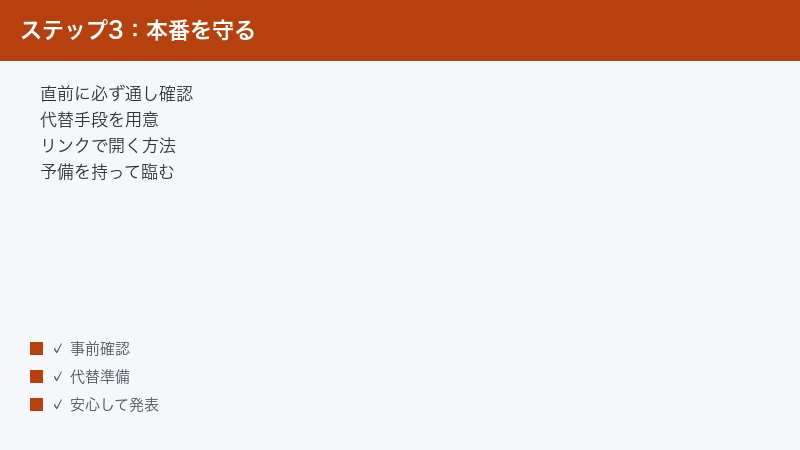
ここまでの対処を試しても改善しない場合、そして冒頭の判定でB群だった場合、お伝えしたいことは一つです。この問題に時間を使い続けるより、確実に動く方法へ切り替えたほうが得です。
なぜ「直らない」と言い切らないのか
誤解のないように申し添えます。「PowerPoint 2016では絶対にYouTubeを再生できない」という断定は正しくありません。Microsoftの公式資料でもPowerPoint 2016はオンライン動画の挿入に対応した版として挙げられていますし、実際に再生できているという報告もあります。埋め込みの形式、Windows側の更新状態、動画そのものの設定によって結果が変わります。
ただし、次の事情が重なっています。
- Office 2016とOffice 2019は2025年10月14日でサポートが終了し、今後の修正が入らない
- 旧世代の描画エンジンに依存しており、YouTube側の仕様変更に追随できる保証がない
- 今日たまたま再生できても、来週の本番で再生できる保証にならない
つまり「構造的に不安定で、恒久的な解決は期待しにくい」というのが正確な表現です。本番が近い方にとって、これは「賭けに出る価値がない」という意味になります。
版を上げるかどうかの判断材料
| 状況 | おすすめの判断 |
|---|---|
| 本番が数日以内に迫っている | 版の更新は間に合わない前提で、次章の代替手段を準備する |
| 動画を使う機会がこれから増える | サポート対象の版へ移行する検討価値が高い |
| 会社・学校の管理PCである | 個人で判断せず、更新計画について管理者へ相談する |
| 動画は今回だけの一度きり | 版はそのままで、代替手段で乗り切るのが合理的 |
本番で確実に流すための代替手段(安全な順に)
ここが実務では一番役に立つ章です。「PowerPointの中で再生する」ことに固執しないと決めた瞬間、選択肢は一気に増えます。安全で確実な順に並べます。
手段1:自分がアップロードした動画なら、YouTubeからMP4を取得して挿入する
その動画があなた自身のチャンネルにアップロードしたものであれば、YouTube StudioからMP4ファイルとしてダウンロードできます。取得した動画ファイルを「挿入」→「ビデオ」→「このデバイス」からスライドに取り込めば、インターネット接続が不要になり、本番で最も確実です。
- YouTube Studioを開き、「コンテンツ」から対象の動画を探します。
- 動画のメニューから「ダウンロード」を選び、ファイルを保存します。
- PowerPointで「挿入」→「ビデオ」→「このデバイス」を選び、保存したファイルを指定します。
ここで取得できるのは「元のファイル」ではありません
YouTubeの公式ヘルプは、自分がアップロードした動画について「そのサイズによって 720p または 360p の MP4 ファイルとしてダウンロードできます」と説明しています。アップロード時のオリジナルファイルがそのまま返ってくるわけではなく、解像度は自動的に決まります。大きなスクリーンへ投影する場合、360pになると映像が粗く見えることがあるので、必ず本番と同じ投影環境で見え方を確認してください。
あわせて、YouTube公式ヘルプが挙げている制約も押さえておいてください。本番直前に気づくと詰みます。
- 同じ動画をダウンロードできるのは24時間で5回までです。試行錯誤で何度も落とすと上限に達します。
- 動画に著作権侵害の警告やコミュニティガイドラインの違反警告がある場合はダウンロードできません。
- 動画で事前に承認された音声トラックを使用している場合もダウンロードできません。
- すでに削除された動画もダウンロードできません。
元の画質のまま欲しい場合は、YouTube StudioのダウンロードではなくGoogleテイクアウト(Google Takeout)を使うのが正規の手段です。公式ヘルプでも、アップロードした動画をまとめて取得する方法として案内されています。本番用の高画質素材が必要な方、あるいは手元にアップロード前の元ファイルが残っている方は、そちらを優先してください。
手段2:権利者の許可を得て動画ファイルを提供してもらう
社内の広報部門が制作した動画、取引先の製品紹介動画などであれば、元データを提供してもらえないか確認するのが正攻法です。「PowerPointに直接埋め込んで社内会議で上映したい」と用途を明示して依頼すれば、応じてもらえることは多いです。
この記事では第三者の動画のダウンロード手順を扱いません
他人がアップロードしたYouTube動画をダウンロードする行為は、YouTubeの利用規約に反し、著作権侵害となるおそれがあります。同じ検索結果に並ぶ一部の記事は変換ソフトやダウンローダーの利用を勧めていますが、規約・著作権の注意書きがありません。本記事ではその方法を案内しません。
また、画面録画についても同様です。私的な範囲を超える利用(社内プレゼンでの上映、セミナー、商用の場での使用や配布など)には権利者の許可が必要になる場合があります。安易な回避策としては提示できません。
手段3:ブラウザーを別ウィンドウで開いておき、切り替えて再生する
実務で最も現実的な方法です。手順は単純ですが、段取りを決めておくと本番でまごつきません。
- プレゼン開始前に、ブラウザーでその動画のページを開いておきます。
- 再生位置を先頭に合わせ、いったん一時停止しておきます。広告が出る場合は先に流し切っておきます。
- 全画面表示にしておくか、すぐ全画面にできる状態にしておきます。
- スライドショー中、動画の出番になったら
Altキー+Tabキーでブラウザーへ切り替えます。 - 再生が終わったら、再び
Altキー+TabキーでPowerPointに戻ります。
コツは、切り替えるウィンドウを2つだけにしておくことです。メールやチャットのウィンドウが開いたままだと、切り替えの途中で意図しない画面が投影されてしまいます。本番前にプレゼンに不要なアプリをすべて閉じてください。
二画面(プロジェクター接続)でのAlt+Tab運用 — ここが本番最大の事故点です
1台のPCだけで練習してうまくいっても、プロジェクターにつないだ本番で崩れるのがこの手段です。理由は単純で、Alt+Tabで前面に出したブラウザーが、投影側ではなく手元の画面に出てしまうことがあるからです。発表者ツールを使っていると、投影側にはスライドショーが残ったまま、手元だけに動画が出るという状態になり得ます。聴衆には何も起きていないように見えます。
本番前に、次のどちらかを決めておいてください。
- ブラウザーのウィンドウを、あらかじめ投影側のディスプレイへドラッグして全画面にしておく。Windowsはウィンドウが最後にいた画面を覚えるため、Alt+Tabで戻したときも投影側に出ます。発表者ツールは使い続けられます。
Windowsキー+Pで表示モードを「複製」にしておく。手元と投影が完全に同じ画面になるため、どちらに出るかという問題自体が消えます。代わりに発表者ツールは使えなくなるので、メモは紙に切り替えてください。
そして本番で使う実機のプロジェクターに、必ず1回はつないで通しで試してください。会場入りしてからの5分で、この確認だけは省かないでください。切り替え先の画面がどちらに出るかは、PC・ディスプレイの並び順・接続方法によって変わります。手元で何回練習しても、この一点だけは実機でしか分かりません。
手段4:スライドにハイパーリンクを置く
スライド上に動画のサムネイル画像やボタンを配置し、そこにYouTubeのURLをハイパーリンクとして設定しておく方法です。クリックすると既定のブラウザーで動画が開きます。手段3を「切り替え操作なしで」実現するイメージです。
PowerPointでは「挿入」→「リンク」から設定できます。リンクが反応しない・クリックできないといった不具合は原因が別なので、PowerPointのハイパーリンクが機能しない・クリックできない原因と対処法 をご覧ください。
手段の比較
| 手段 | 必要なもの | 当日のネット接続 | 注意点 |
|---|---|---|---|
| 1:自分の動画をMP4で取得して挿入 | 自分のYouTubeアカウント | 不要 | 解像度が720p/360pに落ちるため、大画面投影では粗くなる場合がある |
| 2:権利者から動画を提供してもらう | 権利者の許可 | 不要 | 依頼から入手まで日数がかかる |
| 3:ブラウザー別窓+画面切り替え | ブラウザー | 必要 | 切り替え操作の練習が必要 |
| 4:スライドにハイパーリンク | ブラウザー | 必要 | ブラウザーが前面に出る前提で構成する |
環境別のちがい(Windows/Mac/Web/iPad)
「Mac版なら直るのか」「Web版に持っていけば動くのか」という質問も多いので整理します。ただし各プラットフォームの対応状況は継続的に変化しているため、実際に本番で使う環境で必ず動作確認をしてください。
| 環境 | オンライン動画の挿入 | 本記事の症状との関係 |
|---|---|---|
| Windows・Microsoft 365 / 2024 / 2021 | 対応 | 更新・修復で改善する見込みがある層 |
| Windows・永続版 2016 / 2019 | 対応とされるが挙動が不安定 | 本記事の主要な相談層。サポートは終了済み |
| Mac版(対応するバージョン) | 「オンライン ムービー」から挿入 | Windows内部のWeb表示部品の問題は該当しない。挙動はMac側の実装に依存 |
| PowerPoint for the web | 対応 | ブラウザー上で動くため、この症状の切り分けに使える |
| iPad版・スマートフォン版 | 環境により異なる | 本番用途では事前確認が必須 |
切り分けの裏技として、問題のファイルをOneDriveに保存してPowerPoint for the web で開き、そこで再生できるか試す方法があります。ここで再生できれば「ファイルや動画の設定は正常で、デスクトップ版の環境側に原因がある」と判断できます。逆にWeb版でも再生できなければ、動画側の埋め込み設定かネットワークを疑う番です。
なお、オンライン動画の対応サービスとして以前は Microsoft Stream(クラシック)も挙げられていましたが、こちらは2024年2月15日をもってサービスが終了しています。古い解説記事に残っている場合は情報が更新されていないとお考えください。
本番30分前チェックリスト
最後は運用の話です。この症状は環境と回線に強く依存するため、「自分のPCで直った」だけでは本番の保証になりません。会場に着いたら次を通しで確認してください。
- 本番で使うPCで開く。資料を作ったPCと本番のPCが違う場合、確認の意味がほとんど変わります。
- 本番の回線につないで確認する。会場のWi-Fiは、自宅や社内とはフィルタリングも速度もまったく別物です。
- プロジェクターを実際につないだ状態で確認する。「対処5」のとおり、接続時だけ再生できないケースがあります。
- スライドショーを最初から通しで実行する。編集画面で再生できても意味がありません。
- 音量を確認する。PC本体、動画プレーヤー、外部スピーカーの3か所すべてです。
- 自動再生にしている場合は、その挙動も確認する。クリック再生と自動再生では条件が変わることがあります。
- 広告が入る動画かを確認する。冒頭に広告が挿入されると、本番の流れが崩れます。
- 動画の前後のスライドへの移動を試す。再生後にスライドが進まなくなる操作パターンがないか見ます。
- 予備の手段を1つ用意しておく。ブラウザーで動画を開いたウィンドウを事前に準備しておくのが最も手軽です。
- 最悪の場合の言い方を決めておく。「こちらの動画は後ほど資料と一緒にURLをお送りします」と言えるようにしておけば、当日の焦りが消えます。
「これで必ず再生できます」と言い切れる方法は、残念ながらありません。ネットワークと会場の機材に依存するからです。だからこそ予備手段を用意しておく運用が、技術的な対処と同じくらい重要になります。
PCに保存した動画ファイルが再生できない場合は、原因が別です
ここまでは一貫して「YouTubeなどのオンライン動画」の話でした。もしお困りなのがPCに保存した動画ファイルをスライドに挿入したケースであれば、原因も対処もまったく違います。そちらは形式やリンク切れ、ファイルの状態が主な原因になります。
詳しくは PowerPointで動画が再生できない原因と解決方法 をご覧ください。
また、動画ではなくアニメーションや画面切り替えが動かない場合は PowerPointのアニメーションが再生されない時の対処法、スライドショー自体が起動しない場合は PowerPointのプレゼンテーションモードが起動しない・表示されない時の対処法 が該当します。
【PR】この見出し内のリンクは広告(アフィリエイト)です。
🛒 関連商品をチェック(Amazon・楽天市場)
よくある質問(FAQ)
Q1. 「他のウェブサイトでの再生は、動画の所有者によって無効にされています」と表示されます。
これは投稿者側が外部サイトへの埋め込みを許可していないという意味で、あなたのPCの設定では解決できません。ご自身がアップロードした動画であれば、YouTube Studioで対象の動画を開き、「詳細設定を表示」→「ライセンス」欄の「埋め込みを許可する」にチェックを入れれば解決します。他の方の動画の場合は、埋め込みが許可されている別の動画に差し替えるか、スライドにリンクだけを置いて当日ブラウザーで開く運用に切り替えてください。なお、権利者側でブロックされている動画は、投稿者本人でも解除できないことがあります。
Q2. 本番までに時間がありません。いちばん確実な方法は何ですか?
ブラウザーで動画のページを事前に開いておき、出番になったらAltキー+Tabキーで切り替えて再生する方法です。PowerPointの内部で再生させることを諦める分、環境に左右される要素が減ります。開くウィンドウを2つだけにして、切り替えの手順を数回練習しておけば十分実用になります。ただしプロジェクターにつなぐ場合は、ブラウザーがどちらの画面に出るかを実機で必ず確認してください(「二画面でのAlt+Tab運用」の項)。当日にインターネット接続が期待できない場合は、ご自身の動画に限りYouTube StudioからMP4を取得してスライドに直接挿入する方法をご検討ください。
Q3. PowerPoint 2016を使っています。買い替えたほうがよいですか?
用途によります。Office 2016とOffice 2019は2025年10月14日にサポートが終了しており、今後の不具合修正やセキュリティ更新の提供が見込めない状態です。動画を含む資料を今後も継続的に作られるのであれば、サポート対象の版への移行を検討する価値があります。一方、動画を使うのが今回限りであれば、版はそのままにして「本番で確実に流すための代替手段」で乗り切るほうが合理的です。会社や学校の管理PCの場合は、ご自身で判断せず管理部門にご相談ください。
📚 あわせて読みたい
まとめ
PowerPointの埋め込みYouTube動画を再生しているのは、あなたの既定ブラウザーではなくOffice内部のWeb表示部品です。この一点を押さえるだけで、「コーデック変換」「既定ブラウザー変更」といった遠回りを避けられます。まずは「ファイル」→「アカウント」→「製品情報」で版を確認し、直せる側なのかを見極めてください。
そして本番が近いなら、直すことに固執しないでください。今日やるべき1つのことは、ブラウザーで動画のページを開いておき、Altキー+Tabキーで切り替える練習を3回することです。これだけで、当日その動画が流れないという最悪の事態はほぼ避けられます。プロジェクターを使う場合は、その練習を実機につないだ状態で1回やってください。切り替えたブラウザーが手元側に出てしまい、投影側には何も映らないというのが、この運用で唯一かつ最大の事故点です。
なお、本文中の画面表記や対応状況はOfficeのバージョン・更新チャネル・言語環境によって異なります。最新の仕様はMicrosoftの公式情報でご確認ください。
