 minto.tech スマホ(iPhone/Android)・パソコン(Windows/Mac)・Office・Wi-Fi・AIツールの「できない」「困った」を解決する実用ガイド。トラブル対処法とノウハウが満載のお助けサイトです。
※本ページにはプロモーション(広告)が含まれています
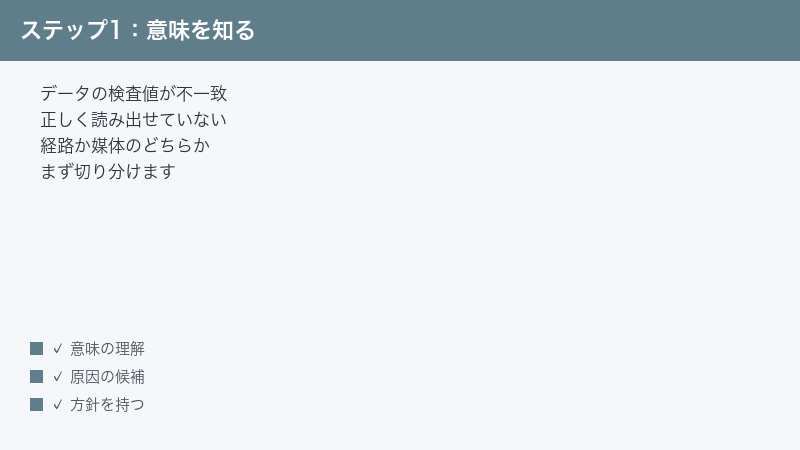
外付けドライブは見えているのに、特定のファイルをコピーしようとすると「データ エラー (巡回冗長検査 (CRC) エラー) です。」と表示されて止まる。まず知っておきたいのは、これは「データを読み出したが、検査値が合わなかった」という報告であり、必ずしもドライブの死亡宣告ではないという点です。
やるべき順番は決まっています。①ケーブル・ポート・ハブといった「伝送経路」を疑って切り分ける、②直らなければ、修復を試す前にまだ読めるファイルを別のドライブへ退避する、③そのうえでchkdskやS.M.A.R.T.情報の確認に進む。この順番を逆にすると、救えたはずのデータを失うことがあります。
この記事では、ドライブ自体は認識できているのに特定のファイルのコピーだけがCRCエラーで失敗するケースに絞って、原因の切り分けから交換判断までを手順で解説します(ドライブがそもそも認識されない場合は別の記事の範囲になります)。
📑 この記事の目次(タップで開く)
この記事でわかること
- 「巡回冗長検査(CRC)エラー」が実際に何を意味しているのか(データが正しく読み出せていない、という状態)
- ケーブル・ポート・ハブなど「伝送経路」が原因かどうかを、費用をかけずに切り分ける手順
- 失敗するファイルが1つだけか複数かで、不良セクタの広がりを推定する考え方
- 修復より先に「読めるファイルの退避」を行うべき理由と、その具体的な進め方
- chkdskの修復オプションが実際にやっていること(=以後その領域を使わないようにする)と、その限界
- S.M.A.R.T.情報のどの項目を見て、いつ「このドライブは引退させる」と判断するか
- 交換用ドライブを選ぶときの考え方と、二度と同じ目に遭わないためのバックアップ設計
【PR】この見出し内のリンクは広告(アフィリエイト)です。
🛒 関連商品をチェック(Amazon・楽天市場)
早見表:状況別・最初にやること
| 状況 | まず疑うもの | 最初の一手 | 解説 |
|---|---|---|---|
| 今日から急に、いろいろなファイルで失敗するようになった | 伝送経路(ケーブル・ポート・ハブ) | 別のケーブルに替え、ハブを外して本体へ直挿し | 2章 |
| 特定の1ファイルだけ、いつ試しても同じ場所で止まる | そのファイルが載っている領域の不良 | 他のファイルの退避を先に済ませる | 4章 |
| 古い動画・写真など、長く触っていなかったファイルで多い | 媒体の経年劣化(読み出し不能の進行) | 読めるものから優先的に退避 | 4章 |
| コピー速度が極端に遅く、途中で固まる | リトライの多発=媒体の状態悪化 | 作業を止めて退避計画を立てる | 3章 |
| カチカチ・カリカリと規則的な異音がする | 物理的な不具合の可能性 | 通電を止め、自力での操作を控える | FAQ |
| 別のパソコンに挿すと普通にコピーできる | 元のパソコン側の環境(ポート・ドライバ・電源) | 媒体は無事。パソコン側を点検 | 2章 |
この表の要点は、「媒体が壊れている」と決めつける前にやることがあるという一点に尽きます。CRCエラーは結果の報告であって、原因の名前ではありません。
1. このエラーが意味すること — 「読み出したデータの検査値が合わない」
1. CRC(巡回冗長検査)は何をしているのか
CRCは Cyclic Redundancy Check の略で、日本語では「巡回冗長検査」と訳されます。データを保存したり転送したりするとき、元のデータから計算した短い検査値(チェック用の数値)を一緒に記録・送信しておき、読み出し側で同じ計算をやり直して値が一致するかを確かめる仕組みです。一致すれば「途中で内容が化けていない」と判断でき、一致しなければ「どこかで内容が変わってしまった」と分かります。
つまりCRC自体は、データを壊す機能でも直す機能でもありません。「渡されたデータが、記録された時のものと同じかどうかを検算するだけの見張り役」です。この見張り役が「合いません」と申告してきた状態が、Windowsで表示される「データ エラー (巡回冗長検査 (CRC) エラー)」です(実際の画面では半角の括弧で表示されます)。エラーコードとして 0x80070017 が併記されることもあります。英語環境では Data error (cyclic redundancy check) と表示されるとされ、海外の情報を調べる際はこの表記で検索すると資料が見つかりやすくなります。
2. だから「コピーが止まる」のは、むしろ正しい動作
ここで理解しておきたいのは、コピーが途中で止まってくれること自体は、システムとしては正しい振る舞いだという点です。もしCRCの検算がなければ、内容が化けたままのファイルが、正常なファイルの顔をしてコピー先に増えていきます。写真なら一部が緑や紫のブロックノイズになり、動画なら特定の場面で再生が乱れ、圧縮ファイルなら展開時に失敗する。しかも「いつ壊れたのか」が分からなくなり、バックアップ先にも壊れたデータが伝播していきます。
コピーが止まったということは、「壊れた内容をそのまま渡すわけにはいかない」とシステムが判断したということです。腹立たしい表示ではありますが、静かにデータが腐っていく状態よりはずっとましだ、と受け止めるところから対処を始めるのが結果的に近道です。
3. 「ファイルが壊れている」のか「読み出し経路が化けている」のか
検査値が合わない理由は、大きく2つに分けられます。
- 媒体側の問題:ドライブに記録されているデータそのものが、正しく読み出せなくなっている。ハードディスクなら記録面の劣化や損傷、SSDやフラッシュメモリなら記憶素子の劣化などが背景にあるとされます。この場合、何度読み直しても同じ場所で失敗します。
- 伝送経路の問題:ドライブ内のデータは無事なのに、そこからパソコンへ運ばれてくる途中でビットが化けている。劣化したUSBケーブル、接触の甘いポート、電力供給が不安定なハブ、コネクタの汚れなどが原因になり得ます。この場合、ケーブルやポートを替えるだけで直ることがあります。
読者にとって重要なのは、この2つがほぼ同じエラーメッセージで表示されるということです。画面の文言だけでは区別できません。だからこそ、次章の切り分けが必要になります。
4. コピー元とコピー先、どちらの問題かを最初に決める
もう一つ、意外と見落とされるのが「コピー先」の可能性です。エラーは「コピーできません」という形で出るため、つい読み出し側(外付けドライブ)だけを疑いがちですが、書き込み先のドライブが不調でも、書き込み後の検証で不整合が出ることがあります。
切り分けは単純です。問題の外付けドライブから、別の保存先(例えばパソコン内蔵ドライブのデスクトップと、さらに別のUSBメモリなど、2か所)へ同じファイルをコピーしてみてください。どちらの保存先でも同じファイルが同じように失敗するなら、原因はコピー元(外付けドライブか、その伝送経路)にあると考えられます。特定の保存先へのコピーだけが失敗するなら、そちらの保存先を疑います。
5. 「認識しない」のとは別の話です
本記事が扱うのは、ドライブはエクスプローラーに表示され、フォルダも開けるのに、特定のファイルのコピーだけが失敗するという状態です。ドライブそのものが表示されない・ドライブ文字が割り当たらない・接続しても何の反応もない、という場合は原因の系統が異なるため、認識しないケースを扱った記事を参照してください。ここでは深追いしません。
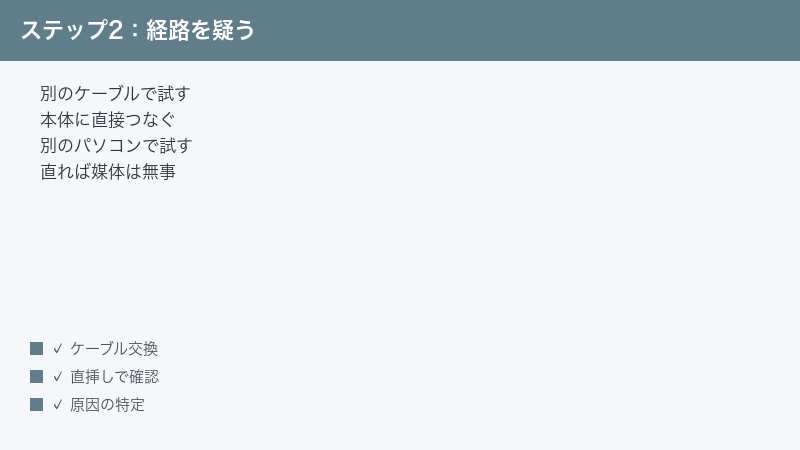
2. 最初にやるべき切り分け — 「伝送経路」か「媒体」か
この章の目的はただ一つ、お金をかけずに直る可能性を先に潰しておくことです。順番に試して、どこで結果が変わるかを観察してください。所要時間は10分から20分程度です。
1. 別のUSBケーブルに交換する
最初にやるべきはケーブルの交換です。USBケーブルは消耗品で、根元の折れ曲がり、内部の断線しかけ、コネクタ端子の酸化や汚れなどで、通信品質が徐々に落ちていきます。しかも劣化は「完全に通じない」ではなく「たまに化ける」という形で現れることが多く、まさにCRCエラーの温床になります。
- ドライブを安全な取り外し操作で取り外してから、ケーブルを抜く。
- まったく別のケーブル(できればドライブの付属品や、信頼できるメーカーの製品)に交換する。
- コネクタ部分に見えるほこりがあれば、乾いた柔らかい布などで軽く清掃する。液体は使わないでください。
- 接続し直し、失敗していたのと同じファイルをコピーしてみる。
ケーブルは「見た目が無事なら使える」とは限りません。100円台の安価なケーブルや、充電専用として売られていたケーブルを流用している場合は、まずここを疑ってください。ケーブル交換だけで解決するケースは決して珍しくありません。
2. ハブを外し、パソコン本体のポートへ直挿しする
USBハブ、ドッキングステーション、モニター内蔵のUSBポート、延長ケーブル。これらを経由していると、信号の品質と電力供給の両方が不安定になりがちです。特にハードディスク型の外付けドライブは、モーターを回すため瞬間的に電力を必要とし、電力が足りないとデータの読み出しが不安定になります。
- ハブ・延長ケーブル・変換アダプタをすべて外す。
- パソコン本体のポートへ直接接続する。
- デスクトップパソコンなら、前面ポートではなく背面のポート(マザーボード直結側)を試す。
- 同じファイルのコピーを再試行する。
これで直った場合、媒体は無傷です。以後は直挿しで運用するか、電源アダプタ付きのセルフパワー型ハブへ買い替えることを検討してください。
3. 別のポートを試す
ポート自体が劣化していることもあります。抜き差しを繰り返した端子は、内部の接点が緩んで接触が甘くなります。パソコンに複数のポートがあるなら、それぞれ試してください。規格の異なるポート(青い端子と黒い端子、Type-CとType-Aなど)が混在している場合は、両方を試す価値があります。速度の速いポートだけで失敗し、遅いポートでは成功する、という現象が起きることもあります。
4. 別のパソコンで再現するかを確認する
ここが切り分けの決定打です。同じドライブを、まったく別のパソコンに接続して、同じファイルをコピーしてみてください。
| 別のパソコンでの結果 | 推定される原因 | 次にやること |
|---|---|---|
| 問題なくコピーできた | 媒体は無事。元のパソコン側(ポート・ドライバ・電源・ハブ)の問題 | 元のパソコンのポート・ドライバ・省電力設定を点検。当面は動いた環境で退避を完了させる |
| 同じファイルで同じように失敗した | 媒体側の問題である可能性が高い | 修復に手を出さず、4章の「退避」へ進む |
| 失敗はするが、失敗するファイルが違う/不安定 | 媒体の劣化が進行している可能性 | 作業を最小限にして、重要ファイルから退避 |
5. パソコン側の省電力設定も確認する
Windowsには、使っていないUSB機器への電力供給を絞る省電力の仕組みがあります(デバイスマネージャーのUSBコントローラーのプロパティや、電源プランの詳細設定にある「USBのセレクティブサスペンド」といった項目が該当するとされます)。設定項目の名称や場所はWindowsのバージョンやメーカー独自のユーティリティによって異なるため、断定はできません。ただ、長いコピー中に突然エラーになる、しばらく放置した後の1回目だけ失敗するといった症状が出る場合は、この種の省電力機能が悪さをしていないかを疑う価値があります。詳細な設定手順はお使いのWindowsのバージョンに合わせて公式情報をご確認ください。
6. 切り分けが終わったら、必ず次へ進む
ケーブル・ポート・ハブ・別のパソコン。ここまで試しても同じファイルが同じように失敗するなら、原因は媒体側にあると考えて次の段階へ進みます。ここで「もう一回やれば通るかも」と同じコピーを何十回も繰り返すのは、あまり良い判断ではありません。読み出しに失敗している領域へのアクセスを繰り返すことは、ドライブに負荷をかけ、状況を悪化させる可能性があるためです。切り分けが済んだら、リトライではなく退避へ切り替えてください。
3. 失敗するファイルの「数」で、不良の広がりを推定する
媒体側の問題だと分かった後、次に知りたいのは「どれくらい悪いのか」です。専用ツールを使う前に、コピーの失敗パターンだけでもかなりのことが推定できます。
1. 特定の1ファイルだけが、毎回同じ場所で失敗する
これは比較的、局所的な問題である可能性が高いパターンです。そのファイルが記録されている領域の一部だけが読み出せなくなっており、他の領域は健在、という状態が考えられます。ハードディスクなら記録面のごく一部の劣化、といったイメージです。
この場合、まずやるべきは「他のファイルを全部逃がす」ことです。1ファイルにこだわって何度もリトライするのは後回しにしてください。読めるうちに読めるものを救う。これが鉄則です。
2. 特定のフォルダ内・特定の時期のファイルで集中して失敗する
不良が連続した領域にまとまっている可能性を示します。ファイルはある程度まとまった位置に書かれるため、「同じ時期に書き込んだ一群のファイル」が同じ領域に載っていることは十分あり得ます。旅行の写真フォルダが丸ごと駄目、といった症状はこの型です。
この場合も対応は同じですが、より急ぎます。不良領域は広がることがあるため、健全なファイルの退避を優先し、失敗するフォルダは後回しにします。
3. 場所を問わず、あちこちのファイルで失敗する
媒体の劣化が広範囲に進行している可能性があります。特に、以下が重なる場合は状況が良くありません。
- 失敗するファイルが日を追うごとに増えていく
- コピー速度が極端に落ち、数MBのファイルに何分もかかる
- フォルダを開くだけでも待たされる、エクスプローラーが応答しなくなる
- 接続すると、ドライブが認識されたり消えたりを繰り返す
この段階では、のんびり全部をコピーしようとしないことが重要です。ドライブは読み出しに失敗するたびに内部で読み直しを繰り返しており、その過程自体が負担になります。重要なファイルを絞り込んで、そこから救い出してください。
4. 異音がする場合は、切り分けを中断する
ハードディスクから、カチッ、カチッという規則的な音や、これまで聞いたことのない擦れるような音がする場合は、切り分けを続けるより先に通電を止めることを検討してください。異音は物理的な不具合を示している可能性があり、その状態で通電・アクセスを続けると、記録面そのものに影響が及ぶ場合があるとされます。中身がどうしても必要なデータであれば、自力の操作を続けるよりも、データ復旧を専門とする事業者へ相談する方が、結果的に選択肢を残せます。
5. 推定の目安
| 失敗の広がり | 推定される状態 | 優先すべき行動 | ドライブの今後 |
|---|---|---|---|
| 1ファイルのみ | 局所的な読み出し不良 | 他ファイルの退避 → S.M.A.R.T.確認 | 数値が悪化しなければ様子見も可 |
| 特定フォルダ・特定時期に集中 | 連続した領域の不良 | 健全ファイルの退避を急ぐ | 交換を前提に検討 |
| 広範囲・日ごとに増える | 劣化の進行 | 重要ファイルに絞って退避 | 引退させる |
| 異音・認識が不安定 | 物理的な不具合の可能性 | 通電を止めて専門業者へ相談を検討 | 使用しない |
4. まだ読めるファイルを先に退避する(最優先)
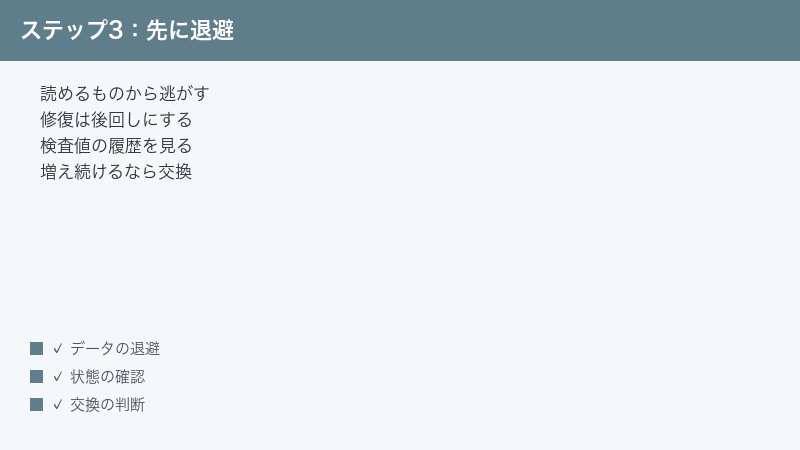
この記事で最も重要な章です。修復を試す前に、コピーできるものを別のドライブへ逃がしてください。 理由は単純で、修復操作はドライブへの読み書きを伴い、状態の悪いドライブにとっては追加の負担になるからです。修復が成功する保証はなく、失敗したときに「その前に退避しておけば救えたファイル」まで失う可能性があります。
1. 退避先を先に用意する
- 退避先は、問題のドライブとは別の物理ドライブにします。同じドライブ内の別フォルダへ移しても、退避になりません。
- パソコンの内蔵ドライブに十分な空き容量があるなら、そこが最も手軽です。容量が足りなければ、新しい外付けドライブを用意します。
- 退避先の空き容量は、救い出したいデータの合計サイズより余裕を持って確保してください。
- 退避先のドライブも念のため、事前に正常に読み書きできることを確認しておきます。
2. 優先順位を決めてから手を動かす
状態の悪いドライブは、いつまで読めるか分かりません。だからこそ、闇雲に全選択してコピーを始めるのではなく、失って困る順に取り出します。
- 代替が効かないものを最優先にする。撮影した写真・動画、自作の書類、業務データ、家族の記録など、世界に一つしかないファイルです。
- 次に、作り直すのが大変なもの。編集途中のプロジェクト、長年育てた設定ファイル、収集した資料など。
- 最後に、再入手できるもの。ダウンロードし直せるアプリ、配信で見られる映像、再インストール可能なデータなど。これらは最悪あきらめられます。
加えて、同じ優先度の中では小さいファイルから取り出すと成功率が上がります。大きなファイルほど、読み出す領域が広く、その途中に不良な箇所が含まれる確率が上がるためです。
3. フォルダ丸ごとではなく、小分けにコピーする
フォルダを丸ごと選んで一括コピーすると、途中で1つのファイルがCRCエラーになった時点で処理が止まり、その後ろにある健全なファイルまで手つかずで残ってしまうことがあります(表示された画面で「スキップ」を選べる場合もありますが、大量のファイルでは現実的ではありません)。
そこで、フォルダを何段階かに分け、サブフォルダ単位で少しずつコピーします。失敗したサブフォルダは印を付けて後回しにし、成功したものからどんどん退避先へ移していきます。地味ですが、確実です。
4. エラーで止まらないコピー手段を検討する
ファイル数が多い場合、エラーが起きたファイルを自動的に読み飛ばして最後まで処理を続けてくれるコピー用ソフトウェアを使うと、作業がぐっと楽になります。こうしたソフトは複数存在し、無料で使えるものもあります。ただし注意点があります。
- どのソフトを使っても、読み出せなくなったデータそのものが復元されるわけではありません。あくまで「読める部分を取りこぼさずに救い、読めないものは飛ばす」ための道具です。
- ソフトの名称・配布状況・対応OS・機能は時期によって変わります。導入する際は、配布元の公式サイトで最新の情報を必ずご確認ください。
- 怪しい配布サイトからダウンロードしないでください。データを救おうとして別の被害を招いては本末転倒です。
- 「必ず復元できる」「100%修復」といった表現をうたう製品は、その主張自体を疑ってください。読み出せなくなったデータを確実に取り戻せる方法は、原理的に存在しません。
5. 退避中にやってはいけないこと
- フォーマットしない。 「一度初期化すれば直る」という助言を見かけることがありますが、フォーマットはデータを失う操作です。退避が終わるまで絶対に実行しないでください。
- 修復ツールを先に走らせない。 chkdskを含め、書き込みを伴う操作は退避後です(理由は次章)。
- 同じファイルへのリトライを延々と繰り返さない。 失敗するファイルは印を付けて後回しに。
- ドライブを叩いたり、振ったり、冷凍したりしない。 ネット上で見かける俗説ですが、状況を悪化させるおそれがあります。
- 作業中に電源を抜かない。 途中で電源が落ちると、ファイルシステムの整合性まで損なう可能性があります。
6. 退避が終わったら、いったん立ち止まる
読めるものをすべて逃がし終えたら、そこで一度作業を止めて、退避先のデータを確認してください。写真は開けるか、動画は最後まで再生できるか、書類は正しく開くか。「コピーは成功したが中身が壊れていた」という事態も、状態の悪いドライブからの救出では起こり得ます。ここまで来て初めて、修復や交換の検討に進む資格ができます。
5. chkdskの修復オプションの正しい位置づけ
CRCエラーの対処法として、Windows標準のディスク検査ツールであるchkdskが必ずと言っていいほど紹介されます。有用なツールですが、何をするツールなのかを誤解したまま実行すると、期待と結果が食い違います。
1. chkdskができること
Microsoftの公式ドキュメントによれば、chkdskはボリュームのファイルシステムとそのメタデータについて、論理エラーと物理エラーをチェックするコマンドです。パラメーターを付けずに使うとボリュームの状態を表示するだけでエラーは修正されず、修復用のパラメーターを付けた場合にエラーの修正が行われるとされています。
不良セクターに関わるオプション(一般に /r として知られるもの)は、公式の説明では「不良セクターを特定し、読み取り可能な情報を回復します」とされ、ディスクのロックが必要で、ファイルシステムの修正機能に加えて物理ディスクエラーの追加分析を含む、と説明されています。大容量のハードディスクでは、全セクターを読む必要があるため完了までに非常に長い時間がかかることも公式に触れられています。
2. chkdskができないこと(ここが最重要)
誤解されやすいのはここです。chkdskの不良セクター処理は、物理的に傷んだ領域を「修理」するものではありません。実際に行われるのは、おおむね次のことです。
- 読み出せない領域を検出する。
- 読み取れる範囲の情報については、可能な限り回収を試みる。
- その領域を「不良」として記録し、以後そこにデータを書き込まないようにする(ファイルシステム上で使用対象から外す)。
加えて、ドライブ側のファームウェアにも、読み出しが困難になったセクタを予備領域の代替セクタへ振り替える仕組みが備わっているとされます。しかしこれも「以後は予備の領域を使う」という置き換えであって、すでに読めなくなってしまった中身が蘇るわけではありません。
つまりchkdskは、これから先そのドライブを使い続けるための処置であり、失われたデータを取り戻すための道具ではないのです。「chkdskをかければ壊れたファイルが直る」という期待は、残念ながら成り立ちません。
3. なぜ「退避が先」なのか
以上を踏まえると、実行順序の理由がはっきりします。
- chkdskの検査は、ドライブ全体への読み出しと、必要に応じた書き込みを伴います。状態の悪いドライブにとっては長時間の負荷になります。
- 読み出しに失敗する領域が多いドライブでは、検査が何時間・何十時間もかかることがあり、その間ずっとドライブは働き続けます。検査の途中でドライブがさらに悪化する可能性は否定できません。
- 不良と判定された領域は使用対象から外されます。そこに載っていたファイルの中身が読めない状態のままなら、そのファイルは失われます。
- 要するに、chkdskは「今後も使うために整える」処置なので、救い出したいデータが残っているうちに実行するのは順序が逆なのです。
重要なデータの退避が終わっていない段階でchkdskを実行するのは、避けてください。これは慎重論というより、道具の性質から導かれる当然の順序です。
4. 実行する場合の手順(GUIから)
退避が完了し、それでもドライブの状態を整えたい場合の一般的な手順です。画面の文言はWindowsのバージョンによって多少異なります。
- エクスプローラーを開き、対象の外付けドライブを右クリックして「プロパティ」を選びます。
- 「ツール」タブを開き、エラーチェックの項目にある「チェック」を選びます。
- 「エラーは検出されませんでした」と表示された場合でも、任意で「ドライブのスキャン」を選んで検査を実行できます。
- 検査が始まったら、完了するまで待ちます。ドライブの容量と状態によっては、非常に長い時間がかかります。途中でケーブルを抜かないでください。
- 完了後、結果の表示を確認します。修復が行われた場合は、その旨が表示されます。
より詳細な検査を行いたい場合は、管理者権限のコンソールから chkdsk をオプション付きで実行する方法もあります。ただし指定を誤ると意図しない動作につながるため、実行前に必ずMicrosoftの公式ドキュメントで各パラメーターの意味を確認してください。オプションの名称や挙動、対応するファイルシステムはドキュメントに正確に記載されています。
5. SSDに対する注意
SSDでもchkdskは実行できますが、公式ドキュメントには、全面スキャンを繰り返すと書き込み・消去のサイクルが不必要に増え、SSDの寿命をわずかに縮める可能性があるという注意が記載されています(不定期のチェックであれば大きな懸念ではない、とも書かれています)。SSDに対して念のために毎週フルスキャンをかける、といった運用は避けた方が無難です。
6. 実行後にどう判断するか
検査後もCRCエラーが再発する、あるいは不良と判定される領域が回を追うごとに増えていくようなら、そのドライブは信頼できる保存先ではなくなったと考えるべきです。chkdskは「以後その領域を使わない」ようにするだけなので、劣化が進行しているドライブでは、いたちごっこになります。次章の判断基準へ進んでください。
6. S.M.A.R.T.情報の確認と、交換の判断基準
chkdskがファイルシステム側からの視点だとすれば、S.M.A.R.T.(自己監視・分析・報告技術)はドライブ自身が記録している健康診断の記録です。ドライブ内部のファームウェアが、動作中に発生した事象を自分で数えて保持しています。これを読み出せば、「この個体が今どういう状態か」を数字で見ることができます。
1. 何で見るか
S.M.A.R.T.情報は、専用のツールで読み出します。Windows向けにはS.M.A.R.T.の各項目を一覧表示できるフリーソフトが複数存在し、広く使われています。ソフトの名称・配布状況・対応環境は変わり得るため、導入する際は配布元の公式サイトで最新情報をご確認ください。メーカー純正の診断ユーティリティが提供されている場合は、それを使うのが最も無難です。
なお、USB接続の外付けケースを経由している場合、S.M.A.R.T.情報を読み出せないことがあります。ケース内部の変換チップがS.M.A.R.T.の受け渡しに対応していないためで、これはドライブの故障を意味しません。この場合、対応を明記した別のケースに入れ替える、パソコン内部に直接接続する、といった方法で読み出せることがありますが、外付け製品を分解すると保証が失われる点にはご注意ください。
2. 見るべき代表的な項目
項目名はツールによって日本語・英語のいずれでも表示されます。よく参照される代表的な項目は次のとおりです。
| 項目(日本語) | 英語表記 | 意味するところ | 見方の目安 |
|---|---|---|---|
| 代替処理済みのセクタ数 | Reallocated Sector Count | 読み出しが困難になり、予備領域へ振り替えられた領域の数 | 0が理想。0でなくても直ちに壊れるとは限らないが、増え続けるなら要注意 |
| 代替処理保留中のセクタ数 | Current Pending Sector Count | 読み出しが不安定で、良否の判定を保留している領域の数 | 0以外が出たら注視。増加傾向なら退避を急ぐ |
| 回復不可能セクタ数 | Offline Uncorrectable Sector Count | 読み書きに失敗し、修正できなかった領域の数 | 0以外は劣化のサインとして扱われることが多い |
| UltraDMA CRC エラー数 | UltraDMA CRC Error Count | ドライブとパソコンの転送経路で検出された不整合の回数 | この値が増える=ケーブル・接続の疑い。媒体の劣化とは別系統 |
| 使用時間 | Power-On Hours | 通電していた累計時間 | 寿命そのものではないが、経年の目安として参考になる |
ここで特筆すべきはUltraDMA CRC エラー数です。この項目は、記録面ではなく「ドライブとパソコンの間の転送」で検出された不整合を数えたものとされます。この値だけが増えていて、代替処理済み・保留中の項目が0のままなら、疑うべきは媒体ではなくケーブルや接続です。2章の切り分けと数字が一致するわけで、非常に心強い材料になります。
3. 「いくつなら交換か」ではなく「増えているか」で見る
よくある質問が「代替処理済みのセクタ数がいくつになったら買い替えですか」というものですが、絶対的なしきい値を一律に示すことはできません。ドライブの容量や製品、使い方によって事情が異なりますし、ツールが表示する「正常」「注意」の判定基準もツールごとに違います。
実務的に有効なのは、推移で見るという考え方です。
- 今日の値を記録する(画面を保存しておくと確実です)。
- 1週間後、1か月後に同じ項目を確認する。
- 値が変わっていない:ひとまず落ち着いている。バックアップは維持しつつ、監視を続ける。
- 値が増えている:劣化が進行している。そのドライブを「唯一の保存先」にするのはやめる。
- 短期間で急増している:信頼できない。データを移して引退させる。
0から1になったこと自体より、1が3になり、3が20になっていく傾きの方が重要だと考えてください。増えていく数字は、「まだ他にも読めなくなる領域がある」というドライブ自身からの申告です。
4. 交換を決めるべき状況
次のいずれかに当てはまるなら、そのドライブは重要データの保存先から外すことをおすすめします。修理して使い続けるという発想は、外付けドライブに関しては費用対効果が合わないことがほとんどです。
- 代替処理済み・保留中・回復不可能の各項目が、確認するたびに増えている
- ケーブル・ポート・パソコンを替えてもCRCエラーが再現する
- chkdskの検査後も、別のファイルで新たにCRCエラーが発生する
- コピー速度の低下やフリーズが日常的になっている
- 異音がする、または接続が不安定で認識が途切れる
5. 引退の仕方
「壊れかけているが、まだ動く」ドライブの最も危険な使い方は、唯一のバックアップ先として使い続けることです。いざという時に読めなければ、バックアップとしての意味がありません。データをすべて移し終えたら、重要な用途からは外し、失っても困らない一時的な作業用にするか、そのまま使用をやめるのが安全です。処分する場合は、内部のデータを読み取られないよう配慮したうえで、自治体や販売店の案内に従って廃棄してください。
7. うまくいかない時のチェックリスト
ここまでの手順を試しても状況が変わらない場合に、見落としがちな点をまとめます。
1. コピー先の空き容量とファイルシステムを確認する
コピー先の空き容量が足りない場合はもちろんですが、ファイルシステムの制約に引っかかっている可能性もあります。たとえばFAT32でフォーマットされたドライブには、1ファイルあたりのサイズ上限があるとされ、大きな動画ファイルなどはコピーできません。この場合のエラー表示はCRCエラーとは異なるのが普通ですが、複数の問題が同時に起きていると原因が混線します。コピー先のプロパティで、ファイルシステムと空き容量を確認してください。
2. ウイルス対策ソフトやクラウド同期を一時的に止める
常駐型のセキュリティソフトや、クラウドストレージの同期機能が、コピー中のファイルに同時アクセスして処理を邪魔することがあります。切り分けのため、退避作業中は一時的に停止できるものは停止し、退避先をクラウド同期フォルダの外に設定してください。停止方法は製品によって異なるため、各製品の公式ヘルプをご確認ください(停止した機能は、作業後に必ず元へ戻してください)。
3. ファイル名やパスの長さを疑う
フォルダの階層が深く、パスが極端に長いファイルは、コピー時にエラーになることがあります。対象のフォルダを、いったんドライブ直下の短い名前のフォルダへ移す、あるいは退避先を階層の浅い場所(ドライブ直下など)にすることで、通ることがあります。
4. ドライブの発熱を確認する
長時間の連続アクセスでドライブが熱くなると、動作が不安定になることがあります。触れないほど熱い場合は、いったん取り外して十分に冷ましてから再開してください。通気の悪い場所や、他の機器の上に重ねての運用は避けます。
5. 電源供給を見直す
ハードディスク型の外付けドライブは、消費電力が大きめです。バスパワー(USBからの給電のみ)で動作する製品を、電力供給の弱いポートやハブに接続していると、読み出しが不安定になることがあります。ACアダプタを使うセルフパワー型のハブを使う、あるいはパソコン本体の給電能力の高いポートへ挿し替えるといった対策が有効な場合があります。
6. 同じことを繰り返さない
最後に、最も大切なことです。何度試しても同じファイルが同じ場所で失敗するなら、それは「あと1回やれば通る」種類の問題ではありません。回数を重ねるほどドライブに負担がかかります。止まる判断もまた、データを守る技術です。 どうしても必要なデータであれば、自力での操作を続けるより、データ復旧を専門とする事業者へ相談する方が、選択肢を残せる場合があります(費用や成功可能性は状況により大きく異なるため、複数社の説明を比較して判断してください)。
8. 交換するドライブを選ぶときの考え方
ドライブを引退させると決めたら、次の一台を選ぶことになります。ここでは製品名ではなく、選び方の考え方を整理します。
1. HDDとSSD、どちらを選ぶか
| 観点 | HDD(ハードディスク) | SSD(半導体ドライブ) |
|---|---|---|
| 構造 | 回転する円盤と磁気ヘッドという可動部がある | 可動部がなく、電子的にデータを保持する |
| 衝撃 | 動作中の落下・振動に弱いとされる | 可動部がないぶん、衝撃には比較的強いとされる |
| 速度 | 一般にSSDより遅い | 一般に高速。ただし接続規格の上限に左右される |
| 容量あたりの価格 | 大容量を安価に確保しやすい | 同容量ではHDDより高価な傾向(価格は変動するため要確認) |
| 向いている用途 | 大容量の保管、バックアップの受け皿 | 持ち歩き、頻繁な読み書き、作業用 |
| 共通の注意 | どちらも故障し得る。「SSDだから壊れない」ということはない | |
大量の写真や動画を長期保管するなら、容量単価で有利なHDDが現実的です。持ち歩いて頻繁に読み書きするならSSDが快適です。価格や容量のラインナップは時期によって変わるため、購入前に最新の情報をご確認ください。
2. 接続規格とケーブルを軽視しない
本記事の主題から言って、これは強調しておきたい点です。ドライブ本体をいくら良いものにしても、ケーブルが粗悪なら同じ問題が起きます。 新しいドライブを買うときは、付属ケーブルをそのまま使い、紛失や破損で買い替えるときも、規格に適合した信頼できる製品を選んでください。ケーブルは消耗品であり、数年使えば劣化します。安価なケーブルの節約が、数万円分のデータを危険にさらすことがあります。
3. 容量は「今必要な量」より余裕を持つ
ドライブは、空き容量に余裕がある方が安定して使えます。ぎりぎりまで詰め込む運用は、断片化や動作の不安定さにつながりやすく、いざ退避が必要になったときの逃げ場もなくなります。現在のデータ量に対して、少なくとも1.5倍から2倍程度の容量を見込んでおくと、当面の運用が楽になります。
4. 何より大切なのは「保存先を2か所以上」にすること
今回のようなトラブルで本当に痛いのは、ドライブが壊れたことではなく、そこにしかデータがなかったことです。どんなに高品質なドライブでも、いつかは壊れます。壊れることを前提に設計するのが、唯一の確実な対策です。
- データは最低2か所に持つ。 外付けドライブ1台だけ、という状態を作らない。
- 置き場所を分ける。 2台とも同じ机の上にあると、落雷・水濡れ・盗難・災害で同時に失う可能性があります。1つは別の場所、あるいはクラウドに置くのが理想です。
- コピーしたら中身を確認する。 バックアップは「取ったつもり」が最も危険です。ときどき、実際にファイルを開いて確認してください。
- 自動化する。 手動のコピーは必ず続かなくなります。Windowsの標準機能やドライブ付属のユーティリティ、クラウドの同期機能などを使い、意識しなくても複製される仕組みにしてください(機能名や手順はOSのバージョンや製品により異なるため、公式情報をご確認ください)。
- 大切なものだけでもよい。 全データを二重化するのが難しければ、代替の効かない写真や書類だけでも別の場所に置いてください。それだけで、次に同じエラーが出たときの絶望が、ただの面倒事に変わります。
5. 古いドライブの扱い
新しいドライブへ移行した後、古いドライブをすぐ処分するかどうかは悩みどころです。読み出せたデータをすべて新ドライブへ移し、内容の確認まで終えたなら、古いドライブは重要な用途から外すのが基本です。どうしても保管する場合も、それを「バックアップ」と数えないでください。壊れかけの一台は、バックアップの本数には入りません。
よくある質問(FAQ)
Q1. CRCエラーが出たら、必ずドライブが故障しているのですか?
いいえ、必ずしもそうではありません。CRCエラーは「読み出したデータの検査値が合わなかった」という結果の報告であり、原因を特定するものではありません。USBケーブルの劣化、ポートの接触不良、ハブ経由による信号・電力の不安定さなど、ドライブの外側に原因があることも十分にあります。実際、ケーブルを替えるだけで解消する例は珍しくありません。ドライブの故障だと決めつける前に、まず伝送経路の切り分け(本記事2章)を行ってください。S.M.A.R.T.情報でUltraDMA CRC エラー数だけが増えている場合は、特に接続側の疑いが濃くなります。
Q2. chkdskは実行してよいのですか?
実行してよい場面と、そうでない場面があります。まだ救い出したいデータが残っているなら、先に退避を済ませてください。 chkdskは主に、ファイルシステムの整合性を整え、読み出せない領域を「以後使わない」ようにするためのツールです。読めなくなったデータを復元してくれるものではありません。退避が完了した後、そのドライブを引き続き使うかどうかを見極める目的で実行するのが、本来の使い方に近いと言えます。実行前には、Microsoftの公式ドキュメントで各オプションの意味を確認することをおすすめします。
Q3. chkdskを実行すると、状況が悪化することはありますか?
可能性は否定できません。chkdskの詳細な検査はドライブ全体への読み出しを伴い、状態によっては非常に長い時間がかかります(Microsoftの公式ドキュメントでも、大容量ドライブでは全セクターの読み取りにかなりの時間を要すると説明されています)。すでに弱っているドライブにとって、この長時間の連続アクセスは負担になります。また、不良と判定された領域は使用対象から外れるため、そこに載っていたファイルが読めない状態のままなら、そのファイルは失われます。だからこそ「退避が先、chkdskは後」なのです。 なお、SSDに対して全面スキャンを繰り返すと、書き込み・消去のサイクルが増えて寿命をわずかに縮める可能性がある、という注意も公式に記載されています。
Q4. どうしても読めないファイルは、あきらめるしかないのですか?
正直に言えば、確実に取り戻せる方法はありません。読み出しに失敗している以上、そこにあったはずの内容は、少なくとも通常の手段では取得できない状態にあります。市販・無料のデータ復元ソフトが役に立つ場面はありますが、それらが得意なのは主に「削除してしまったファイルの復元」や「ファイルシステムが壊れた領域からのファイル探索」であり、記録面そのものが読めなくなったデータを再生する魔法ではありません。「必ず復元できる」とうたう説明は、その主張自体を疑ってください。
そのうえで、どうしても必要なデータであれば、データ復旧を専門とする事業者へ相談するという選択肢があります。特に、カチカチという規則的な異音がする、認識が途切れるといった症状がある場合は、通電を止めて、自力での操作を控えるのが賢明です。通電やアクセスを続けることで状況が悪化する場合があるとされるためです。費用や成功の見込みは状況によって大きく異なりますので、複数社の説明を比較したうえで判断してください。
Q5. SSDでもCRCエラーは起きますか?
起きます。CRCによる検査は、ハードディスクに限った仕組みではありません。SSDでも、記憶素子の劣化などによってデータが正しく読み出せなくなることはありますし、接続ケーブルや変換チップが原因で転送中に内容が化けることもあります。「SSDだから壊れない」という理解は誤りです。むしろSSDは、劣化の兆候が分かりにくく、ある時点から急に読めなくなることもあるとされるため、バックアップの重要性はHDD以上とも言えます。対処の順序(伝送経路の切り分け → 退避 → 状態確認)は、HDDの場合と同じです。
Q6. USBメモリやSDカードでも同じことが起きますか?
はい、起きます。むしろUSBメモリやSDカードは、価格も構造も外付けドライブより簡素で、書き換え回数の上限や、抜き差し時の物理的なストレス、電源が入ったままの取り外しなどの影響を受けやすい傾向があります。対処の考え方は共通で、まず別のポートや別のカードリーダー、別のパソコンで再現するかを確かめ、再現するなら読めるファイルの退避を最優先にします。ただし、USBメモリやSDカードはS.M.A.R.T.情報を持たない場合が多く、状態を数字で確認しにくい点は異なります。だからこそ、これらのメディアを唯一の保存先にしないでください。
Q7. フォーマットすれば直りますか?
「使える状態に戻る」ことはあり得ますが、フォーマットするとドライブ内のデータは失われます。この点を曖昧にしたまま実行してはいけません。フォーマットはファイルシステムを作り直す操作であり、データを救う操作ではありません。救いたいデータが少しでも残っているなら、退避が終わるまで絶対に実行しないでください。
また、フォーマットで論理的な破損が解消しても、記録面の劣化が原因であれば、しばらく使ううちに再び同じ症状が出る可能性があります。フォーマットして正常に戻ったように見えても、S.M.A.R.T.情報の各項目が増え続けているようなら、そのドライブは重要なデータの保存先に戻さないでください。なお、データ復旧を検討している段階でフォーマットや初期化を行うと、その後の復旧が難しくなる場合があるとされます。
Q8. 一度CRCエラーが出たドライブを、そのまま使い続けてもよいですか?
判断の分かれ目は、原因が伝送経路だったのか、媒体だったのかです。
- ケーブルやポートの交換で解消した場合:媒体は無事である可能性が高く、そのまま使い続けて差し支えないことが多いです。ただし念のため、S.M.A.R.T.情報の各項目に変化がないかを、しばらく確認しておくと安心です。
- 媒体側の問題だった場合:使い続けるのはおすすめしません。特に、代替処理済みのセクタ数や代替処理保留中のセクタ数が増え続けているなら、そのドライブは「いつ読めなくなってもおかしくないもの」として扱ってください。どうしても使うなら、失っても困らないデータの一時置き場に限定し、バックアップの1本には数えないことです。
いずれの場合も、大切なデータの保存先は2か所以上に分けておく。この原則さえ守っていれば、次にCRCエラーが出ても、それは深刻な事故ではなく、ドライブを買い替えるきっかけにすぎなくなります。
📚 あわせて読みたい
まとめ
外付けドライブは認識できているのに、特定のファイルだけがCRCエラーでコピーできない。この症状に出会ったときの、行動の順番をあらためて整理します。
- 意味を理解する。 CRCエラーは「読み出したデータの検査値が合わない」という報告です。ドライブの死亡宣告ではありません。コピーが止まるのは、壊れたデータを黙って渡さないための正しい動作です。
- 伝送経路を疑う。 別のケーブル、ハブを外して本体へ直挿し、別のポート、別のパソコン。これで直るなら、媒体は無事です。費用も時間もほとんどかかりません。
- 失敗の広がりを見る。 1ファイルだけなのか、フォルダ単位なのか、あちこちなのか。広がるほど、劣化が進んでいる可能性が高くなります。
- 読めるものを先に退避する。 これが最優先です。代替の効かないファイルから、小分けにして、別の物理ドライブへ。修復はその後です。
- chkdskの役割を正しく知る。 読めなくなったデータを取り戻すツールではなく、以後その領域を使わないようにして、ドライブを使い続けられる状態に整えるツールです。だから退避が先なのです。
- S.M.A.R.T.情報で見極める。 代替処理済みのセクタ数、代替処理保留中のセクタ数などが増え続けているなら、そのドライブは信頼できません。数値の絶対値より、推移で判断してください。
- 次の一台と、次の設計。 HDDとSSDを用途で選び分け、ケーブルを軽視せず、そして何より保存先を2か所以上にする。壊れることを前提に組んでおけば、ドライブの故障はただの出費で済みます。
今この瞬間、まだ読めるファイルがあるなら、この記事を読み終える前に、それを別の場所へコピーし始めてください。復旧の技術より、退避の速さの方が、失うものを小さくします。 そして退避が終わったら、落ち着いて、このドライブとどう付き合うかを決めればよいのです。
