 minto.tech スマホ(iPhone/Android)・パソコン(Windows/Mac)・Office・Wi-Fi・AIツールの「できない」「困った」を解決する実用ガイド。トラブル対処法とノウハウが満載のお助けサイトです。
※本ページにはプロモーション(広告)が含まれています
📑 この記事の目次(タップで開く)
- ChromeのERR_NAME_NOT_RESOLVEDエラーとは?まず結論
- この記事でわかること
- 症状別の早見表|どこから手を付ければいい?
- ERR_NAME_NOT_RESOLVEDの意味|DNSの名前解決とは
- 対処法1:URLの打ち間違い・存在しないドメインを確認する
- 対処法2:ChromeのDNSキャッシュとブラウザキャッシュを削除する
- 対処法3:パブリックDNS(Google/Cloudflare)に変更する
- 対処法4:ルーター・回線側の対処
- 対処法5:セキュアDNS(DNS over HTTPS)の設定を確認する
- 対処法6:セキュリティソフト・ファイアウォールの干渉を確認する
- 対処法7:特定のサイトだけ出る場合と、サイト運営者側の視点
- どうしてもうまくいかない時のチェックリスト
- よくある質問(FAQ)
- まとめ|ERR_NAME_NOT_RESOLVEDは切り分けが9割
ChromeのERR_NAME_NOT_RESOLVEDエラーとは?まず結論
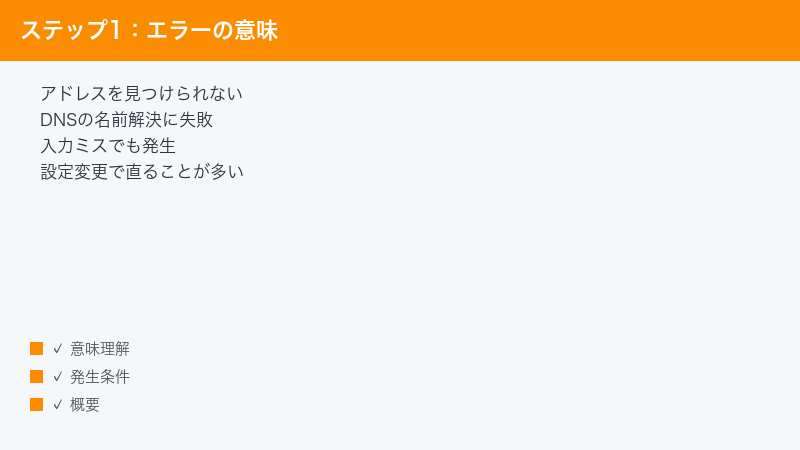
Chromeで「ERR_NAME_NOT_RESOLVED」と表示されるのは、DNS(ドメインネームシステム)がサイトのドメイン名からIPアドレスを引けなかった、つまり「名前解決」に失敗したサインです。まず試すべきは「URLの打ち間違い確認」「ChromeのDNSキャッシュ削除」「パブリックDNS(Google/Cloudflare)への変更」の3つで、この順に進めれば多くのケースは解決できます。本記事では、Windows・Mac・Android・iPhoneの端末別手順から、ルーターやセキュリティソフトが原因の場合、さらにサイト運営者側で起きている場合の見分け方まで、順を追って詳しく解説します。
この記事でわかること
- ERR_NAME_NOT_RESOLVEDの意味と、DNSの名前解決が失敗する仕組み
- URLの打ち間違い・存在しないドメインをすばやく確認する方法
- ChromeのDNSキャッシュとブラウザキャッシュを削除する手順
- パブリックDNS(Google/Cloudflare)への変更手順(Windows・Mac・Android・iPhone別)
- ルーター・回線側が原因のときの切り分けと対処
- セキュアDNS(DNS over HTTPS)設定の確認方法
- セキュリティソフト・ファイアウォールが干渉しているときの見分け方
- 特定のサイトだけでエラーが出る場合の原因と、サイト運営者側でのチェックポイント
症状別の早見表|どこから手を付ければいい?
ERR_NAME_NOT_RESOLVEDは原因の幅が広いエラーですが、「どの範囲で起きているか」を見れば、最初に試すべき対処が絞り込めます。まずは下の早見表で自分の状況に近いものを探してみてください。
| 症状・状況 | 疑わしい原因 | 最初に試すこと |
|---|---|---|
| 特定の1サイトだけ開けない | URLの打ち間違い・ドメイン失効・サイト側のDNS設定不備 | 対処法1(URL確認)→対処法7 |
| どのサイトも開けない(同じ端末のみ) | 端末のDNS設定・キャッシュの破損・セキュリティソフト | 対処法2(キャッシュ削除)→対処法3(DNS変更) |
| 家中のすべての端末で開けない | ルーターの不調・回線障害・プロバイダのDNSサーバー障害 | 対処法4(ルーター再起動) |
| Chromeだけで出る(他ブラウザは正常) | ChromeのDNSキャッシュ・セキュアDNS設定 | 対処法2→対処法5(セキュアDNS確認) |
| セキュリティソフト導入直後から出る | ファイアウォール・Webフィルタリングの干渉 | 対処法6(干渉の確認) |
| 自分のサイトで訪問者からエラー報告 | ネームサーバー設定・DNSレコード・ドメイン更新漏れ | 対処法7(運営者側の視点) |
ERR_NAME_NOT_RESOLVEDの意味|DNSの名前解決とは
対処に入る前に、このエラーが何を意味しているのかを簡単に押さえておきましょう。仕組みがわかると、なぜ「DNSキャッシュの削除」や「DNSサーバーの変更」が有効なのかが理解しやすくなります。
ドメイン名とIPアドレスを橋渡しする「DNS」
私たちがブラウザに入力する「minto.tech」や「google.com」のようなドメイン名は、人間にとって覚えやすい住所表記のようなものです。しかし、インターネット上の通信は実際には「192.0.2.1」のような数字の並び(IPアドレス)を使って行われています。この「ドメイン名からIPアドレスを調べる作業」を担うのがDNS(Domain Name System)で、この変換作業を「名前解決」と呼びます。
Chromeでサイトを開くとき、裏側ではおおよそ次の流れが動いています。
- Chromeが自分の内部に持つDNSキャッシュ(過去に調べた結果の控え)を確認する
- キャッシュに無ければ、OS(WindowsやmacOSなど)のDNSキャッシュを確認する
- それでも無ければ、ルーターやプロバイダ(または設定されたパブリックDNS)のDNSサーバーに問い合わせる
- 返ってきたIPアドレスに接続し、ページのデータを受け取る
ERR_NAME_NOT_RESOLVEDは、この1〜3のどこかで「IPアドレスが見つからなかった」あるいは「問い合わせ自体ができなかった」ときに表示されます。日本語に直訳すると「名前が解決されませんでした」という意味です。
似たエラーとの違い
Chromeには似た見た目のエラーがいくつかあります。切り分けの参考に、代表的なものとの違いを整理しておきます。
| エラー表示 | おおまかな意味 | 主な原因の傾向 |
|---|---|---|
| ERR_NAME_NOT_RESOLVED | 名前解決に失敗した | DNS設定・キャッシュ・ドメイン自体の問題 |
| DNS_PROBE_FINISHED_NXDOMAIN | DNSに問い合わせたが「そのドメインは存在しない」と返答された | 打ち間違い・ドメイン失効・DNSレコード未設定 |
| ERR_CONNECTION_TIMED_OUT | IPアドレスはわかったが接続が時間切れになった | サーバー側の不調・ファイアウォール・回線品質 |
| ERR_INTERNET_DISCONNECTED | そもそもインターネットに接続していない | Wi-Fi切断・機内モード・LANケーブル抜け |
ERR_NAME_NOT_RESOLVEDとDNS_PROBE_FINISHED_NXDOMAINは兄弟のようなエラーで、どちらもDNSまわりが原因です。本記事の対処法はおおむね両方に有効とされます。
対処法1:URLの打ち間違い・存在しないドメインを確認する
意外に思われるかもしれませんが、ERR_NAME_NOT_RESOLVEDの原因として最も多いもののひとつが「そもそもそのドメインが存在しない」ケースです。設定をいじる前に、まずここを確認しましょう。
アドレスバーのスペルを1文字ずつ確認する
- Chromeのアドレスバーをクリックして、入力されているURLを表示します
- ドメイン部分(例:example.com の部分)のスペルを1文字ずつ確認します。「l(エル)」と「1(イチ)」、「o(オー)」と「0(ゼロ)」の混同、「.com」と「.co.jp」の取り違えがよくあるパターンです
- ハイフンの有無や位置も確認します。「minto-tech」と「mintotech」のような違いでも別ドメイン扱いになります
- 心当たりのある正しい表記に修正して、再度アクセスします
ブックマークやメール内のリンクから開いた場合でも、リンク自体が古かったり誤っていたりすることがあります。検索エンジンでサイト名を検索し、検索結果から正規のURLでアクセスし直すのも確実な方法です。
ドメイン自体が消滅していないか確認する
以前は開けていたサイトで急にこのエラーが出るようになった場合、サイト側がドメインの更新をやめた(失効した)、あるいはサイト自体を閉鎖した可能性もあります。次の方法で切り分けできます。
- スマートフォンのモバイル回線(Wi-Fiをオフにした状態)など、別の回線から同じURLにアクセスしてみます
- 家族や知人の端末など、別の環境からもアクセスしてみます
- どの環境からも同じエラーになる場合は、あなたの環境ではなくサイト側(ドメイン側)の問題である可能性が高いと判断できます
この場合、利用者側でできることは基本的にありません。サイト運営者に別の連絡手段(SNSなど)で知らせるか、復旧を待つことになります。運営者側で確認すべきポイントは、この記事の対処法7で詳しく解説します。
対処法2:ChromeのDNSキャッシュとブラウザキャッシュを削除する
URLが正しいのにエラーが出る場合、次に疑うのはChromeが内部に溜め込んでいる「古い情報」です。Chromeは表示を速くするために、一度調べた名前解決の結果(DNSキャッシュ)や、ページのデータ(ブラウザキャッシュ)を保存しています。この控えが古くなったり壊れたりすると、実際にはアクセスできるサイトでもエラーになることがあります。
ChromeのDNSキャッシュを削除する
Chromeには内部診断用のページがあり、そこからChromeが保持するDNSキャッシュ(ホストキャッシュ)を消去できます。内部ページの構成や表記はバージョンによって変わる可能性があるため、見た目が多少違っても慌てず、近い名称の項目を探してください。
- Chromeのアドレスバーに「chrome://net-internals/#dns」と入力して開きます(このページはChromeの内部診断用ページです)
- 「Host resolver cache」などと表示された欄にある「Clear host cache」ボタンをクリックします
- 続いて、アドレスバーに「chrome://net-internals/#sockets」と入力して開き、「Flush socket pools」ボタンをクリックします(接続の使い回しをリセットする操作です)
- Chromeをいったん完全に終了し、起動し直してから目的のサイトにアクセスします
この操作で消えるのは名前解決の控えだけで、ブックマークやパスワードなどのデータには影響しないとされています。ただし内部ページの挙動はバージョンにより異なる場合があるため、表示が見当たらないときは次のブラウザキャッシュ削除に進んでください。
ブラウザキャッシュ(閲覧履歴データ)を削除する
- Chrome右上の「︙」(縦の三点)ボタンをクリックし、「設定」を開きます
- 左側のメニューから「プライバシーとセキュリティ」を選びます
- 「閲覧履歴データの削除」(バージョンにより「閲覧履歴データを削除する」などの表記)をクリックします
- 期間を「全期間」にし、「キャッシュされた画像とファイル」にチェックを入れます。Cookieを残したい場合は「Cookieと他のサイトデータ」のチェックは外しても構いません
- 「データを削除」をクリックし、完了したらChromeを再起動します
Cookieも一緒に削除すると各サイトのログイン状態が解除されるため、パスワードがわからないサイトがある方は、先に「キャッシュされた画像とファイル」だけで試すのがおすすめです。
ページのプリロード機能を一時的にオフにして試す
Chromeには、次に開きそうなページをあらかじめ先読みしておく「プリロード」機能があります。表示を速くする便利な機能ですが、先読みの過程で行われる名前解決が失敗の引き金になり、ERR_NAME_NOT_RESOLVEDの一因になることがあると報告されています。切り分けとして一時的にオフにして様子を見るのも有効です。
- Chrome右上の「︙」から「設定」を開きます
- 左側のメニューから「パフォーマンス」を開きます(バージョンによっては「プライバシーとセキュリティ」→「サードパーティCookie」内など、配置が異なる場合があります。設定画面上部の検索欄に「プリロード」と入力すると見つけやすいです)
- 「ページをプリロードする」のスイッチをオフにします
- Chromeを再起動して、エラーが出ていたサイトにアクセスします
これで解決した場合も、原因が別で解消された後にプリロードを有効へ戻せば、表示速度の恩恵を再び受けられます。
Chromeとパソコン本体の再起動も効果的
キャッシュ削除とあわせて、Chromeの完全終了と端末本体の再起動も行っておきましょう。Chromeを閉じてもバックグラウンドで動作し続ける設定になっていることがあるため、Windowsならタスクバーの通知領域のChromeアイコンから終了する、Macなら「Chromeを終了」を明示的に選ぶなど、完全に終了させてから起動し直すのが確実です。また、OS側にも独自のDNSキャッシュがあり、端末を再起動するとこれがリフレッシュされる場合があります。コマンド操作に慣れていない方は、無理にコマンドを使わず「再起動でOSのキャッシュも一緒にリフレッシュする」と覚えておけば十分です。
対処法3:パブリックDNS(Google/Cloudflare)に変更する
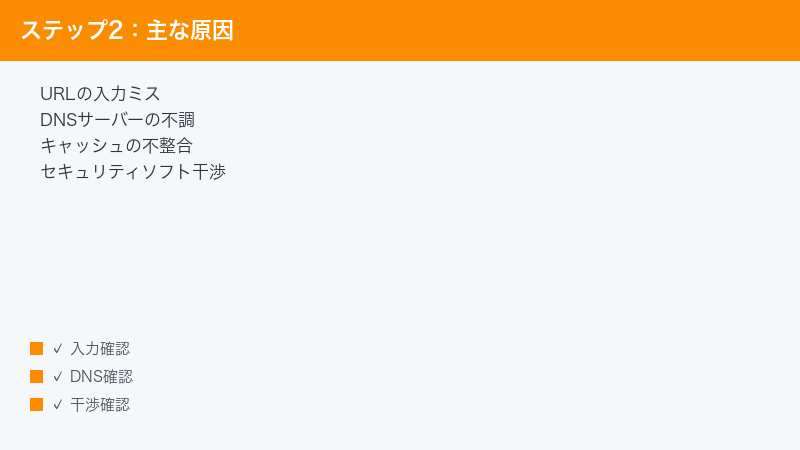
キャッシュを消しても直らない場合、いま使っているDNSサーバー自体が不調である可能性があります。通常、DNSサーバーは契約しているプロバイダのものが自動的に使われますが、これを誰でも無料で使える「パブリックDNS」に切り替えることで、エラーが解消するケースが多くあります。
代表的なパブリックDNSは次の2つです。どちらも世界的に広く使われており、無料で利用できるとされています。
| サービス名 | 優先DNS | 代替DNS |
|---|---|---|
| Google Public DNS | 8.8.8.8 | 8.8.4.4 |
| Cloudflare(1.1.1.1) | 1.1.1.1 | 1.0.0.1 |
以下、端末別に設定手順を解説します。メニュー名はOSのバージョンによって多少異なる場合があるため、近い名称の項目を探してください。また、変更前の設定(自動取得か、特定のアドレスが入っていたか)をメモしておくと、いつでも元に戻せて安心です。
Windows 11でDNSサーバーを変更する手順
- スタートボタンから「設定」を開きます
- 「ネットワークとインターネット」をクリックします
- 接続中の「Wi-Fi」または「イーサネット」をクリックし、接続中のネットワークの「プロパティ」(ハードウェアのプロパティ)を表示します
- 「DNSサーバーの割り当て」の項目にある「編集」ボタンをクリックします
- プルダウンを「自動(DHCP)」から「手動」に変更します
- 「IPv4」のスイッチをオンにし、「優先DNS」に「8.8.8.8」、「代替DNS」に「8.8.4.4」(Googleの場合)を入力します
- 「保存」をクリックして設定を反映し、Chromeでサイトにアクセスし直します
Windows 10の場合は、「設定」→「ネットワークとインターネット」→「アダプターのオプションを変更する」から該当アダプターのプロパティを開き、「インターネット プロトコル バージョン 4(TCP/IPv4)」のプロパティで「次のDNSサーバーのアドレスを使う」を選んで同じ値を入力する流れが一般的です。
Mac(macOS)でDNSサーバーを変更する手順
- アップルメニューから「システム設定」(古いバージョンでは「システム環境設定」)を開きます
- サイドバーの「ネットワーク」をクリックします
- 接続中のWi-Fi(またはEthernet)を選び、「詳細」ボタン(バージョンにより「詳細情報」など)をクリックします
- 「DNS」タブ(または左側のDNS項目)を選びます
- DNSサーバーの一覧の下にある「+」ボタンをクリックし、「8.8.8.8」を追加します。続けて「8.8.4.4」も追加します
- 「OK」→「適用」の順にクリックして設定を保存します
- Chromeを再起動してサイトにアクセスし直します
macOSはバージョンによって設定画面の構成が大きく変わっています。項目が見つからない場合は、システム設定内の検索欄に「DNS」と入力すると該当画面へたどり着きやすくなります。
AndroidでDNSを変更する手順(プライベートDNS)
Androidでは「プライベートDNS」という機能を使うと、Wi-Fiとモバイル回線の両方にまとめて暗号化DNSを適用できます。IPアドレスではなくホスト名で指定するのが特徴です。
- 「設定」アプリを開きます
- 「ネットワークとインターネット」(機種により「接続」など)をタップします
- 「プライベートDNS」をタップします(見つからない場合は設定内の検索欄で「プライベートDNS」と検索してください)
- 「プライベートDNSプロバイダのホスト名」を選択します
- Google Public DNSを使う場合は「dns.google」、Cloudflareを使う場合は「one.one.one.one」と入力します(ホスト名の表記は各サービスの公式情報をご確認ください)
- 「保存」をタップし、Chromeでサイトにアクセスし直します
機種やAndroidのバージョンによってはメニュー名が異なるほか、Wi-Fiネットワークごとに個別にDNSを指定する方法(静的IP設定)もありますが、まずはプライベートDNSを試すのが手軽です。うまくいかない場合は「自動」または「オフ」に戻せば元の状態になります。
iPhone(iOS)でDNSを変更する手順
iPhoneでは、接続しているWi-FiネットワークごとにDNSサーバーを指定できます。なお、この方法で変わるのはWi-Fi接続時のみで、モバイルデータ通信時のDNSは変更されない点に注意してください。
- 「設定」アプリを開き、「Wi-Fi」をタップします
- 接続中のネットワーク名の右側にある「i」マークをタップします
- 画面を下にスクロールし、「DNSを構成」をタップします
- 「自動」から「手動」に切り替えます
- 既存のDNSサーバーが表示されている場合は控えを取り、「サーバを追加」をタップして「8.8.8.8」を入力します。続けて「8.8.4.4」も追加します
- 右上の「保存」をタップします
- Chromeアプリを一度終了してから、サイトにアクセスし直します
元に戻したいときは、同じ画面で「自動」を選び直すだけです。iOSのバージョンによって表記が多少異なる場合があります。
対処法4:ルーター・回線側の対処
家の中の複数の端末で同時にERR_NAME_NOT_RESOLVEDが出る場合は、端末ではなくルーターや回線側に原因がある可能性が高くなります。
ルーターとONU(回線終端装置)を再起動する
- ルーターの電源アダプターをコンセントから抜きます。光回線の場合はONU(壁から来ている光ケーブルがつながる機器)も一緒に抜きます
- そのまま1分ほど待ちます。内部の状態を完全にリセットするため、少し長めに待つのがコツです
- ONU→ルーターの順に電源を入れ直します。各機器のランプが安定するまで数分待ちます
- 端末をWi-Fiに接続し直し、Chromeでサイトにアクセスします
ルーターは長期間つけっぱなしにすると内部のメモリにゴミが溜まり、DNSの中継機能(DNSフォワーダー)が不調になることがあります。再起動はもっとも簡単で効果の出やすい対処です。
回線・プロバイダ側の障害を確認する
- スマートフォンのWi-Fiをオフにして、モバイル回線で同じサイトにアクセスしてみます
- モバイル回線では正常に開ける場合、自宅の回線またはプロバイダのDNSサーバー側に問題がある可能性が高いと判断できます
- 契約しているプロバイダや回線事業者の公式サイト・公式SNSで、障害情報が出ていないか確認します
- 障害が出ている場合は復旧を待ちます。障害情報が無いのに繋がらない場合は、対処法3のパブリックDNSへの変更で回避できることがあります
公衆Wi-Fi・ホテルのWi-Fiで出る場合
カフェやホテルなどの公衆Wi-Fiでは、接続直後に利用規約への同意ページ(ログインページ)を経由しないとインターネットに出られない仕組みがよく使われています。この同意が済んでいない状態では名前解決も通らないため、ERR_NAME_NOT_RESOLVEDが表示されることがあります。Wi-Fi設定画面からいったん接続を解除して繋ぎ直し、同意ページが出たら手続きを済ませてから再アクセスしてみてください。また、こうしたネットワークでは独自のDNSサーバーの利用が前提になっていることがあり、端末側でDNSを固定していると逆に繋がらなくなるケースもあります。公衆Wi-Fi利用時だけエラーが出る場合は、DNS設定を「自動」に戻して試すのが有効です。
ルーターのDNS設定とファームウェアを確認する
ルーターの管理画面にログインできる方は、次の点も確認してみてください。管理画面への入り方や項目名はメーカー・機種ごとに異なるため、お使いのルーターの取扱説明書やメーカー公式サイトをご確認ください。
- DNS設定:ルーターに手動でDNSサーバーが設定されている場合、そのアドレスが古い・誤っていると家中の端末が影響を受けます。プロバイダから指定が無ければ「自動取得」にするか、パブリックDNSを設定します
- ファームウェア更新:ルーターのソフトウェアが古いと、DNS中継の不具合を含むさまざまな問題の原因になります。最新版が公開されていれば更新を検討しましょう
- フィルタリング機能:ルーターによってはWebフィルタリングやペアレンタルコントロール機能が特定サイトへのDNS応答をブロックすることがあります。設定内容を確認してください
対処法5:セキュアDNS(DNS over HTTPS)の設定を確認する
Chromeには、DNSへの問い合わせを暗号化する「セキュアDNS」(DNS over HTTPS、略してDoHとも呼ばれます)という機能があります。プライバシー保護に役立つ一方で、指定したDoHサーバーとの相性や、社内ネットワーク・フィルタリング環境との組み合わせによっては名前解決に失敗し、ERR_NAME_NOT_RESOLVEDの原因になることがあります。
ChromeのセキュアDNS設定を確認・変更する手順
- Chrome右上の「︙」から「設定」を開きます
- 左側の「プライバシーとセキュリティ」をクリックし、「セキュリティ」を開きます
- 画面を下にスクロールして「セキュアDNSを使用する」(バージョンにより「保護されたDNSを使用する」などの表記の場合もあります)という項目を探します
- 現在の設定を確認します。「カスタム」で特定のプロバイダが指定されている場合、そのサーバーが不調だと名前解決に失敗します
- 切り分けとして、いったんこのスイッチをオフにしてサイトにアクセスできるか試します
- オフで解決した場合は、プロバイダの選択肢を「Google(Public DNS)」や「Cloudflare(1.1.1.1)」など別のものに変えてオンに戻すと、暗号化の利点を保ったまま運用できます
なお、会社や学校の管理対象端末、保護者による使用制限がオンになっている環境では、セキュアDNS機能自体が使用できない(項目がグレーアウトする)場合があるとされています。その場合は管理者の方針に従ってください。
OS側の暗号化DNSとの二重設定に注意
AndroidのプライベートDNSやWindowsの暗号化DNS設定など、OS側にも同様の機能があります。ChromeのセキュアDNSとOS側の設定が別々のサーバーを向いていると、切り分けがややこしくなります。トラブルシューティング中は「どちらか一方だけを有効にする」よう整理すると、原因を特定しやすくなります。
対処法6:セキュリティソフト・ファイアウォールの干渉を確認する
セキュリティソフトやファイアウォールは、危険なサイトへのアクセスをブロックするためにDNSの問い合わせを監視・仲介することがあります。この機能が誤作動したり、設定が壊れたりすると、正常なサイトでもERR_NAME_NOT_RESOLVEDが出ることがあります。
干渉を疑うべきサイン
- セキュリティソフトを新しく入れた直後、または大型アップデートの直後からエラーが出始めた
- 特定のジャンルのサイトだけ開けない(フィルタリング機能が働いている可能性)
- ブラウザ保護・Web保護などの名前の機能を持つソフトを使っている
- VPNソフトや広告ブロックソフトを併用している
切り分けの手順
- お使いのセキュリティソフトの設定画面を開き、「Web保護」「Webフィルタリング」「安全なブラウジング」といった名前の機能を探します(名称はソフトごとに異なります)
- 該当機能を一時的に無効にできる場合は、短時間だけ無効にして、目的のサイトにアクセスできるか確認します。確認が終わったら必ず有効に戻してください
- 無効化で解決した場合は、そのソフトの例外設定(許可リスト)に目的のサイトを登録するか、ソフトのアップデートを適用します
- VPNを使っている場合は、VPNを切断した状態でもアクセスを試します。VPN側のDNSサーバーが不調なケースもあります
- 解決しない場合は、各ソフトの公式サポート・ヘルプページで既知の不具合情報を確認してください
セキュリティ機能の無効化は、その間だけ保護が弱くなるリスクを伴います。切り分け目的の最小限の時間にとどめ、金融サイトへのログインなど重要な操作はその間行わないようにしましょう。また、会社支給のパソコンでは管理者に無断でセキュリティ設定を変更せず、情報システム部門に相談してください。
対処法7:特定のサイトだけ出る場合と、サイト運営者側の視点
ここまでの対処は主に「見る側(利用者側)」の話でしたが、特定のサイトだけでERR_NAME_NOT_RESOLVEDが出る場合、原因がサイト側にあることも少なくありません。利用者としての最終確認と、自分がサイト運営者だった場合のチェックポイントをまとめます。
利用者側の最終確認
- 別回線(モバイル回線など)・別端末からアクセスして、自分の環境固有の問題かどうかを確定させます
- どの環境でも開けない場合は、サイト側の問題の可能性が高いため、時間をおいて再アクセスします。DNSの設定変更が反映されるまでには時間がかかる(一般にTTLと呼ばれる有効期限の影響を受ける)ため、数時間〜48時間程度で自然に直ることもあります
- サイトの公式SNSアカウントなど、ドメイン以外の窓口があれば障害情報を確認します
サイト運営者側でチェックすべきポイント
自分が運営するサイトについて訪問者から「ERR_NAME_NOT_RESOLVEDが出る」と報告を受けた場合は、次の順で確認するのが定石です。
- ドメインの有効期限:ドメインを取得したレジストラ(お名前.comなどの登録業者)の管理画面にログインし、ドメインが失効していないか、更新料の支払いが滞っていないかを最優先で確認します。失効が原因の場合、復旧手続きには猶予期間や追加費用の条件があるため、レジストラの案内に従ってください
- ネームサーバー設定:レジストラ側に登録しているネームサーバー(DNSサーバーの指定)が、実際にDNSレコードを管理しているサービスのものと一致しているか確認します。サーバー移転時にネームサーバーの変更を忘れるのは典型的な失敗例です
- DNSレコードの内容:DNS管理画面で、ドメイン名をサーバーのIPアドレスに向けるAレコード(IPv6の場合はAAAAレコード)や、wwwあり・なしを揃えるCNAMEレコードが正しく設定されているか確認します
- TTL(キャッシュ有効期限)と反映待ち:DNS設定を変更した直後は、世界中のDNSキャッシュが古い情報を持っているため、反映まで時間差が生じます。設定が正しければ、TTLの経過を待つことで解消します
- DNSSECの設定不整合:DNSSECという改ざん防止機能を有効にしている場合、鍵情報の不整合があると名前解決全体が失敗することがあります。移転時にDNSSECを引き継げていないケースは要注意です
- DNSサービス側の障害:利用しているDNSサービス(レンタルサーバー付属のDNSやCDNサービスなど)の障害情報ページを確認します
運営者側の設定確認には、外部のDNSチェックツール(各地のDNSサーバーから名前解決を試せるWebサービス)を使うと、どの地域・どのサーバーで解決に失敗しているかを客観的に確認できます。
どうしてもうまくいかない時のチェックリスト
ここまでの対処をすべて試しても解決しない場合は、次のポイントを順に見直してみてください。
- Chromeを最新版に更新する:「︙」→「ヘルプ」→「Google Chromeについて」を開くと、自動的に更新の確認が始まります。古いバージョン固有の不具合が原因のこともあります
- 拡張機能をすべて無効にして試す:シークレットウィンドウ(既定では拡張機能が無効)でアクセスして開けるなら、いずれかの拡張機能が干渉しています。ひとつずつ無効にして犯人を特定しましょう
- 別のブラウザで試す:EdgeやSafariなどで開けるなら原因はChrome内、どのブラウザでも開けないなら原因はOS・ネットワーク側と絞り込めます
- Chromeの設定をリセットする:「設定」→「設定のリセット」から、設定を初期状態に戻せます。拡張機能の無効化やCookieの削除を伴う点はあらかじめ理解しておきましょう
- 新しいユーザープロファイルを作る:Chromeのプロファイル(ユーザー)を新規作成し、そちらで同じサイトにアクセスしてみます。プロファイルの破損が原因なら、これで解決します
- OSのネットワーク設定のリセット:WindowsにもiPhoneにも、ネットワーク設定を一括で初期化する機能があります(Windows 11は「設定」→「ネットワークとインターネット」→「ネットワークの詳細設定」→「ネットワークのリセット」、iPhoneは「設定」→「一般」→「転送またはiPhoneをリセット」→「リセット」→「ネットワーク設定をリセット」が一般的な経路です)。Wi-Fiパスワードの再入力が必要になる点に注意してください
- プロバイダ・回線事業者への問い合わせ:ここまでの切り分け結果(どの端末で・どの回線で・いつから起きるか)を伝えると、サポートがスムーズです
🛒 関連商品をAmazonでチェック
よくある質問(FAQ)
ERR_NAME_NOT_RESOLVEDはウイルス感染が原因のこともありますか?
多くの場合はDNS設定やキャッシュなどの技術的な問題であり、ウイルスが原因であるケースは多数派ではありません。ただし、マルウェアの中には端末やルーターのDNS設定を書き換えて不正なサーバーへ誘導するタイプも知られています。心当たりのないDNSサーバーが設定されていた場合や、他の不審な症状(勝手に広告が出るなど)を伴う場合は、セキュリティソフトでのフルスキャンを実行し、ルーターの管理画面のパスワードが初期値のままなら変更しておくと安心です。
スマートフォンだけ・パソコンだけでエラーが出るのはなぜですか?
端末ごとにDNSの設定やキャッシュが独立しているためです。特定の端末だけで出る場合は、その端末のDNS設定(AndroidのプライベートDNS、iPhoneのWi-Fi個別設定など)やChromeのキャッシュに原因がある可能性が高いといえます。逆にすべての端末で出るなら、ルーターや回線側を疑うのが近道です。
8.8.8.8や1.1.1.1という数字は何ですか?設定しても安全ですか?
8.8.8.8はGoogleが、1.1.1.1はCloudflareが提供するパブリックDNSサーバーのIPアドレスです。どちらも世界中で広く利用されている著名なサービスで、無料で使えるとされています。一般的な利用において安全性の大きな懸念は指摘されていませんが、DNSの問い合わせ先が変わることには変わりないため、方針が気になる方は各サービスのプライバシーポリシーなど公式情報をご確認ください。設定はいつでも「自動」に戻せます。
DNSサーバーを変更するとインターネットが速くなりますか?
体感が変わる場合と変わらない場合があります。速くなり得るのは「名前解決にかかる時間」の部分だけで、動画のダウンロード速度など回線そのものの速度は変わりません。プロバイダのDNSサーバーの応答が遅い環境では改善を体感できることもありますが、効果には個人差があると考えておくのが現実的です。
DNS_PROBE_FINISHED_NXDOMAINとERR_NAME_NOT_RESOLVEDは何が違いますか?
どちらもDNSの名前解決に関わるエラーです。NXDOMAINは「DNSサーバーに問い合わせた結果、そのドメインは存在しないと明確に返答された」状態を指すとされ、ERR_NAME_NOT_RESOLVEDはより広く「名前解決ができなかった」全般で表示されます。実務上の対処法はほぼ共通で、本記事の手順(URL確認→キャッシュ削除→DNS変更)がどちらにも有効とされています。
会社や学校のパソコンでこのエラーが出る場合はどうすればいいですか?
管理対象の端末では、DNSサーバーやプロキシ、セキュアDNSの可否が組織のポリシーで固定されていることが多く、個人で設定を変更するとかえってトラブルの原因になります。自分で設定を変えずに、情報システム部門や管理者に「特定のサイト(または全サイト)でERR_NAME_NOT_RESOLVEDが出る」と症状を伝えて対応を依頼してください。組織のフィルタリングポリシーで意図的にブロックされている場合もあります。
ChromeのDNSキャッシュ削除で何か不具合は起きませんか?
DNSキャッシュは「一度調べた結果の控え」に過ぎないため、削除しても次回アクセス時に改めて問い合わせが行われるだけです。ブックマーク・パスワード・履歴などのデータには影響しないとされています。削除直後の数回のアクセスがわずかに遅く感じられる可能性はありますが、実用上の問題はほぼありません。
何を試しても直りません。最終的にどこへ問い合わせればいいですか?
切り分けの結果によって窓口が変わります。特定のサイトだけならそのサイトの運営者へ(SNSや問い合わせフォームなど別経路で)、自宅のすべての端末で起きるなら契約中のプロバイダ・回線事業者のサポートへ、特定の端末だけならその端末メーカーのサポートやChromeのヘルプコミュニティへ相談するのが目安です。その際「いつから・どの端末で・どの回線で・どのサイトで起きるか」「試した対処」を整理して伝えると、解決までが早くなります。
📚 あわせて読みたい
まとめ|ERR_NAME_NOT_RESOLVEDは切り分けが9割
ChromeのERR_NAME_NOT_RESOLVEDは、DNSがドメイン名からIPアドレスを引けなかったときに表示されるエラーです。原因は「URLの誤り」「Chromeや端末の古いキャッシュ」「DNSサーバーの不調」「ルーター・回線」「セキュアDNSやセキュリティソフトの干渉」「サイト側のDNS設定」まで幅広いものの、対処の考え方はシンプルです。
- まずURLの打ち間違いと、別回線・別端末での再現性を確認して範囲を絞る
- ChromeのDNSキャッシュ・ブラウザキャッシュを削除する
- 直らなければパブリックDNS(8.8.8.8や1.1.1.1)へ変更する
- 家中で起きるならルーター再起動と障害情報の確認
- それでもダメならセキュアDNS設定とセキュリティソフトを疑う
この順番で進めれば、大半のケースはどこかの段階で解決にたどり着けます。なお、OSやChromeのバージョンによって画面表記や手順が変わる可能性があるため、実際の操作にあたっては、お使いの環境の表示と公式の最新情報をあわせてご確認ください。
