 minto.tech スマホ(iPhone/Android)・パソコン(Windows/Mac)・Office・Wi-Fi・AIツールの「できない」「困った」を解決する実用ガイド。トラブル対処法とノウハウが満載のお助けサイトです。
※本ページにはプロモーション(広告)が含まれています
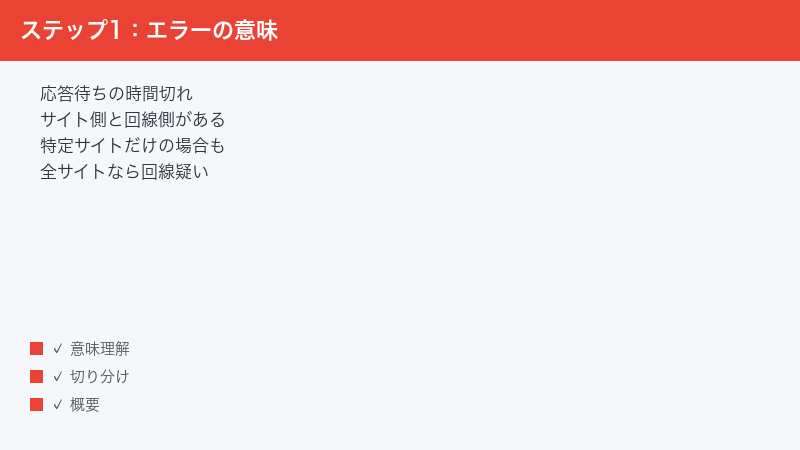
ChromeでWebページを開こうとしたときに「ERR_TIMED_OUT」と表示されるのは、ブラウザがサーバーからの応答を一定時間待っても返ってこず、接続がタイムアウト(時間切れ)になったことを示すエラーです。原因は自分側の回線・端末・設定にある場合と、サイト側のサーバーにある場合の両方が考えられます。まずはページの再読み込みと「ほかのサイトは開けるか」の確認から始め、この記事の切り分け手順に沿って順番に対処すれば、多くのケースで解決できます。
📑 この記事の目次(タップで開く)
- この記事でわかること
- ERR_TIMED_OUTエラー対処の早見表
- ERR_TIMED_OUTとは?エラーの意味と表示される仕組み
- ERR_CONNECTION_TIMED_OUTとの違い
- まず最初に行う切り分け|原因が自分側かサイト側かを見極める
- 基本の対処法|まず試すべき簡単な手順
- ネットワーク側の対処法|ルーター・DNS・プロキシ
- セキュリティソフト・ファイアウォールの干渉を確認する
- 拡張機能とキャッシュの対処|Chrome自体が原因の場合
- サイト側の要因|サーバー過負荷・メンテナンスの見分け方
- うまくいかない時の追加チェック
- FAQ|ERR_TIMED_OUTに関するよくある質問
- まとめ|ERR_TIMED_OUTは「切り分け→該当箇所の対処」で解決する
この記事でわかること
- ERR_TIMED_OUTエラーの意味と、Chromeがこのエラーを表示する仕組み
- よく似た「ERR_CONNECTION_TIMED_OUT」との関係と違いの考え方
- 原因が自分側かサイト側かを見極める切り分け手順(特定サイトだけか・全サイトか・他端末や他回線ではどうか)
- 再読み込み・端末再起動・回線速度確認などの基本対処
- ルーター再起動・DNS変更・プロキシ設定確認などのネットワーク対処
- セキュリティソフトやファイアウォールが干渉しているときの確認方法
- 拡張機能・キャッシュ・Cookieが原因のときの対処法
- サーバー過負荷やメンテナンスなど、サイト側要因の見分け方
ERR_TIMED_OUTエラー対処の早見表
まずは症状別に、疑うべき原因と対処の方向性を一覧で確認しましょう。詳しい手順は後述の各セクションで解説します。
| 症状・状況 | 疑うべき原因 | 対処の方向性 |
|---|---|---|
| 特定のサイトだけ開けない(ほかのサイトは正常) | サイト側のサーバー過負荷・メンテナンス・障害 | 時間を置いて再アクセス/障害情報を確認 |
| すべてのサイトが開けない | 自分側の回線・ルーター・端末の問題 | ルーター再起動・端末再起動・回線状態の確認 |
| Chromeだけで発生(別ブラウザでは開ける) | Chromeのキャッシュ・拡張機能・設定 | シークレットウィンドウ確認・キャッシュ削除・拡張機能無効化 |
| この端末だけで発生(他端末では開ける) | 端末のネットワーク設定・セキュリティソフト | プロキシ設定確認・DNS変更・セキュリティソフト確認 |
| 時間帯によって発生したりしなかったりする | 回線の混雑・サーバーの混雑 | 回線速度の計測・時間を置いて再試行 |
| 社内・学校のネットワークでだけ発生 | プロキシやフィルタリングによる制限 | ネットワーク管理者に確認 |
ERR_TIMED_OUTとは?エラーの意味と表示される仕組み
ERR_TIMED_OUTは、Chromeが表示するネットワーク系エラーコードのひとつで、直訳すると「時間切れになりました」という意味です。Chromeは、Webページを開く際に相手のサーバーへ接続要求を送り、応答が返ってくるのを待ちます。このとき、あらかじめ決められた待ち時間(タイムアウト時間)を過ぎても応答が得られないと、Chromeは接続の試行を打ち切り、「このサイトにアクセスできません」というメッセージとともにERR_TIMED_OUTを表示します。
Google公式ヘルプでも、このエラーは「ページへの接続に時間がかかりすぎた」ことを示すものとして案内されており、インターネット接続が遅すぎる場合や、アクセス先のページが混み合っている場合に発生するとされています。つまり、このエラー自体は「どちらが悪い」と特定するものではなく、「一定時間内に通信が成立しなかった」という結果だけを伝えているのがポイントです。
重要なのは、ERR_TIMED_OUTが「相手から明確に拒否された」エラーではないという点です。たとえばERR_CONNECTION_REFUSEDというエラーは、サーバー側が接続を積極的に拒否した場合に表示されますが、ERR_TIMED_OUTは「送った要求に対して、何の返事もないまま時間切れになった」状態を指します。返事がない原因としては、次のようなものが考えられます。
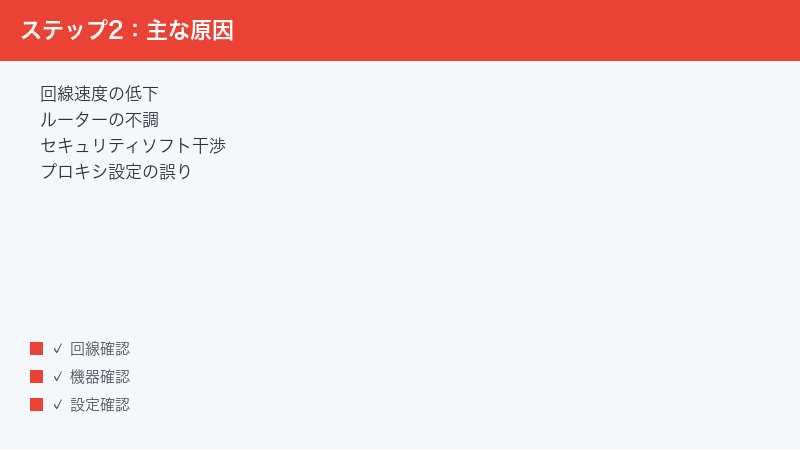
- 自分側のインターネット回線が不安定、または極端に遅い
- ルーターやモデムの動作が不安定になっている
- DNS(サイト名をIPアドレスに変換する仕組み)の応答が遅い・失敗している
- セキュリティソフトやファイアウォールが通信を止めている
- プロキシ設定が不適切で、通信が正しい経路を通っていない
- アクセス先のサーバーが過負荷・障害・メンテナンス中で応答できない
- Chromeのキャッシュや拡張機能が通信を妨げている
このように原因の候補が幅広いため、やみくもに設定を変更するのではなく、まず「どこに原因がありそうか」を切り分けてから対処するのが、遠回りに見えて実は最短の解決ルートです。
ERR_CONNECTION_TIMED_OUTとの違い
ERR_TIMED_OUTとよく似たエラーに「ERR_CONNECTION_TIMED_OUT」があります。両者の関係が気になる方も多いと思いますが、実務上は「同じタイムアウト系エラーの仲間」として扱って差し支えないとされています。Google公式ヘルプでも、この2つは同じ項目でまとめて案内されており、いずれも「ページへの接続に時間がかかりすぎた」状態を示すとされています。
技術的な観点では、ERR_CONNECTION_TIMED_OUTは「サーバーとの接続確立の段階」で時間切れになったことを示し、ERR_TIMED_OUTはより広く「処理全体が時間内に完了しなかった」場合に表示されることがある、という整理がなされることもあります。ただし、Chromeのバージョンや発生状況によって表示されるコードは変わり得るため、どちらが出たかによって対処法が大きく変わるわけではありません。ユーザーとしては「どちらも接続タイムアウト。原因の探し方も直し方も共通」と理解しておけば十分です。
参考までに、タイムアウト系と混同しやすいChromeのエラーコードを整理しておきます。
| エラーコード | 意味 | ERR_TIMED_OUTとの違い |
|---|---|---|
| ERR_TIMED_OUT | 応答待ちが時間切れになった | 本記事のテーマ。応答が「ない」まま時間切れ |
| ERR_CONNECTION_TIMED_OUT | 接続確立が時間切れになった | 実質的に同種の扱い。対処法も共通 |
| ERR_CONNECTION_REFUSED | サーバーが接続を拒否した | 「返事がない」のではなく「明確に断られた」状態 |
| ERR_NAME_NOT_RESOLVED | サイト名をIPアドレスに変換できなかった | DNSの名前解決自体に失敗している状態 |
| ERR_CONNECTION_RESET | 接続が途中で切断された | 一度つながった通信が強制的に切られた状態 |
| ERR_NETWORK_CHANGED | 通信中にネットワークが切り替わった | Wi-Fiと有線の切替時などに発生 |
ERR_NAME_NOT_RESOLVEDが出る場合はDNS設定を重点的に、ERR_CONNECTION_REFUSEDが出る場合はサイト側の状態やポート・セキュリティ設定を重点的に疑う、というように、エラーコードは原因調査のヒントになります。ERR_TIMED_OUT系は候補が幅広いぶん、次の切り分け手順が特に重要になります。
まず最初に行う切り分け|原因が自分側かサイト側かを見極める
対処を始める前に、5分だけ切り分けに時間を使いましょう。ここで原因の場所を絞り込めると、試すべき対処法が半分以下に減ります。
切り分け1:特定のサイトだけか、すべてのサイトで起きるかを確認する
最初に確認すべき最重要ポイントです。エラーが出るサイトとは別のサイト(普段よく使う大手サイトなど、確実に稼働しているページ)をいくつか開いてみてください。
- エラーが出たタブはそのままにして、新しいタブを開きます。
- 大手ポータルサイトや検索エンジンなど、複数の別サイトへアクセスします。
- 結果を確認します。別サイトが普通に開けるなら、原因はエラーが出たサイト側にある可能性が高いです。逆に、どのサイトも開けない・全体的に極端に遅いなら、自分側の回線や端末に原因がある可能性が高いと判断できます。
特定サイトだけで発生している場合は、後述の「サイト側の要因の見分け方」を先に確認するのが近道です。サイト側の障害やメンテナンスであれば、自分側でいくら設定を変えても解決しないため、無駄な作業を省けます。
切り分け2:別のブラウザ・別の端末で同じサイトを開いてみる
次に、Chrome以外のブラウザ(EdgeやSafari、Firefoxなど、端末に入っているもの)で同じサイトを開いてみます。さらに可能であれば、スマートフォンやタブレットなど別の端末からも試してみましょう。
- 同じ端末の別ブラウザで、エラーが出たサイトのURLを開きます。
- 別ブラウザで開けた場合は、Chrome固有の問題(キャッシュ・拡張機能・設定など)の可能性が高くなります。後述の「拡張機能とキャッシュの対処」を重点的に試してください。
- 別の端末(同じWi-Fiに接続したスマートフォンなど)でも開けない場合は、ネットワーク側(ルーター・回線・DNS)の問題の可能性が高くなります。
この切り分けにより、「Chromeの問題」「端末の問題」「ネットワークの問題」のどれに該当するかがかなり絞れます。
切り分け3:別の回線(モバイルデータ通信など)で試す
スマートフォンをお持ちであれば、Wi-Fiをオフにしてモバイルデータ通信に切り替え、同じサイトを開いてみてください。パソコンの場合は、スマートフォンのテザリング機能を使って別回線に接続する方法もあります。
- スマートフォンのWi-Fiをオフにして、モバイルデータ通信だけの状態にします。
- エラーが出ていたサイトを開きます。
- モバイル回線では開ける場合、自宅のWi-Fi・ルーター・契約回線側に原因があると判断できます。ルーターの再起動やDNS変更が有効な可能性が高いです。
- モバイル回線でも開けない場合、サイト側の問題である可能性がさらに高まります。
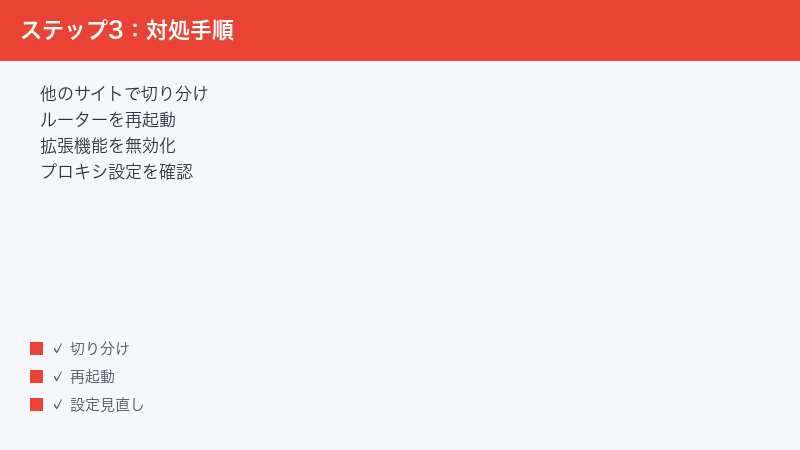
ここまでの3つの切り分けで、原因のありかは「サイト側」「回線・ルーター」「端末・Chrome」のいずれかにほぼ絞り込めます。以降の対処法は、絞り込んだ場所に対応するセクションから優先的に試してください。
基本の対処法|まず試すべき簡単な手順
切り分けと並行して、まずは負担の少ない基本対処から試しましょう。単純に見えますが、一時的な不調であればこれだけで解決するケースが少なくありません。
対処法1:ページを再読み込みする
最も簡単な対処です。タイムアウトは「たまたまそのとき通信が混み合っていた」だけで発生することがあり、再読み込みであっさり解決する場合があります。
- アドレスバー横の再読み込みボタンをクリックするか、WindowsならF5キー(またはCtrl+R)、MacならCommand+Rを押します。
- 通常の再読み込みで変わらない場合は、キャッシュを無視した再読み込み(Windowsは Ctrl+Shift+R、Macは Command+Shift+R)も試します。古いキャッシュを読まずにサーバーから取得し直すため、キャッシュ起因の問題ならこれで改善することがあります。
- 数回試してもダメな場合は、数分待ってから再度アクセスしてみます。サーバーの一時的な混雑なら、時間を置くだけで直ることがあります。
対処法2:端末を再起動する
パソコンやスマートフォンを長時間起動したままにしていると、ネットワーク関連の内部処理が不安定になることがあります。再起動によってネットワーク接続がリセットされ、問題が解消するケースは意外と多いです。
- 開いている作業を保存し、Chromeを含むすべてのアプリを終了します。
- 端末を再起動します。Windowsの場合は「シャットダウン」ではなく「再起動」を選ぶのがポイントです(お使いの設定によっては、シャットダウンだと高速スタートアップ機能により完全なリセットにならない場合があるとされています)。
- 再起動後、Chromeを開いて同じサイトにアクセスします。
対処法3:回線速度・通信状態を確認する
回線速度が極端に低下していると、ページの読み込みが時間内に終わらずタイムアウトになることがあります。現在の通信状態を客観的に確認しましょう。
- 検索エンジンで「スピードテスト」と検索するか、回線速度計測サイトを開きます(計測サイト自体が開けない場合は、スマートフォンのアプリなどでも計測できます)。
- 計測を実行し、下り(ダウンロード)速度を確認します。一般的なWebページの閲覧であれば、下り数Mbps以上あれば通常は問題ないとされます。1Mbpsを大きく下回るような場合は、回線側の問題を疑います。
- Wi-Fi接続の場合は、電波強度も確認します。ルーターから離れた部屋や障害物が多い場所では電波が弱くなり、速度低下や接続の不安定化につながります。ルーターの近くに移動して改善するかを確認してください。
- 時間帯による混雑も要因になります。夜間など利用者が集中する時間帯だけ遅い場合は、回線の混雑が原因の可能性があります。
速度が明らかに出ていない場合は、次の「ネットワーク側の対処法」に進んでください。速度は十分出ているのに特定の操作でだけタイムアウトする場合は、DNSやセキュリティソフトなど別の要因を疑います。
ネットワーク側の対処法|ルーター・DNS・プロキシ
「すべてのサイトが開けない」「同じWi-Fiにつないだ別端末でも開けない」という場合は、ネットワーク側の対処が有効です。
対処法4:ルーター・モデムを再起動する
ルーターやモデムは長期間連続稼働していると、内部の処理が不安定になったり、通信の管理情報が溜まって動作が重くなったりすることがあります。再起動は自宅ネットワークのトラブル対処として最も効果が高い定番手順です。
- ルーターとモデム(ONUなどの回線終端装置)の電源を切ります。電源ボタンがない機種は、コンセントから電源プラグを抜きます。
- そのまま30秒〜1分ほど待ちます。内部の電気が完全に放電され、状態がリセットされるのを待つためです。
- 先にモデム(回線側の装置)の電源を入れ、ランプが安定するまで1〜2分待ちます。
- 次にルーターの電源を入れ、こちらもランプが安定するまで待ちます。
- 端末をWi-Fiに接続し直し、エラーが出ていたサイトを開きます。
再起動しても改善せず、ルーターのランプに異常表示(赤点灯・点滅など)がある場合は、機器の説明書やプロバイダの障害情報を確認してください。回線自体の障害の可能性もあります。
対処法5:DNSサーバーを変更する
DNSは、「サイトのアドレス(ドメイン名)」を「サーバーの住所(IPアドレス)」に変換する仕組みです。契約プロバイダのDNSサーバーの応答が遅い・不安定な場合、名前解決に時間がかかってタイムアウトの一因になることがあります。Googleが提供するPublic DNS(8.8.8.8/8.8.4.4)やCloudflareのDNS(1.1.1.1)など、公開DNSサーバーに変更すると改善する場合があります。
Chromeの設定から変更する方法(比較的簡単)
- Chrome右上のメニュー(縦3点)から「設定」を開きます。
- 「プライバシーとセキュリティ」→「セキュリティ」へ進みます。
- 「保護されたDNSを使用する」(セキュアDNS)の項目で、カスタムのプロバイダとしてGoogle(Public DNS)などを選択します。※メニュー名や項目の位置はChromeのバージョンによって異なる場合があります。
Windowsの設定から変更する方法
- 「設定」→「ネットワークとインターネット」を開きます。
- 使用中の接続(Wi-Fiまたはイーサネット)を選び、DNSサーバーの割り当て(DNSの設定)の「編集」を開きます。※お使いのWindowsのバージョンにより画面構成が異なる場合があります。
- 「自動」から「手動」に切り替え、IPv4をオンにして、優先DNSに「8.8.8.8」、代替DNSに「8.8.4.4」を入力して保存します。
Macの設定から変更する方法
- アップルメニューから「システム設定」を開き、「ネットワーク」を選択します。
- 使用中の接続を選び、「詳細」(詳細情報)を開きます。
- 「DNS」タブでDNSサーバーの一覧に「8.8.8.8」「8.8.4.4」を追加して保存します。※macOSのバージョンによりボタン名や配置が異なる場合があります。
DNS変更後は、Chromeを再起動してからアクセスし直してください。なお、DNSを変更しても改善しない場合は、設定を元(自動取得)に戻しておくことをおすすめします。
対処法6:プロキシ設定を確認する
プロキシとは、インターネット接続を中継するサーバーのことです。身に覚えのないプロキシ設定が有効になっていると、通信が存在しない中継サーバーへ向かってしまい、応答が返らずタイムアウトになることがあります。フリーソフトのインストールや不正なソフトウェアによって、知らないうちにプロキシ設定が書き換えられているケースもあるため、一度確認しておきましょう。
Windowsの場合
- 「設定」→「ネットワークとインターネット」→「プロキシ」を開きます。
- 「設定を自動的に検出する」の状態と、「手動プロキシセットアップ」の「プロキシサーバーを使う」がオンになっていないかを確認します。
- 会社や学校の指定で使っている場合を除き、手動プロキシがオンになっていたらオフにします。心当たりのないプロキシアドレスが設定されていた場合は、削除して保存します。
Macの場合
- 「システム設定」→「ネットワーク」→使用中の接続→「詳細」を開きます。
- 「プロキシ」タブで、有効になっている項目がないかを確認します。
- 意図せず有効になっている項目があればチェックを外して保存します。
なお、会社や学校のネットワークではプロキシ経由の接続が必須になっている場合があります。組織のネットワークで発生している場合は、勝手に設定を変えず、ネットワーク管理者に確認してください。
対処法7:VPNを一時的にオフにして試す
VPNサービスを利用している場合、VPNサーバー側の混雑や不調が原因で通信全体が遅くなり、タイムアウトが発生することがあります。
- 利用中のVPNアプリや設定から、VPN接続を一時的にオフにします。
- VPNなしの状態でエラーが出ていたサイトを開きます。
- VPNオフで開ける場合は、VPNの接続先サーバーを別の地域に変更する、VPNアプリを最新版に更新する、といった対処を試します。
逆に、地域制限などの理由でVPN経由でないと開けないサイトもあります。ご自身の利用状況に合わせて判断してください。
セキュリティソフト・ファイアウォールの干渉を確認する
セキュリティソフトやファイアウォールは、危険な通信を遮断する重要な役割を担っていますが、まれに正常なサイトへの通信まで誤って遮断(誤検知)してしまうことがあります。遮断された通信は応答が返らないため、Chrome側からはタイムアウトとして見えることがあります。
対処法8:セキュリティソフトを一時的に無効化して切り分ける
市販のセキュリティソフト(ウイルス対策ソフト)を利用している場合、Web保護機能やファイアウォール機能が通信に干渉していないかを切り分けます。
- セキュリティソフトの設定画面を開き、保護機能を「一時的に」無効化します。多くのソフトには「10分間だけ無効」「次回再起動まで無効」といった一時停止機能があります(名称や手順はソフトによって異なるため、各ソフトのヘルプをご確認ください)。
- 無効化した状態で、エラーが出ていたサイトを開きます。
- 開けた場合は、セキュリティソフトの遮断が原因です。確認が終わったら必ず保護を有効に戻したうえで、そのサイトを例外(許可リスト・ホワイトリスト)に追加する設定を行います。例外追加の手順もソフトごとに異なるため、公式ヘルプを参照してください。
- 開けなかった場合も、必ず保護を有効に戻してください。無効のまま放置するのは危険です。
なお、明らかに安全とわかっているサイト(社内システムや有名サービスなど)以外では、この切り分けは慎重に行ってください。保護を切った状態で怪しいサイトにアクセスするのはリスクがあります。
対処法9:OS標準ファイアウォールの設定を確認する
WindowsやMacに標準搭載されているファイアウォールが、Chromeの通信を制限している可能性も考えられます。
Windowsの場合
- 「設定」→「プライバシーとセキュリティ」→「Windowsセキュリティ」→「ファイアウォールとネットワーク保護」を開きます。※バージョンにより画面遷移が異なる場合があります。
- 「ファイアウォールによるアプリケーションの許可」を開き、一覧にGoogle Chromeがあるか、プライベート・パブリックのチェックが入っているかを確認します。
- Chromeが許可されていない場合は、チェックを入れて保存します。
Macの場合
- 「システム設定」→「ネットワーク」→「ファイアウォール」を開きます。
- ファイアウォールがオンの場合は「オプション」を開き、Chromeの外部接続がブロックされていないかを確認します。
過去にセキュリティ関連の設定を変更した記憶がある方や、複数のセキュリティソフトを入れている方は、設定の競合が起きていないかも合わせて確認するとよいでしょう。
拡張機能とキャッシュの対処|Chrome自体が原因の場合
「別のブラウザなら開けるのにChromeだけ開けない」という場合は、Chrome自体に原因がある可能性が高いです。このセクションの対処を順に試してください。
対処法10:シークレットウィンドウで開いて影響を調べる
シークレットウィンドウは、キャッシュやCookieを使わず、拡張機能も原則無効の状態(設定による)でページを開けるため、原因の切り分けに最適です。
- Chrome右上のメニュー(縦3点)から「新しいシークレットウィンドウ」を選びます。Windowsは Ctrl+Shift+N、Macは Command+Shift+N のショートカットでも開けます。
- シークレットウィンドウでエラーが出ていたサイトを開きます。
- シークレットウィンドウでは正常に開ける場合、キャッシュ・Cookie・拡張機能のいずれかが原因である可能性が高いです。次の対処法11・12へ進んでください。
対処法11:拡張機能を1つずつ無効化して犯人を特定する
広告ブロッカー・VPN系・セキュリティ系・プロキシ切替系の拡張機能は、通信経路に介入する性質上、タイムアウトの原因になりやすい代表格です。
- アドレスバーに「chrome://extensions」と入力して拡張機能の管理画面を開きます(メニューの「拡張機能」→「拡張機能を管理」からも開けます)。
- インストール済みの拡張機能を、いったんすべて無効化します(各拡張機能のスイッチをオフ)。
- エラーが出ていたサイトを開き、正常に表示されるかを確認します。
- 正常に開けたら、拡張機能を1つずつ有効に戻しながら、その都度サイトを開き直します。エラーが再発したタイミングで有効化した拡張機能が原因です。
- 原因の拡張機能は、削除するか、無効のままにするか、設定で該当サイトを除外するかを検討します。更新で不具合が直る場合もあるため、開発元の情報も確認するとよいでしょう。
対処法12:キャッシュとCookieを削除する
古くなったり破損したりしたキャッシュやCookieが、サイトへの接続処理を妨げることがあります。削除することで接続情報がリフレッシュされ、問題が解消する場合があります。
- Chrome右上のメニューから「設定」→「プライバシーとセキュリティ」→「閲覧履歴データの削除」を開きます。※バージョンにより「閲覧データを削除」など表記が異なる場合があります。
- 期間を「全期間」にします。
- 「Cookieと他のサイトデータ」「キャッシュされた画像とファイル」にチェックを入れます(閲覧履歴やパスワードは残したい場合、チェックを外して構いません)。
- 「データを削除」をクリックします。
- Chromeを再起動し、エラーが出ていたサイトを開きます。
Cookieを削除すると、各サイトへのログイン状態が解除される点に注意してください。再ログインにはパスワードや二段階認証が必要になるため、事前にログイン情報を確認しておくと安心です。
対処法13:Chromeを最新版に更新する・設定をリセットする
Chrome自体の不具合が原因である場合、更新で解消することがあります。また、どうしても原因が特定できない場合は、Chromeの設定を初期状態に戻す方法もあります。
- Chrome右上のメニューから「ヘルプ」→「Google Chromeについて」を開きます。自動的に更新の確認が始まり、新しいバージョンがあれば更新されます。
- 更新後は「再起動」をクリックしてChromeを再起動します。
- それでも改善しない場合は、「設定」→「設定のリセット」(またはリセットと同等の項目)から「設定を元の既定値に戻す」を実行します。※この操作で拡張機能は無効化され、起動ページや検索エンジンなどの設定が初期化されますが、ブックマークやパスワードは削除されないとされています。実行前に重要な設定を控えておくと安心です。
サイト側の要因|サーバー過負荷・メンテナンスの見分け方
切り分けの結果「特定のサイトだけで発生」「別回線・別端末でも開けない」となった場合は、サイト側のサーバーに原因がある可能性が高いです。この場合、自分側でできることは基本的に「待つ」ことですが、状況を確認する方法はいくつかあります。
サイト側要因を確認する3つの方法
- 障害情報チェックサービスを使う:Downdetector(ダウンディテクター)のような障害情報サイトでは、他のユーザーから障害報告が集まっているかを確認できます。検索エンジンで「サイト名 障害」「サイト名 落ちてる」と検索して、リアルタイムの報告を探す方法も有効です。同時刻に多数の報告があれば、サイト側の障害とほぼ判断できます。
- サイトの稼働状態を確認できるチェックサイトを使う:サイトダウンチェッカー系のオンラインサービスに対象サイトのURLを入力すると、第三者のサーバーから見て対象サイトが応答しているかを確認できます。「自分だけ開けないのか、みんな開けないのか」の判断材料になります。
- 公式SNSやお知らせページを確認する:メンテナンスや障害が発生している場合、サービスの公式SNSアカウントや公式サイトのお知らせ欄で告知されていることがあります。定期メンテナンスの時間帯が決まっているサービスもあります。
サイト側要因だった場合の対処
- 時間を置いて再アクセスする:サーバー過負荷(アクセス集中)の場合、混雑が落ち着けば自然に復旧します。チケット販売やセール開始直後など、アクセスが集中しやすいタイミングでは数分〜数十分待つのが現実的です。
- メンテナンス終了を待つ:告知されている場合は終了予定時刻を確認します。
- キャッシュ版で内容だけ確認する:急ぎで内容を読みたいだけなら、インターネットアーカイブ(Wayback Machine)で過去のページを閲覧できる場合があります。
- サイト運営者に問い合わせる:長時間復旧しない場合や業務で必要なサイトの場合は、公式の問い合わせ窓口から状況を確認する方法もあります。
なお、ごくまれに「サイト側が特定の国・地域やIPアドレス帯からのアクセスを制限している」ケースもあります。海外のサイトが日本から開けない、あるいはその逆といった場合は、アクセス制限の可能性も頭に入れておくとよいでしょう。
うまくいかない時の追加チェック
ここまでの対処をすべて試しても解決しない場合は、以下の点を確認してください。
- ネットワークのトラブルシューティングツールを実行する:Windowsには、ネットワークの問題を自動診断する機能があります。「設定」→「システム」→「トラブルシューティング」から、ネットワーク関連の診断を実行してみてください(バージョンにより場所が異なる場合があります)。問題が自動検出・修復されることがあります。
- OSのネットワーク設定をリセットする:Windowsの「設定」→「ネットワークとインターネット」の詳細設定には、ネットワーク設定を初期状態に戻す「ネットワークのリセット」機能があります。実行するとWi-Fiのパスワード再入力などが必要になるため、最後の手段として検討してください。
- ルーターのファームウェア更新を確認する:古いファームウェアが不具合の原因になることがあります。ルーターの管理画面や公式アプリから、更新の有無を確認できます(手順は機種の説明書をご確認ください)。
- プロバイダの障害情報を確認する:契約している回線事業者・プロバイダの公式サイトで、地域の障害・メンテナンス情報が出ていないかを確認します。回線自体の障害であれば、復旧を待つしかありません。
- 不正なソフトウェアのチェックを行う:ブラウザの通信を乗っ取るタイプの不正なソフトウェアが原因の場合もあります。セキュリティソフトでフルスキャンを実行してみてください。
- Chromeの再インストールを検討する:Chrome自体のファイルが破損している可能性が残る場合は、いったんアンインストールして公式サイトから入れ直す方法があります。ブックマークやパスワードを引き継ぎたい場合は、事前にGoogleアカウントの同期が有効になっているかを確認してください。
- 回線事業者・プロバイダのサポートに相談する:機器のランプ状態や発生時刻を伝えると、回線側の調査をしてもらえる場合があります。
また、対処を試すときは「1つ変更するごとに動作確認」を徹底してください。複数の設定を一気に変えると、どれが効いたのか(あるいはどれが悪化させたのか)がわからなくなります。
🛒 関連商品をAmazonでチェック
FAQ|ERR_TIMED_OUTに関するよくある質問
質問1:ERR_TIMED_OUTとERR_CONNECTION_TIMED_OUTは同じエラーですか?
実務上は同じ「接続タイムアウト」の仲間として扱って問題ないとされています。Google公式ヘルプでも両者は同じ項目でまとめて案内されており、原因の探し方も対処法も共通です。厳密には接続のどの段階で時間切れになったかの違いがあるとされることもありますが、ユーザー側の対処が変わるわけではないため、区別を気にする必要はありません。
質問2:スマートフォンのChromeでもERR_TIMED_OUTは発生しますか?
発生します。AndroidやiPhoneのChromeでも同様のタイムアウトエラーが表示されることがあります。対処の考え方はパソコンと同じで、まずWi-Fiとモバイルデータ通信を切り替えて発生状況を比較し、原因が回線側かサイト側かを切り分けます。機内モードのオン・オフ、端末の再起動、Chromeアプリのキャッシュ削除(Androidの場合はアプリ情報から、iPhoneの場合はChromeの設定内から。手順はOSのバージョンにより異なります)も有効です。
質問3:特定のサイトだけずっと開けません。自分側の問題でしょうか?
他のサイトが正常に開けていて、別回線・別端末でも同じサイトだけ開けないなら、サイト側の障害・メンテナンス・アクセス制限の可能性が高いです。障害情報サイトや公式SNSで状況を確認し、復旧を待つのが基本です。ただし、自分の環境でだけ開けない(他の人は開ける)場合は、セキュリティソフトの誤検知、DNSの不調、以前のアクセスで残った古いCookieなどが原因の可能性があるため、本記事の対処法5・8・12を優先して試してください。
質問4:DNSを8.8.8.8に変えても大丈夫ですか?デメリットはありますか?
Google Public DNS(8.8.8.8/8.8.4.4)は世界的に広く使われている公開DNSサービスで、一般利用において大きな問題はないとされています。ただし、プロバイダによっては自社DNSの利用を前提とした最適化を行っている場合があり、環境によっては通信経路が変わって速度が変化する可能性もあります。また、会社や学校のネットワークでは独自のDNSが必須の場合があるため、組織の端末では管理者に確認してから変更してください。変更後に不具合を感じたら、「自動取得」に戻せば元の状態に戻ります。
質問5:タイムアウトまでの待ち時間を延ばすことはできますか?
Chromeの一般的な設定画面には、タイムアウト時間をユーザーが自由に変更する項目は用意されていないとされています。待ち時間の調整で解決を図るのではなく、本記事の手順で「なぜ応答が時間内に返らないのか」という原因そのものを解消するアプローチをおすすめします。回線速度の改善、DNSの変更、干渉しているソフトの特定などが本質的な解決につながります。
質問6:夜になると決まってタイムアウトが増えます。なぜですか?
夜間はインターネット利用者が集中する時間帯のため、回線の混雑によって速度が低下し、タイムアウトが発生しやすくなることがあります。特に集合住宅で回線を共有しているケースや、混雑の影響を受けやすい契約プランでは、この傾向が出やすいとされています。スピードテストを時間帯を変えて数回計測し、夜間だけ極端に遅い場合は回線混雑の可能性が高いです。改善策としては、ルーターの設置場所や接続方式(IPv6接続対応など)の見直し、契約プラン・回線事業者の変更などが考えられます。詳細は契約中の事業者にご相談ください。
質問7:会社のパソコンでだけERR_TIMED_OUTが出ます。自分で直せますか?
会社や学校のネットワークでは、プロキシサーバーやフィルタリング(閲覧制限)を経由する構成になっていることが多く、その設定や制限ポリシーが原因でタイムアウトが発生する場合があります。組織の端末やネットワークの設定を個人の判断で変更するのはトラブルの元になるため、まずは社内のシステム担当者・ネットワーク管理者に症状を伝えて相談してください。「いつから」「どのサイトで」「どんなエラーコードか」をメモしておくと、調査がスムーズに進みます。
質問8:ERR_TIMED_OUTはウイルス感染のサインですか?
多くの場合、タイムアウトの原因は回線・機器・設定・サイト側の問題であり、ただちにウイルス感染を意味するものではありません。ただし、不正なソフトウェアがプロキシ設定を書き換えたり、通信を横取りしたりした結果としてタイムアウトが発生するケースもゼロではないとされています。「身に覚えのないプロキシ設定が有効になっていた」「ブラウザの起動ページや検索エンジンが勝手に変わっている」といった兆候がある場合は、セキュリティソフトでフルスキャンを実行し、不審な拡張機能やアプリを削除してください。
📚 あわせて読みたい
まとめ|ERR_TIMED_OUTは「切り分け→該当箇所の対処」で解決する
ChromeのERR_TIMED_OUTエラーは、「一定時間内にサーバーからの応答が得られなかった」ことを示すタイムアウトエラーで、ERR_CONNECTION_TIMED_OUTと実質的に同種のものとして扱えます。原因の候補は幅広いものの、切り分けの手順を踏めば効率よく特定できます。
- 最初の5分は切り分けに使う:特定サイトだけか全サイトか、別ブラウザ・別端末・別回線ではどうかを確認する
- 全サイトで発生するなら:端末再起動→ルーター再起動→回線速度確認→DNS変更→プロキシ設定確認の順で試す
- Chromeだけで発生するなら:シークレットウィンドウで確認→拡張機能の無効化→キャッシュとCookieの削除→Chrome更新の順で試す
- 特定サイトだけで発生するなら:障害情報サイトや公式SNSでサイト側の状況を確認し、過負荷・メンテナンスなら復旧を待つ
- セキュリティソフトの切り分けをしたら、保護は必ず元に戻す
タイムアウトエラーは一見不気味に感じられますが、実際には「通信のどこかで返事が遅れているだけ」というシンプルな状態です。焦って設定をあれこれ変える前に、この記事の順番どおりに1つずつ確認していけば、原因にたどり着けるはずです。なお、画面の名称や設定項目の位置はOSやChromeのバージョンによって異なる場合があるため、最新の詳細はGoogle公式ヘルプなどの公式情報も合わせてご確認ください。
