 minto.tech スマホ(iPhone/Android)・パソコン(Windows/Mac)・Office・Wi-Fi・AIツールの「できない」「困った」を解決する実用ガイド。トラブル対処法とノウハウが満載のお助けサイトです。
※本ページにはプロモーション(広告)が含まれています
📑 この記事の目次(タップで開く)
- ChromeのERR_CACHE_MISSエラーは3ステップで解決できます
- この記事でわかること
- まずは早見表でチェック
- ERR_CACHE_MISSとは?エラーの意味を正しく理解する
- ERR_CACHE_MISSが表示される具体的な場面
- 二重送信・二重決済になるのが不安な方へ
- ERR_CACHE_MISSの主な原因一覧
- 基本の対処法(パソコン版Chrome)
- Chrome設定での一歩踏み込んだ対処
- Android・iPhoneのChromeでERR_CACHE_MISSが出たときの対処
- 自分のサイトでERR_CACHE_MISSが出る場合(運営者向け)
- うまくいかない時のチェックリスト
- 再発防止のコツ
- よくある質問(FAQ)
- まとめ:ERR_CACHE_MISSは「安全装置」。慌てず操作を変えれば怖くない
ChromeのERR_CACHE_MISSエラーは3ステップで解決できます
Chromeで買い物の決済ページや会員登録フォームを操作しているとき、突然「ERR_CACHE_MISS」という英字のエラーや「フォーム再送信の確認」という画面が表示されて、先に進めなくなった経験はありませんか。結論からお伝えすると、このエラーの多くはページの再読み込み・キャッシュの削除・拡張機能の見直しという3つの基本対処で解決できます。
特に多いのが、フォームを送信した後に「戻る」ボタンを押したり、送信完了ページを再読み込みしたりした場面です。これはChromeが「同じ内容をもう一度送信してもよいか」を確認している状態であり、パソコンの故障やウイルスではありません。落ち着いて対処すれば数分で元通りになります。
この記事では、ERR_CACHE_MISSエラーの意味と原因、パソコン・Android・iPhoneそれぞれでの直し方、そして多くの方が不安に感じる「二重送信・二重決済にならないか」という疑問まで、2026年時点の情報をもとに徹底的に解説します。
この記事でわかること
- ERR_CACHE_MISSエラーの正確な意味と「フォーム再送信の確認」との関係
- エラーが表示されやすい具体的な場面(決済・会員登録・アンケートなど)
- 考えられる原因の一覧と、原因ごとの切り分け方
- パソコン版Chromeでの基本対処(再読み込み・キャッシュ削除・Cookie削除の手順)
- 拡張機能の無効化・Chromeの更新・設定リセットなど一歩踏み込んだ対処
- AndroidスマホやiPhoneのChromeで出たときの対処法
- 自分が運営するサイトでERR_CACHE_MISSが出る場合の考え方(運営者向け)
- 二重送信・二重決済を防ぐための正しい操作と再発防止のコツ
まずは早見表でチェック
状況別に、最初に試すべき対処法をまとめました。お急ぎの方はここから該当する項目に進んでください。
| 状況 | まず試すこと | 詳しい解説 |
|---|---|---|
| フォーム送信後に「戻る」を押したら出た | 戻らずにサイト内のリンクやメニューから移動する | 対処法2 |
| 「フォーム再送信の確認」と一緒に出た | 再送信してよい場面か確認してから「続行」を判断 | 二重送信の章 |
| 特定のサイトだけで毎回出る | キャッシュとCookieの削除 | 対処法4・5 |
| いろいろなサイトで頻発する | 拡張機能の無効化とChromeの更新 | 対処法7・8 |
| AndroidのChromeで出た | 閲覧履歴データの削除とアプリ更新 | 対処法11・12 |
| iPhoneのChromeで再送信確認が出た | 再読み込みと閲覧履歴データの削除 | 対処法13 |
| 自分のサイトで訪問者に出てしまう | フォーム送信後の画面遷移(リダイレクト)の見直し | 運営者向けの章 |
ERR_CACHE_MISSとは?エラーの意味を正しく理解する
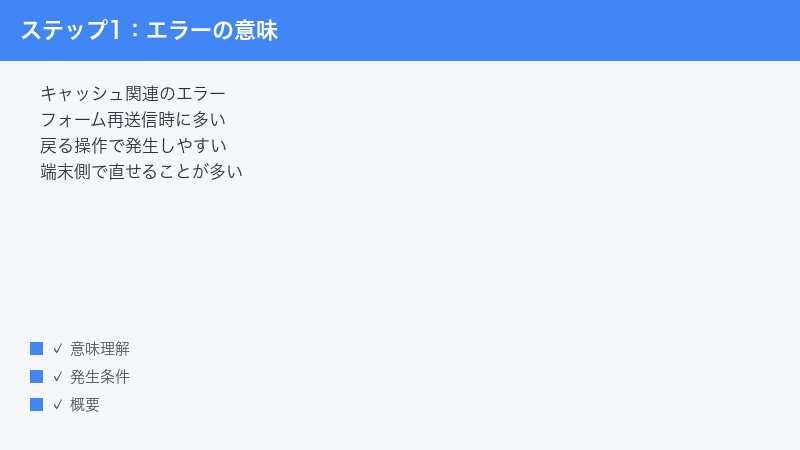
「キャッシュミス」=保存データが見つからなかったという意味
ERR_CACHE_MISSは、直訳すると「キャッシュの取得失敗」を意味するChrome(正確にはその土台であるChromium)の内部エラーです。Chromeは一度表示したページの画像やデータを「キャッシュ」としてパソコンやスマホの中に一時保存し、次に同じページを開くときに高速表示するために再利用しています。ところが、何らかの理由で「あるはずのキャッシュが見つからない」「キャッシュを使ってページを再構成できない」状態になると、このエラーが表示されるとされています。
つまりERR_CACHE_MISSは「サイトが壊れた」「ウイルスに感染した」という類のエラーではなく、ブラウザ内部の一時データの食い違いを知らせるメッセージです。深刻なトラブルではないケースがほとんどなので、まずは安心してください。
2026年現在もChromeで表示される現役のエラー
ERR_CACHE_MISSは古くから知られているエラーですが、2026年時点の最新のChromeでも引き続き表示されることがあります。Googleの公式ヘルプでは、このエラー単体の専用ページというより「ページ読み込みエラー全般」のひとつとして扱われており、再読み込みやキャッシュ削除といった一般的な対処が案内されています。エラー画面には「このページを表示するにはフォームデータを再送信する必要があります」といった日本語の説明が併記されることも多く、後述する「フォーム再送信の確認」と実質的に同じ場面で登場します。
なお、表示のされ方や文言はChromeのバージョンによって細部が異なる場合があります。お使いのバージョンによってはエラーコードだけが表示されたり、確認ダイアログだけが表示されたりすることもあります。
「フォーム再送信の確認」との関係が最重要ポイント
ERR_CACHE_MISSを理解するうえで欠かせないのが「フォーム再送信の確認(英語表記ではConfirm Form Resubmission)」との関係です。
お問い合わせフォームや決済画面などで「送信」ボタンを押すと、ブラウザは入力内容をサーバーに送ります(技術的にはPOST送信と呼ばれる方式が使われることが多いとされます)。この送信内容には個人情報や注文情報など一度きりであるべきデータが含まれるため、Chromeは原則としてこの種のページをキャッシュに保存しません。
その状態で「戻る」ボタンを押したり、送信後のページを再読み込みしたりすると、Chromeは困った状況に置かれます。キャッシュからページを復元しようにも保存されていないため、「もう一度同じデータを送信しないと、このページは表示できません。再送信しますか」と利用者に確認するのです。これが「フォーム再送信の確認」画面であり、その裏側で発生しているのがERR_CACHE_MISSというわけです。
言い換えると、このエラーは「勝手に二重送信しないための安全装置」として働いている側面があります。Chromeが不親切なのではなく、むしろ利用者の注文や個人情報を守るために一度立ち止まってくれている、と理解するのが正確です。
似た名前のエラーとの見分け方
Chromeには「ERR_」から始まるエラーコードが数多くあり、混同しやすいので簡単に整理しておきます。ERR_CONNECTION_REFUSEDやERR_CONNECTION_RESETは「サーバーとの接続そのものに失敗した」ことを示す通信系のエラーで、サイト側の障害や回線不良が主な原因です。ERR_NAME_NOT_RESOLVEDは「サイトの住所(ドメイン名)を解決できなかった」ことを示すDNS系のエラーです。これらに対してERR_CACHE_MISSは、通信やドメイン解決の失敗ではなく手元に保存したはずの一時データを再利用できなかったことを示す、キャッシュ系のエラーという位置付けになります。
この違いを知っておくと、対処の方向性を間違えません。通信系エラーなら回線やサイト側を疑うべきですが、ERR_CACHE_MISSであればまず自分のブラウザの中(キャッシュ・Cookie・拡張機能)と直前の操作(戻る・再読み込み)を疑うのが近道です。
ERR_CACHE_MISSが表示される具体的な場面
ネット通販の決済ページで「戻る」を押したとき
最も典型的なのが、ネット通販の購入手続き中です。「お届け先入力 → 支払い方法選択 → 注文確認 → 注文完了」と進む途中で、入力内容を修正しようとブラウザの「戻る」ボタンを押した瞬間に、ERR_CACHE_MISSや「フォーム再送信の確認」が表示されるパターンです。決済という重要な場面だけに焦ってしまいがちですが、この段階ではまだ何も壊れていません。対処法は後述しますが、ブラウザの「戻る」ではなくサイト内に用意された「修正する」「前に戻る」ボタンを使うのが基本です。
会員登録・お問い合わせフォームの送信後に再読み込みしたとき
会員登録フォームやお問い合わせフォームを送信した後、「本当に送信できたかな」と不安になってページを再読み込みすると、このエラーが出ることがあります。送信完了ページはキャッシュされていないことが多く、再表示するには同じデータをもう一度送るしかないためです。
アンケート・予約・応募フォームなどの複数ページ形式
複数ページに分かれたアンケートや予約フォームで、前のページに戻って回答を修正しようとした場面でも発生しやすいとされています。ページをまたぐたびにデータを送信し直す作りのフォームでは、ブラウザの「戻る」操作との相性が良くないためです。
通信が不安定なときや、キャッシュが壊れているとき
フォームと無関係なページでもERR_CACHE_MISSが出ることがあります。この場合は、Chromeが保存していたキャッシュデータの破損、拡張機能の干渉、ネットワーク接続の不調などが疑われます。「フォーム操作をしていないのに出る」「いろいろなサイトで頻発する」ときは、ブラウザ側のメンテナンスが必要なサインと考えてください。
スマホのChromeやアプリ内ブラウザでも出る
ERR_CACHE_MISSはパソコン専用のエラーではありません。AndroidスマホのChromeはもちろん、アプリの中でWebページを表示する仕組み(WebViewと呼ばれます)でも表示されることが知られています。iPhoneのChromeでも、フォーム送信後の戻る操作などで同様の再送信確認が表示されることがあります。スマホでの対処法は後半の章で詳しく解説します。
二重送信・二重決済になるのが不安な方へ
このエラーに遭遇した方が最も心配されるのが「再送信したら注文が二重になるのではないか」「クレジットカードに二重請求されるのではないか」という点です。ここは丁寧に解説します。
「フォーム再送信の確認」は二重送信を防ぐための確認画面
前述のとおり、この確認画面はChromeが勝手に再送信しないように立ち止まってくれている状態です。この画面が表示された時点では、まだ何も再送信されていません。慌てて「続行」を押さない限り、二重送信は発生していないと考えられます。
「続行」を押してよいかは場面によって異なる
再送信の確認画面で「続行」を押すべきかどうかは、直前に何を送信したかによって判断が分かれます。
| 直前の操作 | 再送信のリスク | 推奨される行動 |
|---|---|---|
| 検索・絞り込み・ページ切り替え | 低い(同じ検索がもう一度実行されるだけ) | 続行しても実害はほぼないとされます |
| お問い合わせ・アンケート送信 | 中程度(同じ内容が二通届く可能性) | 続行せず、送信完了メール等で送信済みか確認 |
| 会員登録 | 中程度(重複登録エラーになる場合あり) | 続行せず、登録完了メールの有無を確認 |
| 商品の注文・決済 | 高い(二重注文につながる恐れ) | 続行せず、注文履歴・確認メールを必ず確認 |
特に決済に関わる場面では、「続行」は押さずにいったんその画面を離れ、ショップの注文履歴ページや注文確認メールで、最初の注文が成立しているかどうかを確認するのが安全です。注文が成立していれば再操作は不要ですし、成立していなければ最初からやり直せば済みます。
実際には二重決済を防ぐ仕組みがサイト側にもある
多くのショッピングサイトや決済サービスでは、同じ注文が短時間に二重で送られた場合に片方を無効にする仕組み(重複検知)を備えているとされます。そのため、万が一「続行」を押してしまっても、必ず二重請求になるわけではありません。ただしサイトの実装によって挙動は異なるため、不安な場合は注文履歴の確認を最優先し、二重になっていたら早めにサイトの公式サポートへ連絡してください。クレジットカードの明細に重複請求が見える場合も、確定前の仮売上が後から一本化されるケースがあるとされますので、少し時間を置いてから明細を再確認するのがよいでしょう。
ERR_CACHE_MISSの主な原因一覧
対処に入る前に、原因を整理しておきます。原因の見当がつくと、試すべき対処法を絞り込めます。
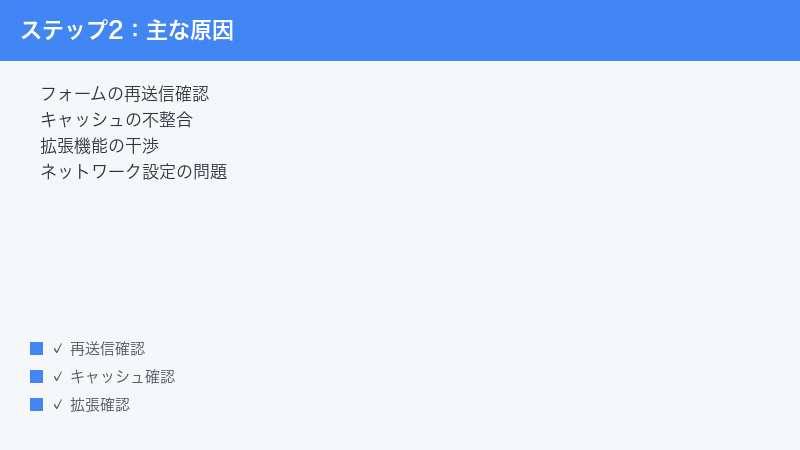
原因1:フォーム送信後の「戻る」「再読み込み」操作
最も多い原因です。POST送信されたページはキャッシュに残らないため、戻る・再読み込みの操作が再送信の確認につながります。これは故障ではなく仕様に近い挙動であり、操作方法を変えるだけで回避できます。
原因2:キャッシュデータの破損・不整合
Chromeが長期間ため込んだキャッシュの一部が壊れていたり、サイト側の更新とキャッシュの内容が食い違っていたりすると、キャッシュの読み出しに失敗してエラーになることがあります。キャッシュの削除で解決するのはこのタイプです。
原因3:拡張機能の干渉
広告ブロック系・セキュリティ系・ページの表示を書き換える系の拡張機能は、Chromeのキャッシュ処理やフォーム送信に干渉することがあるとされています。古いまま更新されていない拡張機能も要注意です。
原因4:Chrome本体が古い・設定の不具合
Chromeのバージョンが古い場合や、長年の利用で設定に不整合が生じている場合にも発生することがあります。更新や設定リセットで改善が見込めます。
原因5:ネットワーク接続・DNSの不調
通信が不安定でページの取得が途中で失敗し、キャッシュからの復元にも失敗する、という流れでエラーになることがあります。Wi-Fiの接続し直しやルーターの再起動が有効な場合があります。
原因6:サイト側の実装(利用者側では直せない)
フォーム送信後にリダイレクト(別ページへの自動転送)を行わない作りのサイトでは、利用者が普通に操作していてもこのエラーが出やすくなります。この場合、利用者側でできるのは操作の工夫までで、根本解決はサイト運営者の対応待ちになります。運営者向けの解説は後半の章をご覧ください。
基本の対処法(パソコン版Chrome)
ここからは具体的な手順です。番号順に、簡単なものから試してください。
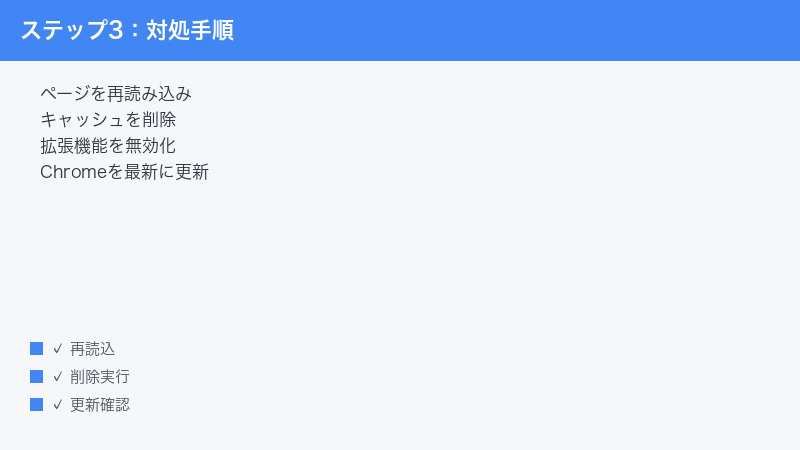
対処法1:ページを再読み込みする
単純ですが、一時的な読み込み失敗ならこれだけで直ります。
- アドレスバー左側の再読み込みボタン(円形の矢印)をクリックします。
- キーボードの場合は、WindowsはF5キー、Macはcommand+Rキーを押します。
- フォーム送信直後の場合は「フォーム再送信の確認」が出ることがあります。前章の表を参考に、続行するかどうか判断してください。
通常の再読み込みで変化がない場合は、キャッシュを無視して読み込み直す「スーパーリロード(ハードリロード)」も有効です。WindowsではCtrl+Shift+R、Macではcommand+shift+Rを押します。壊れたキャッシュを飛ばしてサーバーから取得し直すため、キャッシュ起因の表示トラブルに効果的とされています。
対処法2:「戻る」を使わず、サイト内のリンクで移動する
フォーム操作中にこのエラーが出た場合の、最も確実な回避策です。
- ブラウザの「戻る」ボタンは使わないようにします。
- 入力内容を修正したいときは、ページ内に用意された「戻る」「修正する」「入力画面へ」といったボタンやリンクを探して使います。
- 該当のボタンが見当たらない場合は、サイトのトップページやマイページに移動し、そこから目的のページへ入り直します。
サイト内のボタンは再送信を伴わない安全な画面遷移になるよう設計されていることが多く、ブラウザの「戻る」よりもトラブルが起きにくいためです。
対処法3:Chromeを再起動する
- 開いているタブで必要な作業(入力途中の内容の控えなど)を済ませます。
- Chromeのウィンドウをすべて閉じます。Macの場合はメニューバーのChromeメニューから「Google Chromeを終了」を選び、完全に終了させます。
- Chromeをもう一度起動し、問題のページを開き直します。
メモリ上の一時的な不整合はこれでリセットされます。パソコン自体の再起動もあわせて行うと、より確実です。
対処法4:キャッシュされた画像とファイルを削除する
キャッシュ破損が疑われる場合の定番対処です。2026年時点のChromeでは、おおよそ次の手順で削除できます(バージョンにより文言が多少異なる場合があります)。
- Chrome右上の縦三点メニューをクリックします。
- 「閲覧履歴データを削除」(バージョンによっては「その他のツール」の中にあります)を選択します。
- 期間を「全期間」にします(まずは「過去1時間」など短い期間から試しても構いません)。
- 「キャッシュされた画像とファイル」にチェックを入れます。
- 「データを削除」をクリックします。
- Chromeを再起動し、問題のページを開き直します。
キャッシュ削除によるデメリットはほとんどありませんが、削除直後は各ページの初回表示がわずかに遅くなります。これは新しいキャッシュが再構築されるまでの一時的なものです。
対処法5:Cookieと他のサイトデータを削除する
キャッシュ削除で直らない場合は、Cookieの削除まで踏み込みます。ただしCookieを削除すると各サイトのログイン状態が解除される点に注意してください。
- 対処法4と同じ「閲覧履歴データを削除」画面を開きます。
- 「Cookieと他のサイトデータ」にチェックを入れます。
- 「データを削除」をクリックします。
- Chromeを再起動し、問題のサイトに(必要なら再ログインして)アクセスし直します。
全サイトのログアウトを避けたい場合は、特定サイトのCookieだけを削除する方法もあります。問題のサイトを開いた状態でアドレスバー左端のアイコン(鍵マークや設定アイコン)をクリックし、「Cookieとサイトデータ」からそのサイトの分だけ削除できます(表示項目はバージョンにより異なります)。まずはこちらを試すのがおすすめです。
対処法6:シークレットモードで開いて切り分ける
原因の切り分けに便利なのがシークレットモードです。
- Chrome右上の縦三点メニューから「新しいシークレットウィンドウ」を選択します(WindowsはCtrl+Shift+N、Macはcommand+shift+N)。
- シークレットウィンドウで問題のページを開きます。
- シークレットモードでは正常に表示できる場合、原因はキャッシュ・Cookie・拡張機能のいずれかにほぼ絞り込めます。対処法4・5・7を順に試してください。
- シークレットモードでも同じエラーが出る場合は、ネットワークかサイト側の問題が疑われます。対処法10や「うまくいかない時」の章へ進んでください。
Chrome設定での一歩踏み込んだ対処
基本対処で直らない場合は、Chromeの設定側を見直します。
対処法7:拡張機能を無効化して原因を特定する
- Chrome右上の縦三点メニューから「拡張機能」→「拡張機能を管理」を開きます(アドレスバーに「chrome://extensions」と入力しても開けます)。
- インストール済みの拡張機能が一覧表示されるので、いったんすべての拡張機能のスイッチをオフにします。
- 問題のページを開き直し、エラーが消えるか確認します。
- エラーが消えた場合は、拡張機能を1つずつオンに戻しながらページを確認し、エラーが再発した時点でオンにしたものが原因です。
- 原因の拡張機能は削除するか、更新版が出ていないか確認します。広告ブロック系であれば、問題のサイトだけ動作を除外する設定でも回避できる場合があります。
対処法8:Chromeを最新バージョンに更新する
- Chrome右上の縦三点メニューから「ヘルプ」→「Google Chromeについて」を開きます。
- 自動的に更新の確認が始まり、新しいバージョンがあればダウンロードされます。
- 「再起動」ボタンが表示されたらクリックして、Chromeを再起動します。
古いバージョンにはキャッシュ処理の不具合が残っている可能性があり、更新だけで解決した事例も報告されています。セキュリティの観点からも、Chromeは常に最新に保つことをおすすめします。
対処法9:Chromeの設定を初期状態にリセットする
ここまでで直らない場合の、Chrome側の最終手段です。ブックマーク・履歴・保存済みパスワードは消えないとされていますが、起動ページ・既定の検索エンジン・固定タブ・拡張機能の有効状態などが初期化されます。
- Chrome右上の縦三点メニューから「設定」を開きます。
- 左側メニューの「設定のリセット」(バージョンによっては「リセットとクリーンアップ」)を選択します。
- 「設定を元の既定値に戻す」をクリックします。
- 確認画面の内容を読み、「設定のリセット」を実行します。
- Chromeを再起動し、問題のページを確認します。
対処法10:ネットワーク環境を見直す
Chrome側に問題が見つからない場合は、通信環境を疑います。
- Wi-Fiをいったんオフにして、数秒後にオンに戻します。
- 可能であれば、Wi-Fiルーターとモデム(ONU)の電源を切り、1分ほど待ってから入れ直します。
- 別の回線(スマホのテザリングなど)で同じページを開き、エラーが出るか比較します。別回線で正常なら、自宅の回線やルーター側の問題が濃厚です。
- パソコンのOS側でネットワーク設定のリセット機能を使う方法もありますが、Wi-Fiパスワードの再入力が必要になるなど影響が大きいため、他の対処をすべて試した後の選択肢としてください。
DNS(サイトの住所解決の仕組み)の不調が絡むケースも報告されています。ルーター再起動で多くは解消しますが、改善しない場合はご契約のプロバイダーの障害情報も確認してみてください。
Android・iPhoneのChromeでERR_CACHE_MISSが出たときの対処
スマホでも考え方はパソコンと同じで、「フォーム操作起因なら操作を変える」「それ以外ならキャッシュ削除とアプリ更新」が基本です。
対処法11:AndroidのChromeで閲覧履歴データを削除する
- Chromeアプリを開き、右上の縦三点メニューをタップします。
- 「閲覧履歴データを削除」(バージョンによっては「履歴」→「閲覧履歴データを削除」)をタップします。
- 期間を「全期間」にし、「キャッシュされた画像とファイル」にチェックを入れます。まずはCookieのチェックは外しておき、直らなければCookieも含めて再度削除します。
- 「データを削除」をタップします。
- Chromeアプリを完全に終了(アプリ切り替え画面からスワイプで終了)してから開き直し、問題のページを確認します。
対処法12:Chromeアプリ・Android System WebViewを更新する
Androidでは、Chrome本体だけでなく「Android System WebView」というアプリ内ブラウザ用の部品が古いことが原因になる場合もあるとされています。特にアプリの中で開いたページでERR_CACHE_MISSが出るときはこちらが疑わしいです。
- Google Playストアを開き、検索欄に「Chrome」と入力してChromeのページを開きます。
- 「更新」ボタンが表示されていればタップして更新します。
- 同様に「Android System WebView」を検索し、更新があれば適用します。
- スマホを再起動してから、問題のページを開き直します。
それでも特定アプリ内のページだけでエラーが続く場合は、そのアプリ自体の更新・再インストールも試してください。アプリ内ブラウザの実装に起因するケースでは、利用者側では回避しづらいため、リンクを長押しして「Chromeで開く」など通常のブラウザで開き直すのが実用的な回避策になります。
対処法13:iPhoneのChromeでの対処
iPhone版Chromeでも、フォーム送信後の戻る・再読み込みで再送信の確認が表示されることがあります。手順は次のとおりです。
- まずはページの再読み込みを試します。アドレスバー横の再読み込みボタン、またはページを下に引っ張って更新します。
- 直らなければ、画面右下(機種により右上)の三点メニュー(横並びの「…」)から「閲覧履歴データを削除」を開きます。
- 「キャッシュされた画像とファイル」にチェックを入れて削除します。必要に応じてCookieも削除します(ログイン状態が解除される点は同じです)。
- Chromeアプリを完全に終了して開き直します。
- App StoreでChromeの更新がないかも確認してください。
なお、iPhoneのブラウザは内部の表示エンジンがSafariと共通の仕組みで動作しているとされ、エラーの出方がAndroidと異なる場合があります。Chromeで解決しない場合は、同じページをSafariで開いてみると先に進めることがあります。
対処法14:スマホ共通の基本メンテナンス
- スマホ本体を再起動します。
- Wi-Fiとモバイルデータ通信を切り替えて、別の回線で同じページを開いてみます。
- OS(Android・iOS)の更新が保留になっていないか確認します。
- 空き容量が極端に少ない場合は不要なデータを整理します。ストレージ不足はキャッシュの正常な動作を妨げる一因になり得ます。
自分のサイトでERR_CACHE_MISSが出る場合(運営者向け)
ここからは、ブログやネットショップを運営していて「訪問者の画面でこのエラーが出てしまう」という方向けの簡潔な解説です。
原因の多くはフォーム送信後の画面遷移の設計
訪問者側の操作(戻る・再読み込み)でエラーが出やすいサイトは、フォーム送信後に同じURLのまま完了メッセージを表示する作りになっていることが多いとされています。この作りでは、完了画面で再読み込みするとフォームの再送信が必要になり、ERR_CACHE_MISSや再送信確認が表示されてしまいます。
定番の解決策は「PRGパターン(POST・Redirect・GET)」と呼ばれる設計です。フォームの送信を受け付けたら、その場で完了メッセージを出すのではなく、別URLの完了ページ(サンクスページ)へ自動転送(リダイレクト)する方式にします。こうすると、完了ページは再読み込みしても再送信が発生しないため、訪問者がエラーに遭遇しなくなります。
WordPressなどのCMSを使っている場合
- お使いのフォームプラグインの設定に「送信後にリダイレクトする」「サンクスページを指定する」といった項目がないか確認します。多くの主要プラグインにはこの機能が用意されているとされます。
- リダイレクト先として専用の完了ページを作成し、指定します。
- 設定後、実際にテスト送信し、完了ページで再読み込み・戻る操作をしてもエラーが出ないことを確認します。
また、キャッシュ系プラグインやサーバー側のキャッシュ機能がフォームページに干渉している場合もあります。フォームのあるページだけキャッシュ対象から除外する設定が用意されていることが多いので、あわせて確認してください。詳細な設定方法は、お使いのプラグイン・サーバーの公式ドキュメントをご確認ください。
ページのキャッシュ設定を見直す
フォーム以外のページで訪問者にERR_CACHE_MISSが出ると報告された場合は、ページに設定しているキャッシュ制御の指定が極端になっていないかも確認ポイントです。たとえば、ログイン後のページや会員限定ページに「一切キャッシュさせない」指定をしたうえで、戻る操作での再表示を前提にした画面設計になっていると、ブラウザによっては再取得に失敗してエラー表示につながることがあるとされています。キャッシュを禁止すべきページ(個人情報を含む画面など)と、キャッシュを許可してよいページ(一覧・記事など)を切り分けて設定するのが基本です。具体的な設定方法はサーバーやCMSにより異なるため、お使いの環境の公式ドキュメントをご確認ください。
また、実際に訪問者と同じ操作を自分でも再現してみることが大切です。シークレットモードでフォームを送信し、戻る・再読み込みを行い、どの画面でエラーが出るかを特定できれば、直すべき箇所がはっきりします。修正後も同じ手順で再確認し、エラーが出ないことを確かめてから公開しましょう。
うまくいかない時のチェックリスト
ここまでの対処で解決しない場合は、次の観点で状況を整理してみてください。
| 確認項目 | はいの場合に考えられること |
|---|---|
| 特定の1サイトだけでエラーが出る | サイト側の実装が原因の可能性大。運営者への報告か、時間を置いての再訪を検討 |
| シークレットモードでは正常に開ける | キャッシュ・Cookie・拡張機能が原因。対処法4・5・7を重点的に |
| 別のブラウザ(Edge・Safari等)では正常 | Chrome固有の問題。対処法8・9(更新・リセット)を実施 |
| 別の回線・別の端末でも同じエラー | サイト側またはサービス側の障害の可能性。復旧を待つ |
| フォーム操作の直後だけ出る | 仕様に近い挙動。対処法2の操作の工夫で回避 |
どうしても解決せず、そのサイトでの手続きを急ぐ場合は、別のブラウザで最初から手続きをやり直すのが早道です。それも難しければ、サイトの公式サポート・ヘルプから問い合わせてください。エラーが出た画面のスクリーンショットを添えると話が早く進みます。
再発防止のコツ
ERR_CACHE_MISSは操作習慣とメンテナンスでかなり予防できます。日頃から次の点を意識してみてください。
- フォーム送信後はブラウザの「戻る」「再読み込み」を使わない。移動はサイト内のボタン・リンクで行うのが鉄則です。
- 送信ボタンは1回だけ押し、完了表示が出るまで待つ。反応が遅くても連打しないことで、二重送信そのものを防げます。
- 重要な手続きの前に、入力内容を控えておく。万一エラーで入力内容が消えても、すぐにやり直せます。長文入力はメモアプリで下書きしてから貼り付けるのも有効です。
- Chromeと拡張機能を最新に保つ。更新は不具合修正の積み重ねです。使っていない拡張機能は削除しておきましょう。
- 数か月に一度はキャッシュを削除する。ため込んだキャッシュの破損はさまざまな表示トラブルの温床になります。
- 決済などの重要操作は通信が安定した環境で行う。移動中の不安定な回線での決済は、エラー遭遇率を高めます。
🛒 関連商品をAmazonでチェック
よくある質問(FAQ)
Q1:「続行」を押したら二重決済になりますか?
直前の送信が注文・決済だった場合は、その可能性を否定できません。ただし多くのサイトには重複注文を検知する仕組みがあるとされ、必ず二重請求になるわけではありません。不安なときは「続行」を押さず、注文履歴と確認メールで最初の注文の成立状況を確かめてください。万一二重になっていた場合は、早めにサイトの公式サポートへ連絡すれば取り消し対応してもらえるのが一般的です。
Q2:フォームの再送信は安全ですか?
送信する内容によります。検索やページ切り替えのような操作なら再送信しても実害はほぼありません。一方、注文・決済・会員登録など「一度きりであるべき送信」は、再送信すると重複する恐れがあります。迷ったら再送信せず、送信済みかどうかをメールや履歴で確認するのが安全です。
Q3:特定のサイトだけでERR_CACHE_MISSが出るのはなぜですか?
そのサイトのフォームやページの作り(送信後にリダイレクトしない設計、キャッシュ設定の不整合など)が原因である可能性が高いです。利用者側ではキャッシュ・Cookieの削除と操作の工夫までしかできないため、改善しない場合はサイト運営者への報告を検討してください。
Q4:スマホのChromeでも出ますか?
出ることがあります。AndroidのChromeやアプリ内ブラウザ(WebView)では同様のエラーが表示されます。iPhoneのChromeはブラウザエンジンが異なるため、ERR_CACHE_MISSというエラーコード自体は基本的に表示されませんが、同様の再送信確認は表示されることがあります。対処はパソコンと同じ考え方で、再読み込み・閲覧履歴データの削除・アプリの更新が基本です。アプリ内ブラウザで出る場合は、リンクを通常のChromeで開き直すと回避できることがあります。
Q5:キャッシュを削除するとパスワードやブックマークも消えますか?
「キャッシュされた画像とファイル」の削除だけであれば、保存済みパスワード・ブックマーク・履歴は消えないとされています。ただし「Cookieと他のサイトデータ」を削除すると各サイトのログイン状態が解除されるため、再ログインが必要になります。削除画面でチェックを入れる項目をよく確認してから実行してください。
Q6:ERR_CACHE_MISSはウイルス感染のサインですか?
いいえ、このエラー自体はウイルスとは無関係で、キャッシュの読み出しに失敗したことを示すブラウザ内部のメッセージです。ただし、身に覚えのない拡張機能が原因で発生している場合はその拡張機能の安全性を疑う余地があります。拡張機能一覧を確認し、不審なものは削除してください。
Q7:EdgeやSafariでも同じエラーは出ますか?
ERR_CACHE_MISSという表記はChrome系(Chromiumベース)のブラウザ特有ですが、フォーム再送信の確認そのものはEdgeやSafariなど他のブラウザにも同様の仕組みがあります。表示される文言が異なるだけで、原因と対処の考え方は共通です。Chromeでだけ問題が続く場合は、一時的に別ブラウザで手続きを済ませるのも有効です。
Q8:何をしても直りません。最終手段はありますか?
Chromeの設定リセット(対処法9)まで試して直らない場合は、①別ブラウザでの代替、②Chromeのアンインストールと再インストール、③OSやネットワーク機器の再起動と更新、の順で検討してください。再インストール時は、同期をオンにしておけばブックマーク等は復元できるとされますが、念のため重要データのバックアップ(ブックマークのエクスポートなど)をおすすめします。それでも特定サイトだけ直らないなら、原因はサイト側にある可能性が高く、利用者側での解決は難しいと考えられます。
📚 あわせて読みたい
まとめ:ERR_CACHE_MISSは「安全装置」。慌てず操作を変えれば怖くない
ChromeのERR_CACHE_MISSエラーは、キャッシュの読み出しに失敗したときに表示される内部エラーで、特にフォーム送信後の「戻る」「再読み込み」操作に伴う「フォーム再送信の確認」とセットで現れます。これは二重送信から利用者を守るための安全装置的な挙動であり、深刻な故障ではありません。
対処の基本は、①再読み込み(またはスーパーリロード)、②戻る操作をやめてサイト内リンクで移動、③キャッシュ・Cookieの削除、④拡張機能の無効化とChromeの更新です。スマホでも考え方は同じで、閲覧履歴データの削除とアプリ更新が軸になります。決済場面で遭遇したときは「続行」を押す前に、注文履歴と確認メールで送信の成立状況を確かめる習慣をつけておけば、二重決済の不安ともうまく付き合えます。なお、画面の文言や設定項目名はChromeのバージョンにより異なる場合がありますので、最新の詳細はGoogle公式ヘルプもあわせてご確認ください。
