 minto.tech スマホ(iPhone/Android)・パソコン(Windows/Mac)・Office・Wi-Fi・AIツールの「できない」「困った」を解決する実用ガイド。トラブル対処法とノウハウが満載のお助けサイトです。
※本ページにはプロモーション(広告)が含まれています
AIヘッドショット生成サービス「Aragon AI(アラゴンAI)」で、写真がうまく生成されない・自分に似ない・ダウンロードできないと困っていませんか。結論から言うと、多くの場合は「混雑による処理待ち」「アップロードした写真の条件不足」「生成完了前の操作」「プランや支払いの状態」のいずれかが原因です。まずは少し時間を置き、通信環境を整え、はっきり顔が写った正面の写真を条件どおりにそろえてから再生成を試すのが基本の流れになります。
この記事では、就職・転職活動のプロフィール写真や、ビジネス向けのSNS(LinkedInなど)用のヘッドショットをAragon AIで作りたい方に向けて、トラブルの原因と対処法を順を追って解説します。Aragon AIはAI生成のサービスのため、必ずしも本人そっくりの写真になるとは限らない点や、自分の顔写真の取り扱い・生成画像の利用範囲については公式の規約で確認すべき点も、正直にお伝えします。
なお、Aragon AIは2025年から2026年にかけて仕様やプラン、料金、画面表示(UIは英語が中心とされます)が更新されることがあります。本記事の内容は一般的な傾向をまとめたもので、お使いのプランや地域、サービス側の更新状況によって異なる場合があります。正確な最新情報は、必ず公式サイト(aragon.ai)の案内をご確認ください。
📑 この記事の目次(タップで開く)
この記事でわかること
はじめに、この記事で解決できる内容を一覧で示します。気になる項目から読み進めていただいてかまいません。
- Aragon AI(アラゴンAI)とは何か、どんな仕組みで写真を作るのか
- 生成が始まらない・待っても終わらないときに最初に確認すること
- アップロードした写真が弾かれる(はじかれる)ときの原因と直し方
- 生成結果が自分に似ない・不自然なときに質を上げる方法
- 希望のスタイルや服装・背景にならないときの確認ポイント
- 生成した写真をダウンロードできないときの対処
- 自分の写真の取り扱いや、できあがった画像の利用範囲が不安なときの考え方
- どうしてもうまくいかないときの一般的な対処と、公式への問い合わせ方法
専門的な操作は出てきません。スマートフォンやパソコンの基本的な操作ができれば読み進められる内容になっています。
まず確認したい早見表(症状別)
「とにかく早く原因のあたりをつけたい」という方のために、症状別の対処を表にまとめました。詳しい手順は、それぞれの章で順を追って説明します。
| 症状 | 主な原因(とされる) | まず試すこと |
|---|---|---|
| 生成が始まらない・待っても終わらない | 混雑・通信の不安定・写真条件の不足 | 時間を置く/通信を確認/写真の枚数と条件を見直す |
| アップロードした写真が弾かれる | 枚数不足・画質・顔の写り方・形式やサイズ | 正面ではっきり顔が写った写真を条件どおりにそろえる |
| 生成結果が自分に似ない・不自然 | 学習用の写真の質や多様性が足りない | 条件に合う写真を増やす/角度や表情を足して再生成 |
| 希望のスタイルや服装にならない | 選べる範囲やプランの違い | スタイル設定と契約プランの内容を確認 |
| 写真をダウンロードできない | 生成が未完了・支払いやプランの状態 | 完了まで待つ/支払いとプランの状態を確認 |
| 肖像や利用範囲が不安 | 規約・利用条件の確認不足 | 公式の利用規約・プライバシー方針を確認 |
表のとおり、トラブルの多くは「待つ」「写真を整える」「設定とプランを見直す」「規約を確認する」の4つに整理できます。次の章から、ひとつずつ丁寧に見ていきましょう。
Aragon AI(アラゴンAI)とは
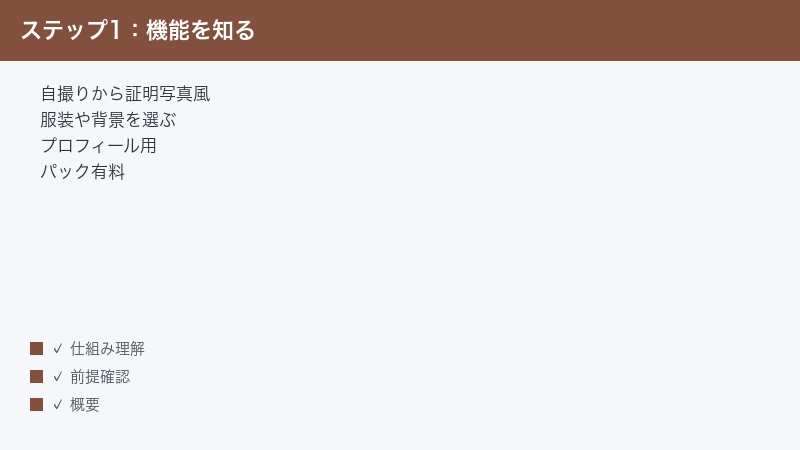
Aragon AI(アラゴンAI/aragon.ai)は、自分の顔の自撮り(セルフィー)写真を複数枚アップロードすると、AIがビジネス向けの証明写真風の写真、いわゆる「ヘッドショット」を作ってくれるとされるサービスです。撮影スタジオに行かなくても、スマートフォンで撮った写真からプロフィール用の写真を用意できる点が特徴とされています。
用途としては、履歴書や職務経歴書に添える証明写真、LinkedInなどのビジネスSNSのプロフィール写真、会社のWebサイトに載せる社員紹介の写真などが想定されています。就職・転職活動中の方や、フリーランス・経営者など、きちんとした印象の写真が必要な場面で使われることが多いとされます。
仕組み(おおまかな流れ)
細かい画面の文言は更新されることがありますが、一般的な流れはおおむね次のようになるとされています。
- アカウントを作成し、プラン(パック)を選ぶ、または無料で試せる範囲を利用する
- 自分の顔がはっきり写った自撮り写真を、指定された枚数だけアップロードする
- サービス側が写真の品質をチェックし、条件に合わない写真があれば差し替えを促す
- 性別・年齢の目安・髪や目の色など、AIが顔を学習するための情報を入力する
- 業種や雰囲気を選ぶと、それに合った服装・背景のスタイルが用意される
- AIが写真を学習・生成し、しばらく待つと多数のヘッドショット候補ができあがる
- 気に入った写真を選んでダウンロードする
生成にかかる時間は、プランや混雑状況によって変わるとされ、数十分程度かかることが一般的とされています。完了すると、メールなどで通知が届く場合があるとされています。撮影スタジオを予約して出向く手間と比べると、自宅にいながら短時間で多数の候補が用意できる点が、こうしたAIヘッドショットサービスが選ばれる理由のひとつとされています。
従来の撮影との違い
従来のプロフィール写真は、撮影スタジオやカメラマンに依頼して撮影し、何枚かの中から選ぶ流れが一般的でした。これに対してAragon AIのようなAIヘッドショットは、すでに手元にある自撮り写真を活用し、AIが多数のパターンを一気に作る点が異なります。服装や背景の組み合わせを多く出せるため、用途に合わせて選びやすいというメリットがあるとされています。
一方で、AIが写真を生成する性質上、実際にその場で撮影したわけではないため、細部が現実と異なることがあります。たとえば、アクセサリーの形や髪の流れ、服のディテールなどが、実物と少し違って見える場合があります。これは仕様上起こりうることで、用途によっては気にならない一方、厳密に本人の見た目を再現したい場合には注意が必要です。両者の特性を理解したうえで使い分けると、満足度が高くなります。
料金について(断定せず公式で確認を)
料金はパック(生成できる写真の枚数や処理速度)単位の有料が中心とされ、無料で試せる範囲も用意されているとされています。プランによって、生成される写真の枚数、処理の速さ、選べる服装や背景の種類などが異なるとされます。
ただし、具体的な金額やパックの内容、無料枠の条件は変更されることがあり、地域や時期によっても異なる場合があります。本記事では具体的な金額を断定しません。最新の正確な料金は、必ず公式の料金ページ(aragon.ai)でご確認ください。表示は英語が中心とされるため、ブラウザの翻訳機能を併用すると読みやすくなります。
知っておきたい前提
Aragon AIはAIによる画像生成サービスです。アップロードした写真をもとに「あなたらしい雰囲気」の写真を作りますが、原理として写真を合成・生成しているため、必ずしも本人そっくりの写真になるとは限りません。これは不具合ではなく、AI生成の性質によるものです。後ほど「似ないとき」の対処で詳しく触れますが、まずはこの前提を知っておくと、結果を見たときに落ち着いて対応できます。
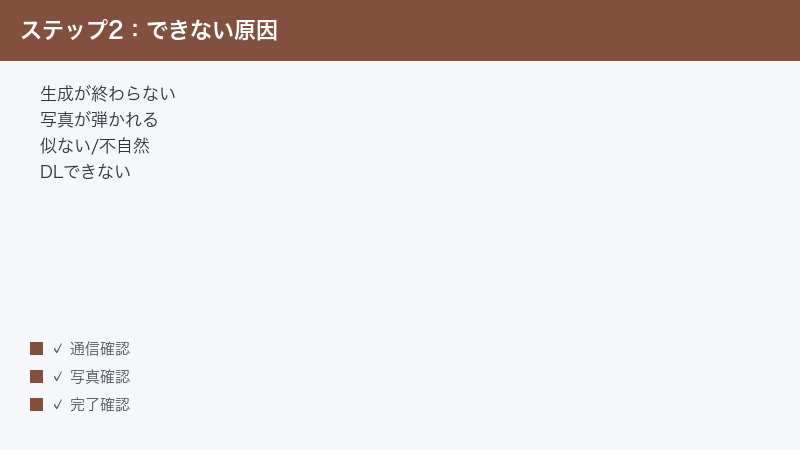
原因1:生成が始まらない・待っても終わらないとき
「写真をアップロードしたのに生成が進まない」「待っているのに完了の通知が来ない」というのは、最初につまずきやすいポイントです。AIヘッドショットの生成は、内部でAIモデルを学習させてから多数の写真を作り出すため、文章を返すようなAIと違い、ある程度まとまった処理時間が必要になります。あわてて何度もやり直す前に、次の順で落ち着いて確認してみましょう。
手順1:まず時間を置く
AIヘッドショットの生成には、もともとある程度の時間がかかるとされています。プランや混雑状況によっては、想定より長くかかることもあります。表示上は止まっているように見えても、裏側で処理が進んでいる場合があります。
- 画面を閉じずに、まずは案内されている目安の時間だけ待ちます。
- 目安の時間を過ぎても変化がない場合は、いったんページを再読み込みします。
- 登録したメールアドレスに、完了や進捗の通知が届いていないか確認します(迷惑メールフォルダも確認します)。
とくに利用者が増える時間帯は、サービス全体が混み合って処理が遅くなることがあるとされます。急ぎでなければ、時間帯を変えて様子を見るのも有効です。
手順2:通信環境を確認する
写真のアップロードや生成結果の受け取りには安定した通信が必要です。通信が途切れると、処理が中断したように見えることがあります。
- Wi-Fiの電波が安定しているか確認します。弱い場合は、ルーターの近くに移動します。
- モバイル回線の場合は、電波の良い場所に移動するか、安定したWi-Fiに切り替えます。
- ほかのアプリで大きなファイルをダウンロードしている場合は、いったん止めて回線を空けます。
- 必要に応じて、機内モードのオン・オフや端末の再起動で通信をリフレッシュします。
手順3:写真の枚数と条件を見直す
生成を始めるには、指定された枚数の写真が条件を満たしている必要があるとされます。条件に合わない写真ばかりだと、生成に進めなかったり、品質チェックで止まったりすることがあります。
- アップロード枚数が、案内されている最低枚数を満たしているか確認します。
- サービス側から「この写真は差し替えてください」という案内が出ていないか確認します。
- 案内に従って、条件に合う写真へ差し替えます(詳しい条件は次の章で説明します)。
手順4:ブラウザやアプリ側を整える
ブラウザの一時的な不具合で、表示が進まないように見えることもあります。
- ページを再読み込みします。改善しなければ、ブラウザを完全に閉じて開き直します。
- ブラウザのキャッシュ(一時保存データ)を削除してから、もう一度アクセスします。
- 別のブラウザ(普段Chromeなら別のもの)でも同じか試します。
- アプリ版を使っている場合は、アプリの再起動や最新版への更新を行います。
- うまくいかないときは、いったんログアウトして、再度ログインし直します。
手順5:端末側の負荷を減らす
写真のアップロードや生成結果の表示は、端末やブラウザにある程度の負荷がかかります。とくに古い端末や、たくさんのタブを開いた状態では、処理が重くなって止まったように見えることがあります。
- 使っていないタブやアプリを閉じて、端末の負荷を下げます。
- 長時間連続で使っている場合は、端末をいったん再起動して動作を軽くします。
- OSやブラウザに更新がある場合は、最新の状態にしてから試します。
- セキュリティソフトや広告ブロック機能が、通信や表示を妨げていないか確認します。一時的に無効化して試すのも一つの方法です。
「進んでいるのに見えていない」だけのことも
AIヘッドショットの生成は、画面を開いたままにしていなくても、サーバー側で処理が続いていることがあります。つまり、画面上は止まって見えても、完了すれば通知やマイページの一覧に結果が表示される、というケースです。ですから、待っている途中で何度も生成をやり直すよりは、いったん画面を閉じて時間を置き、通知やマイページを確認するほうが確実なことがあります。何度もやり直すと、かえって混雑を招いたり、無料枠を無駄に消費したりする可能性もあるため注意しましょう。
これらを試しても生成が始まらない・終わらない場合は、サービス側で一時的な不具合やメンテナンスが起きている可能性もあります。少し時間を空けてから再度試し、それでも改善しなければ公式のヘルプやサポートから状況を確認しましょう。
原因2:アップロードした写真が弾かれるとき
Aragon AIには、アップロードした写真の品質をチェックし、条件に合わない写真の差し替えを促す仕組みがあるとされています。「写真が弾かれて先に進めない」という場合は、写真そのものを条件に合うように整えるのが解決の近道です。ここがAIヘッドショットの仕上がりを左右する、いちばん大事な工程と言ってもよいでしょう。
弾かれやすい写真の特徴
一般的に、次のような写真は品質チェックで弾かれたり、結果の質を下げたりすることがあるとされています。
- 顔がぼやけている・ピントが合っていない
- 暗すぎる・逆光で顔が見えにくい
- 横を向いている・顔が大きく傾いている・目をそらしている
- 顔の一部が髪・マスク・サングラス・帽子などで隠れている
- 自分以外の人が一緒に写っている(複数人の写真)
- 鏡越しの自撮りや、過度に加工・フィルターをかけた写真
- 解像度が低い・画像が小さすぎる
- 同じ背景・同じ服・同じ角度ばかりで変化がない
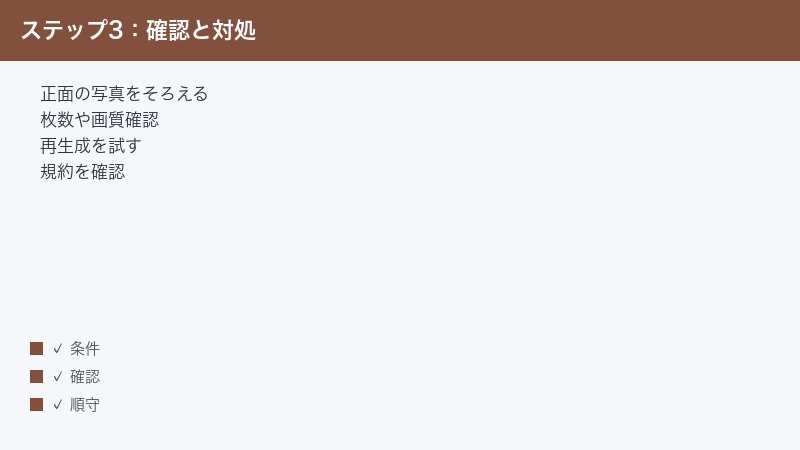
手順1:はっきり顔が写った正面の写真をそろえる
最も重要なのは「あなたの顔がはっきり分かる写真」を用意することです。次のポイントを意識してください。
- 明るい場所で、顔に光が当たるように撮ります(窓の近くなど自然光が当たる場所がおすすめです)。
- カメラを目の高さに構え、正面を向いて撮ります。
- 顔がはっきり写る距離で、ピントを合わせます。
- 髪・マスク・サングラス・濃い影などで顔が隠れないようにします。
- 必ず自分ひとりだけが写っている写真にします。
手順2:枚数と多様性を確保する
多くの場合、最低でも数枚以上の写真が求められるとされ、6枚程度以上を目安に用意するとよいとされています。ただし、ただ枚数を増やすのではなく「変化のある写真」をそろえるのがコツです。
- 顔のアップだけでなく、上半身(腰から上くらい)が写った写真も混ぜます。
- 表情を少し変えた写真(軽い笑顔・真顔など)を入れます。
- 服装や背景に少し変化をつけた写真を入れます。
- 同じ瞬間に連写したような、ほぼ同じ写真ばかりにならないようにします。
「同じような写真ばかり」だと、AIが学べる情報が偏り、仕上がりの幅が狭くなることがあるとされます。少しずつ違う写真をそろえることで、AIがあなたの特徴をつかみやすくなるとされています。
手順3:形式とサイズを確認する
写真のファイル形式やサイズが原因でアップロードできないこともあります。
- 一般的な画像形式(JPEGやPNGなど)で保存されているか確認します。
- 極端に小さい(解像度が低い)画像は避け、ある程度の大きさの写真を使います。
- ファイルが破損していないか、ほかのアプリで開けるか確認します。
- スマートフォンで撮ったままの写真であれば、通常はそのまま使えることが多いとされます。
なお、要求される形式・サイズ・枚数の具体的な数値は更新されることがあります。アップロード画面に表示される案内が最優先です。画面の指示に従って差し替えれば、たいていの場合は先に進めます。
良い写真を撮るためのちょっとしたコツ
これから写真を撮り直すなら、次の点を意識すると品質チェックを通りやすく、仕上がりも良くなるとされています。AIヘッドショットは「入れた写真の質」がそのまま「出てくる写真の質」につながると言われるほど、元の写真が大切です。
- 光は前から:窓を背にするのではなく、窓のほうを向いて顔に光を当てます。逆光は顔が暗くなり、弾かれる原因になりやすいです。
- 背景はシンプルに:ごちゃごちゃした背景より、無地の壁などの前で撮ると顔が認識されやすくなります。
- カメラとの距離:顔が小さく写りすぎないよう、適度に近づきます。ただし極端なアップで顔が歪むのも避けます。
- 自然な表情:力みすぎず、軽く口角を上げる程度の自然な表情が、プロフィール写真として好印象になりやすいです。
- 過度な加工は避ける:美顔フィルターなどで大きく加工した写真は、AIが本来の顔を学びにくくなることがあります。
「証明写真のように1枚を完璧に撮る」というより、「いろいろな自分を少しずつ集める」イメージで用意すると、AIが特徴をつかみやすくなります。
原因3:生成結果が自分に似ない・不自然なとき
「できあがった写真が自分に見えない」「顔のパーツが少し不自然」というのは、AIヘッドショットでよくある相談です。前述のとおり、Aragon AIはAIで写真を生成しているため、必ずしも本人そっくりにはならない前提があります。そのうえで、似せる確率を高める方法はあります。
そもそもの前提を押さえる
AIはアップロードされた写真からあなたの特徴を学びますが、写真の数や質、多様性によって学べる情報量が変わります。情報が少なかったり偏っていたりすると、別人のように見えたり、表情や輪郭が不自然になったりすることがあります。逆に言えば、学習材料となる写真を整えることで、似る確率を上げられるということです。
手順1:条件に合う写真を増やす
- 原因2で説明した「正面・明るい・ひとり・はっきり」の写真を、数を増やして用意します。
- ピントが甘い写真や暗い写真は外し、質の良い写真だけにします。
- 古い写真と今の見た目が大きく違う場合は、できるだけ最近の写真を使います。
手順2:角度や表情にバリエーションを足す
- 正面の写真を中心にしつつ、ごく軽く角度を変えた写真も少し加えます。
- 真顔と軽い笑顔など、表情の違う写真を混ぜます。
- 明るさや背景が異なる写真を入れ、特定の環境に偏らないようにします。
ポイントは「あなたという人物の特徴を、いろいろな状況で見せる」ことです。これにより、AIが特定のクセに引っぱられにくくなり、自然な仕上がりに近づくとされます。
手順3:再生成を試す
同じ写真でも、生成のたびに結果は少しずつ変わります。1回目で気に入らなくても、写真を整えてから再生成すると改善することがあります。
- 弾かれた写真や質の低い写真を差し替えてから、もう一度生成します。
- 入力した情報(髪や目の色など)に誤りがないか見直します。誤りがあると、似ない一因になります。
- 生成された候補の中から、より自分に近いものを選んで使います(すべてが似ている必要はありません)。
それでも似ないとき
写真を十分に整え、再生成しても満足できない場合は、AI生成という性質上の限界もあります。プロフィール写真として「清潔感のある印象が出ていればよい」と割り切る考え方もありますし、どうしても本人そっくりが必要な場面では、実際のカメラでの撮影を検討するのも一つの選択です。再生成の回数や条件はプランによって異なることがあるため、何度も試したい場合は契約プランの内容も確認しておくと安心です。
「似ない」の中身を見分ける
ひとくちに「似ない」と言っても、いくつかのパターンがあります。原因を見分けると、対処もしやすくなります。
- 別人のように見える:学習材料の写真が少ない、または偏っている可能性が高いです。質の良い写真を増やし、表情や角度に変化をつけて再生成します。
- 顔は似ているが雰囲気が違う:選んだスタイル(業種・服装・背景)が普段の自分と合っていない場合があります。スタイル設定を見直します。
- パーツが不自然(目や手など):AI生成で起こりやすい現象です。多数の候補の中から、不自然さの少ないものを選ぶか、再生成で別の候補を出します。
- 肌や年齢の印象が違う:入力した年齢の目安や、元写真の明るさが影響していることがあります。最近の写真を使い、入力情報を見直します。
このように、似ない理由を切り分けると、やみくもに再生成を繰り返すより効率的に改善できます。なお、生成のたびに無料枠やパックの回数を消費する場合があるため、闇雲な再生成は避け、写真や設定を見直してから試すのがおすすめです。
原因4:希望のスタイルや服装・背景にならないとき
「もっとフォーマルなスーツにしたい」「背景をシンプルにしたい」など、スタイルが思いどおりにならないこともあります。Aragon AIでは、業種や雰囲気を選ぶことで服装や背景のスタイルが決まるとされていますが、選べる範囲はプランによって異なるとされます。
手順1:スタイル設定を見直す
- 生成前に選んだ業種・雰囲気・スタイルの設定を確認します。
- 希望のテイスト(フォーマル/カジュアルなど)に合った選択肢になっているか見直します。
- 選び直せる場合は、設定を変えてから生成または再生成を試します。
手順2:プランの内容を確認する
選べる服装や背景の種類、生成される枚数は、契約しているプラン(パック)によって異なるとされます。「選択肢が少ない」と感じる場合、無料の範囲や下位プランの制限による可能性があります。
- 自分が利用しているプラン(または無料枠)で選べる範囲を確認します。
- より多くのスタイルが必要な場合は、上位プランで何が増えるかを公式の案内で確認します。
- 編集機能(背景や服装などを後から調整できる機能)が提供されている場合は、それで微調整できないか確認します。
提供される編集機能の有無や内容は更新されることがあります。具体的に何ができるか、追加費用がかかるかは、公式の最新情報をご確認ください。
用途に合わせてスタイルを選ぶ
どのスタイルがよいか迷う場合は、その写真を「どこで使うか」から逆算すると決めやすくなります。たとえば、堅めの業界への就職・転職活動なら、落ち着いた色のスーツとシンプルな背景が無難です。クリエイティブ職やフリーランスなら、少しカジュアルな服装や柔らかい背景でも個性を出せます。SNS用なら、明るく親しみやすい印象を選ぶと反応が良いとされます。
同じプランで複数のスタイルが選べる場合は、目的別に何パターンか作っておくと、提出先や場面に応じて使い分けられて便利です。ただし、生成できる枚数やスタイルの数には上限があるため、優先したい用途から作るとよいでしょう。
原因5:生成した写真をダウンロードできないとき
「気に入った写真があるのにダウンロードできない」という場合、生成の完了状態や支払い・プランの状態が関係していることが多いとされます。
手順1:生成が完了しているか確認する
- 生成が「処理中」のまま完了していないと、ダウンロードに進めないことがあります。完了の表示や通知を確認します。
- 完了していない場合は、原因1の手順に戻り、時間を置く・通信を確認するなどを行います。
手順2:支払いとプランの状態を確認する
有料パックの場合、支払いが正しく完了していないと、写真の受け取り(ダウンロード)に制限がかかることがあるとされます。
- 購入したパックの支払いが完了しているか、明細や注文履歴で確認します。
- カードの有効期限切れや決済エラーがないか確認します。
- 無料の範囲を使っている場合は、その範囲でダウンロードできる条件を確認します。
手順3:ブラウザ・端末側を確認する
- ダウンロードがブロックされていないか、ブラウザの設定やポップアップ許可を確認します。
- 端末の空き容量が十分にあるか確認します。
- 別のブラウザや端末でログインし直して、ダウンロードできるか試します。
- スマートフォンの場合、写真アプリへの保存が許可されているか確認します。
手順4:保存先と保存期間に注意する
ダウンロード自体はできても、「どこに保存されたか分からない」というのもよくある相談です。あわてず保存先を確認しましょう。
- パソコンの場合、通常は「ダウンロード」フォルダに保存されます。見つからない場合はそこを確認します。
- スマートフォンの場合、写真アプリ(カメラロール)やファイル管理アプリに保存されていないか確認します。
- 気に入った写真は、見つけたらすぐに端末やクラウドへ保存しておきます。
また、生成された写真のデータは、一定期間で閲覧やダウンロードができなくなる場合があるとされます。あとでまとめて落とそうと後回しにすると、期間が過ぎて取得できなくなるおそれがあります。気に入った写真は、できるだけ早めに手元へ保存しておくのが安心です。
これらを確認してもダウンロードできない場合は、生成データの保存期間が過ぎていないか(一定期間で消える場合があるとされます)も含めて、公式のヘルプを確認するとよいでしょう。
原因6:自分の写真や肖像の取り扱いが不安なとき
自分の顔写真をアップロードするサービスなので、「写真がどう扱われるのか」「できあがった画像を自由に使ってよいのか」が気になるのは当然です。ここは安全と信頼に直結する部分なので、自己判断で済ませず、必ず公式の規約を確認することをおすすめします。
確認しておきたいポイント
- アップロードした写真や、AIが作った学習用データが、いつまで保存され、どのように削除されるのか(保存期間と削除方法)。
- 自分の写真が、ヘッドショット生成以外の目的に使われることがないか。
- できあがったヘッドショットを、商用(会社のサイトや広告など)に使ってよいか、利用範囲に条件がないか。
- 退会・解約したときに、データがどう扱われるのか。
これらは、公式サイトの利用規約(Terms)やプライバシー方針(Privacy Policy)に記載されているとされます。英語表記が中心とされるため、ブラウザの翻訳機能を使って内容を確認すると分かりやすくなります。不明点があれば、利用前に公式のサポートへ問い合わせて確認しておくと安心です。とくに、第三者の写真を無断で使わない、就職活動の提出先がAI生成写真を認めているかを事前に確認する、といった点も併せて意識しておきましょう。
安心して使うための心がけ
顔写真は大切な個人情報です。サービスを安心して使うために、次のような心がけをおすすめします。これはAragon AIに限らず、顔写真をアップロードするあらゆるサービスに共通する考え方です。
- アカウントのパスワードは推測されにくいものにし、ほかのサービスと使い回さない。
- 共有のパソコンや公共のWi-Fiで重要な操作をする際は、ログアウトを忘れない。
- 本当にそのサービスを使い続けるか、無料の範囲で一度試してから判断する。
- 使わなくなったら、データの削除や退会の方法を確認しておく。
「便利だから」と勢いで多くの写真を預ける前に、どんな会社が運営し、写真をどう扱うのかを一度確認する習慣をつけると、トラブルを避けやすくなります。生成された写真を就職活動などの重要な場面で使うときも、提出先がAI生成の写真を許容しているか、念のため確認しておくと安心です。
どうしてもうまくいかないときの一般的な対処
ここまでの個別対処で解決しないときに、まとめて見直したい一般的なチェック項目です。順に試してみてください。
- 時間を置く:混雑や一時的な不具合が原因のことがあります。数時間〜時間帯を変えて再度試します。
- 通信を整える:安定したWi-Fiに切り替え、端末を再起動して通信をリフレッシュします。
- 写真を整える:正面・明るい・ひとり・はっきりの写真を、変化をつけて多めにそろえます。
- 再ログイン:いったんログアウトし、再度ログインしてから操作します。
- ブラウザ・アプリを変える:別のブラウザを試す、アプリを最新版に更新する、キャッシュを削除します。
- 再生成する:写真や設定を見直したうえで、もう一度生成を試します。
- スタイルとプランを確認:選べる範囲や枚数、支払い状態を確認します。
- 規約を確認:写真の取り扱いや利用範囲を、公式の規約で確認します。
- 公式の最新情報を確認:仕様変更やメンテナンス情報がないか、公式サイトを確認します。
トラブルを未然に防ぐ準備
そもそもトラブルを起こしにくくするには、申し込み前の準備が効果的です。次の点を整えてから始めると、生成が止まったり写真が弾かれたりするリスクを減らせます。
- 写真を先にそろえる:正面・明るい・ひとり・はっきりの写真を、表情や服装に変化をつけて多めに用意しておきます。
- 通信の良い環境を選ぶ:安定したWi-Fiがある場所で、落ち着いて操作できる時間帯を選びます。
- プランの内容を理解する:生成枚数・処理速度・選べるスタイル・料金を、申し込み前に確認しておきます。
- 用途を決めておく:履歴書用なのかSNS用なのかを先に決めておくと、スタイル選びで迷いません。
- 規約に目を通す:写真の取り扱いや利用範囲を、利用開始前にざっと確認しておきます。
準備を整えてから始めれば、生成も一度でうまくいきやすく、無料枠やパックの回数を無駄にせずに済みます。「いきなり本番」ではなく「準備してから本番」を心がけると、満足のいく結果に近づきます。
公式サポートへの問い合わせ
上記を試しても解決しない場合や、支払い・データの取り扱いに関わる重要な内容は、公式のヘルプ・サポート窓口から問い合わせましょう。問い合わせの際は、次の情報を整理して伝えるとやり取りがスムーズです。
- どの画面で、どんな操作をしたときに問題が起きたか
- 表示されたメッセージやエラーの内容(画面を撮影しておくと伝えやすいです)
- 使っている端末・ブラウザ・アプリの種類
- 利用しているプラン(または無料枠)
サポートの窓口名や連絡方法は更新されることがあります。公式サイト(aragon.ai)の案内に従って問い合わせてください。
🛒 関連商品をAmazonでチェック
よくある質問(FAQ)
最後に、Aragon AIを使うときによく寄せられる疑問を、Q&A形式でまとめました。いずれも一般的な傾向に基づく内容で、具体的な仕様や料金はお使いのプランや時期によって異なる場合があります。最終的な確認は公式サイトでお願いします。
Q1.Aragon AIは無料で使えますか?
無料で試せる範囲が用意されているとされますが、生成できる枚数や選べる服装・背景の種類、処理の速さなどには制限があるとされます。有料のパックでは、より多くの写真や選択肢が利用できるとされています。無料枠の条件や有料パックの料金は変更されることがあるため、最新の正確な内容は公式の料金ページでご確認ください。
Q2.生成にはどれくらい時間がかかりますか?
プランや混雑状況によって異なるとされ、一般的には数十分程度かかることが多いとされています。利用者が増える時間帯は、想定より長くなることもあります。完了するとメールなどで通知が届く場合があります。急ぎでなければ、時間に余裕をもって申し込むと安心です。
Q3.何枚くらい写真をアップロードすればよいですか?
最低でも数枚以上が求められ、6枚程度以上を目安にするとよいとされています。ただし枚数だけでなく、正面ではっきり顔が写った写真や、表情・服装・背景に少し変化をつけた写真をそろえることが、良い結果につながるとされます。具体的な必要枚数はアップロード画面の案内に従ってください。
Q4.できあがった写真が自分に似ません。直せますか?
Aragon AIはAIで写真を生成しているため、必ずしも本人そっくりにはならない前提があります。改善のためには、正面・明るい・ひとり・はっきりした写真を増やし、角度や表情にバリエーションを足してから再生成する方法が有効とされます。入力した髪や目の色などの情報に誤りがないかも確認しましょう。
Q5.証明写真や履歴書に使ってもよいですか?
用途として履歴書やプロフィール写真が想定されているとされますが、提出先(企業・団体)によっては、AI生成の写真や加工した写真を認めていない場合があります。重要な書類に使う際は、提出先のルールを事前に確認することをおすすめします。利用範囲についてはAragon AIの規約も併せてご確認ください。
Q6.アップロードした自分の写真は安全ですか?
写真の保存期間や削除方法、利用目的などは、公式の利用規約・プライバシー方針に記載されているとされます。アップロード前に内容を確認し、不明な点があれば公式サポートに問い合わせて確認しておくと安心です。英語表記が中心とされるため、ブラウザの翻訳機能を活用するとよいでしょう。
Q7.ダウンロードした写真はどんな用途に使えますか?
SNSのプロフィールや履歴書などへの利用が想定されているとされますが、商用利用(会社のサイトや広告など)を含め、利用範囲に条件がある場合があります。具体的にどこまで使ってよいかは、公式の規約で必ず確認してください。判断に迷う場合は、利用前にサポートへ確認するのが確実です。
Q8.日本語に対応していますか?
画面表示は英語が中心とされます。日本語の対応状況は更新されることがあるため、最新の状況は公式サイトでご確認ください。英語が読みにくい場合は、ブラウザの翻訳機能(ページ全体を日本語に翻訳する機能)を使うと、操作や規約の内容を理解しやすくなります。スマートフォンのブラウザでも、メニューから翻訳を選べる場合があります。料金や規約など重要な部分は、翻訳に頼りすぎず、原文の英語と照らし合わせて確認すると、より確実です。なお、再生成や追加の生成には、無料枠や購入したパックの回数を消費する場合があるため、闇雲に繰り返すのは避け、写真や設定を見直してから試すのがおすすめです。
📚 あわせて読みたい
まとめ
Aragon AI(アラゴンAI)で「生成されない・似ない・ダウンロードできない」といったトラブルが起きたときは、次のポイントを順に確認するのが基本です。
- 生成が進まないときは、まず時間を置き、通信環境と写真の枚数・条件を確認する
- 写真が弾かれるときは、正面・明るい・ひとり・はっきりの写真を、変化をつけてそろえる
- 似ない・不自然なときは、条件に合う写真を増やし、角度や表情を足して再生成する(AI生成なので必ずしも本人そっくりにはならない前提)
- スタイルや服装が思いどおりにならないときは、設定とプランの内容を確認する
- ダウンロードできないときは、生成完了と支払い・プランの状態を確認する
- 写真の取り扱いや利用範囲が不安なときは、公式の規約を確認する
多くのトラブルは「待つ」「写真を整える」「設定とプランを見直す」「規約を確認する」で解決の糸口が見つかります。それでも改善しない場合は、無理に何度も試さず、公式のヘルプやサポートから状況を確認しましょう。
Aragon AIは仕様やプラン、料金、画面表示が更新されることがあります。本記事の内容は一般的な傾向をまとめたもので、お使いのプランや地域、サービス側の更新状況によって異なる場合があります。最終的な判断は、必ず公式サイト(aragon.ai)の最新情報をもとに行ってください。良いプロフィール写真づくりの一助になれば幸いです。
