 minto.tech スマホ(iPhone/Android)・パソコン(Windows/Mac)・Office・Wi-Fi・AIツールの「できない」「困った」を解決する実用ガイド。トラブル対処法とノウハウが満載のお助けサイトです。
※本ページにはプロモーション(広告)が含まれています
📑 この記事の目次(タップで開く)
Afforai(アフォライ)で読み込み・回答できない時の早わかり
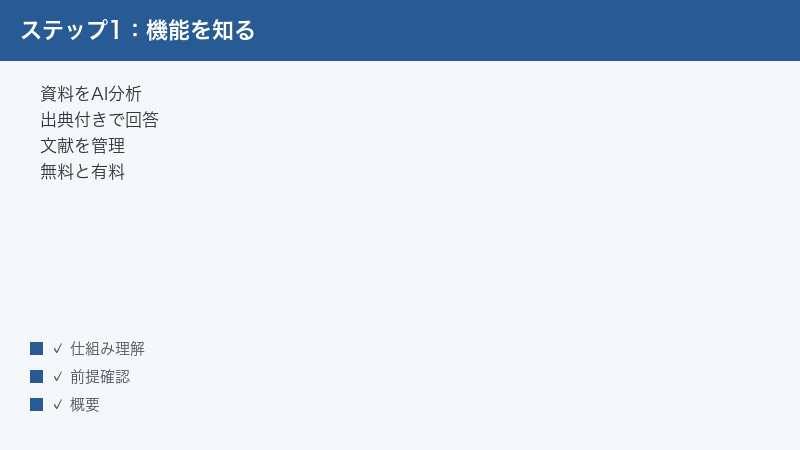
AI研究アシスタントの「Afforai(アフォライ・afforai.com)」で資料(PDFや文書)が読み込めない・取り込んだはずなのに回答が出ない・回答が的外れというときは、まず「ファイルの形式とサイズ」「質問の書き方」「無料枠の残量」「通信状態」の4点を疑うのが近道です。多くのトラブルは、対応形式と容量を見直す、文字が選べるPDFにし直す、質問を具体的に書く、しばらく時間を置く、再ログインする、といった基本対処で改善するとされています。
Afforaiは、PDFや文書、Webページなどを「ライブラリ」に取り込み、その内容についてAIに質問すると、どの資料のどこから引いたかという出典(参照)付きで答えてくれるとされる研究アシスタントです。複数の資料をまたいで調べたり、参考文献を管理したりでき、学生や研究者、専門職の調べものに使われているとされます。なお、Afforaiは2025年から2026年にかけてサービス名を「Logically(ロジカリー・logically.app)」へ変更したとされ、afforai.com にアクセスすると新しいサイトへ案内される場合があります。本記事では検索でなじみのある「Afforai」を中心に、新名称にも触れながら解説します。
そして何より大切なのは、AIが返した要約や回答は、必ず元の資料(原典)に当たって裏取りすることです。出典付きとはいえ、AIの読み取りや要約には誤りが混じることがあります。研究やレポートの根拠としてそのまま使うのは避け、必ず該当ページを自分の目で確認してください。この記事では、症状別の原因と手順を、できるだけ具体的に整理していきます。
この記事でわかること
- Afforai(アフォライ/現Logically)とは何か、どんな仕組みで資料に答えてくれるとされるのか
- 資料(PDFや文書)を取り込めない・読み込みが終わらないときの原因と対処
- 取り込んだのに回答が出ない・的外れなときの、質問の書き方の改善方法
- 出典(参照)が正しく表示されないときに、原典で照合する手順
- 日本語の資料や日本語の質問で精度が落ちると感じたときの工夫
- ライブラリやフォルダの整理でつまずいたときの考え方
- 無料の上限(1日の質問回数や保存容量)に達したときの確認ポイント
- うまくいかないとき全体に効く一般的なチェックリストと、よくある質問8問
なお、Afforaiは機能やプラン、画面構成の更新が続いているとされるサービスです。本文中の機能名や無料枠の回数、保存容量、料金などは、お使いの時期・地域・プランによって異なる場合があります。最終的な仕様は、必ず公式サイトやヘルプの最新情報でご確認ください。本記事の数値や経路は目安としてお読みいただき、断定的な情報としては扱わないでください。
症状別 早見表(まずここで当たりをつける)
「どこから手を付ければいいか分からない」というときは、次の早見表で自分の症状に近いものを探してみてください。詳しい手順は、それぞれの章で順番に解説します。
| 症状 | よくある原因 | まず試すこと |
|---|---|---|
| 資料(PDFや文書)を取り込めない | 対応形式外、ファイルが大きすぎる、数が多い、通信の不調 | 形式と容量を確認、1ファイルずつ取り込む、通信を確認 |
| 読み込みが終わらない・処理中のまま | ページ数が多い、スキャン画像PDFで処理が重い、混雑 | 時間を置く、画面を再読み込み、ファイルを分割する |
| 取り込んだのに回答が出ない | 無料枠の上限、アクセス集中、対象資料の選択漏れ | 残量を確認、対象資料を選び直す、時間を置く |
| 回答が的外れ・内容と合わない | 質問が曖昧、該当する記述が資料に無い、対象が広すぎる | 質問を具体化、対象を絞る、原典で照合 |
| 出典(参照)が正しく出ない | 複雑なレイアウト、表や図の多いページ、スキャンPDF | 該当ページを直接開いて確認、元資料で照合 |
| 日本語だと精度がいまひとつ | UIや内部処理が英語中心、文章表現のゆれ | 質問を明確に書く、要点は原文の該当ページで確認 |
| 無料の上限に達した | 1日の質問回数や保存容量の上限 | 残量とプランを確認、翌日まで待つ、整理する |
| ログインできない・画面が崩れる | セッション切れ、拡張機能の干渉、キャッシュの不整合 | 再ログイン、別ブラウザ、拡張機能を一旦オフ |
表はあくまで当たりをつけるためのものです。原因が一つとは限らず、複数が重なっていることもあります。心当たりのある章から順に試してみてください。
Afforai(アフォライ/現Logically)とは何か
まず、つまずきの背景を理解しておくと対処がスムーズになります。Afforaiは、自分が持っている資料をクラウド上の「ライブラリ」に取り込み、その中身についてAIに質問できる研究アシスタントだとされています。一般的なAIチャットが学習済みの広い知識から答えるのに対し、Afforaiはあなたが取り込んだ資料を主な根拠にして答える点が特徴とされ、回答に「どの資料のどのあたりから引いたか」という出典(参照)が添えられる仕組みだと説明されています。
主な利用者は、論文を読み込む研究者、レポートや卒論の資料を整理する学生、社内文書やマニュアルを調べる専門職などとされ、大学などの教育機関でも使われているとされます。つまり「大量の文章を効率よく読み解き、根拠をたどりながら調べたい」という場面で力を発揮するとされる道具です。仕組みのうえで「取り込んだ資料を読んで答える」ことが前提になっているため、トラブルの多くも資料がきちんと読める形で取り込めているかに関係しています。この点を押さえておくと、後の対処が理解しやすくなります。
どんな資料を扱えるとされるか
取り込める資料は、PDFや文書ファイル(DOCXなど)、プレゼン資料、テキスト、Webページなど、複数の形式に対応しているとされます。複数の資料を一つのまとまりとして扱い、それらをまたいで横断的に質問できるとされるため、論文や報告書、マニュアルなどをまとめて整理しながら調べる用途に向いているとされます。たとえば、同じテーマの論文を何本かまとめて取り込み、「この数本の中で、共通して述べられている結論は何か」といった横断的な質問ができるとされる点が、一般的なAIチャットとは異なる使い方とされています。
また、自分の資料を読ませる使い方のほかに、学術論文を探したり、Webの情報を参照したりする調べ方が用意されているとされ、目的に応じて「自分の資料に答えてもらう」「広く論文や情報を探す」を切り替えられるとされます。どの調べ方が使えるか、何件まで取り込めるかなどはプランによって異なるとされるため、思ったように動かないときは、いま自分がどの調べ方を選んでいるかも確認してみてください。
ただし、対応している形式や1ファイルあたりの上限、取り込める数などは、お使いのプランや時期によって異なる場合があります。「この形式なら必ず通る」と決めつけず、うまくいかないときは形式と容量を見直すのが安全です。対応形式の一覧は更新されることがあるため、手元のファイルが通らないときは、いったんPDFなど一般的な形式に整えてから試すと切り分けがしやすくなります。
出典(参照)付きで答えるという考え方
Afforaiの大きな特徴とされるのが、回答に出典(参照)を添える点です。回答の根拠となった資料名やページ、該当箇所が示されるとされ、利用者はそれをたどって原典を確認できるとされています。これは「AIの答えを鵜呑みにせず、必ず裏取りする」という研究の基本姿勢と相性がよい設計です。普通のAIチャットでは「どこからその情報を持ってきたのか」が分かりにくいことがありますが、出典が添えられていれば、回答の信頼性を自分で判断する手がかりになります。
裏を返せば、出典が示されても、その箇所が本当に質問の答えになっているかは利用者が確認すべきということでもあります。後述するように、AIの読み取りには誤りや取り違えが起こり得ます。出典として示されたページに、実際には回答と少し違う内容が書かれていたり、文脈が異なっていたりすることもあります。出典は「確認の入り口」であって「正しさの保証」ではない、という点を意識しておきましょう。特にレポートや論文の根拠として使う情報は、出典をたどって原文を読み、自分の言葉で内容を確かめる手順を欠かさないようにしてください。
無料で使える範囲と有料プラン(目安)
Afforaiには無料で使える範囲と、有料のプランが用意されているとされます。無料の範囲では、1日に質問できる回数や保存できる容量に上限が設けられているとされ、有料プランにすると質問回数や容量、利用できるAIモデルの幅が広がるとされています。
ただし、無料枠の具体的な回数や容量、各プランの金額は変更されることがあり、地域や時期によっても異なる場合があります。本記事では具体的な数値は断定しません。正確な内容は、必ず公式の料金ページでご確認ください。「思ったより早く上限に達した」と感じたときは、まず自分のプランと残量を確認するのが第一歩です。
原因1:資料(PDFや文書)を取り込めない・読み込めない
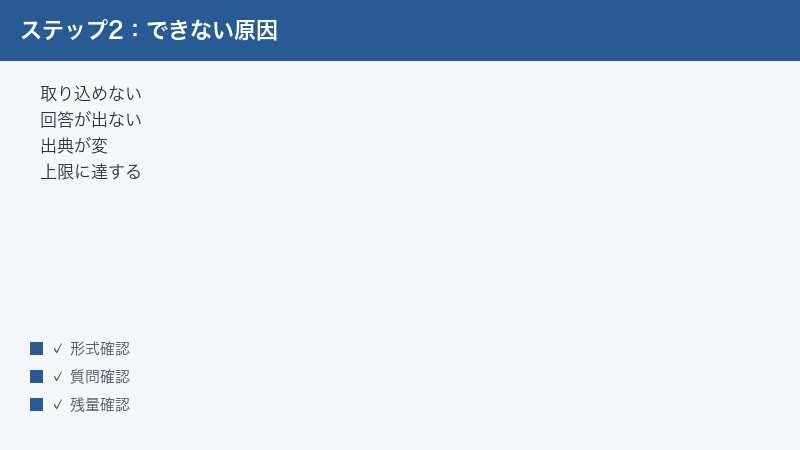
「ファイルをアップロードしても取り込めない」「読み込み中のまま進まない」というのは、最初につまずきやすいポイントです。Afforaiは取り込んだ資料を読んで答える仕組みのため、ここでつまずくと、その後の質問や出典の表示もうまくいきません。逆に言えば、取り込みさえきちんとできれば、多くのトラブルは未然に防げます。原因はいくつか考えられるので、次の順番で切り分けていきましょう。慌てて何度も同じ操作を繰り返すより、一つずつ原因を潰していくほうが、結局は早く解決します。
手順1:対応形式かどうかを確認する
- 取り込もうとしているファイルの拡張子(.pdf/.docx など)を確認します。
- Afforaiが対応しているとされる形式かどうか、公式の案内やヘルプで確認します。
- 対応外の形式なら、PDFなど対応しているとされる形式に変換してから取り込み直します。
たとえば、特殊な形式のファイルや、パスワードで保護されたPDF、破損しかけているファイルなどは、うまく取り込めないことがあります。まずは「素直な形式」に整えてから試すのが近道です。
手順2:ファイルのサイズと数を見直す
- 1ファイルあたりの容量が大きすぎないか確認します。ページ数の多いPDFや、画像を多く含む資料は容量が膨らみがちです。
- 一度に大量のファイルを取り込もうとしている場合は、まず1ファイルだけで試します。
- 容量が大きい資料は、必要な章だけに分割してから取り込むと通りやすくなることがあります。
無料の範囲では保存容量に上限があるとされるため、容量を使い切っていると新しい資料が取り込めないことがあります。後述の「無料の上限」の章もあわせて確認してください。
大きなPDFを分割するときは、章ごとや論文ごとに分けると、後で出典をたどるときにも分かりやすくなります。たとえば300ページある資料を丸ごと取り込むより、必要な数十ページに絞って取り込むほうが、処理も速く、回答も的確になりやすいとされます。「全部入れておけば安心」と考えがちですが、調べたい範囲が決まっているなら、必要な部分だけを取り込むほうが結果的に使いやすくなります。
手順3:スキャン画像のPDFに注意する
見落とされがちなのが、スキャンした紙の資料のPDF(画像として取り込まれた文字)です。このタイプのPDFは、見た目には文字が書かれていても、データとしては「画像」であり、文字情報を持っていないことがあります。文字情報がないと、AIは中身を読み取れず、取り込めても「内容について答えられない」状態になりがちです。
- PDFを開き、本文の文字をマウスでなぞって選択できるか試します。
- 選択できない(画像として扱われている)場合は、文字情報のあるPDFに作り直す必要があります。
- 元の文書ファイル(WordやテキストからのPDF)があれば、そちらを使うのが確実です。
- 紙しかない場合は、文字認識(OCR)に対応したスキャンアプリやソフトで、文字が選べるPDFに変換してから取り込みます。
OCRをかけても、レイアウトが複雑な資料や手書き、画質の悪いスキャンでは認識精度が落ちます。その場合は、後述するように要点を原文の該当ページで確認する前提で使うのが安全です。
手順4:通信とブラウザの状態を確認する
- Wi-Fiやモバイル通信が安定しているか確認します。アップロードは通信が不安定だと途中で失敗しやすくなります。
- ページをいったん再読み込みし、改めて取り込みを試します。
- それでも進まない場合は、別のブラウザや、拡張機能をオフにした状態(プライベートウィンドウなど)で試します。
- 会社や学校のネットワークでは、一部の通信が制限されていることがあります。可能なら別の回線でも試してみてください。
「処理中」のまま長く止まる場合は、ファイルが重い・混雑している・通信が切れた、のいずれかが多いです。あわてて何度も取り込み直すと二重に登録されることがあるので、まずは時間を置いてから状態を確認しましょう。
原因2:取り込んだのに回答が出ない・的外れになる
資料は取り込めたのに、質問しても回答が出ない、あるいは見当違いの答えが返ってくる、というケースです。ここでは「システム側の事情」と「質問の書き方」の両面から見直します。
手順1:無料枠の残量とアクセス集中を疑う
- 1日の質問回数の上限に達していないか、残量を確認します。無料の範囲では回数が限られているとされます。
- 上限に達している場合は、翌日まで待つか、プランの見直しを検討します(料金は公式で要確認)。
- 特定の時間帯はアクセスが集中して反応が遅くなることがあります。少し時間を置いてから試します。
- 画面を再読み込みし、必要であればいったんログアウトして入り直します。
「さっきまで答えていたのに急に出なくなった」という場合は、回数の上限か一時的な混雑であることが多いです。エラーらしき表示が出ているなら、その文言をよく読むと残量超過なのか別の不調なのかの手がかりになります。
手順2:質問の対象資料を正しく選ぶ
Afforaiでは、ライブラリに多くの資料があると、AIが「どの資料を見て答えるか」が広がりすぎて、的外れになることがあります。
- 質問したい内容が、どの資料に書かれているかを自分で見当をつけます。
- 可能であれば、対象となる資料やフォルダを絞ってから質問します。
- 関係のない資料が大量に混ざっている場合は、まとまりを分けて整理し、対象を狭くしてから尋ねます。
「全部の資料からまとめて答えて」と広く尋ねるより、「この1冊(またはこの数件)の中で答えて」と範囲を絞るほうが、回答も出典も安定しやすくなります。
手順3:質問を具体的に書き直す
回答が的外れになる一番の原因は、質問が曖昧であることです。次のように書き換えると改善することがあります。
- 「これについて教えて」ではなく、「〇〇という方法の手順を、結論から箇条書きで教えて」のように具体的に書きます。
- 知りたい範囲(章・節・テーマ)を質問文に含めます。
- 専門用語は資料で使われている表現に合わせると、該当箇所が見つかりやすくなります。
- 一度に複数のことを聞かず、一つの質問に一つの論点に絞ります。
それでも答えが返らない場合は、そもそもその内容が資料の中に書かれていない可能性もあります。AIは取り込んだ資料に無い情報は答えられない(あるいは推測で補ってしまう)ため、「資料に該当箇所があるか」を一度疑ってみてください。資料に書かれていないことを尋ねていると、AIは「資料には記載がありません」と正直に答えることもあれば、一般的な知識で補ってしまうこともあります。後者の場合、出典のない、もっともらしいだけの回答になりがちなので注意が必要です。
質問の言い回しを変えるのも有効です。たとえば専門用語で聞いて答えが出ないときは、平易な言葉に言い換える、あるいは逆に資料中の正確な用語に合わせる、といった調整で該当箇所が見つかることがあります。同じ意味でも、資料で使われている表現に近い言葉で尋ねたほうが、AIは該当部分を見つけやすくなります。
手順4:推測まじりの回答を見抜く
資料に明確な記述がないとき、AIが一般論や推測で答えてしまうことがあります。これを見抜くには、出典(参照)が示されているか、その出典が本当に質問の答えになっているかを確認するのが有効です。
- 回答に添えられた出典(資料名・ページ)を開きます。
- その箇所に、回答どおりの記述があるかを自分の目で確かめます。
- 出典が無い、または該当箇所がはっきりしない回答は、根拠として使わないようにします。
この一手間が、後で「資料には書いていなかった」という事故を防いでくれます。とくに、レポートや論文、業務上の判断など、後から根拠を問われる場面では、AIの回答をそのまま信じるのではなく、出典をたどって原文の表現を自分で確認し、可能ならその原文を引用元として記録しておくと安心です。AIはもっともらしい文章を生成するのが得意なため、間違っていても自信たっぷりに答えてしまうことがあります。「出典が示されているから正しい」と早合点せず、確認の手順を省かないことが、研究アシスタントを安全に使うコツです。
原因3:出典(参照)が正しく表示されない
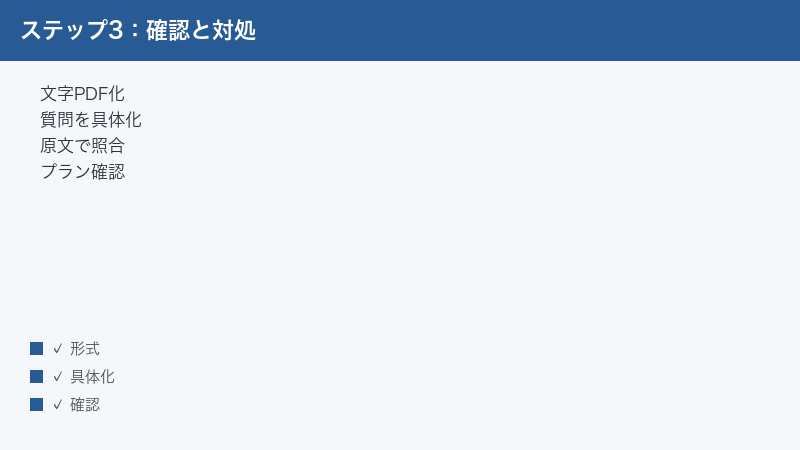
「回答は出るのに、出典のページが違う」「該当箇所が示されない」というのも起こりがちです。これは多くの場合、資料のレイアウトの複雑さに起因するとされます。
レイアウトが複雑な資料で起きやすい
2段組みの論文、表や図が多いページ、注釈が多い資料、スキャンしたPDFなどは、文字の並び順や位置が機械にとって読み取りにくく、出典のページや箇所がずれることがあります。これはAfforai特有の問題というより、文書を機械的に読み取る仕組み全般で起こりやすいものです。
手順:出典は手がかり、確認は原典で
- 示された出典(資料名・ページ)を、まず開いてみます。
- ページが少しずれている場合は、その前後のページも見て、本当の該当箇所を探します。
- 表や図に関する回答は、図表そのものを自分で読み直して確認します。
- どうしても見つからない場合は、その回答を根拠として採用しないか、別の言い方で質問し直します。
大切なのは、出典のページがぴったり合っていなくても、原典のどこかに該当記述があるかを最終的に自分で確かめることです。出典機能は探す手間を減らす道具であって、確認作業そのものを肩代わりするものではない、と考えると安全です。
なお、出典のずれが気になるときは、取り込む資料そのものを見直すのも一つの手です。きれいに文字情報が入った、レイアウトの単純なPDF(たとえばWordから書き出したPDF)は、機械にとって読み取りやすく、出典も合いやすい傾向があるとされます。逆に、雑誌のような多段組みのページや、図表が紙面いっぱいに広がった資料は、どうしても読み取りが難しくなります。そうした資料を扱うときは、出典のずれはある程度起こるものと割り切り、最後は人の目で確認する前提で使うとストレスが減ります。
原因4:日本語の資料・質問で精度が落ちると感じる
AfforaiはUIや内部の処理が英語中心とされるサービスです。多言語に対応しているとされますが、日本語の資料や日本語の質問では、英語に比べて読み取りや回答の精度が安定しにくいと感じる場面があります。
手順1:質問を明確で短い文にする
- 主語と述語をはっきりさせ、一文を短く区切ります。
- あいまいな指示語(「それ」「これ」)を減らし、対象を具体的な言葉で書きます。
- 聞きたいことを一つに絞り、複数の論点を一度に詰め込まないようにします。
日本語は主語が省略されやすい言語です。人間どうしなら伝わる省略も、機械には伝わりにくいことがあります。少し説明的すぎるくらいに書くと安定します。
手順2:要点は必ず原文の該当ページで確認する
日本語に限らずですが、特に日本語資料では、AIの要約や和訳の細かなニュアンスがずれることがあります。数値、固有名詞、条件、否定の有無など、意味が変わる重要な部分は、必ず原文の該当ページに当たって確認してください。要約は全体像をつかむための入り口として使い、結論の根拠は原文で固めるのが安全です。
手順3:英語資料は英語で尋ねるのも一案
取り込んだ資料が英語の場合は、質問も英語で書くと、該当箇所が見つかりやすくなることがあります。英語に不安があれば、まず日本語で骨子を整理し、翻訳ツールで英語に直してから質問する、という流れも使えます。返ってきた回答を翻訳して読み、最終的な根拠は英語の原文で確認すれば、精度と理解のバランスが取りやすくなります。
原因5:ライブラリやフォルダの管理でつまずく
資料がたまってくると、「どこに何があるか分からない」「全部から答えさせると的外れになる」という問題が起きます。これは整理で大きく改善します。
手順1:テーマごとにまとまりを分ける
- 研究テーマや科目、プロジェクトごとに、資料のまとまり(フォルダなど)を分けます。
- 新しく取り込む資料は、最初から適切なまとまりに入れる習慣をつけます。
- 関係が薄くなった資料は別の場所に移すか、思い切って整理します。
手順2:質問前に対象を絞る
整理しておくと、質問のときに「このまとまりの中だけで答えて」と対象を狭められます。対象が狭いほど、回答の精度も出典の正確さも上がりやすくなります。たくさんの資料を横断して調べたいときも、まずは小さなまとまりで確認し、徐々に範囲を広げると、答えのブレを抑えられます。逆に、関係のない資料がたくさん混ざったまま広く質問すると、AIが見当違いの資料を参照してしまい、回答も出典もずれやすくなります。「まず絞ってから尋ねる」を基本動作にすると、結果が安定します。
手順3:資料名を分かりやすくしておく
ファイル名が「scan001」のような味気ないものだと、出典を見ても何の資料か分かりません。取り込む前に、著者名や年・テーマが分かる名前に整えておくと、後で出典をたどるときに迷いません。小さな手間ですが、調べものの効率を大きく左右します。たとえば「2024_著者名_テーマ.pdf」のように、年・著者・内容が一目で分かる名前にしておくと、複数の資料を扱うときにも混乱しません。整理と命名は地味な作業ですが、資料が増えるほど効いてくる土台づくりです。最初に少し手間をかけておくと、後の調べものがぐっと楽になります。
原因6:無料の上限に達した
「急に質問できなくなった」「新しい資料を取り込めない」というときは、無料の上限に達している可能性があります。
手順1:残量とプランを確認する
- アカウントの設定やプランの画面で、1日の質問回数の残りや、保存容量の使用状況を確認します。
- 上限に達している場合は、翌日のリセットを待つか、不要な資料を整理して容量を空けます。
- 使う頻度が高い場合は、有料プランへの切り替えを検討します(回数・容量・使えるAIモデルが広がるとされます)。
手順2:料金は必ず公式で確認する
プランの金額や、無料枠の具体的な回数・容量は、時期や地域によって変わることがあります。本記事では具体額を断定しません。契約前には、必ず公式の料金ページで最新の内容と、自分の使い方に合うかを確認してください。月額制のほかに、必要なときだけ使う支払い方法が用意されている場合もあるとされますが、こうした提供形態も変更され得ます。
手順3:無料の範囲で工夫する
無料の範囲を有効に使うには、質問の回数を無駄にしない工夫が役立ちます。聞きたいことを事前に整理し、一度の質問で必要な情報を引き出せるよう具体的に書く、対象資料を絞ってから尋ねる、といった準備で、限られた回数を有効活用できます。思いつくままに何度も質問を投げると、あっという間に回数を使い切ってしまいます。質問の前に「何を・どの資料から・どんな形で(箇条書き・要約など)知りたいか」をメモにまとめておくと、一度の質問で必要な答えにたどり着きやすくなります。また、保存容量についても、使い終わった資料や重複している資料を整理して空けておくと、新しい資料を取り込む余裕が生まれます。
原因7:ログインできない・画面が崩れる・反応しない
「ログインできない」「ボタンを押しても反応しない」「画面のレイアウトが崩れている」といった、サービス全体の動作に関わるトラブルもあります。これらはAfforaiそのものの不調ではなく、ブラウザやネットワーク側の事情で起きていることが少なくありません。
手順1:再ログインとセッションの確認
- いったんログアウトし、改めてログインし直します。長時間開いたままにしていると、ログイン状態(セッション)が切れて反応しなくなることがあります。
- パスワードでログインできない場合は、入力ミスがないか確認し、必要であればパスワードの再設定を行います。
- 別のサービスのアカウント(GoogleアカウントなどのSNS連携)でログインしている場合は、そのアカウント側でログインできているかも確認します。連携でつまずいているときは、いったん連携をやり直すと改善することがあります。
手順2:キャッシュと拡張機能を疑う
- ブラウザに古いデータ(キャッシュ)がたまっていると、画面が崩れたり最新の状態が反映されなかったりします。キャッシュを削除してから再度開きます。
- 広告ブロックやセキュリティ系の拡張機能が、表示や通信を妨げていることがあります。拡張機能を一時的にオフにするか、拡張機能の影響を受けないプライベートウィンドウ(シークレットウィンドウ)で試します。
- それでも崩れる場合は、別のブラウザで開いて、症状がブラウザ固有かどうかを切り分けます。
手順3:ブラウザとネットワークを最新・安定にする
- ブラウザのバージョンが古いと、新しい機能の表示に対応できていないことがあります。ブラウザを最新版に更新します。
- Wi-Fiやモバイル通信が安定しているか確認し、不安定なら別の回線を試します。
- 会社や学校のネットワークでは、一部の通信が制限されていることがあります。可能であれば自宅の回線などでも試してみてください。
これらを試しても改善しない場合は、サービス側の一時的な障害(メンテナンスや混雑)の可能性もあります。少し時間を置いてから再度アクセスし、それでも続くようなら公式のヘルプやお知らせを確認してみてください。
手順4:スマホとパソコンで挙動を比べる
スマートフォンのブラウザで操作している場合、画面が小さく、ボタンや設定が見つけにくいことがあります。資料の取り込みや細かい設定は、可能であればパソコンのブラウザで行うほうが安定しやすいとされます。スマホで不調が出るときは、いったんパソコンで同じ操作を試し、症状が端末固有のものかどうかを確かめると切り分けが進みます。逆に、特定のパソコンだけで崩れる場合は、そのパソコンのブラウザ設定や拡張機能、セキュリティソフトが影響している可能性があります。複数の環境で試して、共通して起きるのか・特定の環境だけで起きるのかを見極めると、原因にたどり着きやすくなります。
うまくいかない時の一般的な対処(全症状共通)
ここまでの個別対処で解決しないときは、次の汎用チェックリストを上から順に試してください。多くの不具合は、この基本対処のどこかで改善します。
| 対処 | ねらい |
|---|---|
| ファイルの形式とサイズを確認する | 対応外・容量超過による取り込み失敗を防ぐ |
| 文字が選べるPDFにし直す(OCR含む) | スキャン画像PDFで内容を読めない問題を解消 |
| 質問を具体的に書き、対象資料を絞る | 回答の的外れ・出典のずれを減らす |
| 回答は必ず原文の該当ページで照合する | 誤読・推測まじりの回答を根拠にしない |
| 無料枠の残量とプランを確認する | 上限超過による回答停止・取り込み不可を切り分け |
| ページを再読み込み・再ログインする | セッション切れや一時的な不調を解消 |
| 別のブラウザ・拡張機能オフで試す | 拡張機能の干渉やキャッシュ不整合を切り分け |
| 時間を置いてから試す | アクセス集中・一時的な処理遅延を回避 |
| 公式のヘルプ・最新情報を確認する | 仕様変更や名称変更(Logically)に対応する |
それでも解決しない場合は、公式サイトのヘルプやサポート窓口から、症状(いつ・どのファイルで・どんな表示が出たか)を具体的に伝えて問い合わせるのが確実です。スクリーンショットを添えると状況が伝わりやすくなります。なお、名称が「Logically(ロジカリー)」に変わっているとされるため、最新の案内はそちらで確認できる場合があります。
🛒 関連商品をAmazonでチェック
よくある質問(FAQ)
Q1:PDFを取り込んだのに「内容について答えられない」と言われます。なぜですか?
そのPDFがスキャン画像のPDF(文字情報を持たない画像)である可能性が高いです。本文をマウスでなぞって文字を選択できるか確認してください。選択できない場合は、文字情報のあるPDFに作り直すか、文字認識(OCR)に対応したアプリで変換してから取り込み直すと改善することがあります。元の文書ファイルがあれば、そちらを使うのが確実です。
Q2:回答が資料の内容と合っていません。どうすればよいですか?
まず質問を具体的に書き直し、対象とする資料やまとまりを絞ってから尋ねてください。それでも合わない場合は、そもそもその内容が資料に書かれていない可能性があります。回答に添えられた出典(参照)を開き、該当箇所に実際の記述があるかを必ず自分の目で確認してください。出典の無い回答や、該当箇所がはっきりしない回答は、根拠として使わないことをおすすめします。
Q3:出典のページが少しずれている気がします。バグですか?
不具合とは限りません。2段組みや表・図の多いページ、注釈の多い資料、スキャンPDFなどは、文字の並びが機械にとって読み取りにくく、出典のページや箇所がずれることがあります。示されたページの前後も含めて確認し、最終的には原典のどこに該当記述があるかを自分で確かめてください。出典はあくまで確認の入り口とお考えください。
Q4:日本語の資料だと精度が落ちる気がします。改善方法はありますか?
AfforaiはUIや内部処理が英語中心とされるため、日本語ではゆれが出ることがあります。質問は主語と述語をはっきりさせて短く書き、対象を絞ってください。数値や固有名詞、条件、否定の有無など意味が変わる重要部分は、必ず原文の該当ページで確認することをおすすめします。英語の資料であれば、英語で質問するとより安定することがあります。
Q5:急に質問できなくなりました。上限でしょうか?
無料の範囲では1日に質問できる回数や保存容量に上限があるとされます。アカウントの設定やプラン画面で残量を確認してください。上限に達している場合は、翌日のリセットを待つか、不要な資料を整理する、有料プランを検討する、といった方法があります。回数や容量、料金の具体値は時期や地域で変わることがあるため、公式の料金ページで最新情報をご確認ください。
Q6:ファイルのアップロードが途中で止まってしまいます。
通信が不安定だと途中で失敗しやすくなります。Wi-Fiやモバイル通信が安定しているか確認し、ページを再読み込みしてから取り込み直してください。ファイルが大きい場合は、必要な章だけに分割すると通りやすくなることがあります。会社や学校のネットワークでは通信が制限されている場合があるため、可能なら別の回線でも試してみてください。何度も取り込み直すと二重登録になることがあるので、まず時間を置くのがおすすめです。
Q7:Afforaiの名前が「Logically」に変わったと聞きました。別のサービスですか?
Afforaiは2025年から2026年にかけてサービス名を「Logically(ロジカリー)」へ変更したとされ、afforai.com にアクセスすると新しいサイトへ案内される場合があります。基本的には同じ系統のサービスとされますが、名称変更にともなって機能やプラン、画面構成が更新されることもあります。最新の正式な情報は、必ず公式サイトやヘルプでご確認ください。
Q8:Afforaiの回答は、レポートや研究の根拠としてそのまま使えますか?
そのまま使うのは避けてください。出典付きとはいえ、AIの読み取りや要約には誤りや取り違えが混じることがあります。回答は調べものの出発点として活用し、結論の根拠とする内容は必ず元の資料(原典)の該当ページに当たって裏取りしてください。出典をたどって自分の目で確認する、という手順を習慣にすると、安心して活用できます。とくに学術や業務の場面では、引用する内容は原文の表現で確認し、AIの要約をそのまま引用しないことが大切です。AIはあくまで「広い資料を素早く見渡し、当たりをつける」ための助手と位置づけ、最終的な判断と確認は人が行う、という役割分担を意識すると、便利さと正確さを両立できます。
📚 あわせて読みたい
まとめ
Afforai(アフォライ/現Logically)で読み込みや回答ができないときは、次の流れで切り分けると解決に近づきます。
- 取り込めない:対応形式かを確認し、容量や数を見直す。スキャン画像PDFは文字が選べるPDFにし直す。通信とブラウザの状態も確認する。
- 回答が出ない・的外れ:無料枠の残量とアクセス集中を疑い、対象資料を絞り、質問を具体的に書き直す。出典の無い回答は根拠にしない。
- 出典がずれる:複雑なレイアウトで起きやすい。示されたページの前後も見て、最終的には原典で照合する。
- 日本語で精度が落ちる:質問を明確に短く書き、重要部分は原文の該当ページで確認する。
- 整理でつまずく:テーマごとにまとまりを分け、質問前に対象を絞る。
- 上限に達した:残量とプランを確認し、料金は必ず公式で確かめる。
そして、何度でも強調したい一番大切なことは、AIが返した回答は必ず元の資料で確認するという姿勢です。Afforaiは調べものの効率を大きく高めてくれるとされる便利な道具ですが、最終的な正しさを担保するのは利用者自身の確認です。出典をたどり、原典に当たる習慣を持てば、トラブルにも落ち着いて対処でき、安心して研究や学習に役立てられます。なお、機能やプラン、名称(Logically)は変わることがあるため、迷ったときは公式サイトの最新情報を確認してください。
