 minto.tech スマホ(iPhone/Android)・パソコン(Windows/Mac)・Office・Wi-Fi・AIツールの「できない」「困った」を解決する実用ガイド。トラブル対処法とノウハウが満載のお助けサイトです。
※本ページにはプロモーション(広告)が含まれています
📑 この記事の目次(タップで開く)
Petal(ペタル)で読み込み・回答できない時の最短対処
結論を先にお伝えします。Petal(ペタル)で文書が読み込めない・回答が出ないときは、まず①対応形式(PDFやWord)と文字が選べる文書かを確認する、次に②質問を具体的にして対象文書を絞る、それでも不安定なら③通信・ブラウザ・残量(無料枠やクレジット)を見直す、この3手順で多くが改善します。
Petal は複数のPDFや文書をまとめて読み込ませ、その内容についてAIに質問できる文書分析アシスタントとされ、答えに「どの文書のどこを参照したか」という出典が添えられるのが特徴とされます。研究資料や契約書、業務文書の確認に使われるサービスです。ただしAIの回答は要点をつかむための補助であり、最終的な内容は必ず元の文書で確認することが何より大切です。
この記事では、文書のアップロード・読み込みができない、回答が出ない・的外れ、出典がうまく出ない、日本語で精度が落ちる、複数文書の横断がうまくいかない、無料の上限に達した、といった場面ごとに、原因と直し方を順番に整理します。なお仕様・料金・対応形式はお使いのプランや地域、バージョンにより異なり、流動的です。具体的な数値や対応可否は公式の最新情報をご確認ください。
🛒 関連商品をAmazonでチェック
この記事でわかること
- Petal(ペタル)とはどんなサービスか、どこまでできるとされるのか
- 文書をアップロード・読み込みできないときの原因と確認手順
- 回答が出ない・的外れなときに質問を立て直すコツ
- 出典(参照元)が正しく表示されないときの照合のしかた
- 日本語の文書や質問で精度が落ちると感じたときの工夫
- 複数文書の横断検索・比較がうまくいかないときの整理術
- 無料の上限(クレジットや枠)に達したときの確認ポイント
- どの場面でも共通する一般的な対処と、よくある質問(FAQ)8問
本文の操作名やメニュー名は、英語中心のUIで表示されることが多いとされます。ボタンの位置や名称は更新されることがあるため、画面に表示されている文言を優先してお読みください。
症状別の早見表(まずここを確認)
「いま困っている症状」から、最初に試すべき対処を素早く見つけられるよう一覧にまとめました。詳しい手順は、表のあとの各章で順番に説明します。
| 症状 | 主な原因(とされる) | まず試すこと |
|---|---|---|
| 文書をアップロードできない・読み込みが終わらない | 対応外の形式/サイズや数の上限/通信の不調 | 形式とサイズを確認し、1ファイルずつ試す |
| 読み込めても内容を理解してくれない | スキャン画像PDFで文字情報がない | 文字が選べる(コピーできる)PDFにする |
| 質問しても回答が出ない | 質問が曖昧/該当箇所がない/混雑 | 質問を具体化し、対象文書を絞る |
| 回答が的外れ・ずれている | 文書内に根拠がない/質問の範囲が広すぎる | 聞きたい範囲を限定し、原文で照合する |
| 出典(参照元)が正しく出ない | 複雑なレイアウトや表・画像の混在 | 該当ページを直接開いて元文書で確認する |
| 日本語だと精度が落ちる気がする | 言語の取り扱いや表記ゆれ | 質問を明確にし、要点は原文の該当ページで確認 |
| 複数文書の横断・比較がうまくいかない | 対象の選択や整理が不十分 | 対象文書を絞り、整理してから質問する |
| 「上限」「クレジット不足」などの表示が出る | 無料枠やプランの利用量に達した | 残量とプランを確認する(公式の料金ページ) |
どの症状でも共通するのは、AIの回答をそのまま信じず、必ず元の文書で裏取りをするという姿勢です。これは精度を上げるための工夫であると同時に、誤った情報をうのみにしないための大切な習慣でもあります。
Petal(ペタル)とは何か
Petal(ペタル・petal.org)は、自分が用意した文書をまとめて読み込ませ、その内容についてAIに質問できる文書分析アシスタントとされます。一般的な対話型AIが幅広いインターネット上の知識をもとに答えるのに対し、Petal はあなたがアップロードした文書を根拠にして答える点が特徴とされ、その答えに「どの文書のどこを参照したか」という出典が添えられると説明されています。
主な用途
研究者や大学関係者、業務で資料を扱う方に使われているとされ、たとえば次のような場面が想定されます。
- 複数の論文やレポートをまとめて読み込ませ、要点や共通点を整理したいとき
- 契約書や規程など、長い文書から特定の条件や記述を探したいとき
- 関連する複数の資料を横断して比較し、違いを把握したいとき
- 大量の資料の中から「この点はどこに書かれているか」を素早く探したいとき
こうした作業を、一つひとつ目で追う代わりにAIへの質問で素早く絞り込めるのが利点とされます。ただし、絞り込んだあとの事実確認は人の目で元文書を読むという前提は変わりません。
できるとされる主な機能
公開情報では、おおむね次のような機能が紹介されています。いずれもプランやバージョンにより範囲が異なる可能性があり、最新の対応状況は公式情報でご確認ください。
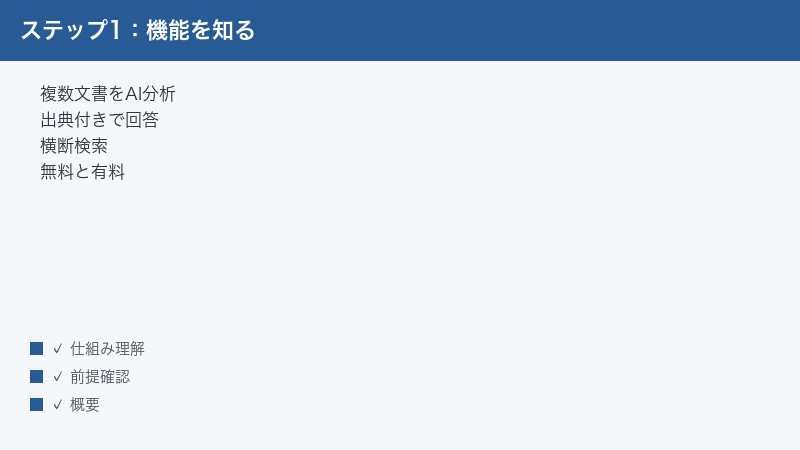
- 文書チャット:読み込ませた文書の内容についてAIに質問し、出典付きの回答を得る
- 複数文書の横断:複数の文書をまたいで検索したり、比較したりする
- 整理・管理:文書を一か所に集めて、メタデータの抽出や重複の整理などを行う
- 注釈・共有:ハイライトやコメントを付けたり、チームで共有したりする
- 要約・翻訳:内容の要約や翻訳の補助を行う
UIは英語中心で表示されることが多いとされ、メニュー名やボタンの文言は英語のまま表示される場合があります。日本語環境での見え方や対応は更新される可能性があるため、画面の表示を優先してください。
無料の範囲と有料プラン
Petal には無料で使える範囲と、有料のプランがあるとされます。一般に、こうしたAIサービスでは「AIへの質問回数」や「読み込める文書の量」などに無料枠(クレジットや上限)が設けられ、より多く使いたい場合に有料プランへ移行する形が多く見られます。具体的な料金、無料枠の量、各プランの違いは時期によって変わるため、金額やクレジット数は断定せず、公式の料金ページで必ずご確認ください。本記事では具体的な金額には触れません。
無料の範囲で試す場合は、まず手元にある数件の文書で「読み込み」「質問」「出典の確認」という基本の流れを一通り体験してみるのがおすすめです。実際に使ってみると、自分の扱う文書とこのサービスの相性がつかめます。たとえばきれいな電子PDF(文字つき)を中心に扱う方であれば快適に使える一方、スキャン資料や手書きが多い方は、読み込み前のひと手間(文字つきPDF化)が前提になる、といった具合に、向き不向きが見えてきます。
使い始める前に知っておきたい前提
トラブルを未然に防ぐうえで、最初に押さえておきたい前提が3つあります。
- AIの答えは「下調べ」:Petal の回答は、確認すべき場所をすばやく見つけるための下調べです。結論として採用する前に、必ず元文書で裏取りします。とくに数値・日付・金額・固有名詞は誤りが混じる可能性があるため、原文照合を習慣にしてください。
- 根拠は「読み込んだ文書」だけ:Petal は一般的な対話型AIと違い、原則としてあなたがアップロードした文書を根拠に答えるとされます。文書に書いていないことは答えられない、という前提を理解しておくと、回答が出ないときの切り分けが早くなります。
- 仕様は変わりうる:対応形式・上限・料金・UIの文言は更新されます。本記事の説明と画面表示が食い違うときは、画面の表示と公式情報を優先してください。
この3点を頭に入れておくだけで、「なぜ読み込めないのか」「なぜ的外れな答えなのか」を自分で判断しやすくなります。
原因1:文書をアップロード・読み込みできない
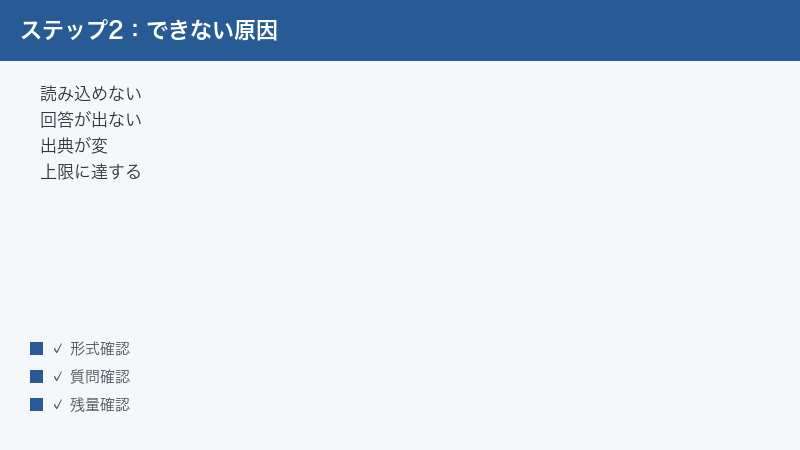
最初の関門が「文書を取り込めない」状態です。アップロードが進まない、エラーになる、読み込み中のまま終わらない、といった場合は、次の順で確認します。
手順1:対応形式かどうかを確認する
Petal は PDF や Word(DOCX)などの文書形式に対応しているとされます。読み込めないファイルがある場合、まずそのファイル形式が対応範囲かどうかを確認してください。対応形式の一覧はバージョンやプランで変わる可能性があるため、対応可否が不確かなときは公式の案内で確認するのが確実です。
- 読み込ませたいファイルの拡張子(.pdf、.docx など)を確認します。
- 対応形式でない場合は、PDFなど一般的な形式に変換してから取り込みます。
- 変換時に文字情報が保たれているか(後述の「文字が選べるPDF」か)も合わせて確認します。
手順2:ファイルサイズや数の上限を確認する
一度に読み込めるファイルのサイズや数には、上限が設けられている場合があるとされます。サイズの大きいPDFや、たくさんのファイルを一気にアップロードしようとすると、処理に失敗したり時間がかかったりすることがあります。
- 大きなファイルは、まず1つだけアップロードして成否を確かめます。
- 成功したら、残りを少しずつ追加していきます。
- 特定のファイルだけ失敗する場合は、そのファイル自体に原因がある可能性が高いと考えられます。
上限の具体的な数値は公開情報でははっきりしないことが多く、プランによっても異なるとされます。数値は断定せず、上限に関わる表示が出たら公式の案内を確認してください。
手順3:スキャン画像PDF(文字情報がない)でないか確認する
つまずきやすいのが、紙の資料をスキャンしただけの「画像としてのPDF」です。見た目には文字が並んでいても、データ上は写真のような画像で、文字情報(テキスト)を持っていないことがあります。この場合、AIは中身の文字を読み取れず、内容を理解できません。
文字情報があるかどうかは、次の方法で簡単に確かめられます。
- そのPDFをビューアーで開きます。
- 本文の文字をマウスでなぞって、文字を範囲選択できる(コピーできる)かを試します。
- 選択できれば文字情報あり、なぞっても選べない(画像として反応する)なら文字情報なしと判断できます。
文字情報がないPDFは、OCR(文字認識)処理で「文字が選べるPDF」に変換してから読み込ませると改善することがあります。Petal 自体がスキャン文書の文字認識に対応しているとされる場合もありますが、複雑なレイアウトや手書き、画質の悪いスキャンは精度が落ちやすい点に注意してください。うまく読み取れないときは、元の電子データ(あればWordや文字つきPDF)を使うのが最も確実です。
手順4:通信環境を確認する
アップロードはインターネット通信を使うため、回線が不安定だと途中で失敗します。次を確認してください。
- Wi-Fiやモバイル回線が安定してつながっているかを確認します。
- 別のサイトが普通に開けるか、簡単な動作で通信状態を確かめます。
- 不安定なら、安定した回線に切り替えるか、時間を置いて再度試します。
- 会社や学校のネットワークでは、セキュリティ設定で一部の通信が制限されている場合があるため、可能なら別の回線でも試します。
大きなファイルのアップロードは、回線速度の影響を受けやすい処理です。とくに上り(アップロード方向)の速度が遅い環境では、見た目には固まっているように見えても、実際には少しずつ送信が進んでいる場合があります。途中で何度もキャンセルして送り直すと、かえって時間がかかったり、サーバー側の負荷が上がったりすることもあるため、明らかに止まっている場合を除いて、まずは一定時間待つことも有効です。
手順5:ファイル自体の不具合を疑う
特定の1ファイルだけ繰り返し失敗する場合は、ファイルそのものが壊れていたり、パスワードで保護されていたりする可能性があります。次を確認してください。
- そのPDFを手元のビューアーで正常に開けるかを確かめます。開けない場合はファイルが壊れている可能性があります。
- パスワードや閲覧制限が掛かったPDFは、読み込めないことがあります。制限を解除した(保護のない)状態の文書を用意します。
- 別のソフトでPDFとして書き出し直す(印刷メニューからPDF保存し直すなど)と、内部構造が整理されて読み込めるようになることがあります。
- それでも失敗するなら、その1ファイルだけを切り分けて、ほかのファイルは正常に進められるかを確認します。
「全部ダメ」なのか「特定のファイルだけダメ」なのかを切り分けることが、原因究明の近道です。全部失敗するなら通信やサービス側、特定のファイルだけ失敗するならそのファイルに原因がある、と考えられます。
原因2:質問しても回答が出ない・的外れになる
文書は読み込めているのに、質問への回答が出ない、あるいは見当違いの答えが返ってくる場合です。多くは「質問のしかた」と「文書に根拠があるか」で説明できます。
原因2-1:質問が曖昧すぎる
「この資料について教えて」のような広い質問は、AIが何を答えればよいか絞れず、ぼんやりした回答になりがちです。次のように聞きたいことを具体的にすると精度が上がります。
- 悪い例:「この契約について教えて」
- 良い例:「この契約書で、解約時の通知期間は何日と書かれていますか?」
- 悪い例:「論文の内容を教えて」
- 良い例:「この論文の結論で、提案手法は従来手法と比べて何が優れていると述べていますか?」
「どの文書の」「どの項目について」「何を知りたいのか」を一文に入れるイメージです。範囲が明確になるほど、AIは該当箇所を探しやすくなります。
原因2-2:そもそも文書内に該当箇所がない
Petal は読み込んだ文書を根拠に答えるとされるため、文書のどこにも書かれていないことは答えられません。回答が出ない、または「見つからない」という趣旨の応答になるときは、次を確認します。
- 聞こうとしている内容が、本当にその文書に含まれているかを考えます。
- 関係する文書を追加で読み込ませているかを確認します。
- 言い回しを変えて(専門用語と一般的な言い方の両方で)質問し直します。
文書に書かれていない一般知識を尋ねたい場合は、Petal の役割(自分の文書を根拠に答える)から外れるため、用途が合っているかも見直すとよいでしょう。
原因2-3:混雑・一時的な不調
アクセスが集中する時間帯や一時的なサーバー側の不調で、回答が遅い・出ないことがあります。この場合は操作側の問題ではないため、次のように対応します。
- 少し時間を置いてから、もう一度同じ質問を送ります。
- ページを再読み込みし、必要ならログインし直します。
- 長く続くようなら、公式の障害情報やお知らせを確認します。
回答を改善する質問の組み立て方
回答の質を底上げするコツを、まとめておきます。
- 対象を絞る:複数文書がある場合、まず関係する文書だけに絞って質問する
- 一問一答にする:一度に複数のことを聞かず、一つずつ質問する
- 引用を求める:「該当する箇所を引用してください」と添えると、根拠を確認しやすい
- 段階的に深掘りする:まず概要を聞き、次に細部を聞くと整理しやすい
そして繰り返しになりますが、得られた回答は必ず元の文書の該当ページを開いて確認してください。AIの回答は出発点であり、結論ではありません。
質問の言い換え例(ビフォー・アフター)
同じ知りたいことでも、聞き方を変えるだけで回答の精度は大きく変わります。実務で使いやすい言い換えの型を、表にまとめました。
| あいまいな質問(改善前) | 具体的な質問(改善後) |
|---|---|
| この資料のポイントは? | この資料の「結論」セクションで述べられている主張を3つ、箇条書きで挙げてください |
| 費用について教えて | この見積書で、初期費用と月額費用がそれぞれいくらと記載されているか、該当箇所を引用して示してください |
| 違いは何? | 文書Aと文書Bで、保証期間の条件がどう違うかを比較してください |
| いつまで? | この契約書で、更新の意思表示をいつまでに行う必要があると書かれていますか? |
ポイントは、「どの文書の」「どの項目を」「どう示してほしいか(引用・比較・箇条書きなど)」を質問に含めることです。出力の形まで指定すると、回答が整理され、原文照合もしやすくなります。
回答をうのみにしないための確認の型
回答を受け取ったあとは、次の順で確認すると安全です。これは難しい作業ではなく、習慣にするだけで誤りを大きく減らせます。
- 回答に示された出典(文書名・ページ)を見ます。
- その文書の該当ページを実際に開いて読みます。
- 回答の言っていることと、原文の記述が一致しているかを確かめます。
- 数値・日付・固有名詞は、一字一句を原文と照らし合わせます。
- 一致していれば採用、ずれていれば原文の記述を正として扱います。
この確認を省くと、もっともらしいけれど事実と異なる回答を、そのまま信じてしまうおそれがあります。AIは便利な道具ですが、最後の判断は人が原文で行う、という前提を守ってください。
原因3:出典(参照元)が正しく表示されない
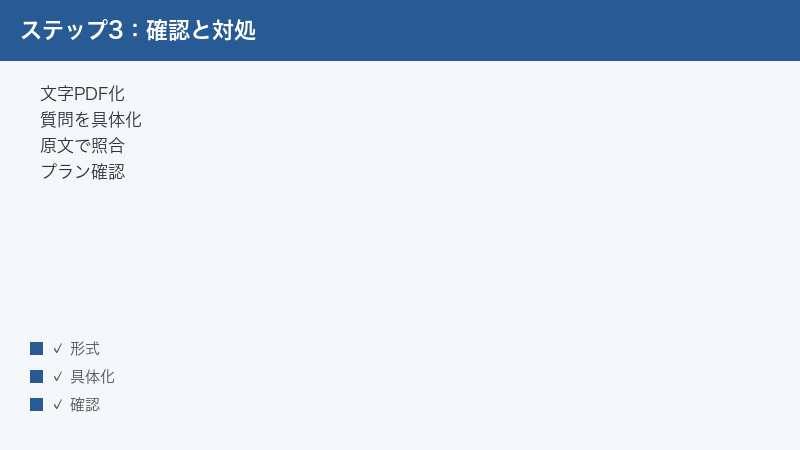
Petal の大きな利点は、回答に「どの文書のどこを参照したか」という出典が添えられるとされる点です。ところが、その出典がうまく表示されない、示された箇所が実際と少しずれている、というケースもあります。
なぜずれることがあるのか
出典の表示は、文書の構造をAIが解釈して付けています。そのため、複雑なレイアウトの文書では正確に対応づけられないことがあります。たとえば次のような場合です。
- 段組み(2段組みなど)が複雑で、読む順序が入り組んでいる
- 表や図、脚注が多く、本文との対応が分かりにくい
- ページをまたいで一つの段落が続いている
- スキャン由来で文字認識の精度にばらつきがある
正しく確認する手順
- 回答に示されたページ番号や箇所を手がかりに、元の文書の該当ページを直接開きます。
- その近辺を実際に読み、回答の内容と一致しているかを確かめます。
- 少しずれている場合は、前後のページや同じ章の中を見渡して、本当の記述箇所を探します。
- 複数文書がある場合は、出典として示された文書名が正しいかも併せて確認します。
出典は「ここを見れば確認できる」という案内であり、最終的な正しさは自分の目で元文書を読んで判断するという使い方が安全です。出典が多少ずれていても、それは確認をやめる理由ではなく、むしろ自分で照合する重要性を示すサインだと捉えてください。
出典をうまく出させる工夫
出典が表示されにくい・分かりにくいときは、質問の仕方で改善することがあります。
- 引用を明示的に求める:「回答の根拠となった文章を、原文のまま引用してください」と添えると、参照箇所が分かりやすくなります。
- ページや章を尋ねる:「それは何ページ(どの章)に書かれていますか?」と続けて聞くと、確認の手がかりが増えます。
- 範囲を狭める:対象文書や章を絞ると、参照箇所の対応づけが安定しやすくなります。
ただし、これらはあくまで確認をしやすくするための工夫です。表示された出典が常に完璧とは限らないため、最後は元文書を開いて読む、という基本は変わりません。
レイアウトが複雑な文書への向き合い方
表が多い財務資料、数式の多い技術文書、2段組みの論文などは、AIが構造を解釈しづらく、回答や出典がずれやすい領域です。こうした文書では、次のように使い方を調整すると、誤りを減らせます。
- 質問を細かく分け、表や図ごとに「この表で◯◯はいくつですか?」のように尋ねます。
- 得られた数値は、必ず元の表を自分の目で読んで確認します。
- 表や図の読み取りは誤差が生じやすいため、重要な数値は手作業での確認を前提にします。
複雑なレイアウトの文書ほど、AIは「あたりを付ける」用途に向き、「最終確認」は人が行う、という役割分担が安全です。
原因4:日本語の文書・質問で精度が落ちると感じる
Petal の表示や説明は英語中心とされ、日本語の文書や日本語での質問では、英語の場合と比べて精度が落ちると感じる場面があるかもしれません。これはAIの言語の取り扱いや、専門用語の表記ゆれなどが影響していると考えられます。
日本語で使うときの工夫
- 質問を明確にする:あいまいな指示語(「それ」「あれ」)を避け、対象をはっきり書きます。
- 専門用語は正確に:略語だけでなく正式名称も添えると、該当箇所が見つかりやすくなります。
- 聞く範囲を狭める:「全体を要約して」より「第3章の要点を3つ」のように範囲を限定します。
- 表記ゆれを意識する:カタカナ・漢字・英字など、文書中で使われている表記に合わせて尋ねます。
最後は必ず原文で確認する
日本語に限らずですが、言語による精度差が気になるときほど、要点は原文の該当ページで自分の目で確認することが重要です。AIの要約や翻訳は内容をつかむ手がかりとして使い、正確な数値・条件・固有名詞などは、必ず元の文書で裏取りしてください。とくに契約書や規程、研究データのように正確さが結果を左右する文書では、この確認を省かないようにします。
翻訳・要約を使うときの注意
Petal には要約や翻訳を補助する機能があるとされます。便利な反面、次の点に注意して使うと、誤解を防げます。
- 要約は「省略」を含む:要約は内容を短くまとめたものなので、細かい条件や例外が落ちている可能性があります。重要な判断に使う情報は、要約だけで済ませず原文を読みます。
- 翻訳のニュアンス差:専門用語や法律・契約の文言は、翻訳でニュアンスが変わることがあります。原文(特に英語の原文)の意味を、念のため確認します。
- 用語の統一:同じ言葉が文書によって違う訳になることがあります。社内や研究室で決まった訳語がある場合は、それに合わせて自分で整えます。
要約・翻訳は「内容を素早くつかむ入口」として優秀ですが、出口(最終的な理解と判断)は原文に戻る、という使い分けが安心です。
表記ゆれが精度に与える影響
日本語は、同じ意味でも複数の書き方があります。たとえば「Wi-Fi」「ワイファイ」「無線LAN」、「PDF」「ピーディーエフ」など、表記がそろっていないと、AIが該当箇所を見つけにくくなることがあります。質問するときは、文書の中で実際に使われている表記に合わせると、ヒットしやすくなります。文書側の表記が分からない場合は、いくつかの言い方で順に試してみるのも有効です。
原因5:複数文書の横断・比較がうまくいかない
Petal は複数の文書をまたいで検索・比較できるとされますが、対象が多すぎたり整理されていなかったりすると、横断がうまく機能しないことがあります。期待した「複数文書をまとめた答え」が返ってこない、特定の文書ばかり参照される、といった症状です。
手順1:対象文書を絞る
横断検索や比較は、対象が多いほど焦点がぼやけます。まず、本当に比較したい文書だけに絞り込みましょう。
- 今回の質問に関係のない文書は対象から外します。
- 比較したい2〜数件に絞ってから質問します。
- 「この3つの文書を比較して、◯◯の違いを教えて」のように、対象と観点をはっきり指定します。
手順2:文書を整理してから質問する
横断をうまく働かせるには、文書側の整理も効果的です。
- 関連する文書をまとまり(コレクションやフォルダなど)として整理します。
- ファイル名やタイトルが内容を表しているか確認し、必要なら分かりやすくします。
- 重複したファイルがあれば整理し、同じ内容が二重に参照されないようにします。
整理名や具体的な操作メニューはバージョンにより異なるため、画面に表示されている機能名に沿って進めてください。
手順3:比較の観点を明確にする
「比較して」だけでは観点が定まりません。何をそろえて比べるのかを質問に含めると、横断の結果が安定します。
- 「各文書での◯◯の定義の違い」
- 「3つの提案で、費用と期間の条件がどう違うか」
- 「各論文の結論部分で主張されている効果の比較」
比較表のような形で出力されるとされる機能を使う場合も、出てきた結果は必ず各元文書で照合してください。横断・比較は便利な一方で、対応づけのずれが起きやすい領域でもあります。
横断がうまくいかないときの切り分け
複数文書をまたいだ回答が期待どおりにならないとき、原因は大きく次の3つに分かれます。どれに当てはまるかを切り分けると、対処が見えてきます。
| 起きていること | 考えられる原因 | 対処 |
|---|---|---|
| 特定の文書だけが参照される | その文書に該当記述が集中している/ほかは関連が薄い | 各文書を個別に質問し、結果を自分でまとめる |
| どの文書も中途半端に参照される | 対象が多すぎて焦点がぼやけている | 比較したい2〜数件に絞る |
| 比較の軸がそろわない | 質問に「何を比べるか」が含まれていない | 比較の観点を明確に指定する |
横断機能は、関連の強い少数の文書をそろえ、比較する観点をはっきり示したときに、もっとも力を発揮します。うまくいかないときは、対象を減らす・観点をしぼる、の2点をまず試してください。
原因6:無料の上限・クレジットに達した
「上限に達しました」「クレジットが不足しています」といった趣旨の表示が出て操作できないときは、無料枠やプランの利用量に達した可能性があります。
残量とプランを確認する
- アカウントの設定や料金に関する画面で、現在のプランと残量(残りのクレジットや回数)を確認します。
- 無料枠を使い切っている場合、一定期間で回復する仕組みか、追加が必要かを確認します。
- 継続的に多く使うなら、有料プランへの移行が選択肢になります。
無料枠の量、回復のタイミング、各プランの内容や金額は時期により変わるため、具体的な数値や料金は公式の料金ページで必ずご確認ください。本記事では金額を断定しません。なお、上限表示が出ているのに操作を繰り返しても改善しないのは仕様の可能性が高く、何度も再試行するより残量とプランの確認が近道です。
うまくいかないときの一般的な対処(共通チェック)
ここまでの個別対処で解決しない場合は、次の一般的なチェックを順に試してください。多くのWebサービスに共通する基本対処で、Petal でも有効と考えられます。
共通チェックリスト
| 確認項目 | 具体的な内容 |
|---|---|
| 形式とサイズを確認 | 対応形式(PDFやWordなど)か、サイズや数が大きすぎないかを見直す |
| 文字PDF化 | スキャン画像PDFは、文字が選べる(コピーできる)PDFに変換する |
| 質問を具体化 | 対象と観点を一文に入れ、一問一答で尋ねる |
| 原文で照合 | 回答や出典は必ず元の文書の該当ページで確認する |
| 残量とプランを確認 | 無料枠やクレジットの残量、現在のプランを公式の料金ページで確認する |
| 別ブラウザで試す | 別のブラウザやシークレットウィンドウで再現するかを確かめる |
| 再ログイン・再読み込み | 一度ログアウトして入り直す、ページを再読み込みする |
| 公式情報を確認 | 障害情報・対応形式・料金など、最新の公式情報を確認する |
ブラウザまわりの見直し
Web版で挙動がおかしいときは、ブラウザ側が原因のこともあります。
- 別のブラウザや、シークレット(プライベート)ウィンドウで同じ操作を試します。これで直る場合、拡張機能やキャッシュが影響している可能性があります。
- ブラウザのキャッシュを削除してから再度開きます。
- 広告ブロックなどの拡張機能を一時的に無効にして試します。
- ブラウザを最新版に更新します。
アカウント・連携の見直し
- 一度ログアウトし、再度ログインし直します。
- ブラウザ拡張機能(取り込み用のものがある場合)を使っているなら、その有効・無効や再認証も確認します。
- それでも改善しないときは、画面の案内やヘルプから問い合わせ窓口を確認します。
どの対処を試す場合も、大事な文書は手元にも控えを残しておくと安心です。クラウド上の状態に依存しすぎず、原本を自分で管理しておくことが、トラブル時の最大の備えになります。
トラブルを起こしにくくする使い方のコツ
ここまでは「困ったときの直し方」を中心に説明してきましたが、そもそもトラブルを起こしにくくする使い方を知っておくと、毎回の作業がぐっと安定します。研究や業務で日常的に資料を扱う方ほど、この「予防」が効いてきます。
読み込ませる前のひと手間
取り込み前に文書を少し整えておくだけで、読み込み失敗や精度低下を大きく減らせます。
- 文字つきPDFを優先する:可能なら、スキャン画像ではなく、文字情報を持つPDFやWordを使います。元データがWordなら、無理にスキャンを使わず元データを取り込みます。
- ファイル名を分かりやすくする:「資料1.pdf」より「2026_製品A_保証規程.pdf」のように内容が分かる名前にすると、横断検索や出典の確認がしやすくなります。
- 不要なページを整理する:表紙や白紙、関係のない添付が大量にあると焦点がぼやけます。必要な範囲に整理してから取り込むと、回答が安定します。
- 重複を避ける:同じ文書を何度も読み込ませると、参照が重複して混乱のもとになります。一度整理してから取り込みます。
質問の前に決めておくこと
質問を投げる前に、頭の中で次の3つを決めておくと、回答の質が安定します。
- どの文書を対象にするか:今回の質問に関係する文書はどれか。関係ないものは対象から外す。
- 何を知りたいのか:定義なのか、数値なのか、比較なのか。聞きたいことを一つに絞る。
- どう確認するか:回答が出たら、どの文書のどこで裏取りするか。
この3点を意識するだけで、「広すぎる質問」「対象外の文書まで巻き込む質問」「確認せずに信じてしまう」といった、よくあるつまずきを避けられます。
役割分担を意識する
最後に、Petal のようなAI文書分析ツールと上手に付き合うための考え方をまとめます。AIに任せる部分と、人が責任を持つ部分を、はっきり分けるのがコツです。
| AIに任せてよいこと | 人が責任を持つこと |
|---|---|
| 大量の文書から、関係しそうな箇所を素早く探す | 探し当てた箇所が本当に正しいかを原文で確認する |
| 長い文書の要点を、ざっくりつかむ | 細かい条件・例外・数値を原文で読み込む |
| 複数文書の違いの「あたり」を付ける | 最終的な比較・判断を自分の責任で行う |
| 下調べや下書きの手間を減らす | 外部に出す結論・成果物の正しさを保証する |
この役割分担を守れば、Petal は資料調べの強力な助けになります。逆に、AIの回答を最終結論として丸ごと信じてしまうと、思わぬ誤りにつながります。道具として賢く使い、判断は人が行う。これがいちばんのトラブル予防です。
よくある質問(FAQ)
Q1.Petal(ペタル)はどんなときに使うサービスですか?
複数のPDFや文書を読み込ませ、その内容についてAIに質問して、出典付きで答えてもらう文書分析アシスタントとされます。研究資料や契約書、業務文書の確認、複数文書の横断検索・比較などに使われるとされます。ただしAIの回答は補助であり、最終的な内容は必ず元の文書でご確認ください。
Q2.文書がうまく読み込めません。何を確認すればよいですか?
まず対応形式(PDFやWordなど)か、ファイルのサイズや数が大きすぎないかを確認してください。次に、スキャンしただけの「画像PDF」で文字情報がない場合は読み取れないため、文字が選べる(コピーできる)PDFに変換します。最後に通信環境を確認し、1ファイルずつ試すと原因を切り分けやすくなります。
Q3.スキャンしたPDFが読み込めないのはなぜですか?
紙をスキャンしたPDFは、見た目は文字でも中身が画像で、文字情報を持っていないことがあります。AIは画像の中の文字を直接読めないため、内容を理解できません。本文の文字をマウスでなぞって選択できるか確かめ、選べない場合はOCR(文字認識)で文字つきPDFに変換するか、元の電子データを使ってください。
Q4.質問しても回答が出ない、的外れな答えになります。
質問が広すぎる、文書内に該当箇所がない、混雑による一時的な不調、のいずれかが多いです。聞きたいことを具体的にし(対象文書と観点を一文に入れる)、対象を関係する文書だけに絞り、一問一答で尋ねてください。それでも不安定なときは、少し時間を置いてから再度お試しください。
Q5.回答に出てくる出典(参照元)がずれている気がします。
表や段組みなど複雑なレイアウトの文書では、参照箇所の対応づけがずれることがあります。示されたページ番号を手がかりに元の文書の該当ページを直接開き、前後も含めて読んで確認してください。出典は確認のための案内であり、正しさの最終判断は元文書を自分の目で読んで行うのが安全です。
Q6.日本語の文書だと精度が落ちる気がします。改善できますか?
表示や説明が英語中心とされ、日本語では精度が落ちると感じる場面があるかもしれません。指示語を避けて質問を明確にし、専門用語は正式名称も添え、聞く範囲を狭めると改善することがあります。いずれの場合も、数値・条件・固有名詞などの正確さは、必ず原文の該当ページでご確認ください。
Q7.無料で使い続けられますか?料金はいくらですか?
無料で使える範囲と有料プランがあるとされますが、無料枠の量やクレジットの仕組み、各プランの料金は時期やプランにより異なり、流動的です。本記事では具体的な金額には触れません。最新の料金や無料枠の内容は、必ず公式の料金ページでご確認ください。上限表示が出た場合は、アカウント画面で残量とプランを確認してください。
Q8.それでも解決しないときはどうすればよいですか?
別のブラウザやシークレットウィンドウで試す、キャッシュを削除する、一度ログアウトして入り直す、拡張機能を一時的に無効にする、といった一般的な対処を順に試してください。改善しない場合は、公式のヘルプや障害情報、お知らせを確認し、必要に応じて問い合わせ窓口を利用してください。大事な文書は手元にも控えを残しておくと安心です。
📚 あわせて読みたい
まとめ
Petal(ペタル・petal.org)は、複数の文書を読み込ませて出典付きでAIに質問できる文書分析アシスタントとされ、研究や業務の資料確認に役立つサービスです。読み込みや回答でつまずいたときは、次の流れで落ち着いて対処してください。
- 読み込めないとき:対応形式・サイズや数・スキャン画像PDFか・通信を確認し、1ファイルずつ試す
- 回答が出ない・的外れなとき:質問を具体化し、対象文書を絞り、一問一答で尋ねる。混雑時は時間を置く
- 出典がずれるとき:示されたページを元文書で直接開いて照合する
- 日本語で精度が落ちるとき:質問を明確にし、要点は原文の該当ページで確認する
- 横断・比較がうまくいかないとき:対象を絞り、整理し、比較の観点を明確にする
- 上限に達したとき:残量とプランを公式の料金ページで確認する
そして何より大切なのは、AIの回答は出発点にすぎず、最終的な内容は必ず元の文書で確認するという姿勢です。Petal は資料を素早く絞り込み、確認すべき場所への近道を示してくれる道具ですが、正しさを保証してくれる存在ではありません。仕様・料金・対応形式はお使いのプランや地域、バージョンにより異なり、流動的です。判断に迷う点は、最新の公式情報をご確認のうえでお使いください。
