 minto.tech スマホ(iPhone/Android)・パソコン(Windows/Mac)・Office・Wi-Fi・AIツールの「できない」「困った」を解決する実用ガイド。トラブル対処法とノウハウが満載のお助けサイトです。
※本ページにはプロモーション(広告)が含まれています
📑 この記事の目次(タップで開く)
Voicemod(ボイスモッド)で声が変わらない時の早わかり
パソコンでリアルタイムに声を変えられる人気ソフト「Voicemod(ボイスモッド)」。ところが「声が変わらない」「マイクが認識されない」「ゲームやDiscord(ディスコード)で効果がかからない」といったトラブルに悩む方は少なくありません。本記事では、原因の切り分けと具体的な対処法を、初心者の方にもわかりやすく順番に解説します。
結論から言うと、つまずきやすいポイントは大きく3つです。第一に、各アプリ側のマイク設定で「Voicemod Virtual Audio Device」が選ばれていないこと。第二に、Voicemod本体の入力(自分の本物のマイク)と出力デバイスの選び方が合っていないこと。第三に、OS側のマイク権限や別ソフトのノイズ抑制が干渉していることです。この3点を一つずつ確認していけば、多くのケースは解決に近づきます。
なお、Voicemodは仕様やメニュー名、対応状況、料金プランが時期によって変わる場合があります。本記事の手順名やボタン名は一般的な例であり、お使いのバージョン・地域・プランによって表示が異なることがあります。最新の正確な情報は、必ず公式サイトやヘルプセンターでご確認ください。
🛒 関連商品をAmazonでチェック
この記事でわかること
- Voicemod(ボイスモッド)とは何か、無料とPro(有料)の大まかな違い
- 声が変わらない・効果がかからない時に最初に見るべきポイント
- ゲームやDiscordなど、使いたいアプリ側で声が変わらない時の対処
- マイクが認識されない時のOS設定・権限の確認方法
- 音が遅れる・途切れる・ノイズが出る時の改善手順
- 一部のボイスや機能が使えない時に確認すること
- インストール後に動かない時の再起動・再インストールの考え方
- それでも直らない時の問い合わせ前チェックとよくある質問(FAQ)
症状別の早見表
まずは今起きている症状から、確認すべき箇所の当たりをつけましょう。下の表は代表的な症状と、最初に見るべきポイントの対応をまとめたものです。詳しい手順は後の章で一つずつ解説します。
| 症状 | よくある原因 | 最初に見るところ |
|---|---|---|
| 自分の声がまったく変わらない | 本体の入力/出力デバイス設定、ボイスチェンジャーがオフ | Voicemod本体の設定(入力・出力・有効化) |
| Voicemod上では変わるのにアプリで変わらない | アプリ側のマイクが仮想デバイスになっていない | 使いたいアプリの音声設定(入力デバイス) |
| マイク自体が認識されない | OSのマイク権限、入力デバイスの選択間違い | OSのプライバシー設定・サウンド設定 |
| 声が遅れる・途切れる | PCの負荷、オーディオ設定、ドライバー | 常駐ソフトの停止、再起動、設定見直し |
| ノイズや雑音が混じる | 二重のノイズ抑制、マイク品質、入力レベル | アプリ側のノイズ抑制をオフ、入力調整 |
| 一部のボイスが選べない・鍵マークがある | 無料/有料(Pro)の機能範囲 | プラン内容を公式で確認 |
| インストール後に起動しない | 導入の不具合、対応OS、更新不足 | 再起動・再インストール・更新 |
表のとおり、「Voicemod本体では声が変わるのに、ゲームやDiscordなど別アプリでは変わらない」という症状は、本体ではなく相手アプリ側の設定が原因のことが多いです。逆に「本体のプレビューでも変わらない」場合は、Voicemod本体の入力・出力の選び方を見直すのが近道です。
そもそもVoicemod(ボイスモッド)とは
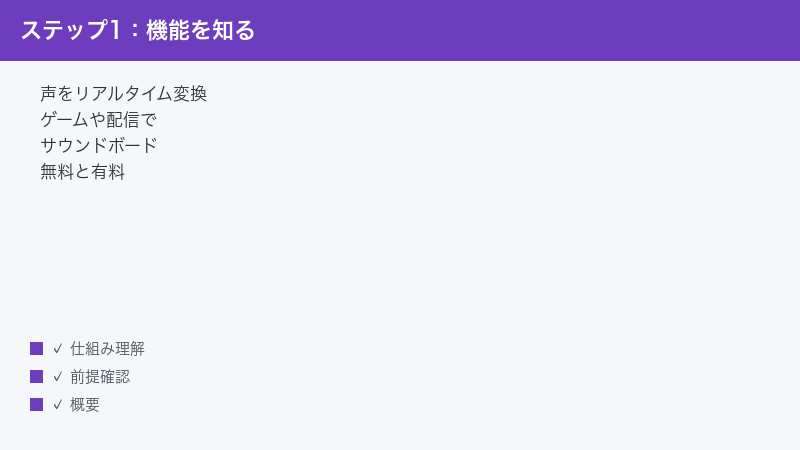
Voicemod(ボイスモッド)は、パソコンで使うリアルタイムのボイスチェンジャー(声を別の声に変える)ソフトとされています。マイクに入った自分の声を、ロボットのような声や別人のような声にリアルタイムで変換し、ゲームやDiscord、配信、通話などで使えるとされています。さらに、効果音やジングルをワンタッチで鳴らせる「サウンドボード」機能や、AIを使ったボイスなども用意されているとされます。
提供形態は無料で使える範囲と、より多くの機能が使える有料の「Pro(プロ)」版に分かれているとされています。無料版でも基本的な声の変換やいくつかのボイスを試せますが、利用できるボイスの数や一部の機能には差があるとされます。料金やプランの内容、無料で使える範囲は時期や地域によって変わる可能性があるため、最新の正確な情報は公式サイトの料金ページでご確認ください。具体的な金額や、どの機能がどちらのプランに含まれるかについては本記事では断定を避けます。購入を検討する際は、必ず公式サイトの最新の案内をご確認ください。
使い方の大まかな流れとしては、まず公式サイトからソフトをダウンロードしてインストールし、本物のマイクと、自分が音を聞くためのスピーカーやヘッドホンを設定します。次に使いたいボイス(声)を選び、ゲームやDiscord、配信ソフトなど、声を使うアプリ側で「Voicemod Virtual Audio Device」をマイクとして指定します。これで、自分が話した声が変換されて相手に届く、という仕組みです。トラブルが起きたときも、この基本の流れのどこでつまずいているのかを意識すると、原因にたどり着きやすくなります。
対応OSについては、主にWindows向けに提供されており、Mac(macOS)については対応状況が異なる場合がある、あるいはベータ(試験的提供)として扱われていることがあるとされています。インストール前に、お使いのパソコンが対応OSかどうかを公式サイトで確認しておくと安心です。なお、画面(UI)は日本語にも対応しているとされますが、バージョンによって表示言語や項目名が異なる場合があります。
仕組みをざっくり理解すると対処が早い
トラブルを解決するうえで、Voicemodがどう動いているかを大まかに知っておくと役立ちます。Voicemodは、あなたの本物のマイクから声を受け取り、声を変換したうえで「Voicemod Virtual Audio Device」という仮想のマイクとしてパソコンに出力します。ゲームやDiscordなどのアプリは、この仮想マイクを「自分のマイク」として読み込むことで、変換後の声が相手に届く、という流れです。
つまり、声を変えて相手に届けるには「Voicemod本体で正しく変換する」段階と、「アプリ側が仮想マイクを使うように設定する」段階の、2つが揃っている必要があります。どちらか一方でも欠けていると「声が変わらない」と感じることになります。この記事では、この2段階を順番にチェックしていきます。
もう少しかみ砕くと、声が相手に届くまでには「本物のマイク → Voicemod本体 → 仮想マイク → 各アプリ → 相手」という、いくつかの中継地点があります。途中のどこか一つでも設定がずれていると、その先には正しい声が流れません。たとえば本物のマイクの選択が間違っていれば最初の入り口でつまずきますし、アプリが仮想マイクを使っていなければ最後の出口で変換が無効になります。「声が変わらない」という同じ症状でも、つまずいている場所はまったく違うことがある、という点を覚えておくと、闇雲に設定を触らずに済みます。
この記事では、この流れの上流から下流に向かって、つまり「本体の入力・出力」から「アプリ側の指定」へと順番に確認していきます。上流から見ていくことで、原因が前段にあるのか後段にあるのかを効率よく切り分けられます。設定を変えるたびに、必ずプレビューやテスト通話で結果を確かめながら進めるのが、遠回りを避けるいちばんの近道です。
原因1: Voicemod本体で声が変わらない・効果がかからない
まずは、Voicemod本体のプレビュー(自分の声を確認する機能)で声が変わるかどうかを確かめます。本体ですら変わらない場合は、入力・出力デバイスの選択や、ボイスチェンジャー自体の有効・無効が原因のことが多いです。次の手順で確認してください。
手順: 本体の入力・出力デバイスを確認する
- Voicemodを起動し、設定(歯車のアイコンなど)を開きます。
- 「Input(入力デバイス)」の項目で、いま実際に使っている本物のマイクが選ばれているか確認します。ここに仮想デバイスではなく、物理的なマイクを指定するのが基本です。
- 「Output(出力デバイス)」の項目で、自分が音を聞くためのスピーカーやヘッドホンが選ばれているか確認します。
- 「自分の声を聞く(Hear my voice などの表記)」をオンにし、声を出してみて、変換後の声がプレビューで聞こえるか確かめます。
- ボイスチェンジャー機能そのものがオン(有効)になっているかを確認します。画面下部などにある有効・無効の切り替えがオフになっていると、声は変わりません。
項目名はバージョンによって日本語・英語が混在したり、表記が異なったりする場合があります。確信が持てない場合は、公式ヘルプの最新の説明と照らし合わせながら設定してください。特に「Input(入力)」と「Output(出力)」は混同しやすいポイントです。入力には自分が声を入れる本物のマイクを、出力には自分が音を聞くためのヘッドホンやスピーカーを指定するのが基本で、ここを逆にしてしまうと声が正しく流れません。設定画面でどちらがどちらか迷ったら、いったん落ち着いて「声を入れる側」と「音を聞く側」という役割で考えると整理しやすくなります。
なお、出力デバイスに仮想デバイス(Voicemod Virtual Audio Device)を選んでしまうと、自分の声をモニターできなくなったり、設定がうまく回らなくなったりすることがあります。出力には基本的に、実際のヘッドホンやスピーカーを選ぶようにしてください。仮想デバイスは、あくまで各アプリが「マイク」として読み込むためのものだと理解しておくと、設定で迷いにくくなります。
確認: ボイス(声)が選択されているか
入力・出力が正しくても、適用する「ボイス(声のエフェクト)」が選ばれていないと、声はそのままになります。ボイス一覧から好きな声を一度クリックして選択した状態にし、その上で話してみてください。また、無料版では選べないボイスもあるとされるため、鍵マークなどが付いていない、利用できるボイスで試すのが確実です。
確認: マイクのミュートや音量を見直す
Voicemod側だけでなく、本物のマイクがOS側でミュート(消音)になっていたり、入力音量が極端に低かったりすると、声が拾われず変換も働きません。OSのサウンド設定で、使っているマイクの入力レベルが適切か、ミュートになっていないかを確認しましょう。マイク前で話したときに入力レベルのメーターが反応するかどうかが目安になります。
意外と見落としがちなのが、マイク本体やヘッドセットに付いている物理的なミュートスイッチです。ボタン一つでマイクをオフにできるタイプの機器では、知らないうちにミュート状態になっていることがあります。声がまったく拾われない時は、機器側のスイッチやミュートボタンの状態も合わせて確認してください。マイクの入力音量は、大きすぎても音割れの原因になり、小さすぎても声が拾われにくくなります。話したときにメーターが中程度まで反応するくらいを目安に調整すると、変換も安定しやすくなります。
確認: 他のソフトがマイクを専有していないか
同時に起動している別の通話アプリや録音ソフトが、本物のマイクを先に専有してしまい、Voicemodがマイクを使えなくなっていることがあります。声が拾われない時は、いったんVoicemod以外でマイクを使っていそうなアプリを終了し、Voicemodを起動し直して様子を見てください。それでも改善しない場合は、パソコンを再起動して、マイクの専有状態をいったんリセットしてから試すと、原因の切り分けがしやすくなります。
原因2: 使いたいアプリ(ゲームやDiscordなど)で声が変わらない
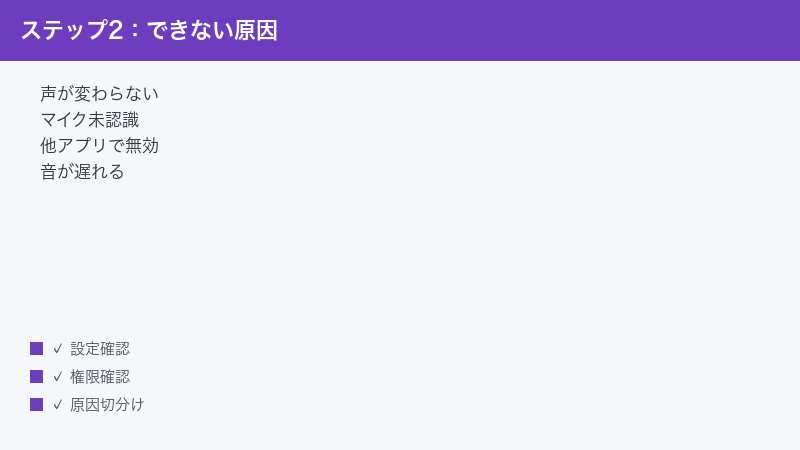
「Voicemod本体のプレビューでは声が変わるのに、ゲームやDiscordでは元の声のまま」という場合、原因はほぼ相手アプリ側の設定です。アプリが「自分のマイク」として、本物のマイクをそのまま使っていると、Voicemodで変換した声は反映されません。アプリ側のマイクを「Voicemod Virtual Audio Device」に切り替える必要があります。
共通の考え方: 仮想マイクを指定する
どのアプリでも基本の考え方は同じです。アプリの音声・マイク設定の「入力デバイス」で、本物のマイク名ではなく「Voicemod Virtual Audio Device(バージョンによっては Microphone (Voicemod) などの表記)」を選びます。これにより、アプリはVoicemodが作った変換後の声を受け取るようになります。
手順: Discord(ディスコード)の場合
- Voicemodを先に起動し、本体側で声が変わる状態にしておきます。
- Discordを開き、ユーザー設定(歯車アイコン)から「音声・ビデオ」の設定を開きます。
- 「入力デバイス」で「Voicemod Virtual Audio Device」を選びます。
- 「マイクテスト」などで話してみて、変換後の声でメーターが反応するか確認します。
- ノイズ抑制(Krispなど)やエコー除去、入力感度の自動調整が、変換音声に干渉することがあります。声が不自然な時や効果が薄い時は、これらの音声処理を一時的にオフにして試してください。
Discord側でうまく仮想マイクが選べない、あるいは候補に出てこない場合は、いったんVoicemodとDiscordの両方を再起動してから再度設定すると改善することがあります。設定項目の名称はDiscordのアップデートで変わる場合があるため、最新の表示に合わせて読み替えてください。
手順: ゲーム・配信ソフトの場合
- ゲーム内のボイスチャット設定、または配信ソフトのマイク(音声入力)設定を開きます。
- マイクの入力デバイスとして「Voicemod Virtual Audio Device」を選びます。
- 設定後、テスト通話やテスト配信で、変換後の声になっているかを確認します。
- ゲームによっては、起動中に入力デバイスを変えても反映されないことがあります。その場合はゲームを再起動してから設定し直してください。
配信ソフトでは、複数の音声トラックを扱っていることがあります。どのトラックにマイク入力を割り当てているかも合わせて確認すると、原因の切り分けがしやすくなります。配信では「自分の確認用に聞こえる音」と「実際に視聴者へ配信される音」が別になっていることもあるため、テスト録画や限定的なテスト配信で、視聴者側にどう届くかを確認しておくと安心です。
ゲームの中には、ボイスチャット用のマイク設定がゲーム独自のメニューにある場合と、OSの既定マイクをそのまま使う場合があります。ゲーム内に入力デバイスの選択項目が見当たらない場合は、OSのサウンド設定で既定のマイクを仮想デバイスに切り替えておく、という方法が有効なこともあります。ただし、既定マイクを仮想デバイスにすると、Voicemodを起動していない時に通常のマイクとして使えなくなることがあるため、使い終わったら元に戻すなどの運用も意識しておくとよいでしょう。
注意: 通話相手にだけ届く声と、自分に聞こえる声は別
「自分には変換後の声が聞こえないが、相手にはちゃんと届いている」という逆のケースもあります。自分のモニター(自分の声を聞く設定)と、アプリに送られる声は別物です。相手に届いているかどうかは、テスト通話などで実際に確認するのが確実です。
逆に、「自分には変換後の声がはっきり聞こえているのに、相手には元の声のまま届いている」というケースもあります。これは、自分が聞くためのモニター(出力側)は正しく動いている一方で、アプリへ送る入力デバイスが仮想マイクになっていない、という典型的なパターンです。自分のモニターで判断せず、必ず相手側やテスト機能での聞こえ方を基準に確認することが大切です。一人でテストする場合は、別の端末でテスト通話につないだり、アプリの録音・テスト機能を使ったりすると、相手にどう届いているかを客観的にチェックできます。
確認: アプリの再起動と入力デバイスの再選択
仮想マイクを選んだはずなのに反映されない時は、アプリを起動したままVoicemodを後から立ち上げたことが原因のことがあります。多くのアプリは、起動時点で利用できるマイクの一覧を読み込むため、後から追加された仮想マイクが候補に出てこない、または選んでも反映されないことがあります。基本は「Voicemodを先に起動 → そのあとで使いたいアプリを起動」という順番を守るとトラブルが減ります。すでに両方起動している場合は、アプリ側で一度別のデバイスを選んでから、改めて仮想マイクを選び直すと反映されることもあります。
原因3: マイクが認識されない
そもそもVoicemodがマイクを認識していない、入力レベルがまったく動かない、という場合は、OS(パソコン)側のマイク権限やデバイス選択を確認します。
手順: OSのマイク権限を確認する
- パソコンの設定からプライバシー(マイク)の項目を開きます。
- マイクへのアクセスが許可されているか確認します。
- アプリごとのマイク利用許可の一覧で、Voicemodや利用するアプリにマイクの使用が許可されているか確認します。
- 許可がオフになっていた場合はオンにして、Voicemodを再起動します。
権限の項目名や場所はOSのバージョンによって異なります。見当たらない場合は、お使いのOSの設定画面で「マイク」「プライバシー」などのキーワードから探してください。
手順: 正しい入力デバイスが選ばれているか確認する
- OSのサウンド設定を開き、入力(録音)デバイスの一覧を確認します。
- 実際に使いたいマイクが「既定のデバイス」になっているか、または有効になっているかを確認します。
- マイク前で話して、入力レベルのメーターが反応するかをチェックします。反応すればOSはマイクを認識しています。
- OSで認識できているのにVoicemodで反応しない場合は、Voicemod本体の入力デバイス指定を、その同じマイクに合わせ直します。
USBマイクやオーディオインターフェースを使っている場合は、ケーブルの抜き差しや別のUSBポートへの接続も試してみてください。物理的な接続が不安定だと、認識が不安定になることがあります。USBハブ経由で接続している場合は、パソコン本体のポートに直接つなぐと安定することがあります。
確認: 仮想オーディオデバイスがOSに登録されているか
Voicemodをインストールすると、「Voicemod Virtual Audio Device」という仮想のマイク・再生デバイスがパソコンに追加されます。これがOSのサウンド設定の一覧に表示されていない場合、導入時にうまく登録できていない可能性があります。次の点を確認してください。
- OSのサウンド設定で、入力デバイスの一覧に仮想デバイス名が表示されているか確認します。
- 表示されていない場合は、いったんパソコンを再起動します。再起動で仮想デバイスが正しく登録されることがあります。
- 再起動しても表示されない場合は、Voicemodを公式サイトの最新版で再インストールすることを検討します。
- 無効化されたデバイスとして隠れていることもあるため、サウンド設定で「無効なデバイスを表示」のような項目があれば有効にして確認します。
仮想デバイスはトラブルの中心になりやすい部分です。これがOSから見えていなければ、どのアプリでも変換後の声を選べません。まずは「OSの一覧に仮想デバイスがあるか」を確認することが、認識トラブルの大きな分かれ道になります。
原因4: 音が遅れる・途切れる・ノイズが出る
声は変わっているものの、遅延(声が遅れて聞こえる)や音切れ、ノイズが気になるケースです。これは多くの場合、パソコンの負荷やオーディオ設定、複数のノイズ処理の重なりが関係しています。
遅延が大きい時の対処
- 動画編集ソフトや重いゲーム、多数のブラウザタブなど、CPUに負荷をかける常駐ソフトを閉じます。
- Voicemodと、声を使うアプリ以外の不要なアプリを終了します。
- パソコンをいったん再起動して、メモリやリソースをすっきりさせます。
- それでも改善しない場合は、Voicemodのオーディオ関連の設定(サンプリングやバッファに関する項目があれば)を見直します。設定名はバージョンにより異なるため、公式の説明を参照してください。
音が途切れる時の対処
音切れは、入力・出力デバイスのサンプリングレート(音の細かさを決める数値)の食い違いや、デバイスを他のソフトと取り合っていることが原因になりやすいです。同じマイク・スピーカーを多数のアプリが同時に専有していないか確認し、必要なアプリだけに絞ってみてください。OSのサウンド設定でデバイスの詳細設定(既定の形式など)が極端な値になっていないかも確認すると良いでしょう。
ノイズが混じる時の対処
ノイズの代表的な原因は、ノイズ抑制を二重にかけてしまうことです。Voicemod側と、Discordなどアプリ側の両方でノイズ抑制が働くと、音が不自然になったり、こもったりすることがあります。まずはアプリ側のノイズ抑制やエコー除去、自動ゲイン調整などを一度オフにして、変化を確認してみてください。また、マイクの入力音量が大きすぎると音割れの原因になるため、入力レベルを少し下げて様子を見るのも有効です。
具体的には、Discordなどの通話アプリ側に用意されている音声処理の機能(ノイズ抑制、エコー除去、入力感度の自動調整など)が、変換後の音声に予期しない影響を与えることがあります。これらの音声処理は、本来は人の生の声をきれいにするためのものですが、Voicemodで加工された声に対しては「ノイズ」と誤認して削ってしまうことがあるのです。一度すべてオフにしてみて、声がはっきり通るようになるかを確認し、必要なものだけを段階的に戻していくと、ちょうどよい設定を見つけやすくなります。
マイクそのものの品質や、周囲の環境音も無視できません。エアコンの音やキーボードの打鍵音などの環境音が大きいと、それも一緒に変換されてノイズのように聞こえます。静かな環境で話す、マイクとの距離を一定に保つ、といった基本的な工夫も、結果的に変換後の声をクリアにすることにつながります。
声がこもる・不自然になる時の対処
遅延や途切れはないのに、声がこもったり、機械的すぎて不自然に感じたりする場合は、選んでいるボイス(声のエフェクト)自体の特性であることもあります。別のボイスに切り替えると印象が大きく変わることがあるため、まずはいくつかのボイスを試してみてください。また、前述のとおりアプリ側の音声処理が二重にかかると、こもった印象になりやすいです。マイクの入力レベルが適切か、音声処理が重なっていないかを合わせて見直すと、より自然な仕上がりに近づきます。
原因5: 一部のボイスや機能が使えない
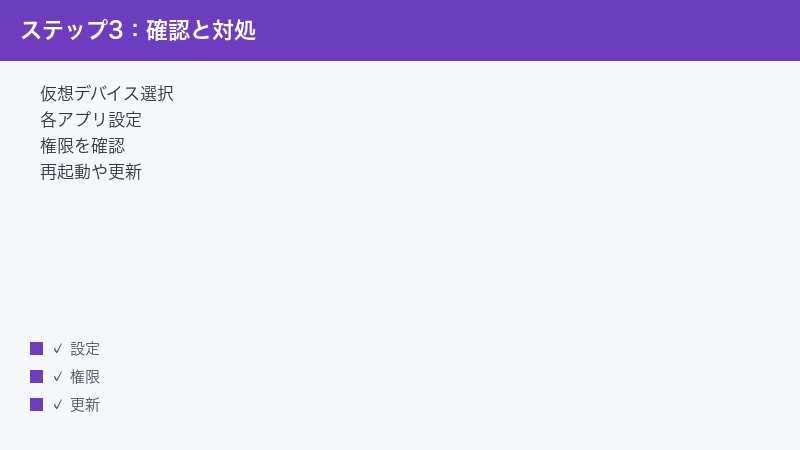
「使いたい声に鍵マークが付いていて選べない」「サウンドボードのスロットが限られている」という場合は、不具合ではなく、無料版と有料版(Pro)の機能範囲の違いであることが多いです。無料版では使えるボイスの数や機能が限定されており、より多くのボイスやカスタム機能はPro版で利用できる、とされています。
どのボイス・機能が無料で使えるのか、Pro版で何が追加されるのか、料金はいくらか、といった内容は時期や地域によって変わる可能性があります。具体的な金額や無料で使える範囲については断定を避け、必ず公式サイトの料金ページや機能比較ページで最新の情報を確認してください。なお、いま選んでいるボイスがPro限定のものでないか、無料で使えるボイスに切り替えて試すと、不具合か仕様かの切り分けがしやすくなります。
確認: ログイン状態とアカウント
機能の一部はアカウントへのログイン状態と結びついていることがあります。購入したはずの機能が反映されない、ログインできない、といった場合は、いったんログアウトして再ログインを試し、利用しているアカウントが正しいかを確認してください。それでも反映されない時は、公式サポートへの問い合わせを検討します。複数のアカウントを作ってしまっていて、購入したものとは別のアカウントでログインしている、というケースも意外と多いので、登録に使ったメールアドレスを今一度確認すると良いでしょう。
確認: サウンドボードや効果音が鳴らない時
Voicemodには、効果音やジングルをワンタッチで鳴らせるサウンドボードの機能があるとされます。これが鳴らない場合も、基本的な考え方は声の変換と同じです。まず、サウンドボードの音が乗る出力先が、通話相手に届くルート(仮想マイク)に正しく流れているかを確認します。また、サウンドボードのスロット数や使える音源は、無料版と有料版で範囲が異なることがあるとされます。鍵マークが付いていて使えない場合は、不具合ではなくプランの違いである可能性があるため、公式の機能比較ページで利用範囲を確認してください。
原因6: インストール後に動かない・起動しない
導入直後にVoicemodが起動しない、起動してもマイクや仮想デバイスが見当たらない、という場合は、導入時の不具合や、必要なコンポーネントが正しく組み込まれていない可能性があります。次の順番で試してください。
- まずパソコンを再起動します。導入直後は、仮想オーディオデバイスがパソコンに正しく登録されるために再起動が必要なことがあります。
- Voicemodや関連するアプリ(Discordなど)も最新の状態に更新します。
- OS(Windowsなど)に保留中の更新があれば適用します。
- それでも直らない場合は、公式サイトから最新版をダウンロードし、いったんアンインストールしてから入れ直す(再インストール)ことを検討します。
- 再インストールの際は、公式サイトからのダウンロードを徹底し、非公式の配布ファイルは使わないようにします。
また、お使いのパソコンが対応OSの条件を満たしているかも改めて確認してください。Mac(macOS)の場合は、対応状況がWindowsと異なる、あるいは試験的な提供である場合があるとされるため、公式の案内に従ってください。アンインストールや再インストールの操作は、データやアカウントへの影響を確認したうえで、慎重に進めましょう。
すべての症状に共通する一般的な対処
個別の原因が特定しきれない時は、次の基本対処を一通り試すと、多くの不具合が改善に向かいます。順番に確認してみてください。
- 仮想オーディオデバイスの選択: 使いたいアプリのマイク入力が「Voicemod Virtual Audio Device」になっているか。
- 各アプリのマイク設定: ゲーム・Discord・配信ソフトそれぞれの音声設定を個別に確認する。
- 権限とデバイスの確認: OSのマイク権限が許可され、正しい入力デバイスが選ばれているか。
- 再起動・再インストール: パソコンの再起動、改善しなければ公式版での再インストール。
- 更新の適用: Voicemod本体・連携アプリ・OSをいずれも最新の状態にする。
- 公式の最新情報を確認: 仕様変更で手順名が変わることがあるため、公式ヘルプを参照する。
これらは、声が変わらない・認識されない・遅延やノイズが出る、といった多くの症状に共通して効くことが多い基本対処です。一度に複数を変えると原因が分かりにくくなるため、一つ試すごとに結果を確認しながら進めるのがコツです。
トラブル対応では「一度に一つだけ変える」という姿勢がとても大切です。複数の設定を同時に変えてしまうと、たとえ直ったとしても何が効いたのかが分からず、次に同じ症状が出たときにまた最初から悩むことになります。面倒に感じても、一つ変えてはテストし、結果を見てから次に進む、という地道な進め方が、結局はいちばんの近道です。設定を変える前に、現在の状態を覚えておく(あるいはメモしておく)と、もし悪化した場合にすぐ元へ戻せるので安心です。
また、トラブルの多くは「複雑な不具合」ではなく「単純な設定の食い違い」です。仮想マイクが選ばれていない、ボイスチェンジャーがオフになっている、本物のマイクと出力の選び方が逆になっている、といった基本的な見落としが原因であることが大半です。難しい設定をいじる前に、まずは基本のチェック項目を落ち着いて一通り見直すことをおすすめします。
うまくいかない時に試したいこと
ここまでの対処でも解決しない場合は、原因の切り分けをさらに細かく進めます。次のような観点で確認すると、問題の所在が見えてくることがあります。
本体とアプリ、どちらの問題か切り分ける
Voicemod本体のプレビューで声が変わるかどうかを、まず必ず確認します。本体で変わるなら原因はアプリ側、本体でも変わらないなら原因は本体やOS側、という大きな切り分けができます。この一歩を飛ばすと、見当違いの設定を延々と触り続けることになりがちです。
別のアプリでも試す
たとえばDiscordで変わらない場合に、別の通話アプリや録音アプリで仮想マイクを選んで試してみます。他のアプリでは変換後の声になるなら、問題は特定のアプリ固有の設定にある可能性が高いと判断できます。
クリーンな状態で再現するか確認する
常駐ソフトや他のオーディオ関連ツールが干渉していることもあります。不要なソフトをすべて閉じた状態、あるいは再起動直後のすっきりした状態で同じ操作をして、症状が再現するかを見てみましょう。再現しないなら、特定の常駐ソフトが原因の可能性があります。
公式サポートへ問い合わせる前の準備
それでも解決しない時は、公式のヘルプセンターやサポートへの問い合わせを検討します。その際、使っているOSとバージョン、Voicemodのバージョン、症状が起きるアプリ名、試した対処を整理しておくと、やり取りがスムーズになります。エラーメッセージが表示される場合は、その文言も控えておきましょう。
よくある質問(FAQ)
Q1. Voicemodは無料で使えますか?
無料で使える範囲があるとされています。ただし、利用できるボイスの数や一部の機能は有料のPro版で広がるとされます。無料で使える範囲や料金は時期・地域によって変わる可能性があるため、最新の正確な情報は公式サイトの料金ページでご確認ください。
Q2. 本体では声が変わるのに、ゲームやDiscordでは変わりません。なぜですか?
使いたいアプリ側のマイク入力が、本物のマイクのままになっている可能性が高いです。アプリの音声設定で入力デバイスを「Voicemod Virtual Audio Device」に切り替えてください。それでも変わらない時は、Voicemodとアプリの両方を再起動してから設定し直すと改善することがあります。
Q3. マイクがまったく認識されません。どうすればよいですか?
まずOSのマイク権限が許可されているかを確認し、次にOSのサウンド設定で正しい入力デバイスが選ばれているかをチェックします。OSで認識できていれば、Voicemod本体の入力デバイスを同じマイクに合わせ直してください。USBマイクの場合は、接続し直しや別ポートへの差し替えも有効です。
Q4. 声が遅れて聞こえます。改善できますか?
パソコンの負荷が高いと遅延が起きやすくなります。重いソフトや不要なアプリを閉じ、再起動を試してください。改善しない場合は、Voicemodのオーディオ関連設定を見直します。設定名はバージョンにより異なるため、公式の説明を参照してください。
Q5. ノイズや雑音が混じります。原因は何ですか?
Voicemod側とアプリ側でノイズ抑制が二重にかかっていることが多いです。まずアプリ側のノイズ抑制やエコー除去、自動ゲイン調整を一度オフにして試してください。マイクの入力音量が大きすぎる場合も音割れの原因になるため、レベルを少し下げてみるのも有効です。
Q6. Macでも使えますか?
主にWindows向けに提供されており、Mac(macOS)については対応状況が異なる、あるいは試験的な提供である場合があるとされています。対応の有無や条件は変わる可能性があるため、インストール前に公式サイトで対応OSをご確認ください。
Q7. 使いたい声に鍵マークが付いていて選べません。
そのボイスがPro版(有料)向けの機能である可能性があります。無料版で使えるボイスに切り替えれば選べる場合があります。どのボイスが無料で使えるかは時期によって変わる可能性があるため、公式の機能比較や料金ページをご確認ください。
Q8. インストールしたのに起動しません。どうすればよいですか?
まずパソコンを再起動してください。導入直後は再起動で仮想デバイスが正しく登録されることがあります。改善しない場合は、Voicemodと関連アプリ、OSを最新に更新し、それでも直らなければ公式サイトから最新版を入手して再インストールを検討します。非公式の配布ファイルは使わないようにしましょう。
📚 あわせて読みたい
まとめ
Voicemod(ボイスモッド)で声が変わらない・マイクが認識されない・他アプリで使えない、といったトラブルは、原因を順番に切り分けることで多くが解決に近づきます。最初に確認したいのは、Voicemod本体のプレビューで声が変わるかどうかです。本体で変わるなら、使いたいアプリ側のマイク入力を「Voicemod Virtual Audio Device」に切り替えることがポイントになります。
本体でも変わらない場合は、本体の入力(本物のマイク)と出力(自分が聞くスピーカーやヘッドホン)の選び方、ボイスチェンジャーの有効・無効、ボイスの選択状態を見直しましょう。マイクが認識されない時はOSのマイク権限と入力デバイス、遅延やノイズが出る時はパソコンの負荷や二重のノイズ抑制を確認します。それでも直らない時は、再起動・更新・公式版での再インストールという基本対処に立ち返るのが近道です。
なお、Voicemodは仕様やメニュー名、対応状況、料金プランが時期によって変わる場合があります。本記事の手順や名称は一般的な例であり、お使いのバージョン・地域・プランによって表示が異なることがあります。最終的な判断は、必ず公式サイトやヘルプセンターの最新情報をご確認のうえで行ってください。落ち着いて一つずつ確認していけば、きっと快適な変声環境を取り戻せるはずです。
