minto.tech スマホ(iPhone/Android)・パソコン(Windows/Mac)・Office・Wi-Fi・AIツールの「できない」「困った」を解決する実用ガイド。トラブル対処法とノウハウが満載のお助けサイトです。
※本ページにはプロモーション(広告)が含まれています
📑 この記事の目次(タップで開く)
- NaturalReader(ナチュラルリーダー)で再生・読み込みができない時にまず試すこと
- この記事でわかること
- 症状別の早見表(まずここで自分の状況を探す)
- そもそもNaturalReaderはどんな仕組みで動いているのか
- 1. 読み上げ(再生)ができない・音が出ないときの対処
- 2. 文書(PDFなど)を取り込めない・読み込めないときの対処
- 3. 声(ボイス)や言語が選べない・変えられないときの対処
- 4. 日本語の読み方・アクセントが不自然なときの対処
- 5. 速度(スピード)やハイライト表示が効かないときの対処
- 6. 無料の上限(文字数・高品質ボイスの時間)に達したときの対処
- 7. アプリ・Chrome拡張機能が動かないときの対処
- 8. Web版・アプリ・拡張機能・デスクトップ版の使い分け
- うまくいかない時の最終チェックリスト
- よくある質問(FAQ)
- まとめ
NaturalReader(ナチュラルリーダー)で再生・読み込みができない時にまず試すこと
NaturalReader(ナチュラルリーダー)で「読み上げ(再生)が始まらない」「音が出ない」「文書(PDFなど)を取り込めない」「声や速度が選べない」といった症状が出たときは、まず次の3つを確認してください。①端末やブラウザの音量・ミュート・出力先(スピーカーやイヤホン)が正しいか。②取り込もうとしているファイルの形式・サイズが対応範囲か、そして文字情報を持っているか(スキャン画像のPDFは文字情報がないことがあります)。③通信状態とログインが正常か。多くのつまずきは、この3点のどれかで止まっています。
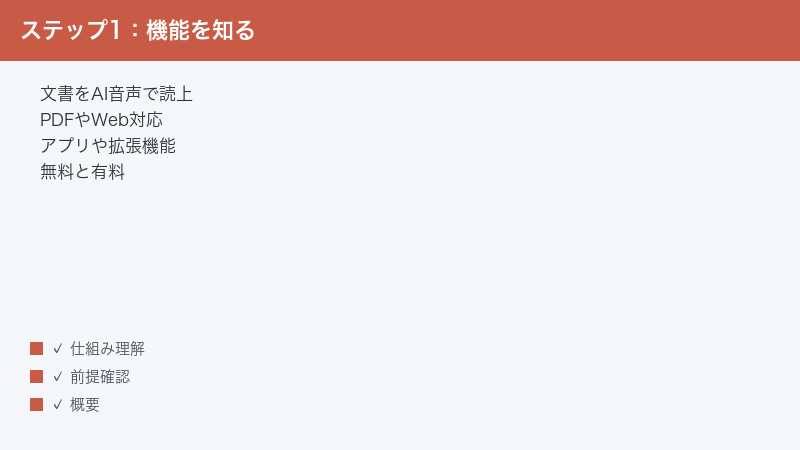
NaturalReaderは、PDFやWord、テキスト、Webページ、さらには画像内の文字(OCR)などを取り込み、人間のような自然なAI音声で読み上げてくれるとされるテキスト読み上げ(TTS:Text To Speech)サービスです。読書や学習、文章の校正(読み合わせ)、目の負担を減らす目的、ディスレクシア(読み書きが苦手な方)の支援などに使われるとされます。Web版(ブラウザで使うWebアプリ)、スマホアプリ(iOS/Android)、Chrome拡張機能、デスクトップ版があるとされ、無料で使える範囲と、個人・商用・教育向けの有料プランがあるとされます。画面(UI)の表示言語や機能、料金は時期や地域によって変わりやすいため、本記事の数値や名称は目安として読み、最終的な仕様は必ず公式情報でご確認ください。
この記事では、再生できない・文書が取り込めない・声や言語が選べない・日本語の読み方が不自然・速度やハイライトが効かない・無料枠の上限に達した・アプリや拡張機能が動かない、といった代表的なトラブルを、原因の切り分けから順番に解説します。慌てて何度も再生ボタンを押す前に、落ち着いて一つずつ確認していきましょう。
この記事でわかること
- NaturalReader(ナチュラルリーダー)の基本的な仕組みと、どこでつまずきやすいか
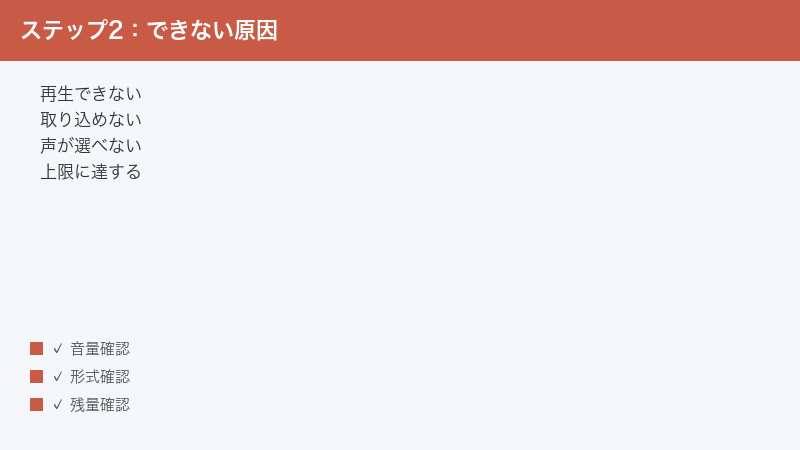
- 読み上げ(再生)ができない・音が出ないときの原因と対処の順番
- PDFやWordなどの文書を取り込めない・読み込めないときの確認ポイント
- 声(ボイス)や言語が選べない・変えられないときの見直し方
- 日本語の読み方やアクセントが不自然なときの調整のコツ
- 速度(スピード)やハイライト表示(読んでいる箇所の色付け)が効かないときの設定確認
- 無料の利用枠(文字数・高品質ボイスの時間)に達したときの考え方
- アプリ・Chrome拡張機能が動かないときの更新・再ログイン・再インストール手順
- それでも直らないときの問い合わせ先と、公式情報の確認方法
専門用語はできるだけかみ砕いて説明します。パソコンやスマホの操作にそれほど詳しくない方でも、順番に読めば自分の状況に当てはまる対処にたどり着けるように構成しています。
症状別の早見表(まずここで自分の状況を探す)
自分の症状に近い行を探して、対応する章を読んでください。表の内容はあくまで一般的な目安で、お使いのプラン・端末・バージョンによって挙動は異なる場合があります。
| 症状 | よくある原因 | まず試すこと |
|---|---|---|
| 再生ボタンを押しても音が出ない | 端末・ブラウザの音量やミュート・出力先の誤り | 音量とミュート、イヤホン接続を確認する |
| ハイライト(色付け)は動くのに音だけ出ない | 音声の出力先や音声キャッシュの不具合 | 出力先を見直す・音声キャッシュを削除して再生 |
| 文書(PDFなど)を取り込めない・読み込めない | 対応外の形式・サイズ超過・文字情報のない画像PDF | 形式とサイズを確認・OCRや文字PDFにする |
| 使いたい声(ボイス)が選べない | 無料プランで使える声の制限・言語設定の不一致 | プランと言語設定を確認・別の声を選ぶ |
| 日本語の読み方・アクセントがおかしい | 表記の解釈のずれ・英語向けの声の選択 | 日本語対応の声を選ぶ・読み仮名や区切りで調整 |
| 速度を変えても反映されない・ハイライトが出ない | 再生中の設定変更・拡張機能の権限不足 | 設定を見直す・拡張機能の権限を確認する |
| 「上限に達しました」と表示される | 無料枠の文字数・高品質ボイスの時間の使い切り | 残量とプランを確認・更新(リセット)を待つ |
| アプリや拡張機能が起動しない・反応しない | 更新の未適用・権限不足・一時的な不具合 | 更新・再ログイン・再インストールを試す |
次の章からは、それぞれの症状について「なぜ起きるのか」「どの順番で確認すればよいか」を具体的に説明します。原因の見当がつかない場合は、上から順に読み進めるのがおすすめです。
そもそもNaturalReaderはどんな仕組みで動いているのか
トラブルの原因を切り分けるうえで、NaturalReaderがどんな流れで音声を作っているのかを大まかに知っておくと、見当がつけやすくなります。専門的に正確である必要はありませんので、「だいたいこういう流れ」というイメージをつかんでください。
テキストを「音」に変える流れ
NaturalReaderは、まず読み上げる文章(テキスト)を用意するところから始まります。文章は、テキスト欄に直接入力したり貼り付けたりするほか、PDFやWord、Webページ、画像などから取り込むこともできるとされます。取り込んだファイルからは、まず「文字情報」だけが抜き出されます。ここで重要なのが、ファイルの中に文字データがあるかどうかです。文字データのないスキャン画像のPDFは、この段階で文章として取り出せず、つまずきの原因になります。
次に、取り出した文章を音声に変換します。とくにAI音声(高品質な声)は、文章をいったんサーバーへ送り、そこで音声を生成して端末に返す、という流れになっているとされます。この仕組みのため、通信が不安定だと音声生成がうまくいかず、「再生が始まらない」「途中で止まる」といった症状につながります。最後に、生成された音声が端末のスピーカーやイヤホンから再生されます。ここで音量やミュート、出力先の設定が正しくないと、「ハイライトは動くのに音が出ない」という状態になります。
4つのつまずきポイント
つまり、トラブルは大きく分けて次の4つの段階のどこかで起きています。①文章の取り込み(形式・サイズ・文字情報)②音声の生成(通信・声の選択・利用枠)③音声の再生(音量・ミュート・出力先)④アプリや拡張機能そのもの(更新・権限・ログイン)。自分の症状がどの段階のものかを意識すると、闇雲に設定をいじるよりずっと早く解決にたどり着けます。以降の章は、おおむねこの4段階の順に並んでいます。
1. 読み上げ(再生)ができない・音が出ないときの対処
もっとも多いのが「再生ボタンを押しても声が聞こえない」というトラブルです。これはNaturalReader側の不具合よりも、端末やブラウザの音まわりの設定が原因であることが少なくありません。次の順番で切り分けていきましょう。
1-1. まず端末とブラウザの音量・ミュートを確認する
意外と多いのが、端末そのものの音量がゼロになっていたり、ミュート(消音)になっていたりするケースです。次の点を順番に確認してください。
- パソコンやスマホ本体の音量が小さすぎないか、消音になっていないか
- Web版の場合、ブラウザのタブ自体がミュートになっていないか(タブにスピーカーの斜線マークが出ていないか)
- イヤホンやスピーカーなど、別の機器に音が出ていないか(Bluetoothイヤホンに自動でつながっていることがあります)
- 他のサイトや動画(たとえば音楽や動画サイト)で音が正常に鳴るか
他のサイトでも音が出ない場合は、NaturalReaderの問題ではなく端末側の音の設定が原因です。先にそちらを直しましょう。
1-2. 音声の出力先(スピーカー・イヤホン)を見直す
パソコンでは、音の出力先が意図しない機器(使っていないモニターのスピーカーなど)に設定されていることがあります。Windowsの場合は画面右下のスピーカーアイコンから、Macの場合は画面右上のコントロールセンターから、現在の出力先を確認し、実際に音を聞きたい機器に切り替えてください。スマホの場合は、Bluetooth接続を一度オフにして本体スピーカーで試すと切り分けがしやすくなります。
1-3. ハイライトは動くのに音だけ出ないとき
読んでいる箇所の色付け(ハイライト)は前に進むのに、声だけ聞こえないという場合があります。これは音声データの読み込みや、音声キャッシュ(一時的に保存された音のデータ)の不具合が原因のことがあるとされます。Web版では、テキスト欄の近くにあるオプション(「…」などのメニュー)から「音声キャッシュの削除(Delete Audio Cache)」に相当する項目を実行し、もう一度再生してみてください。表示や名称はバージョンによって異なる場合があります。
1-4. 声(ボイス)を別のものに変えてみる
特定の声だけが正しく再生されないことがあります。これは選択中の声のデータが一時的に壊れている、あるいはその声が今の言語や環境に合っていない可能性があるとされます。声の選択メニューから別の声(とくに無料で使える標準的な声)に切り替えて、症状が変わるか確認してください。別の声では正常に鳴る場合、元の声の側に問題があると判断できます。
1-5. 通信状態を確認する
AI音声の多くは、文章をサーバーに送って音声を生成する仕組みとされます。そのため通信が不安定だと、再生が始まらない・途中で止まることがあります。Wi-Fiの電波状況を確認し、可能なら安定した回線につなぎ直す、ルーターを再起動する、別のネットワークで試す、といった方法で切り分けてください。スマホでモバイル回線を使っている場合、電波の弱い場所や混雑する時間帯では生成が遅くなることがあります。Wi-Fiに切り替えるだけで安定することも多いです。
1-6. 別のブラウザ・別の端末で試す
ここまで試しても音が出ない場合は、環境そのものを変えて切り分けます。たとえば普段Chromeを使っているなら、いったんEdgeやFirefox、Safariなど別のブラウザで同じ操作を試してみてください。別のブラウザでは正常に鳴る場合、元のブラウザの設定や拡張機能の干渉が原因と考えられます。可能であれば、別のパソコンやスマホで試すと、端末固有の問題かどうかもはっきりします。少し手間はかかりますが、原因の範囲を一気に絞り込める確実な方法です。
2. 文書(PDFなど)を取り込めない・読み込めないときの対処
「ファイルをアップロードしても読み込まれない」「取り込んだのに文章が表示されない」という症状もよくあります。ここでは、ファイルの形式・サイズ・中身(文字情報の有無)という3つの観点で確認します。
2-1. 対応している形式かを確認する
NaturalReaderはPDF、Word、テキスト、EPUB(電子書籍)など、20種類以上の形式に対応するとされています。とはいえ、すべての形式・すべてのバージョンが万全とは限りません。うまく取り込めないときは、いったんテキスト形式やコピー&ペースト(文章をコピーして貼り付ける方法)に切り替えて、読み上げ自体ができるかを確かめてみてください。形式が原因かどうかの切り分けになります。
2-2. ファイルサイズが大きすぎないか確認する
ページ数が多いPDFや、画像をたくさん含む重いファイルは、取り込みに時間がかかったり、途中で失敗したりすることがあります。対処としては、ファイルを分割して一部だけを取り込む、必要なページだけを別ファイルに保存してから読み込む、といった方法が有効です。まずは数ページの小さなファイルで試して、サイズが原因かを確認しましょう。
2-3. スキャン画像のPDF(文字情報がないPDF)に注意する
取り込みでとくに見落としやすいのが、「文字に見えるのに、実は画像でしかない」PDFです。紙の書類をスキャナーやスマホのカメラで撮ってPDFにしたものは、見た目は文字でも、データとしては写真(画像)であることがあります。この場合、文字情報がないため、通常の読み込みでは文章として認識されません。
対策は、OCR(光学文字認識:画像の中の文字をデータの文字に変換する技術)を使うことです。NaturalReaderにはOCR機能があるとされますが、有料プランで使える高度な機能とされています。無料の範囲で済ませたい場合は、別の方法であらかじめ文字を抽出したPDFやテキストにしてから取り込む、という手もあります。自分のPDFが画像かどうかは、ファイル内の文字をマウスでなぞって選択できるか(選択できれば文字データあり)で簡単に見分けられます。
2-4. 取り込めない部分だけ貼り付けて確認する
文書の一部だけがうまく読み込まれないときは、その箇所のテキストをコピーして、NaturalReaderのテキスト入力欄に直接貼り付けてみてください。貼り付けで正常に読み上げられるなら、ファイル取り込みの工程に原因があると判断できます。急ぎの場合は、この貼り付け方式が確実です。
2-5. 文字化けや余計な記号が混ざるとき
取り込み自体はできても、読み上げると「文字化けした音」「記号をそのまま読み上げる」など、不自然になることがあります。これは、PDFやWebページのレイアウト(段組みや図表、ヘッダー・フッターなど)が文章に混ざってしまうことが原因のことがあります。対策としては、本当に読み上げたい本文だけを選んでコピーし、テキスト欄に貼り付けてから整える方法が有効です。NaturalReaderには、読み上げたくない部分(ページ番号や記号など)を除外するためのテキストフィルター(読み上げ対象を絞り込む機能)があるとされますが、こうした高度な機能は有料プランで使えるとされます。無料の範囲では、貼り付け時に手作業で不要な部分を削るのが現実的です。
3. 声(ボイス)や言語が選べない・変えられないときの対処
「使いたい声が一覧に出てこない」「声を変えても切り替わらない」という場合、無料プランで使える声の制限や、言語設定が関係していることがあります。
3-1. 無料プランで使える声の制限を理解する
NaturalReaderは、無料で使える標準的な声に加えて、より自然で高品質なAI音声(プレミアム/高品質ボイスなどと呼ばれるもの)を用意しているとされます。無料プランでは、こうした高品質な声は1日あたりの利用時間に上限があるとされ、上限を超えると使えなくなる、または標準的な声に戻ることがあります。使いたい声が選べない・途中で使えなくなった場合は、その声が有料・高品質枠の対象でないかを確認してください。料金や上限は変わりやすいため、最終的には公式情報でご確認ください。
3-2. 言語設定とテキストの言語を合わせる
声には対応している言語が決まっています。日本語の文章に英語向けの声を選んでいると、うまく読み上げられなかったり、選択肢に表示されなかったりすることがあります。読み上げたい文章の言語に合った声(日本語なら日本語対応の声)を選びましょう。声の一覧で言語を絞り込めるようになっている場合は、そこで「日本語」を選ぶと探しやすくなります。
3-3. 声を変えても切り替わらないとき
声を選んだのに反映されない場合は、いったん再生を完全に止めてから声を選び直し、もう一度最初から再生してみてください。再生中に声だけを切り替えようとすると、反映されないことがあります。それでも変わらないときは、ページの再読み込み(Web版)やアプリの再起動を行うと、設定が正しく読み込まれることがあります。
3-4. 声の種類と特徴をざっくり知っておく
NaturalReaderは、技術の異なる複数の種類の声を用意しているとされます。一般に、無料で使える標準的な声は安定して長く使える一方、AIモデル(GeminiやChatGPT、Azureなどの技術をもとにしているとされます)を使った高品質な声は、より人間に近い自然な抑揚で読み上げてくれるとされます。中には、文章の内容に合わせて読み方のトーンを調整してくれるタイプの声もあるとされます。用途に応じて、長時間の読書なら安定した標準の声、聞きやすさを重視する短い文章なら高品質な声、というように使い分けると、上限にも引っかかりにくくなります。声の種類や名称、対応言語は時期によって変わるため、最新の一覧は公式情報でご確認ください。
4. 日本語の読み方・アクセントが不自然なときの対処
AI音声は年々自然になっているとされますが、日本語特有の事情で、読み方やアクセント(音の高低)が不自然になることがあります。完全に解消するのは難しい面もありますが、工夫で改善できる部分もあります。
4-1. 日本語対応の声を選ぶ
まず大前提として、日本語に対応した声を選んでいるかを確認してください。英語など他言語向けの声で日本語を読ませると、ローマ字読みのような不自然な発音になることがあります。声の一覧から日本語向けのものを選び直すだけで、大きく改善する場合があります。
4-2. 句読点や区切りで読みを整える
長い一文や、句読点(、や。)の少ない文章は、AIが区切りを誤って読みづらくなることがあります。読み上げ用に文章を整えるときは、適度に句読点を入れて文を短く区切ると、間(ま)の取り方が自然になります。読点を一つ足すだけで、棒読み感が和らぐこともあります。
4-3. 読み間違える語は読み仮名やひらがなで調整する
固有名詞や専門用語、同じ漢字でも読み方が複数ある語(「行った」を「いった」と読むか「おこなった」と読むかなど)は、AIが意図と違う読み方をすることがあります。どうしても直したい箇所は、その語をひらがなやカタカナで書き換える、あるいは読み仮名を補う、といった方法で意図した読みに近づけられることがあります。読み上げ専用の原稿として、表記を調整するイメージです。
4-4. 数字・記号・英単語の読み方を整える
日本語の中に数字や記号、英単語が混じっていると、読み方が崩れやすくなります。たとえば「2026」を「にせんにじゅうろく」と読んでほしいのに桁ごとにバラバラに読まれたり、「〜」や「※」などの記号をそのまま読み上げてしまったりすることがあります。こうした箇所は、あらかじめ読んでほしい形(「二千二十六年」など)に書き換えておくと、意図した読みに近づきます。英単語も、カタカナで読みを書いておくと安定することがあります。すべてを直すのは大変なので、聞いていて気になる箇所だけ調整する、という割り切りで十分です。
5. 速度(スピード)やハイライト表示が効かないときの対処
「速度を変えても変わらない」「読んでいる箇所の色付け(ハイライト)が出ない」といった症状です。再生設定や、Chrome拡張機能の権限が関係していることがあります。
5-1. 再生設定(スピード)を見直す
速度の設定は、再生中ではなく再生を止めた状態で変更すると、確実に反映されやすくなります。設定を変えたあとに最初から再生し直して、速度が反映されているか確認してください。極端に速い・遅い設定にしていると聞き取りづらくなるため、まずは標準的な速さに戻して試すのもおすすめです。
5-2. ハイライトが出ないとき
読んでいる箇所を色付けするハイライト表示は、設定でオン・オフを切り替えられるようになっていることがあります。表示されない場合は、設定でハイライトが有効になっているかを確認してください。また、PDFや画像から読み込んだ場合、文字の位置情報が正確に取れず、ハイライトがうまく合わないこともあります。テキストを直接貼り付けた場合と挙動が違うかを比べると、原因の見当がつきます。
5-3. Chrome拡張機能の権限を確認する
Chrome拡張機能でWebページを読み上げる場合、拡張機能にそのページを読み取る権限が必要です。権限が不足していると、読み上げが始まらなかったり、ハイライトが効かなかったりします。Chromeの拡張機能の管理画面から、NaturalReaderの拡張機能の権限(サイトへのアクセス許可など)を確認し、必要に応じて許可してください。また、一部のサイトはセキュリティの都合で拡張機能が動作しにくいことがあります。
6. 無料の上限(文字数・高品質ボイスの時間)に達したときの対処
「急に高品質な声が使えなくなった」「読み上げが止まる」場合、無料プランの利用枠の上限に達している可能性があります。
6-1. 何の上限に達したのかを切り分ける
NaturalReaderの無料プランは、標準的な声についてはまとまった量を使えるとされる一方、高品質なAI音声には1日あたりの利用時間の上限があるとされます。「高品質な声だけが使えない」のか「読み上げ全体が止まる」のかで、原因が変わります。前者なら高品質ボイスの枠、後者なら全体の利用枠やMP3変換などの枠を使い切った可能性があります。表示されるメッセージの内容をよく読み、どの枠の話かを確認しましょう。
6-2. 枠の回復(リセット)を待つ・標準の声で続ける
1日あたりの上限は、一定の時間が経つと回復(リセット)するとされます。急がない場合は時間を置いて再度試してください。すぐに続けたい場合は、上限のない(または上限の大きい)標準的な声に切り替えて読み上げを続ける方法があります。高品質ボイスを多用したい場合は、有料プランの検討対象になりますが、料金や枠の内容は変わりやすいため、公式情報で最新の条件をご確認ください。
6-3. 上限に達しにくい使い方の工夫
無料の範囲を上手に使うには、ちょっとした工夫が役立ちます。たとえば、長文をすべて高品質ボイスで一気に読ませるのではなく、まず標準の声で全体をざっと聞き、本当にじっくり聞きたい部分だけ高品質ボイスに切り替える、という使い方です。また、同じ文章を何度も再生し直すと、その分だけ枠を消費してしまうこともあります。一度生成した音声を聞き返すときは、再生位置を戻すだけで済むこともあるので、再読み込みや再生成を繰り返しすぎないよう意識すると、限られた枠を長く使えます。MP3への変換(音声ファイルの書き出し)は、変換できる文字数に月あたりの上限があるとされるため、こちらも計画的に使うとよいでしょう。
7. アプリ・Chrome拡張機能が動かないときの対処
スマホアプリやChrome拡張機能、デスクトップ版が「起動しない」「反応しない」「途中で落ちる」といった場合の基本的な対処です。多くは更新・再ログイン・再インストールで改善します。
7-1. アプリ・拡張機能を最新版に更新する
古いバージョンのまま使っていると、不具合が残っていたり、サービス側の変更に追いつけず動かなくなったりすることがあります。スマホアプリはApp StoreやGoogle Playで更新の有無を確認し、Chrome拡張機能はブラウザを最新にしたうえで拡張機能の更新を確認してください。更新するだけで直るケースは少なくありません。
7-2. 再ログインを試す
ログイン状態(認証)が切れていると、声や設定が読み込めず、うまく動かないことがあります。いったんログアウトしてから、もう一度ログインし直してみてください。パスワードを忘れている場合は、再設定の手続きから進めます。
7-3. キャッシュ削除・再起動・再インストール
それでも改善しないときは、次の順番で試します。①アプリやブラウザを完全に終了して、もう一度起動する。②端末そのものを再起動する。③Web版ならブラウザのキャッシュを削除する。④最終手段として、アプリや拡張機能を一度削除(アンインストール)してから入れ直す。再インストールは、壊れたファイルや設定の不具合をまとめてリセットできるため、原因がはっきりしないときに有効です。ただし、端末内に保存した設定や履歴が消える場合があるため、必要なデータは事前に控えておくと安心です。
8. Web版・アプリ・拡張機能・デスクトップ版の使い分け
NaturalReaderには複数の使い方の窓口があるとされ、症状によっては「窓口を変えるだけ」で解決することがあります。それぞれの特徴と、向いている場面を整理しておきます。なお、各窓口で使える機能やプランの扱いは異なる場合があるため、最終的な仕様は公式情報でご確認ください。
8-1. Web版(ブラウザで使うWebアプリ)
インストール不要で、ブラウザからすぐに使えるのがWeb版です。テキストを貼り付けたり、ファイルを取り込んだりして読み上げる、もっとも基本的な使い方ができるとされます。拡張機能でうまく読み上げられないWebページの文章も、本文をコピーしてWeb版に貼り付ければ読み上げられることが多く、トラブル時の「逃げ道」としても便利です。まず動作を確認したいときは、Web版で試すのが手軽です。
8-2. スマホアプリ(iOS/Android)
外出先や移動中に、スマホで文書や記事を聞きたいときに向いています。アプリが動かないときは、ストア(App StoreやGoogle Play)で更新を確認し、再ログインや再インストールを試すのが基本です。スマホでは、Bluetoothイヤホンへの接続状態や、本体のサイレントモード(消音)が音の出ない原因になりやすいので、あわせて確認しましょう。
8-3. Chrome拡張機能
Webページやメールなど、ブラウザで見ている文章をその場で読み上げたいときに便利な窓口です。拡張機能はページを読み取る権限が必要なため、動かないときはまず権限を確認します。前述のとおり、一部のサイトでは拡張機能が動作しにくいことがあり、その場合はWeb版への貼り付けで対応できます。
8-4. デスクトップ版
パソコンにインストールして使うデスクトップ版もあるとされます。ブラウザを開かずに、さまざまなアプリの文章を読み上げたいといった用途に向くとされます。動作が不安定なときは、ソフトの更新、パソコンの再起動、再インストールという基本の対処が有効です。どの窓口も「最新版にする・ログインし直す・入れ直す」という流れは共通しているので、迷ったらこの3つを思い出してください。
うまくいかない時の最終チェックリスト
ここまでの対処を試しても直らない場合は、次の汎用的な確認をひととおり行ってみてください。原因が一つではなく、複数が重なっていることもあります。
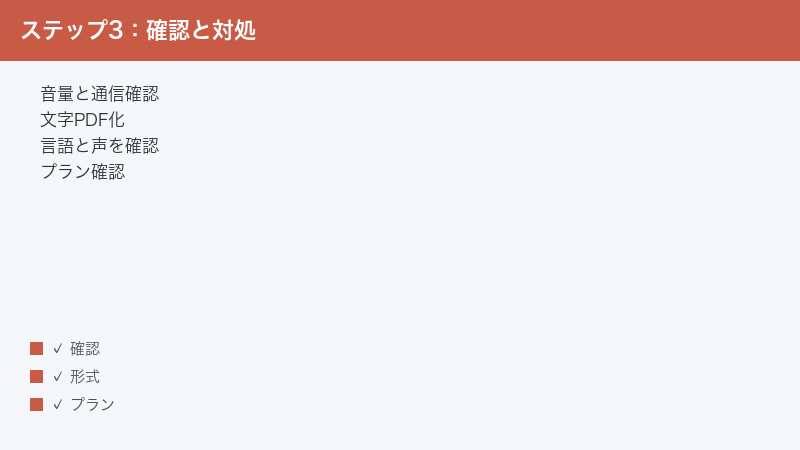
- 音量と通信を確認する:端末・ブラウザの音量とミュート、出力先、そしてWi-Fiなど通信の安定を最初に疑います。
- 形式とOCRを確認する:取り込めないファイルは、対応形式か・サイズが大きすぎないか・スキャン画像(文字情報のないPDF)でないかを順に確認します。
- 声と言語設定を確認する:読み上げたい文章の言語に合った声を選び、無料枠で使える声かどうかも確かめます。
- 読みを調整する:日本語が不自然なときは、句読点・区切り・読み仮名(ひらがな・カタカナ表記)で整えます。
- プランと残量を確認する:上限のメッセージが出たら、どの枠の上限かを見極め、回復を待つか標準の声に切り替えます。
- 別のブラウザ・別の端末で試す:環境を変えると、その環境特有の問題かどうかを切り分けられます。
- 公式の最新情報を確認する:機能・料金・対応形式は変わりやすいため、公式サイトやヘルプセンターで最新の仕様を確認します。
これらを試しても解決しない場合は、サービス側の一時的な不具合(障害)の可能性もあります。少し時間を置いてから再度試す、あるいは公式の問い合わせ窓口やヘルプセンターに、症状・使っている端末やブラウザ・表示されたメッセージを添えて相談すると、解決が早まります。
🛒 関連商品をAmazonでチェック
よくある質問(FAQ)
Q1. NaturalReaderは無料でも使えますか?
無料で使える範囲があるとされます。標準的な声での読み上げはまとまった量を使えるとされ、より自然な高品質ボイスは1日あたりの利用時間に上限があるとされています。OCR(画像内の文字を読み取る機能)やMP3への変換(音声ファイルの書き出し)など、一部の高度な機能は有料プランで使えるとされます。無料・有料の線引きや枠の量は変わりやすいため、最新の条件は公式情報でご確認ください。
Q2. 再生ボタンを押しても音が出ません。何を確認すればよいですか?
まず端末とブラウザの音量・ミュート・音の出力先を確認してください。次に他のサイトや動画で音が鳴るかを試し、NaturalReader側の問題か端末側の問題かを切り分けます。ハイライトは動くのに音だけ出ない場合は、音声キャッシュの削除や、別の声への切り替えを試すと改善することがあります。AI音声は通信を使って生成されるとされるため、通信の安定も確認しましょう。
Q3. PDFを取り込んだのに文章が読み上げられません。
そのPDFが「スキャン画像のPDF(文字情報のないPDF)」である可能性が高いです。紙をスキャンしたり写真で撮ったりしたPDFは、見た目は文字でも中身は画像のことがあります。ファイル内の文字をマウスで選択できなければ画像PDFです。この場合はOCR(画像内の文字をデータに変換する機能)を使うか、あらかじめ文字を含むPDFやテキストに変換してから取り込んでください。OCRは有料プランの機能とされます。
Q4. 日本語に対応していますか?
日本語に対応した声があるとされ、画面表示も日本語に対応するとされています。ただし、対応する言語や声の種類、UIの表示は時期や地域によって変わることがあります。日本語の文章を読み上げる際は、必ず日本語向けの声を選んでください。英語向けの声で日本語を読ませると、不自然な発音になります。
Q5. 日本語の読み方やアクセントがおかしいときはどうすればよいですか?
まず日本語対応の声を選んでいるか確認します。そのうえで、句読点を適度に入れて文を短く区切る、読み間違える語をひらがなやカタカナで書き換える、といった調整で改善できることがあります。AI音声の日本語は完璧ではないため、読み上げ用に表記を整える、という発想で対処すると現実的です。
Q6. 使いたい声が選べません。なぜですか?
その声が無料プランの対象外(高品質・有料枠の声)である、または読み上げたい文章の言語と声の対応言語が合っていない、といった原因が考えられます。声の一覧で言語を日本語に絞り込み、無料で使える声かどうかを確認してください。高品質ボイスは無料だと1日の利用時間に上限があるとされ、上限を超えると使えなくなることがあります。
Q7. Chrome拡張機能でWebページが読み上げられません。
拡張機能にそのページを読み取る権限が与えられているかを確認してください。Chromeの拡張機能の管理画面から、サイトへのアクセス許可を見直します。また、ブラウザと拡張機能を最新版に更新し、再ログインを試すと改善することがあります。一部のサイトはセキュリティの都合で拡張機能が動作しにくい場合があり、その際はテキストをWeb版に貼り付けて読み上げる方法が確実です。
Q8. アプリが起動しない・途中で落ちるときはどうすればよいですか?
①アプリを最新版に更新する、②再ログインする、③アプリと端末を再起動する、④それでも直らなければ一度アンインストールして入れ直す、の順で試してください。再インストールは、壊れたファイルや設定をまとめてリセットできるため有効です。ただし端末内の設定や履歴が消えることがあるため、必要なデータは事前に控えておきましょう。サービス側の一時的な不具合の可能性もあるため、時間を置いて再度試すのも有効です。
Q9. 一度読み上げた音声を、MP3などのファイルとして保存できますか?
読み上げた内容を音声ファイル(MP3など)として書き出す機能があるとされますが、こうした書き出しは有料プランで使える高度な機能とされ、月あたりに変換できる文字数にも上限があるとされています。無料の範囲では、画面上での読み上げ(ストリーミング再生)が中心になります。ファイルとして保存して繰り返し聞きたい、別の端末に移して聞きたいといった用途がある場合は、有料プランの内容を公式情報で確認したうえで検討してください。なお、保存した音声の利用範囲(個人利用か商用利用か)はプランによって異なるとされるため、用途に合うプランを選ぶことが大切です。
Q10. 同じ文章なのに、日によって声の聞こえ方や上限が違う気がします。
NaturalReaderのようなAI音声サービスは、機能や声の種類、利用枠が随時更新されることがあるとされます。そのため、以前と挙動が変わったように感じることがあります。とくに無料枠の上限は時期によって見直されることがあるとされ、「昨日は使えたのに今日は上限に達した」という場合も、枠の回復タイミングや、その日に使った量の違いが理由のことがあります。挙動が大きく変わったと感じたら、まずアプリや拡張機能が最新版かを確認し、それでも気になる場合は公式の最新情報やお知らせを確認してみてください。
📚 あわせて読みたい
まとめ
NaturalReader(ナチュラルリーダー)で再生・読み込みができないときは、まず「音量と通信」「ファイルの形式と中身(文字情報の有無)」「声と言語の設定」という三つの基本に立ち返ることが解決への近道です。音が出ないなら端末とブラウザの音まわりを、文書が取り込めないなら形式・サイズ・スキャン画像PDFかどうかを、声が選べないならプランと言語設定を、それぞれ順番に確認していきましょう。
日本語の読み方が不自然なときは、句読点や読み仮名で整える、速度やハイライトが効かないときは設定と拡張機能の権限を見直す、上限に達したときは枠の回復を待つか標準の声に切り替える、アプリが動かないときは更新・再ログイン・再インストールを試す——このように、症状ごとに切り分ける癖をつけると、原因にたどり着きやすくなります。
NaturalReaderの機能・料金・対応形式・対応言語は時期や地域によって変わりやすいため、本記事の内容は目安として読み、最終的な仕様や最新の条件は必ず公式サイトやヘルプセンターでご確認ください。読書や学習、目の負担を減らす助けとして、自分に合った声と設定を見つけ、快適に活用していただければ幸いです。