minto.tech スマホ(iPhone/Android)・パソコン(Windows/Mac)・Office・Wi-Fi・AIツールの「できない」「困った」を解決する実用ガイド。トラブル対処法とノウハウが満載のお助けサイトです。
※本ページにはプロモーション(広告)が含まれています
「AI楽曲分離アプリのMoises(モイセス)で、曲を取り込めない・分離できない」「分離はできたけれど音が濁る・にじむ」「コード(和音)が出てこない・キーやテンポを変えられない」「無料の回数(上限)に達したと出る」「書き出し(エクスポート)ができない」「再生できない・音がずれる」——ボーカルやドラム、ベース、ギターなどをパートごとに分けて練習や耳コピに使えるとされる音楽アプリとして人気が高まる一方で、こうしたつまずきの声もよく聞かれます。本記事では、まず3行で要点をお伝えし、そのうえで原因の切り分け方と具体的な対処の手順を、はじめての方にもわかるようにやさしく解説します。
結論を先に3つ。
①まずはアプリの更新・端末やアプリの再起動・通信(Wi-Fiやモバイル回線)の確認という基本を試す。
②取り込むファイルの形式やサイズ・長さ・残りの無料回数(クレジット)やプラン・元音源の品質・ログイン状態を疑って切り分ける。
③それでも進まないなら別の曲や設定で試す・再ログイン・時間を置いてもう一度試し、最終的には公式の最新情報を確認する。
なお、Moisesの仕様・画面の名称・ボタンの位置・対応するファイル形式・無料で使える回数や長さの目安・プランの内容や料金・対応する地域や言語などは、時期やお使いの環境(アプリのバージョン・地域・契約しているプランなど)によって変わる可能性があります。本記事のメニュー名やボタン名、数値の目安は一例・目安として読み、最終的な正確な情報はかならず公式の案内(アプリ内ヘルプや公式サイト・料金ページ)をご確認ください。「使える」「使えない」を一律に断定するものではない点を、あらかじめご承知おきください。
🛒 関連商品をAmazonでチェック
📑 この記事の目次(タップで開く)
この記事でわかること
- Moises(モイセス)とはどんなアプリか、ざっくりした全体像
- 曲(音源)を取り込めない・分離できないときに考えられる主な原因と対処
- 分離はできたが「音が濁る・にじむ」と感じるときの向き合い方
- コード(和音)の検出やキー(調)・テンポ(速さ)の変更がうまくいかないときの対処
- 無料の回数(上限)に達したと表示されたときの確認手順
- 書き出し(エクスポート)ができないとき・再生できない/音がずれるときの対処
- どんな場面でも効く一般的な対処と、症状別の早見表、そしてFAQ8問
- 他人の楽曲を扱うときに気をつけたい著作権の考え方
専門用語はできるだけかみくだいて説明します。はじめて音源分離アプリにふれる方でも、上から順に試していけば「どこでつまずいているのか」が見えてくる構成にしました。途中で「自分の症状はこれだ」と思った章だけ拾い読みしていただいてもかまいません。
本記事は特定の不具合を断定して「これが原因です」と言い切るものではありません。Moisesは比較的新しいジャンルのアプリで、仕様や対応状況が変わりやすいため、「考えられる原因を順に試して切り分ける」という現実的な進め方を中心に解説します。ひとつ試すごとに症状が変わるかを観察していけば、たとえ専門知識がなくても、自分の力で原因に近づいていけます。
まず試すこと早見表
細かい説明に入る前に、よくある症状と最初に試したい対処を表にまとめました。「とりあえず何をすればいい?」というときの地図として使ってください。多くのトラブルは、この表の「まず試すこと」だけで解消することがあります。
| 症状 | 考えられる主な原因 | まず試すこと |
|---|---|---|
| 曲を取り込めない・アップロードが進まない | ファイル形式やサイズ・長さの上限/通信の不安定さ | 対応形式か確認・短い曲で試す・通信を確認 |
| 分離が始まらない・途中で止まる | サーバーの混雑・一時的な不具合・通信切れ | 時間を置く・通信を確認・アプリを再起動 |
| 分離できたが音が濁る・にじむ | AI分離の限界・元音源の品質・パートの重なり | 元の音質を上げる・別パートや別の曲で確認 |
| コードが出ない・キーやテンポを変えられない | 曲調や音質の影響・プランや設定の制限 | 別の曲や設定で試す・プランや設定を確認 |
| 「回数に達した」と表示される | 無料の月間回数(上限)に到達 | 残量とプランを確認・翌月や時間を待つ |
| 書き出し(エクスポート)できない | 無料プランの制限・出力形式・通信 | プランと形式を確認・通信を確認 |
| 再生できない・音がずれる(同期しない) | アプリの不調・ログイン切れ・通信 | アプリ更新・再ログイン・再起動・通信確認 |
表のなかに「自分のケースに近い」ものがあれば、その行の説明にあたる章へ進んでください。どれにも当てはまらない場合は、後半の「一般的な対処」の章から順に試すのがおすすめです。
Moises(モイセス)とは?まず全体像をつかむ
Moises(モイセス)は、曲の音源をAIで解析して、ボーカルやドラム、ベース、ギター、ピアノといったパートごとの音(これを「ステム」と呼びます)に分けられるとされる音楽アプリです。運営はMoises Systems, Inc.(モイセス・システムズ社)とされ、2020年ごろに登場して以来、世界中のミュージシャンや音楽を学ぶ人に使われてきたとされています。
「ステム」という言葉はあまり聞き慣れないかもしれません。かんたんに言うと、1曲のなかに混ざっているそれぞれの楽器やボーカルの音を、できるだけ個別の「素材」として取り出したものです。完成した料理から、具材を一つずつ取り分けるようなイメージだと考えるとわかりやすいかもしれません。Moisesは、このステムへの分離をスマホやパソコンで手軽にできるとされる点が大きな特長です。
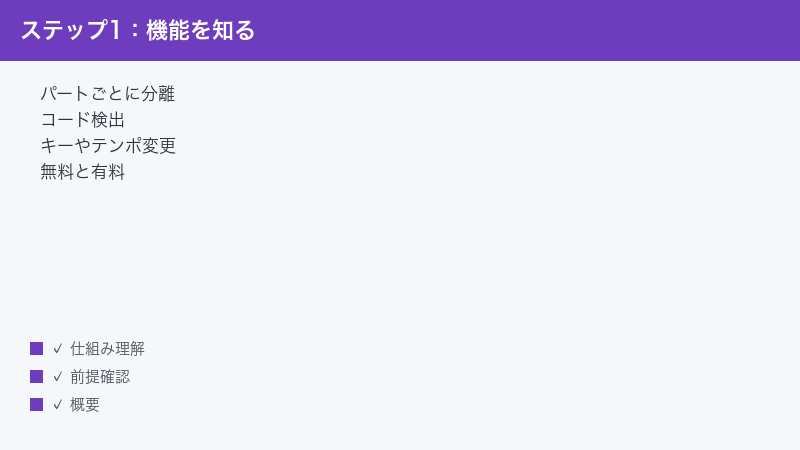
主にできるとされること
- ステム分離:曲をボーカル・ドラム・ベース・ギターなどのパートに分けられるとされます。特定のパートだけを消したり、音量を調整したりできるとされます。
- コード(和音)の検出:曲の進行に合わせてコードを自動で表示してくれるとされます。耳コピやコピー演奏の助けになるとされます。
- キー(調)の変更:声や楽器に合わせて曲の高さ(キー)を変えられるとされます。
- テンポ(速さ)の変更:音の高さを保ったまま、曲の速さをゆっくりや速くできるとされます。難しいフレーズの練習に向くとされます。
- メトロノーム(クリック音):曲に合わせたテンポでリズムを刻んでくれるとされます。
- パートを消して一緒に演奏:たとえばギターのパートを消して、自分のギターを重ねて練習する、といった使い方ができるとされます。
これらの機能は、楽器の練習・耳コピ・カラオケ音源づくり・音楽制作の下準備など、さまざまな目的に使われているとされます。とくに「市販の曲を使って、自分のパートだけ抜いて練習したい」「ベースのラインだけ聴き取りたい」といった、演奏する人ならではの悩みに応えるツールとして知られています。
どんな人がどう使っているのか
具体的な使われ方をいくつか挙げてみると、Moisesがどんなアプリかがよりイメージしやすくなります。
- バンドのパート練習:自分が担当する楽器の音だけを消して、ほかのパートに合わせて演奏する。実際のバンドで合わせる前の予習に使われるとされます。
- 耳コピ(音を聴き取って譜面に起こす):ベースやギターなど特定のパートだけを大きくして、ほかを小さくすることで、何を弾いているのかを聴き取りやすくする使い方です。
- ボーカル練習・カラオケ:ボーカルを消して伴奏だけにする、または逆にボーカルだけを取り出してお手本にする、といった使い方ができるとされます。
- テンポを落とした反復練習:速くて指が追いつかないフレーズを、音の高さを変えずにゆっくりにして、少しずつ速さを戻していく練習です。
- コード進行の確認:自動表示されるコードを見ながら、曲の流れをつかむ。作曲やアレンジの参考にも使われるとされます。
このように、Moisesは「聴く」だけでなく「演奏する・練習する」ことを助けるツールという位置づけです。だからこそ、本記事で扱うようなトラブルも、多くは「練習に使いたいのにうまくいかない」という切実な悩みとして現れます。
スマホアプリとWeb、無料と有料
Moisesには、iPhoneやAndroid向けのスマホアプリと、パソコンのブラウザから使えるWeb版(さらにデスクトップ向けアプリ)があるとされます。お使いの端末に合わせて選べるのは便利な点です。表示は日本語にも対応しているとされ、はじめての方でも操作しやすいように作られているとされます。
料金面では、無料で使える範囲と、月額などの有料プランがあるとされます。無料の範囲には「1か月に分離できる曲の回数」「1曲あたりの長さ」などの制限があるとされ、有料プランにすると回数の制限がゆるくなったり、より高品質な分離や追加機能が使えたりするとされます。ただし、回数の目安・長さの上限・料金・プランごとにできることは時期や地域によって変わる可能性があります。具体的な数値や金額は、かならず公式の料金ページやアプリ内の案内で最新の情報をご確認ください。
ここまでが全体像です。次の章からは、症状ごとに「なぜ起きるのか」「どう試せばよいのか」を順番に見ていきます。
1. 曲(音源)を取り込めない・分離できないとき
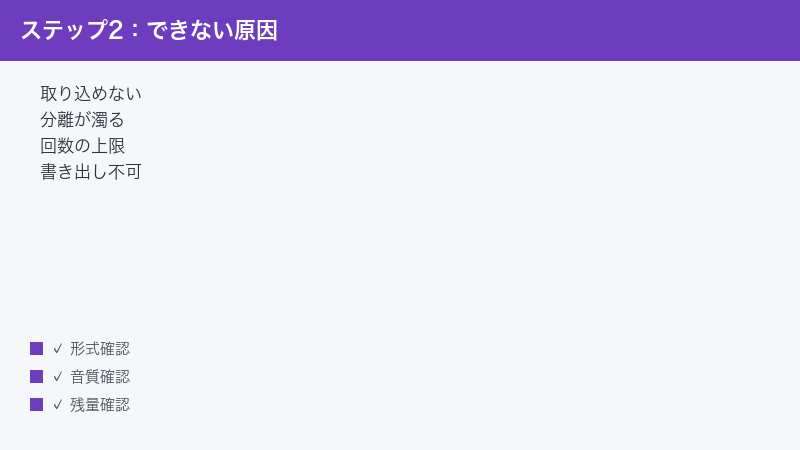
「ファイルを選んでも読み込まれない」「アップロード中のまま進まない」「分離ボタンを押しても始まらない」——最初につまずきやすいのが、この取り込み(アップロード)と分離のステップです。考えられる原因はいくつかありますが、大きく分けると「ファイル側の問題」「通信の問題」「サービス側の一時的な問題」の3つに整理できます。順番に切り分けていきましょう。
1-1. ファイルの形式・サイズ・長さを確認する
Moisesは、取り込めるファイルの形式やサイズ、長さにある程度の決まりがあるとされます。一般的な音声ファイル(MP3やWAVなど)には対応しているとされますが、特殊な形式や、極端に大きい・長いファイルは受け付けてもらえないことがあります。とくに無料プランでは「1曲あたりの長さの上限」があるとされるため、長い曲をそのまま取り込もうとすると弾かれてしまう場合があります。
- 取り込もうとしているファイルが、一般的な音声ファイル(MP3やWAVなど)かどうかを確認します。マイナーな形式の場合は、いったん一般的な形式に変換してから試すと通ることがあります。
- ファイルの長さが長すぎないかを確認します。長い曲は、必要な部分だけ短く切り出してから取り込むと、上限にかからずに済むことがあります。
- ファイルのサイズが極端に大きくないかを確認します。高音質すぎる巨大なファイルは時間がかかったり弾かれたりすることがあります。
- うまくいかない場合は、まったく別の短い曲(数十秒〜1分程度の手元の音源)でいったん試し、ファイルの問題なのかアプリ全体の問題なのかを切り分けます。
※対応している具体的な形式や、サイズ・長さの上限の数値は、アプリのバージョンやプランによって異なる可能性があります。正確な対応状況は公式の案内でご確認ください。
1-2. 通信(Wi-Fiやモバイル回線)を確認する
Moisesの分離処理は、端末のなかだけでなくインターネット経由で行われる部分があるとされます。そのため、通信が不安定だと、アップロードの途中で止まったり、分離が始まらなかったりすることがあります。ファイルが大きいほど、安定した通信が必要になります。
- Wi-Fiにつないでいる場合は、いったん別の安定した回線に切り替えてみます。逆にモバイル回線で不安定なら、Wi-Fiに切り替えてみます。
- 電波が弱い場所にいる場合は、電波の良い場所へ移動してから試します。
- 機内モードを一度オンにしてすぐオフにする、Wi-Fiを入れ直すなど、通信をリセットしてみます。
- ほかのアプリやサイトが普通に開けるかを確認し、通信そのものが生きているかをチェックします。
1-3. サービス側の一時的な混雑・不具合を疑う
ファイルにも通信にも問題がなさそうなのに分離が進まない場合は、Moises側のサーバーが一時的に混み合っている、またはメンテナンスや不具合が起きている可能性も考えられます。こうしたケースは、利用者側でできることが限られるため、基本的には「少し時間を置いてからもう一度試す」のが現実的です。
- 10分〜数時間ほど時間を置いてから、もう一度同じ操作を試します。
- アプリをいったん完全に閉じて(バックグラウンドからも消して)から開き直します。
- それでも改善しない状態が長く続く場合は、公式のお知らせやヘルプで障害情報が出ていないかを確認します。
1-4. 取り込み元の違いによるつまずき
曲をMoisesに取り込む方法には、いくつかのパターンがあります。端末に保存してある音声ファイルから取り込む方法、動画ファイルから音だけを取り込む方法、ほかのアプリやクラウド上のファイルを指定する方法などです。どこから取り込もうとしているかによって、つまずきやすいポイントが少し変わります。
- 端末内のファイルから取り込む場合:そのファイルが本当に音声として再生できるものかを、まず端末の再生アプリで確認します。再生できないファイルは、Moisesでも取り込めないことがほとんどです。
- 動画から音を取り込む場合:動画ファイルのなかには、音声部分の形式がMoisesと相性の悪いものがあります。うまくいかないときは、いったん音声だけを一般的な形式に取り出してから取り込むと通ることがあります。
- クラウドやほかのアプリ経由の場合:連携やアクセスの許可が必要なことがあります。ファイルへのアクセス権限を求められたら許可し、それでもダメなら、いったん端末に保存し直してから取り込んでみます。
- 権限(アクセス許可)の確認:スマホでは、アプリがファイルやメディアにアクセスする許可がオフになっていると、ファイルを選べないことがあります。端末の設定でMoisesの権限を確認し、必要なものをオンにします。
「ファイルは選べるのに取り込めない」のか、「そもそもファイルを選ぶ画面が出ない・選べない」のかでも、原因の見当が変わります。後者の場合は、権限の問題であることが多いので、まず端末の設定を確認してみてください。
取り込みと分離のステップは、Moisesを使ううえでの入り口です。ここでつまずくと先に進めないため、「ファイル」「通信」「サービス側」「取り込み元」のどこに原因があるのかを、上の手順で一つずつ確かめていくのが近道です。あせって何度も同じ操作を繰り返すより、原因を絞り込んでから対処するほうが、結果的に早く解決できます。
2. 分離はできたが「音が濁る・にじむ」と感じるとき
分離そのものは完了したのに、「ボーカルにうっすら伴奏が残っている」「ドラムのなかにベースの音が混ざって聞こえる」「全体がモワッとにじむ」と感じることがあります。これは故障や設定ミスというより、AIによる音源分離が持つ性質上、ある程度は避けにくい現象だと理解しておくと、気持ちが楽になります。
2-1. なぜ完璧に分けきれないのか
市販の曲は、もともと複数の楽器やボーカルが重なり合った状態で1つの音にまとまっています。これをAIが「ここがボーカル、ここがドラム」と推定して分けていくのですが、音が重なっている部分や、似た音域・似た音色の楽器どうしは、どうしても判別が難しくなります。その結果、わずかに音が残ったり、にじんだりすることがあるのです。これはMoisesに限らず、AIで音を分ける技術に共通する限界とされています。
2-2. 少しでも分離の質を上げるための工夫
- 元音源の品質を上げる:取り込む前の音源が、もともと低音質(圧縮が強い・ノイズが多い)だと、分離の結果も荒くなりやすいとされます。できるだけ高音質の音源を使うと、結果が良くなることがあります。
- パートによって精度が違うことを理解する:一般に、ボーカルやドラムなど特徴がはっきりした音は比較的分けやすく、その他の楽器が混ざった「ミックスされたパート」はにじみやすい傾向があるとされます。すべてのパートが同じ精度で取れるわけではない、と知っておくと過度な期待を避けられます。
- 用途に合わせて割り切る:練習用に「だいたいのパートが聴き取れればよい」のか、作品づくりで「クリーンな素材が欲しい」のかで、求める精度は変わります。練習目的なら、多少のにじみは気にせず使えることも多いです。
- 高品質な分離の設定やプランがあるか確認する:プランやバージョンによっては、より高品質な分離が選べる場合があるとされます。設定項目を見直し、必要なら公式の案内でプランごとの違いを確認します。
「もっとキレイに分けたい」と感じたときは、まず元音源を見直すのが一番効果的なことが多いです。そのうえで、AI分離には限界があることを前提に、用途に合わせて上手に付き合っていくのが現実的です。
3. コード検出・キー/テンポ変更がうまくいかないとき
Moisesには、曲のコード(和音)を自動で表示したり、キー(調)やテンポ(速さ)を変えたりする機能があるとされます。これらは練習にとても役立つ機能ですが、「コードが表示されない」「表示されたコードが間違っている気がする」「キーやテンポを変えても反映されない」といった声もあります。
3-1. コードが出ない・合っていないと感じるとき
コードの自動検出も、AIが音を解析して推定する仕組みのため、曲調や音質によって精度が変わるとされます。コードがはっきりした曲は得意でも、複雑な和音やノイズの多い音源では、検出が外れたり表示が出にくかったりすることがあります。
- まずは別の曲(コードがシンプルではっきりした曲)で試し、機能そのものが動くかを確認します。
- 同じ曲でも、より高音質の音源に差し替えると検出が改善することがあります。
- 表示されたコードはあくまで「AIによる推定」と考え、自分の耳でも確認しながら使うのがおすすめです。完全に正確であることを前提にしないほうが安心です。
- 機能の場所や表示の仕方が分からない場合は、画面内の表示やヘルプで該当の項目を探します(名称や位置はバージョンによって異なる可能性があります)。
3-2. キー(調)やテンポ(速さ)を変えられないとき
キーやテンポの変更は、難しいフレーズをゆっくり練習したり、自分の声に合わせたりするのに便利な機能です。うまく反映されない場合は、操作の手順や、プラン・曲の状態を確認しましょう。
- 変更したい曲をきちんと開いた状態(分離や読み込みが完了した状態)で操作しているかを確認します。処理中だと反映されないことがあります。
- キーやテンポの調整スライダーやボタンを操作したあと、再生して実際に変わっているかを耳で確認します。
- 機能の一部がプランによって制限されている可能性があるため、設定やプランの内容を確認します。
- 反映されない場合は、いったんアプリを再起動し、もう一度同じ操作を試します。
- 別の曲でも同じように変えられないなら、アプリ全体の不調を疑い、アプリ更新や再ログインへ進みます。
これらの機能は「曲調や音質によってうまくいったりいかなかったりする」ものだと理解し、別の曲や設定で試して切り分けるのが基本です。1曲でうまくいかなくても、機能そのものが壊れているとは限りません。
4. 無料の回数(上限)に達したと表示されるとき
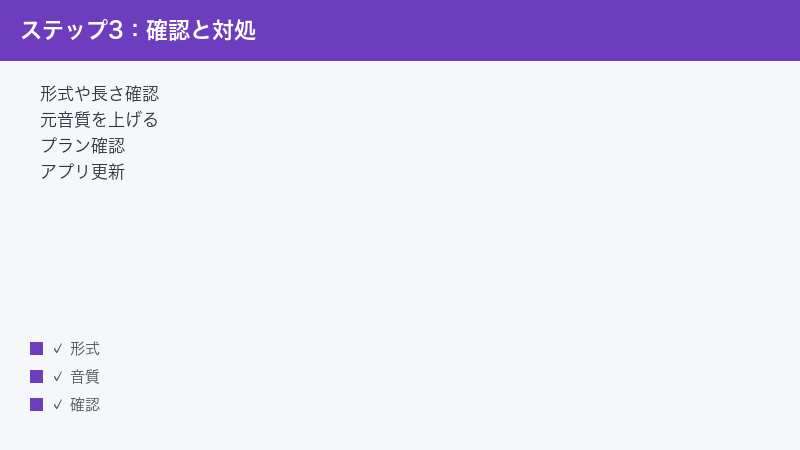
「これ以上は分離できません」「今月の回数に達しました」といった表示が出る場合は、無料で使える範囲の上限に達した可能性が高いです。Moisesの無料プランには、1か月あたりに分離できる曲の回数や、1曲あたりの長さに制限があるとされます。これは不具合ではなく、無料で使える範囲の決まりによるものと考えられます。
4-1. 残量とプランを確認する
- アプリ内のアカウントやプランの画面を開き、現在のプラン(無料か有料か)と、残りの利用回数(クレジット)の表示があるかを確認します。
- 無料の上限に達している場合、一般的には一定期間(たとえば翌月など)で回数が回復するとされます。急ぎでなければ、回復を待つのも一つの方法です。
- すぐに続けて使いたい場合は、有料プランへの切り替えを検討します。プランごとにできることや回数の目安、料金は、公式の料金ページで最新の内容を確認してから判断するのが安心です。
4-2. 無料の範囲を上手に使うコツ
- 本当に分離したい曲だけにしぼり、お試しの分離で回数を消費しすぎないようにします。
- 長い曲は必要な部分だけ短く切り出して取り込むと、長さの制限にもかかりにくく、回数も有効に使えます。
- 「練習でよく使う曲」を中心に計画的に分離すると、限られた回数でも効率よく活用できます。
※無料で使える回数・長さの目安や、有料プランの料金・内容は、時期や地域によって変わる可能性があります。本記事では具体的な数値や金額は断定しません。かならず公式の料金ページや、アプリ内のプラン案内で最新の情報をご確認ください。
5. 書き出し(エクスポート)ができないとき
分離したパートや、自分で調整したミックスを、ファイルとして保存(書き出し・エクスポート)したいのにできない、というケースもあります。原因として多いのは「プランによる制限」「出力形式の問題」「通信の問題」です。
- プランを確認する:書き出しできる形式や、高音質での書き出しは、有料プランのみとされる場合があります。無料プランで一部の書き出しが制限されている可能性があるため、まず自分のプランでどこまでできるのかを確認します。
- 出力形式を確認する:書き出しの形式(たとえば一般的な音声形式かどうか)を選び直せる場合は、別の形式で試してみます。
- 通信を確認する:書き出しの処理もインターネット経由で行われる部分があるとされるため、通信が不安定だと失敗することがあります。安定した回線で試します。
- 保存先や空き容量を確認する:端末側の空き容量が少ないと保存に失敗することがあります。不要なデータを整理してから試します。
- アプリを再起動して再試行する:一時的な不調なら、アプリの再起動で改善することがあります。
書き出しがどうしてもできない場合は、「無料プランの制限にかかっていないか」を最初に疑うのがコツです。制限が原因であれば、プランの見直しが解決策になります。具体的にどの形式・どの品質がどのプランで使えるかは、公式の案内でご確認ください。
6. 再生できない・音がずれる(同期しない)とき
分離は完了しているのに「再生ボタンを押しても鳴らない」「複数のパートを重ねるとタイミングがずれる」「映像と音が合わない」といった症状もあります。これらは、アプリの一時的な不調やログイン状態、通信が関係していることが多いです。
- アプリを最新版に更新する:古いバージョンのままだと、不具合が直っていないことがあります。アプリストアで更新がないか確認し、あれば更新します。
- 端末とアプリを再起動する:アプリをいったん完全に閉じてから開き直す、それでもダメなら端末自体を再起動します。一時的な不調の多くはこれで改善します。
- 再ログインする:いったんログアウトして、もう一度ログインし直します。ログイン状態が切れていると、データの読み込みや同期に失敗することがあります。
- 通信を確認する:再生や同期にも通信が関わる場合があるため、安定した回線につなぎ直します。
- 端末の音量・消音(マナーモード)を確認する:そもそも端末側で音が出ない設定になっていないかも、念のため確認します。
- 別の曲・別のパートで試す:特定の曲だけで起きるのか、すべてで起きるのかを切り分けます。特定の曲だけなら、その曲の取り込みをやり直すと改善することがあります。
音がずれる(同期しない)場合は、いったん曲を閉じて開き直す、または取り込みからやり直すと、ずれが解消することがあります。改善しないときは、アプリ更新と再起動・再ログインという基本の3点に立ち返るのが確実です。
パートを重ねて演奏すると遅れて聞こえるとき
自分の演奏や歌を、Moisesで流したパートに重ねたいとき、「自分の音が少し遅れて聞こえる」と感じることがあります。これは多くの場合、Moisesの不具合というより、イヤホンやスピーカー、端末側の音の遅れ(レイテンシー)が関係しています。とくにワイヤレス(Bluetooth)のイヤホンやスピーカーは、音が伝わるまでにわずかな遅れが生じやすいとされます。
- ワイヤレスのイヤホンやスピーカーを使っている場合は、いったん有線のイヤホンや端末本体のスピーカーに切り替えて、遅れが減るかを確認します。
- 端末で同時にたくさんのアプリを動かしていると、処理が重くなって音が乱れることがあります。使っていないアプリを閉じてから試します。
- それでも気になる場合は、録音して合わせるのではなく、流れる音に合わせて練習する、という使い方に切り替えると気になりにくくなります。
このタイプの「遅れ」は、Moisesそのものを直すというより、再生する環境を見直すことで改善しやすい点を覚えておくと、無駄に設定をいじらずに済みます。
7. どんな場面でも効く一般的な対処(総まとめ)
ここまで症状別に見てきましたが、「どの章にも当てはまらない」「とりあえず一通り試したい」というときのために、Moisesのトラブル全般に効きやすい基本の対処を、優先順にまとめておきます。上から順に試していくのがおすすめです。
- ファイルの形式・サイズ・長さを確認する:取り込みでつまずくときの最有力候補です。対応形式か、長すぎ・大きすぎないかを確認します。
- 通信を確認する:Wi-Fiとモバイル回線を切り替える、電波の良い場所へ移る、通信をリセットする。アップロードや分離、書き出しの失敗の多くは通信が関係します。
- アプリを最新版に更新する:既知の不具合が修正されていることがあります。
- 端末・アプリを再起動する:アプリを完全に閉じて開き直す、端末ごと再起動する。一時的な不調の定番対処です。
- 再ログインする:ログアウト→再ログインで、読み込みや同期の不調が直ることがあります。
- 残量とプランを確認する:無料の回数(上限)に達していないか、使いたい機能が自分のプランで使えるかを確認します。
- 別の曲・別の設定で試す:特定の曲・設定だけの問題か、アプリ全体の問題かを切り分けます。
- 時間を置いて試す:サーバーの混雑や一時障害なら、待つだけで直ることがあります。
- 公式の最新情報を確認する:それでも解決しないときは、公式のヘルプやお知らせで、障害情報や仕様変更がないかを確認します。
大切なのは、一度に複数のことを変えず、ひとつ試すごとに症状が変わるかを観察することです。こうすると「何が効いたのか」が分かり、次に同じことが起きたときにも素早く対処できるようになります。あせらず一つずつ進めていきましょう。
うまくいかないときの考え方
ここまでの手順をすべて試しても解決しない場合は、いくつかの可能性が考えられます。落ち着いて、次のように整理してみてください。
- サービス側の一時的な問題:サーバーの混雑やメンテナンス、不具合の場合、利用者側でできることは限られます。時間を置く・公式のお知らせを確認するのが基本です。
- そもそも無料の範囲を超えている:回数や機能の制限にかかっているだけで、不具合ではないこともあります。プランの内容を改めて確認しましょう。
- AI分離の限界:音が完全にキレイに分かれない、コードが時々外れる、といったことは「故障」ではなく技術上の特性です。割り切って使うことも必要です。
- 端末やアプリのバージョンの問題:古い端末や古いアプリでは、新しい機能が動かなかったり不安定だったりすることがあります。更新できるものは更新しておきましょう。
「自分の操作が悪いのかも」と落ち込む必要はありません。AIを使ったアプリは、まだ発展途上の部分も多く、うまくいかないことがあるのは珍しくありません。本記事の手順で切り分けたうえで、それでも難しければ、公式のサポートやヘルプに問い合わせるのも立派な選択です。
著作権について知っておきたいこと
Moisesのように、市販の曲を取り込んで分離・加工できるツールを使うときは、著作権への配慮がとても大切です。曲には、作詞・作曲した人や演奏した人、レコード会社などの権利があります。これらの曲を扱う際は、原則として権利者の許可が必要になる場面があります。
一般に、自分一人が楽しむための練習や学習など、ごく私的な範囲での利用については、一定の配慮のもとで認められると考えられています。一方で、分離した音源を公開・配布したり、配信や販売、SNSへのアップロードなどに使ったりする場合は、私的な利用の範囲を超え、権利者の許可が必要になる可能性が高くなります。
- 分離した音源は、原則として自分の練習・学習など私的な範囲で使うにとどめるのが安心です。
- 他人に渡す・公開する・収益化するといった使い方は、権利者の許可がないとトラブルになる可能性があります。
- 判断に迷うときは、利用しようとしている曲の権利関係や、公開先のルールを確認し、不安があれば専門家に相談するのが確実です。
※著作権の扱いは、利用の目的・範囲・国や地域の法律によって変わります。本記事は一般的な注意点をお伝えするもので、個別のケースについて法的な判断を示すものではありません。具体的な可否については、最新の情報や専門家の助言をご確認ください。便利なツールだからこそ、ルールを守って気持ちよく使いたいものです。
よくある質問(FAQ)
Q1. Moisesは無料でも使えますか?
無料で使える範囲があるとされています。ただし、1か月あたりに分離できる曲の回数や、1曲あたりの長さなどに制限があるとされます。より多くの回数や高品質な分離、追加機能を使いたい場合は有料プランがあるとされます。無料の範囲の目安や有料プランの料金・内容は時期や地域によって変わる可能性があるため、最新の情報は公式の料金ページでご確認ください。
Q2. 曲をアップロードできません。どうすればよいですか?
まず、取り込もうとしているファイルが一般的な音声形式(MP3やWAVなど)で、長さやサイズが上限を超えていないかを確認してください。無料プランでは1曲の長さに上限があるとされるため、長い曲は必要な部分だけ短く切り出すと通ることがあります。あわせて通信が安定しているかも確認し、別の短い曲でも試して、ファイルの問題かアプリの問題かを切り分けてください。
Q3. 分離した音がキレイに分かれず、ほかのパートが混ざって聞こえます。故障ですか?
故障ではない可能性が高いです。AIによる音源分離は、音が重なっている部分や似た音色の楽器どうしを完全に分けきれないことがあり、わずかに音が残ったりにじんだりするのは技術上の特性とされています。元音源をより高音質のものにすると改善することがあります。パートによって分けやすさが違う点も理解しておくと安心です。
Q4. コードが表示されない、または間違っている気がします。
コードの自動検出もAIによる推定のため、曲調や音質によって精度が変わるとされます。コードがシンプルではっきりした別の曲で試して、機能そのものが動くかを確認してみてください。表示されたコードは「推定」と考え、自分の耳でも確認しながら使うのがおすすめです。高音質の音源に差し替えると改善することもあります。
Q5. キーやテンポを変えても反映されません。
曲の読み込みや分離が完了した状態で操作しているかを確認してください。処理中だと反映されないことがあります。スライダーやボタンを操作したあと、実際に再生して変わっているかを耳で確かめましょう。改善しない場合はアプリを再起動し、別の曲でも同じか試して、アプリ全体の不調かどうかを切り分けてください。
Q6. 「回数に達した」と表示されて分離できません。
無料で使える回数(上限)に達した可能性があります。アプリ内のアカウントやプランの画面で、残りの回数や現在のプランを確認してください。無料の回数は一定期間で回復するとされるため、急がなければ待つのも方法です。すぐ続けたい場合は有料プランの検討になりますが、料金や内容は公式の料金ページで最新の情報をご確認ください。
Q7. 書き出し(エクスポート)ができません。
無料プランでは書き出しできる形式や品質に制限があるとされる場合があります。まず自分のプランでどこまでできるかを確認してください。あわせて、出力形式を選び直す・通信を安定させる・端末の空き容量を確保する・アプリを再起動する、といった対処を順に試してみてください。プランの制限が原因なら、プランの見直しが解決策になります。
Q8. 取り込んだ曲を分離して、SNSや動画で公開してもよいですか?
市販の曲には著作権があり、私的な練習・学習の範囲を超えて公開・配布・収益化する場合は、原則として権利者の許可が必要になる可能性が高くなります。分離した音源は、自分の練習など私的な範囲で使うにとどめるのが安心です。公開を考える場合は、曲の権利関係や公開先のルールを確認し、判断に迷うときは専門家に相談することをおすすめします。
📚 あわせて読みたい
まとめ
Moises(モイセス)は、曲をボーカルや楽器などのパート(ステム)に分けて、楽器の練習や耳コピ、音楽制作に役立てられるとされる便利なアプリです。コードの検出、キーやテンポの変更、メトロノーム、特定パートを消して一緒に演奏する練習など、演奏する人にうれしい機能がそろっているとされます。スマホアプリとWeb・デスクトップがあり、無料の範囲と有料プランが用意されているとされます。
「分離できない・取り込めない」ときは、まずファイルの形式やサイズ・長さと通信を確認するのが基本です。「音が濁る・コードが合わない」のは、多くの場合AI分離の特性によるもので、元音源の質を上げたり別の曲で試したりして付き合っていきます。「回数に達した」「書き出せない」ときは無料の上限やプランの制限を、「再生できない・音がずれる」ときはアプリの更新・再起動・再ログインを順に確認しましょう。
共通して大切なのは、一度に一つずつ試し、症状の変化を観察することです。そうすれば、専門知識がなくても原因に近づけます。そして、市販の曲を扱うときは著作権への配慮を忘れず、私的な練習の範囲で楽しむことを心がけてください。
最後に改めて——本記事のメニュー名・ボタン名・回数や長さの目安・料金などは一例であり、お使いのバージョン・地域・プランによって異なります。最新かつ正確な情報は、かならず公式の案内や料金ページでご確認ください。あなたの音楽練習が、より快適で楽しいものになりますように。