 minto.tech スマホ(iPhone/Android)・パソコン(Windows/Mac)・Office・Wi-Fi・AIツールの「できない」「困った」を解決する実用ガイド。トラブル対処法とノウハウが満載のお助けサイトです。
※本ページにはプロモーション(広告)が含まれています
AI画像・動画生成ツール「Krea(クレア)」を開いたのに、画像や動画が生成されない、リアルタイム生成が重くてカクつく、ログインできない——こうした不具合に困っていませんか?
結論を先にお伝えします。多くの場合、①クレジットやプランの上限・通信環境・サーバー混雑など「生成そのものが進まない要因」、②タブや拡張機能・端末の負荷など「動作が重くなる要因」、③再読み込み・再ログイン・別ブラウザといった「一般的な対処」を順に試すことで改善します。料金や対応状況、商用利用の可否はお使いの地域・プランや時期によって変わるため、最終的には公式情報の確認が確実です。
この記事では、Kreaが使えない・生成されない・重い・ログインできないといった症状ごとに、原因の切り分け方と対処手順をわかりやすく整理します。専門用語はそのつど補足しますので、AI生成ツールに不慣れな方もぜひ最後までお読みください。
- Krea(クレア)とはどんなツールで、何ができるとされているか
- 画像・動画が生成されない・使えない主な原因と切り分け方
- リアルタイム生成が重い・カクつく時に見直すポイント
- アップスケール(高解像度化)や書き出しができない時の対処
- ログインできない・アカウント周りのトラブルへの対応
- どうしても直らない時の確認順序と、公式情報の調べ方
📑 この記事の目次(タップで開く)
Krea(クレア)とは?まず全体像を押さえる
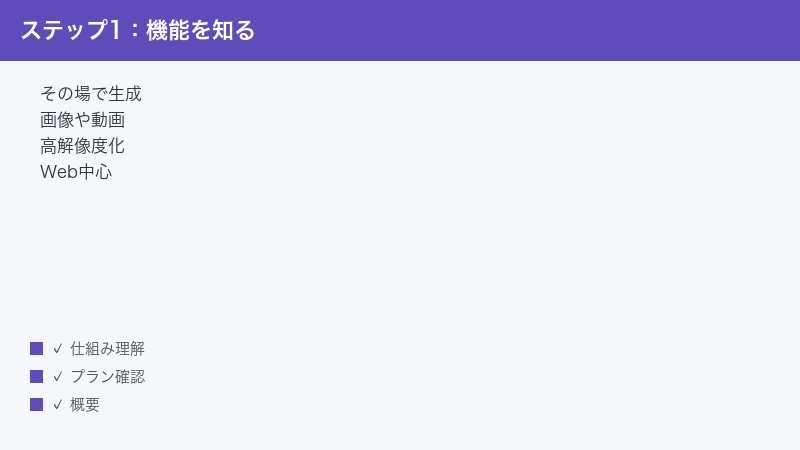
Krea(クレア・読み方は「クレア」とされることが多いです)は、入力した内容に合わせてその場で画像を生成・編集できるとされるAI生成ツールです。一般には、文字(プロンプト)やラフな下絵を入力すると、それに応じた画像をリアルタイムに近い形で表示し、入力を変えると結果も追従して変化していく——という使い方が知られています。
このほかにも、生成・取り込んだ画像を高解像度に変換する「アップスケール(高解像度化)」や、画像をもとにした動画生成など、複数の機能を備えているとされています。利用は主にWebブラウザ上で行える形が中心で、無料で試せる範囲と、有料プランで使える範囲が分かれている、というのが一般的な理解です。
リアルタイムに近い形で結果が更新されていく、という点はKreaの大きな特徴としてよく語られます。通常のAI画像生成では「指示を書く→ボタンを押す→数秒から十数秒待つ→結果が出る」という流れになりがちですが、その場で追従して変化していくタイプの生成では、スライダーを動かしたり下絵を少し描き足したりするだけで、見た目がどんどん変わっていく感覚が得られるとされています。その分、裏側では絶え間なく処理が走り続けるため、端末や通信の状態がそのまま使い心地に出やすい——という性質も持ち合わせている、と理解しておくと、後述するトラブルの切り分けがぐっと楽になります。
ただし、具体的なメニュー名・ボタンの位置・機能のラインナップ・無料枠の上限・料金体系などは、お使いの地域やプラン、そしてアップデートの時期によって変わる可能性があります。Webサービスは更新の頻度が高く、昨日まであったボタンの位置が今日は変わっている、ということも珍しくありません。本記事では細かな数値や正確な画面名の断定は避け、あくまで「目安」「一例」として説明します。最新の正確な仕様は、必ず公式サイトやアプリ内の案内でご確認ください。本記事の対処法も、お使いのプランや環境によって当てはまり方が変わる点を、あらかじめご了承ください。
「クレジット」と「プラン」という考え方
多くのAI生成ツールと同様に、Kreaでも生成のたびに「クレジット」と呼ばれる利用ポイントのような単位を消費する仕組みがあるとされています。クレジットは、無料プランでは一定量が定期的に付与され、有料プランではより多く使える——という構成が一般的です。
そのため、「急に生成できなくなった」というケースでは、まずクレジットの残量やプランの上限に達していないかを疑うのが基本になります。ここでも、付与されるクレジット量・リセットのタイミング・プランごとの違いといった数値は変動しうるため、画面上の残量表示やプラン案内をそのつど確認するのが確実です。
クレジット制のツールで起こりがちなのが、「試行錯誤を繰り返しているうちに、知らず知らず残量を使い切っていた」というパターンです。とくにリアルタイムに近い生成では、入力を少しずつ変えながら何度も生成し直すことが多いため、1回あたりの消費が小さくても、積み重なると一気に残量が減ることがあります。後述するように、生成が失敗したときに何度も再試行を繰り返すと、その分クレジットを消費してしまう場合もあるとされるため、うまくいかないときほど一度立ち止まって残量を確認する習慣をつけておくと安心です。なお、消費量が機能ごとに異なる(動画や高解像度の処理は多めに消費する、など)という構成も一般的とされますが、具体的な消費単位はバージョンやプランによって変わりうる点にご注意ください。
用語ミニ解説
| 用語 | かんたんな意味 |
|---|---|
| プロンプト | AIに「こういう画像・動画を作って」と伝える文字での指示のこと。 |
| リアルタイム生成 | 入力を変えるたびに、ほぼその場で結果が更新されていく生成の仕方。 |
| アップスケール | 画像を高解像度(より大きく・くっきり)に変換する処理のこと。 |
| クレジット | 生成のたびに消費される利用ポイントのような単位。残量があるかが鍵。 |
| 書き出し(エクスポート) | 生成した画像・動画を端末に保存・ダウンロードすること。 |
まず確認したい早見表:症状から対処を探す
まずは、いま起きている症状から対処の入口を見つけましょう。下の表で当てはまるものを探し、本文の該当セクションへ進んでください。
| 症状 | まず疑うこと | 最初の一手 |
|---|---|---|
| 画像・動画が生成されない | クレジット切れ・通信・サーバー混雑 | クレジット残量と通信を確認し、再読み込み |
| リアルタイム生成が重い・カクつく | 端末の負荷・タブ/拡張機能・回線 | 不要なタブを閉じ、拡張機能を一時オフ |
| アップスケール・書き出しができない | プランの上限・回数・通信 | プランと残量を確認し、時間を置いて再試行 |
| ログインできない | アカウント情報・Cookie・連携先 | 再ログインし、別ブラウザでも試す |
| エラーや警告が出る | 入力内容の制限・一時障害 | プロンプトを見直し、しばらく待つ |
| 画面が真っ白・表示が崩れる | ブラウザのバージョン・キャッシュ | キャッシュ削除と最新ブラウザで再表示 |
以降では、それぞれの症状について、原因と具体的な手順を順番に解説していきます。焦らず、上から一つずつ試すのがいちばんの近道です。
画像・動画が生成されない時の原因と対処
「ボタンを押しても何も起きない」「ずっと処理中のまま終わらない」「途中でエラーになる」——生成が進まない時は、原因がいくつか考えられます。可能性の高い順に切り分けていきましょう。大切なのは、思いつくものを片っ端から試すのではなく、起こりやすいものから一つずつ確認して、「何が原因ではなかったか」を消し込んでいくことです。そうすることで、同じ症状が再発したときにも素早く対処できるようになります。
原因1:クレジットやプランの上限に達している
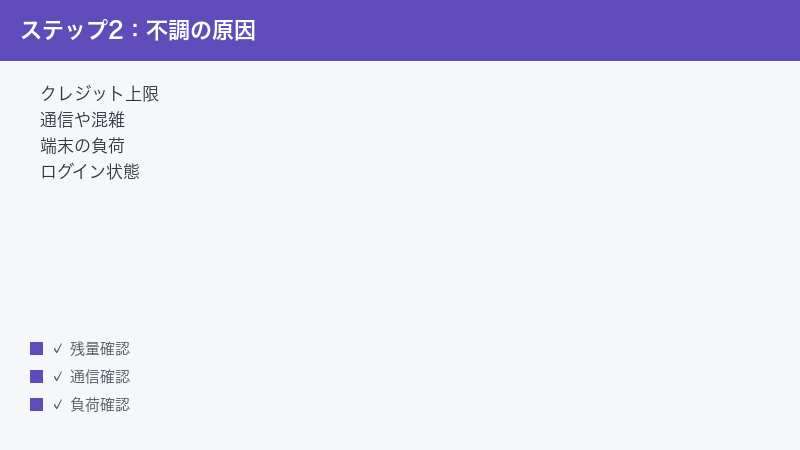
もっとも多いのが、生成に必要なクレジットが不足している、またはプランの上限に達しているケースです。前述のとおり、Kreaでは生成のたびにクレジットを消費するとされており、残量がなくなると新しい生成ができなくなることがあります。
- 画面内に表示されているクレジット残量や利用状況の表示を確認します(表示場所や名称はバージョンにより異なります)。
- 残量が少ない、または「0」に近い場合は、付与のタイミングを待つか、プランの見直しを検討します。
- 無料プランの場合は、一定期間ごとに再付与される場合があるため、時間をおいて再度確認します。
付与量やリセットの周期は時期・プランによって変わる可能性があるため、正確な数値は画面の案内でご確認ください。また、月単位で付与されるタイプの場合、月初や更新日のタイミングで残量が回復することもあるとされます。「昨日は使えなかったのに今日は使える」という場合は、こうした再付与が働いた可能性も考えられます。逆に、月末が近づくにつれて残量が心もとなくなってきたら、大きめの生成や動画の書き出しは残量に余裕のある時期に回す、といった使い分けをしておくと、肝心なときに止まってしまう事態を避けやすくなります。
原因2:通信環境が不安定
Kreaのようなクラウド上で動くツールは、安定した通信が前提です。回線が遅い・途切れがちだと、生成が始まらない、途中で止まる、エラーになるといった症状が出やすくなります。
- 同じネットワークで他のWebサイトや動画がスムーズに見られるかを確認します。
- Wi-Fiの電波が弱い場合は、ルーターの近くに移動するか、有線接続を試します。
- モバイル回線の場合は、電波状況の良い場所へ移動するか、Wi-Fiへ切り替えます。
- ルーターやモバイル端末の再起動も、改善につながることがあります。
見落としがちなのが、会社・学校・公共施設などのネットワークを使っている場合です。こうした環境では、セキュリティ上の理由から特定の通信が制限されていたり、フィルタリングがかかっていたりして、本来動くはずのWebツールがうまく動かないことがあります。自宅のWi-Fiやスマートフォンのモバイル回線では問題なく使えるのに、特定の場所でだけ調子が悪い——という場合は、ネットワーク側の制限を疑ってみるとよいでしょう。VPNやプロキシ(通信を中継するしくみ)を使っている場合も、それが影響していないか、一度オフにして確認してみるのが切り分けの近道です。
原因3:サーバーの混雑や一時的な障害
利用者が集中している時間帯や、サービス側で一時的な不具合が起きている時は、こちら側の操作に問題がなくても生成されないことがあります。この場合は、利用者側でできることは限られます。
- 少し時間を置いてから、再度アクセスしてみます。
- 同じ症状が長く続く・他の人も困っているようなら、公式の障害情報やお知らせ、公式のSNSアカウントなどを確認します。
- 復旧を待つのが基本で、無理に何度も再試行するとクレジットを無駄に消費する場合があるため注意します。
混雑が原因の場合、時間帯を変えるだけで改善することがよくあります。多くの利用者がアクセスしやすい夜の時間帯や、新機能が公開された直後などは、サーバーに負荷が集中しやすいとされます。急ぎでなければ、早朝や日中など、比較的すいていそうな時間帯にずらして試すのも一つの手です。また、自分の環境では生成できないものの、同じサービスを使っている知人や家族は問題なく使えている、という場合は、サービス全体の障害ではなく自分の環境側に原因がある可能性が高まります。逆に、誰が試しても同じように止まるなら、サービス側の一時的な不具合である可能性が高い、と切り分けられます。
原因4:入力(プロンプトや画像)が制限に触れている
多くのAI生成ツールには、生成できない内容に関する一定のルールがあるとされています。入力した文字や画像がそうした制限に触れると、生成が拒否されたり、エラーや警告が表示されたりすることがあります。
- エラー時は、表示されているメッセージの内容を落ち着いて読みます。
- 特定の語句や、第三者の権利に関わりそうな素材を含めていないか見直します。
- 表現を変えたり、別の言い回しのプロンプトに置き換えて再試行します。
どのような内容が制限対象になるかはサービスの方針により異なり、変更されることもあります。詳細は公式の利用規約やガイドラインをご確認ください。たとえば、実在の人物の名前、著名なキャラクターやブランド、暴力的・不適切とみなされうる表現などは、サービスによっては生成が制限されることがあるとされています。意図せずこうした要素が混ざっていないか、プロンプトを客観的に読み返してみると、思わぬ気づきがあるかもしれません。なお、取り込んだ画像(参照用にアップロードした素材)が制限に触れているケースもあるため、文字だけでなく、使っている画像のほうも見直してみると切り分けが進みます。
原因5:対応言語・入力の書き方
プロンプトの言語によって、結果の安定度が変わることがあります。日本語でうまくいかない場合に、英語など別の言語で短く具体的に書くと通りやすくなる、というのは一般的な傾向として知られています(あくまで一例で、対応状況はバージョンによります)。
- 長すぎる指示を避け、要点を絞って入力します。
- 「何を・どんな雰囲気で・どんな構図で」のように、要素を分けて簡潔に並べると伝わりやすくなります。
- うまくいかない時は、表現を変える・言語を変えるなど、いくつかのパターンを試します。
あいまいな表現や、ひとつの文に要望を詰め込みすぎた指示は、AIが意図を読み取りにくく、結果が安定しないことがあります。逆に、短く具体的なキーワードを組み合わせるほうが、狙った方向に近づきやすい傾向があるとされています。日本語でうまくいかないからといって、必ずしも英語にしなければならないわけではなく、まずは「指示を短く・具体的に整理する」ことから試すのがおすすめです。それでも安定しない場合の選択肢として、別の言語を試す方法がある、という位置づけで捉えておくとよいでしょう。
原因6:ログインやアカウントの問題
ログイン状態が切れていたり、アカウント周りに問題があると、生成機能が使えないことがあります。これについては後半の「ログインできない時」のセクションで詳しく扱います。まずは一度ログアウト→再ログインを試すだけでも改善する場合があります。
原因7:ブラウザのバージョンや環境
古いバージョンのブラウザや、機能が制限された環境では、最新のWebツールが正しく動かないことがあります。画面が崩れる、ボタンが反応しない、といった症状はこの可能性が考えられます。
- お使いのブラウザを最新版に更新します。
- 一般的に動作確認がされていることが多い主要なブラウザ(最新版)で開き直します。
- プライベートモード(シークレットモード)で開いて、症状が変わるかを確認します。
もうひとつ見落としがちなのが、パソコンのグラフィック処理に関わる設定です。一部のブラウザには、表示を滑らかにするためのハードウェア支援機能(グラフィック処理を担う部品の力を借りるしくみ)が用意されており、これが古い環境や相性の悪い環境ではかえって表示の乱れにつながることがあります。画面がちらつく・一部だけ表示されない、といった症状が続く場合は、ブラウザの設定を見直したり、別のブラウザで開き直したりして、症状が変わるかを確認してみてください。設定項目の有無や名称はブラウザによって異なります。
リアルタイム生成が重い・カクつく時の対処
「入力を変えても反応が遅い」「プレビューがカクつく」「画面全体が重い」——リアルタイムに近い生成は処理の負荷が大きいため、端末やブラウザの状態に影響されやすい部分です。次の順番で見直してみましょう。
前提として、リアルタイムに近い生成は、ふつうのWebページを表示するのとはくらべものにならないほど、端末とサーバーの間でひっきりなしにやり取りが発生します。そのため、ふだんは気にならない程度の「ちょっとした重さ」が、この場面では一気に体感として表れることがあります。「他のサイトはサクサク動くのにKreaだけ重い」と感じても、それはおかしなことではなく、処理の重い機能ほど環境の影響を受けやすい、という性質によるものと考えると納得しやすいはずです。だからこそ、端末まわりを少しでも軽くしてあげることが、そのまま使い心地の改善につながります。
手順1:不要なタブ・アプリを閉じる
たくさんのタブやアプリを同時に開いていると、端末のメモリや処理能力が分散して、動作が重くなります。
- Kreaを使うブラウザで、不要なタブを閉じます。
- 裏で動いている重いアプリ(動画編集・ゲームなど)があれば終了します。
- 動作が軽くなったか確認します。
手順2:拡張機能を一時的にオフにする
ブラウザの拡張機能(アドオン)が、ページの動作と干渉してカクつきの原因になることがあります。特に広告ブロックやスクリプト制御系の拡張機能は影響しやすい傾向があります。
- 拡張機能をいったんすべてオフにして、症状が改善するか確認します。
- 改善した場合は、ひとつずつオンに戻して、原因の拡張機能を特定します。
- プライベートモードは拡張機能が無効になることが多いため、切り分けの近道になります。
手順3:通信環境を見直す
リアルタイム生成は通信のやり取りが頻繁なため、回線が不安定だとカクつきにつながります。前述の「通信環境が不安定」のチェックと同様に、Wi-Fiの電波状況や混雑を確認しましょう。
手順4:画質や設定を軽くする
もし生成の解像度や品質を選べる設定がある場合は、一時的に軽めの設定に下げることで、動作がスムーズになることがあります(設定項目の有無や名称はバージョンによります)。まずは軽い設定で快適さを優先し、確定したいものだけ高品質で書き出す、という使い分けも有効です。
手順5:端末を再起動する
長時間使い続けた端末は、見えないところで処理が溜まって重くなりがちです。一度ブラウザを完全に閉じる、あるいは端末そのものを再起動すると、リフレッシュされて軽くなることがあります。特に、何時間もブラウザのタブを開きっぱなしにして作業を続けていると、少しずつメモリの使用量が増えていき、じわじわと動作が重くなる——という現象が起こりやすくなります。集中して作業しているとつい忘れがちですが、長丁場のときほど、こまめにブラウザを開き直したり、ときどき端末を再起動したりして、まっさらな状態に戻してあげると安定します。
手順6:別のブラウザで開き直す
ここまで試しても改善しない場合は、思い切って別のブラウザで開き直してみるのも有効です。ブラウザによって、Webツールの動作のなめらかさや相性に差が出ることがあります。ふだん使っているブラウザでカクつく場合に、別の主要なブラウザの最新版で開いてみると、すんなり動くことがあります。これは、原因が「いま使っているブラウザ固有の問題」なのか「端末や通信そのものの問題」なのかを見分ける切り分けにもなります。複数のブラウザで同じように重いなら、ブラウザではなく端末や回線側に目を向ける、という判断ができます。
| 重い原因 | 対処 | 手軽さ |
|---|---|---|
| タブ・アプリの開きすぎ | 不要なものを閉じる | すぐできる |
| 拡張機能の干渉 | 一時オフ・プライベートモード | 数分 |
| 回線が不安定 | Wi-Fi見直し・有線接続 | 環境次第 |
| 高すぎる画質設定 | 設定を軽くする | すぐできる |
| 端末の処理の蓄積 | ブラウザ・端末の再起動 | 数分 |
アップスケールや書き出しができない時の対処
生成自体はできても、画像を高解像度にするアップスケールや、完成したものを端末に保存する書き出し(ダウンロード)でつまずくこともあります。ここでは、その切り分けを見ていきます。「生成はできるのに、保存や高解像度化だけができない」という場合は、生成全般の不具合とは少し違う角度から原因を探る必要があります。具体的には、機能ごとのプラン条件、処理の重さによる時間切れ、そしてブラウザ側のダウンロード設定——この3つを順に確認していくのが基本です。
1:プランや回数の上限を確認する
アップスケールや高解像度での書き出しは、機能ごとに利用回数やプランの条件が設けられている場合があります。無料プランでは回数や解像度に制限がある、という構成も一般的です。
- 現在のプランで、その機能が使える対象かどうかを確認します。
- クレジット残量や、機能ごとの利用回数の上限に達していないか確認します。
- 上限に達している場合は、付与のタイミングを待つか、プランの見直しを検討します。
2:通信と処理時間を考慮する
アップスケールや動画の書き出しは、通常の画像生成よりも処理が重く、時間がかかることがあります。途中で止まったように見えても、実際には処理中の場合があります。
- 処理が完了するまで、しばらく待ちます(途中でページを閉じない)。
- 通信が安定した環境で実行します。
- それでも失敗する場合は、時間を置いて再試行します。
3:保存先や権限・ファイル形式を確認する
書き出し(ダウンロード)がうまくいかない時は、ブラウザのダウンロード設定や保存先の空き容量、ポップアップのブロックなどが関係していることがあります。
- ブラウザのダウンロードが許可されているか、ポップアップがブロックされていないか確認します。
- 保存先の空き容量が十分かを確認します。
- 広告ブロックやセキュリティ系の拡張機能が、ダウンロードを妨げていないか確認します(一時的にオフにして試します)。
- 別のブラウザで開き直して、書き出しを試します。
意外と多いのが、ポップアップブロックや拡張機能が、保存のための小さなウィンドウや動作をさえぎってしまっているケースです。ボタンを押しても何も反応しないように見えても、実はブラウザ側でそっと止められている、ということがあります。プライベートモードでは多くの拡張機能が無効になるため、ここでも切り分けに役立ちます。また、スマートフォンのブラウザでは、保存したファイルがどこに入るのか分かりにくいこともあるため、ダウンロードが成功しているのに「保存先が見当たらないだけ」という可能性も頭の片隅に置いておくとよいでしょう。
4:権利・利用範囲に注意する
生成物の利用範囲(個人利用か、商用利用が可能かなど)は、プランやサービスの規約によって異なります。書き出しや利用にあたっては、第三者の権利を侵害しないか、商用利用が許可された条件か、といった点に注意が必要です。商用利用の可否や条件はここでは断定できませんので、必ず公式の規約をご確認ください。
一般論として、AIで生成した画像や動画をビジネスの用途に使う場合には、いくつか気をつけておきたい観点があります。たとえば、無料プランと有料プランとで利用できる範囲が異なる場合があること、生成物に既存の作品やブランド、実在の人物に似た要素が含まれていないか、といった点です。AI生成物の権利関係は、世の中全体としてもまだ整理の途上にある分野とされており、サービスごとの規約も折にふれて更新されることがあります。だからこそ、「以前は大丈夫だったから」と思い込まず、重要な用途で使う前には、そのつど最新の規約を確認しておくことを強くおすすめします。本記事は一般的な注意点をお伝えするものであり、個別の利用が問題ないかどうかを保証するものではありません。判断に迷う場合は、公式の窓口や専門家に確認するのが確実です。
エラーメッセージが出た時の読み解き方
生成に失敗した時、画面に何らかのメッセージが表示されることがあります。文字を見ても意味がわかりにくいかもしれませんが、表示内容には次にとるべき行動のヒントが含まれていることが多いものです。落ち着いて読み解いてみましょう。
残量や上限に関するメッセージ
クレジットや利用回数の不足を示すメッセージが出ている場合は、付与のタイミングを待つか、プランの見直しを検討するのが基本です。残量に関する案内は、生成ボタンの近くやアカウント情報の画面で確認できることが多いとされます(表示場所はバージョンによって異なります)。
入力内容に関するメッセージ
プロンプトや取り込んだ画像が、サービスのルールに触れている可能性を示すメッセージが出ることがあります。この場合は、特定の語句や素材を見直し、別の表現に置き換えて再試行します。どのような内容が制限の対象かはサービスの方針によって異なり、変更されることもあるため、詳しくは公式のガイドラインをご確認ください。
通信やサーバーに関するメッセージ
「接続に失敗しました」「しばらくしてからお試しください」といった趣旨のメッセージは、通信の問題かサーバー側の一時的な不具合を示していることが多いです。通信環境を確認したうえで、少し時間を置いてから再試行するのが有効です。
| メッセージの傾向 | 考えられる原因 | とるべき行動 |
|---|---|---|
| 残量・上限に関する内容 | クレジット切れ・回数上限 | 残量を確認し、付与を待つかプランを見直す |
| 入力内容に関する内容 | プロンプトや素材が制限に該当 | 表現や素材を見直して再試行 |
| 接続・待機を促す内容 | 通信不良・サーバー混雑 | 通信確認のうえ時間を置いて再試行 |
| ログインを促す内容 | ログイン状態の失効 | 再ログインして操作し直す |
メッセージの正確な文言や種類はバージョンによって変わるため、ここで挙げたのはあくまで傾向の一例です。文言の意味がどうしてもわからない時は、公式のヘルプで同じ表現を探してみると、対処法が見つかることがあります。
画像生成と動画生成で気をつけたい違い
Kreaは画像の生成だけでなく、動画の生成にも対応しているとされています。両者は似ているようで、トラブルの傾向や対処のコツに少し違いがあります。それぞれの特徴を押さえておくと、つまずいた時の切り分けがしやすくなります。
画像生成のポイント
画像生成、とくにリアルタイムに近い生成は、入力を変えるたびに結果が更新されるため、軽快に動くかどうかが快適さを左右します。重い・カクつくと感じる時は、前述の「リアルタイム生成が重い時の対処」を中心に、タブや拡張機能、通信環境を見直しましょう。1枚あたりの処理は比較的短いことが多いとされます。
動画生成のポイント
動画生成は、画像に比べて処理が重く、生成にも書き出しにも時間がかかる傾向があります。途中で止まったように見えても処理中の場合があるため、完了するまで待つことが大切です。また、消費するクレジットも画像より多くなることが一般的とされるため、残量に余裕を持って実行するのがおすすめです。
- 動画生成・書き出しの最中は、ページを閉じたり別の操作をしたりせず、完了を待ちます。
- 通信が安定した環境で実行します。
- 失敗が続く場合は、時間を置いてから、混雑しにくい時間帯に再試行します。
機能の有無や対応範囲、消費するクレジットの目安はバージョンやプランによって変わる可能性があります。正確な情報は公式の案内でご確認ください。
スマホ・タブレットで使う時の注意点
KreaはWebブラウザ中心で利用できるとされており、スマートフォンやタブレットのブラウザからアクセスする方もいます。ただし、リアルタイム生成のように処理の重い機能は、端末の性能や画面の小ささの影響を受けやすい面があります。
- 通信を安定させる:モバイル回線よりも、安定したWi-Fi環境のほうが快適に使えることが多いです。
- ブラウザを最新に保つ:スマホ・タブレットのブラウザも、最新版に更新しておくと表示崩れを防ぎやすくなります。
- 他のアプリを閉じる:裏で動くアプリを終了させると、動作が軽くなることがあります。
- 細かな操作はパソコンで:複雑な編集や高解像度の書き出しは、画面の広いパソコンのほうが扱いやすい場合があります。
スマホ・タブレットでの対応状況や使い勝手は端末やバージョンによって差があるため、うまくいかない時はパソコンのブラウザでも試して、症状が変わるかを確認してみてください。
ログインできない・アカウント周りのトラブル
そもそもログインできなければ、機能は使えません。ログイン関連のトラブルは、次のように切り分けます。
手順1:ログイン情報を確認する
- 登録したメールアドレスやアカウント情報が正しいか確認します。
- 連携ログイン(外部アカウントでのサインインなど)を使っている場合は、その連携先にログインできているかも確認します。
- パスワードを忘れた場合は、再設定の案内に従って手続きします。
手順2:再ログイン・別ブラウザを試す
- いったんログアウトし、もう一度ログインし直します。
- 同じブラウザで直らない時は、別のブラウザやプライベートモードで試します。
- 端末を変えて試せる場合は、別の端末でログインできるかも確認します。
手順3:Cookieやキャッシュを見直す
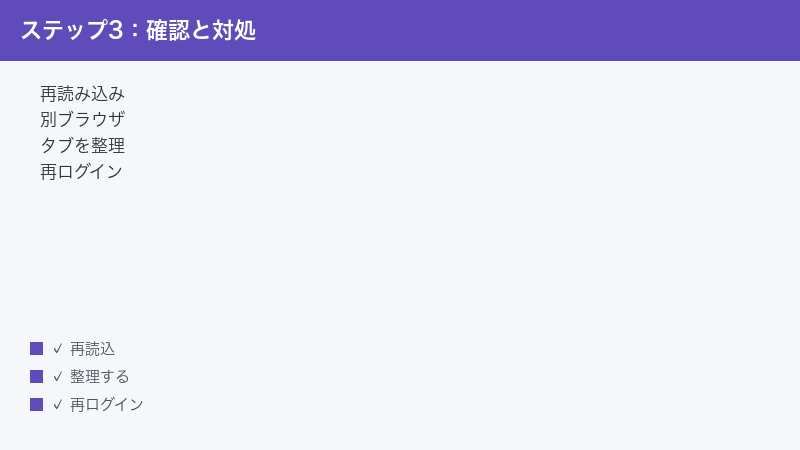
ブラウザに古い情報(Cookieやキャッシュ)が残っていると、ログインがうまくいかないことがあります。該当サイトのCookie・キャッシュを削除してから、再度ログインを試してみましょう。削除すると他サイトのログイン状態にも影響する場合があるため、必要な範囲で行うのがおすすめです。
手順4:地域・対応状況を確認する
サービスによっては、利用できる地域や言語に違いがある場合があります。お使いの地域でうまく利用できない時は、地域や言語の設定、そして公式の対応状況の案内を確認してみてください。対応状況は時期によって変わる可能性があります。
それでもうまくいかない時のチェックリスト
ここまでの対処を試しても解決しない場合は、次の順序で改めて切り分けてみましょう。「環境の問題」か「サービス側の問題」かを見分けるのがポイントです。
- ページを再読み込みする:一時的な表示の乱れは、再読み込みだけで直ることがあります。
- 再ログインする:ログアウト→ログインで、状態がリセットされます。
- 別ブラウザ・プライベートモードで試す:拡張機能やキャッシュの影響を切り分けられます。
- 通信環境を変える:Wi-Fiとモバイル回線を入れ替えて、回線起因かを確認します。
- クレジット残量とプランを確認する:上限到達が原因なら、ここで判明します。
- タブ・拡張機能を整理する:重さやカクつきの原因を減らします。
- ブラウザと端末を最新・安定状態にする:更新と再起動でリフレッシュします。
- 時間を置いて再試行する:サーバー混雑や一時障害なら、待つのが最善です。
- 公式情報を確認する:障害情報・お知らせ・ヘルプで、既知の問題かを確認します。
多くのトラブルは、この中のどれかで解決します。複数の症状が重なっている場合もあるため、一つ試すごとに状態を確認しながら進めるのがコツです。
環境起因かサービス起因かの見分け方
| 確認したこと | こうなら環境側 | こうならサービス側 |
|---|---|---|
| 別ブラウザ・別端末で試す | 直る | どれでも直らない |
| 通信を入れ替える | 回線を変えると直る | どの回線でも同じ |
| 時間を置いて再試行 | すぐ直ることが多い | 時間をおくと直る場合がある |
| 公式の障害情報 | 特に告知なし | 障害・メンテの告知あり |
トラブルを防ぐための日頃の使い方
最後に、不具合に悩まされにくくするための、ちょっとした心がけを紹介します。
- クレジット残量をこまめに確認する:作業前に残量を見ておくと、途中で止まる事態を避けやすくなります。
- 大事な生成物は早めに書き出す:気に入った結果は、確定したらすぐに保存しておくと安心です。
- 安定した通信環境で使う:リアルタイム生成は通信品質の影響を受けやすいため、なるべく安定した回線で。
- ブラウザを最新に保つ:更新を放置しないことで、表示崩れや動作不良を予防できます。
- 混雑する時間帯を避ける:利用者が集中しやすい時間を外すと、快適に使えることがあります。
- 公式情報を時々チェックする:仕様やプランは変わるため、公式のお知らせを見ておくと安心です。
🛒 関連商品をAmazonでチェック
よくある質問(FAQ)
Q1. Krea(クレア)は無料で使えますか?
無料で試せる範囲が用意されているとされていますが、生成回数やクレジット、使える機能には一定の制限があるのが一般的です。無料枠の具体的な内容や有料プランとの違いは、地域や時期によって変わる可能性があるため、最新の正確な情報は公式サイトでご確認ください。
Q2. 急に画像が生成されなくなりました。何を最初に確認すべき?
まずはクレジットの残量とプランの上限、そして通信環境を確認してください。これらに問題がなければ、ページの再読み込みと再ログインを試します。それでも直らない場合は、サーバー混雑や一時的な障害の可能性があるため、時間を置いて再試行するのが有効です。
Q3. リアルタイム生成が重い時、いちばん効果があるのはどれ?
状況によりますが、まずは不要なタブやアプリを閉じ、ブラウザの拡張機能を一時的にオフにするのが手軽で効果が出やすい対処です。それでも改善しない場合は、通信環境の見直しと、ブラウザや端末の再起動を試してください。
Q4. 日本語のプロンプトだとうまくいきません。どうすれば?
長すぎる指示を避け、要点を絞って入力するのが基本です。日本語でうまくいかない場合に、英語など別の言語で短く具体的に書くと通りやすくなることがある、という傾向は知られていますが、対応状況はバージョンによって異なります。いくつかの書き方を試してみてください。
Q5. アップスケールや書き出しだけができないのはなぜ?
これらの機能は、プランや利用回数の条件が設けられている場合があります。まずは現在のプランで対象の機能か、回数やクレジットの上限に達していないかを確認してください。処理に時間がかかることもあるため、完了まで待つことも大切です。
Q6. 生成した画像や動画は商用利用できますか?
生成物の利用範囲は、プランやサービスの規約によって異なり、ここで断定することはできません。商用利用の可否や条件、第三者の権利に関わる素材の扱いについては、必ず公式の利用規約・ガイドラインをご確認ください。
Q7. ログインできません。確認すべきポイントは?
登録情報が正しいか、連携ログインを使っている場合は連携先にログインできているかを確認してください。再ログイン、別ブラウザやプライベートモードでの試行、該当サイトのCookieやキャッシュの削除も有効です。地域による対応状況の違いもあるため、公式の案内も確認しましょう。
Q8. 画面が真っ白だったり表示が崩れたりします。どうすれば直る?
多くの場合、ブラウザのバージョンが古いか、キャッシュの不整合が原因です。ブラウザを最新版に更新し、キャッシュを削除してから開き直してください。主要なブラウザの最新版やプライベートモードで試すと、原因の切り分けにも役立ちます。広告ブロックなどの拡張機能が表示を妨げていることもあるため、一時的にオフにして試すのも有効です。
Q9. 「処理中」のまま、いつまでたっても終わりません。待つべき?閉じるべき?
アップスケールや動画の書き出しなど、もともと処理に時間のかかる機能では、しばらく「処理中」が続くのは珍しくありません。まずは数分ほど、ページを閉じずに待ってみてください。ただし、明らかに長すぎる(通常の何倍も終わらない)場合や、通信が不安定だった場合は、いったんページを再読み込みして状態を確かめます。何度試しても同じところで止まるなら、サーバー混雑や一時的な障害の可能性も考え、時間を置いてから試すのが無難です。なお、止まったからといって連打で再試行を繰り返すと、クレジットを余計に消費する場合があるため、落ち着いて一手ずつ進めましょう。
Q10. スマホでもパソコンでもうまく動きません。どこから手をつければ?
複数の端末で同じように不調な場合は、端末固有の問題ではなく、通信環境かサービス側、あるいはアカウント・クレジットまわりに原因がある可能性が高まります。まずはクレジット残量とプランの上限、次に通信環境(回線を入れ替えてみる)、そして再ログインの順で確認してみてください。それでも変わらなければ、サーバー混雑や一時障害を想定して時間を置き、公式のお知らせや障害情報もあわせて確認すると、原因にたどり着きやすくなります。
Q11. 仕様や料金について、この記事の内容と実際の画面が違うのですが?
Krea(クレア)のようなWebサービスは更新の頻度が高く、メニュー名・ボタンの位置・無料枠の上限・料金体系などが時期によって変わることがあります。本記事は一般的な傾向をもとにした「目安」として作成しており、個別の正確な数値や画面名を断定するものではありません。実際の画面表示や、最新の正確な情報については、必ず公式サイトやアプリ内の案内をご確認ください。お使いのプランや地域、利用時期によって、当てはまり方が変わる点もご了承ください。
📚 あわせて読みたい
まとめ:原因を一つずつ切り分ければ多くは解決する
Krea(クレア)が使えない・生成されない・重い・ログインできないといったトラブルは、原因が複数考えられますが、落ち着いて一つずつ切り分けていけば、多くは解決できます。
ポイントを改めて整理します。生成が進まない時は、クレジット残量・プランの上限・通信環境・サーバー混雑を順に確認します。動作が重い時は、タブや拡張機能の整理・通信の見直し・画質設定・再起動が効果的です。アップスケールや書き出しでつまずく時は、プランと回数・通信・保存先や権限・利用範囲を確認しましょう。ログイン関連は、情報の確認・再ログイン・別ブラウザ・Cookieやキャッシュの見直しが基本です。
そして、どうしても直らない時は、無理に再試行を繰り返さず、時間を置いて公式情報を確認するのが最善です。料金・対応状況・商用利用の可否といった流動的な要素は、お使いの地域・プラン・時期によって変わるため、最終的な判断は公式の最新情報に基づいて行ってください。この記事が、Kreaを快適に使いこなすための一助となれば幸いです。
