minto.tech スマホ(iPhone/Android)・パソコン(Windows/Mac)・Office・Wi-Fi・AIツールの「できない」「困った」を解決する実用ガイド。トラブル対処法とノウハウが満載のお助けサイトです。
※本ページにはプロモーション(広告)が含まれています
Anker Nebula(ネビュラ)のモバイルプロジェクターは、置くだけで自動でピントを合わせてくれるオートフォーカスが大きな魅力です。ところが「電源を入れても映像がぼやけたまま」「動かすたびにピントがずれる」「オートフォーカスが何度も繰り返されて合わない」といったトラブルは、多くのユーザーが経験します。せっかくの手軽さが台無しになり、毎回手動で調整するのは大きなストレスです。
オートフォーカスが合わない原因の多くは、「投影距離が適正範囲から外れている」「投影面が傾いている・凹凸がある」「レンズやセンサーが汚れている」「自動台形補正との干渉」のいずれかです。いずれも仕組みを理解すれば、自分で確実に改善できるものばかりです。
この記事では、Anker Nebula(Capsule/Capsule 3/Mars/Cosmos/Nebula 4Kなど)のオートフォーカスが効かない・ピントがぼけるトラブルについて、原因の切り分けから投影距離・設置・レンズ清掃・手動フォーカス・温度・ファームウェア更新まで、確実に直せる手順を12ステップで詳しく解説します。
- Anker Nebulaのオートフォーカスが合わない主な原因(7つ)
- 適正な投影距離(推奨投写距離)の確認と調整方法
- 投影面の傾き・凹凸の解消と、壁と本体を平行に置くコツ
- 自動台形補正(オートキーストン)との干渉の見分け方
- 手動フォーカス調整とレンズ・センサーの清掃手順
- 本体の温度上昇・再起動・ファームウェア更新の対処
- 暗い環境での精度低下とそれでも直らない場合の対応
📑 この記事の目次(タップで開く)
Nebulaのオートフォーカスが動く仕組みと前提知識
Anker Nebulaのオートフォーカスは、本体に内蔵されたカメラやToF(距離)センサーで投影面までの距離を測り、その情報をもとにレンズの位置を自動で調整してピントを合わせる仕組みです。つまり、「センサーが投影面を正しく認識できること」「投影距離が適正範囲にあること」「投影面が平らで傾いていないこと」の3つがそろって初めて、くっきりした映像が映ります。
逆に言えば、このうち一つでも欠けるとピントは合いません。たとえば、本体が壁に近すぎる・遠すぎると、レンズの可動範囲を超えてしまい、いくら自動調整してもぼやけたままになります。また、センサーの前にホコリが付いていたり、投影面が凹凸のある壁紙だったりすると、距離を正しく測れず、何度もオートフォーカスを繰り返したり、的外れな位置でピントを止めてしまいます。さらに、近年のモデルは台形補正(投影の歪みを四角く整える機能)と連動して動くため、これらが干渉してピントが定まらないこともあります。まずは「どこで失敗しているのか」を順番に切り分けることが解決の近道です。
| オートフォーカスの要素 | 役割 | 欠けたときの症状 |
|---|---|---|
| 距離センサー/カメラ | 投影面までの距離を測る | ピントが合わず繰り返す |
| 適正な投影距離 | レンズの可動範囲に収める | 近すぎ・遠すぎでぼやける |
| 平らな投影面 | 均一にピントを合わせる | 画面の端だけぼける |
| 台形補正との連動 | 歪みとピントを同時に整える | 調整が終わらず定まらない |
オートフォーカスが合わない主な7つの原因
Anker Nebulaのオートフォーカスが効かないとき、原因は大きく「設置・距離の問題」「センサー・レンズの問題」「機能の干渉」「本体の状態」に分かれます。代表的な原因を7つ挙げます。複数が同時に起きていることもあるため、一つ確認しても直らない場合は順番にチェックしていきましょう。
原因1:投影距離が適正範囲から外れている
もっとも多い原因です。プロジェクターには機種ごとに「この距離なら鮮明に映る」という推奨投写距離があります。壁に近すぎる、または遠すぎると、レンズの調整範囲を超えてしまい、オートフォーカスを働かせてもピントが合いません。
原因2:投影面が傾いている・凹凸がある
本体が斜めを向いていたり、投影する壁に凹凸(凹凸のある壁紙・柱・家具の影)があると、センサーが距離を正しく測れず、画面の一部だけぼけたり、ピントが定まらなかったりします。柄物の壁紙やザラついた面も誤検知の原因になります。
原因3:レンズやセンサーが汚れている
レンズ表面や距離センサー、カメラ部分に指紋・ホコリ・くもりがあると、映像がぼやけて見えたり、距離測定が狂ったりします。持ち運ぶモバイル機種では特に汚れやすく、見落としやすいポイントです。
原因4:自動台形補正(オートキーストン)と干渉している
近年のNebulaは、投影の歪みを四角く整える自動台形補正と、オートフォーカスが連動して動きます。斜めから投影していると両方が同時に調整を試み、互いに干渉してピントがいつまでも定まらないことがあります。
原因5:暗すぎる・明るすぎる環境でセンサーが誤検知する
カメラ式のセンサーは、周囲が極端に暗い、または投影面に強い照明や日光が当たっていると、投影面を正しく認識できません。真っ暗な部屋でかえってピント合わせに失敗するケースもあります。
原因6:本体の温度上昇による一時的な不具合
長時間の使用で本体が熱くなると、内部の動作が不安定になり、オートフォーカスのモーターやセンサーが正常に動かなくなることがあります。通気口がふさがれていると熱がこもりやすくなります。
原因7:ファームウェアが古い、または一時的なフリーズ
本体のシステム(ファームウェア)が古いと、オートフォーカスの制御に不具合が残っていることがあります。また、一時的なフリーズでフォーカス機能が固まっている場合もあり、再起動で改善することがあります。
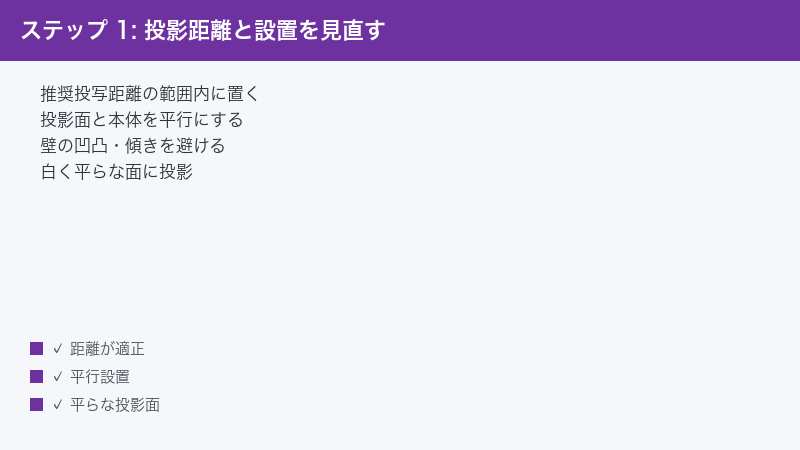
Step 1〜4:投影距離と設置の確認
Step 1:投影距離を適正範囲に調整する
まず、もっとも多い原因である投影距離を見直します。レンズの可動範囲を超えていると、何をしてもピントは合いません。
手順:
- お使いの機種の推奨投写距離(取扱説明書に記載)を確認する
- 本体と壁の距離を、その範囲内(多くは1〜3m程度)に調整する
- 壁に近すぎる場合は離す、遠すぎる場合は近づける
- 距離を変えるたびにオートフォーカスが働くか確認する
- 適正距離で映像サイズ(インチ)も見やすい大きさに収める
機種によって適正な投影距離は大きく異なります。Capsuleのようなモバイル機は比較的近距離でも映りますが、Cosmosや4Kクラスの据え置き寄りのモデルは、本来の画質を出すためにある程度の距離が必要です。「以前使っていた機種と同じ感覚で置いたら合わない」というケースもあるため、買い替えや機種変更の際は必ずその機種の推奨投写距離を確認してください。距離の目安が分からないときは、いったん壁から2m前後に置いて、そこから少しずつ前後させながらもっとも鮮明になる位置を探すと、適正距離を見つけやすくなります。
Step 2:本体と壁を平行に、水平に設置する
本体が斜めを向いていると、台形補正とオートフォーカスが同時に働いてピントが定まりにくくなります。できるだけ正面・水平に置きましょう。
手順:
- 本体を投影する壁の正面(平行)に置く
- 本体が水平になるよう、ぐらつかない平らな台に設置する
- レンズが壁に対してまっすぐ向くように角度を合わせる
- 三脚を使う場合は雲台を水平に固定する
- 正面・水平にしてからオートフォーカスを再実行する
Step 3:平らで無地に近い投影面を選ぶ
凹凸や柄のある面はセンサーの誤検知を招きます。できるだけ平らで明るい色の面に投影しましょう。
手順:
- 投影面に凹凸・柱・家具の影がないか確認する
- ザラついた壁紙や濃い柄の面を避ける
- 白〜淡い色の平らな壁、またはプロジェクタースクリーンを使う
- 壁が使えない場合は無地の布やスクリーンを張る
- 投影面を変えてピントが合うか確認する
Step 4:本体を再起動する
一時的なフリーズでオートフォーカスが固まっている場合、再起動で復旧することがあります。最初に試しておく価値のある操作です。
手順:
- 本体の電源ボタンを長押しして一度電源を切る
- 電源アダプターやモバイルバッテリーも一度外す
- 30秒ほど待ってから電源を入れ直す
- 起動後に投影し、オートフォーカスが正常に働くか確認する
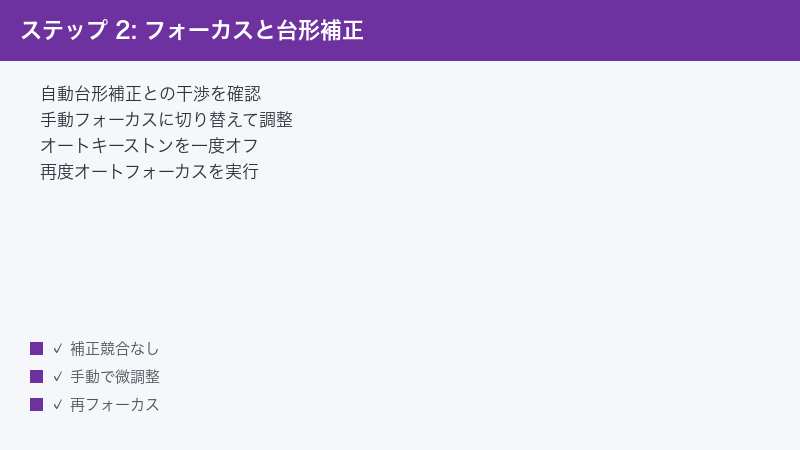
Step 5〜8:レンズ清掃・手動フォーカス・台形補正の見直し
Step 5:レンズと距離センサーを清掃する
レンズやセンサーの汚れは、ぼやけと距離測定エラーの両方を引き起こします。やさしく清掃しましょう。
手順:
- 本体の電源を切り、レンズが冷えているのを確認する
- レンズ表面を柔らかいマイクロファイバークロスでやさしく拭く
- レンズ脇にある距離センサーやカメラの窓も同様に拭く
- 指紋やくもりが取れない場合はレンズ用クリーナーを少量使う
- 清掃後にオートフォーカスを実行し、鮮明になるか確認する
見落としがちなのが、レンズそのものはきれいでも、距離を測るためのセンサー窓だけが汚れているケースです。オートフォーカスはこのセンサーで投影面までの距離を測るため、ここに指紋やホコリが付いていると、映像はそれなりに映るのにピント合わせだけが狂う、という分かりにくい症状になります。レンズを拭くときは、その周囲にある小さなセンサーやカメラの窓も忘れずに拭いてください。また、ティッシュや衣服の裾でこするとレンズに細かい傷が付き、かえって画質が落ちることがあるため、必ずメガネ拭きのような柔らかいマイクロファイバークロスを使うのが安全です。
Step 6:手動フォーカスでピントを合わせる
オートフォーカスが安定しない場合は、手動フォーカスに切り替えて自分で調整する方法があります。多くの機種で対応しています。
手順:
- リモコンまたは本体の[ 設定 ]からフォーカス調整の項目を開く
- 手動フォーカスに切り替える(対応機種の場合)
- 映像の文字やパターンがくっきりするまで、少しずつ調整する
- 画面中央の細かい文字を見ながら合わせると分かりやすい
- 合った位置で確定し、しばらく動かさずに使う
Step 7:自動台形補正・オートフォーカスの設定を見直す
台形補正とオートフォーカスが干渉している場合は、一方を手動に切り替えると安定します。設定を確認しましょう。
手順:
- [ 設定 ]で自動台形補正(オートキーストン)のオン・オフを確認する
- ピントが定まらない場合は、自動台形補正を一度オフにして試す
- 台形補正を手動に切り替え、四角く整えてからフォーカスを合わせる
- 本体を正面・水平に置けば、そもそも台形補正は不要になる
- 設定変更後、映像が安定するか確認する
Step 8:投影環境の明るさを調整する
極端に暗い・明るい環境はセンサーの誤検知を招きます。適度な環境光に調整しましょう。
手順:
- 投影面に強い照明や日光が直接当たっていないか確認する
- 当たっている場合はカーテンを引く、照明を消すなどして遮る
- 逆に真っ暗で合わない場合は、ごく弱い間接照明をつけてみる
- 環境を変えるたびにオートフォーカスを実行して確認する
- 安定して合う明るさを見つけて、その環境で使う
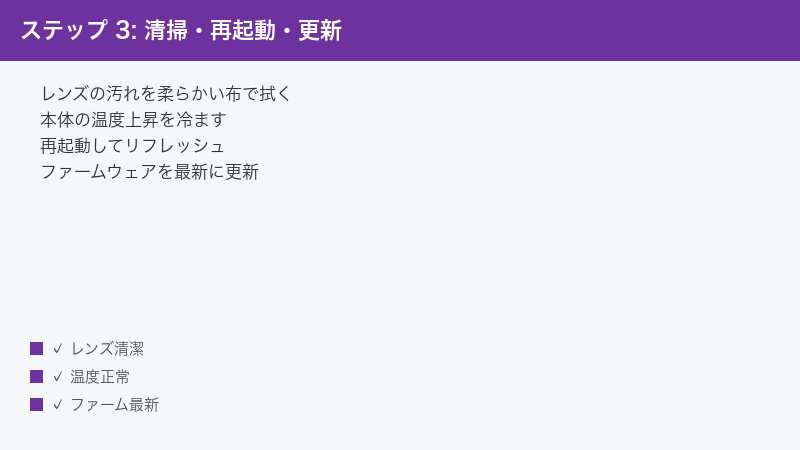
Step 9〜12:温度・通気・更新・初期化
Step 9:本体の温度上昇を抑える
本体が熱くなるとオートフォーカスのモーターやセンサーが不安定になります。熱を逃がして冷やしましょう。
手順:
- 本体の通気口(吸気・排気口)がふさがれていないか確認する
- 布団・クッション・棚の奥など熱がこもる場所に置かない
- 長時間使用で熱い場合は、一度電源を切って冷ます
- 風通しの良い平らな場所に設置し直す
- 冷えてから再度オートフォーカスを試す
Step 10:設定をリセット(フォーカス初期化)する
フォーカスの設定値が狂っている場合、フォーカス関連の設定を初期化すると改善することがあります。
手順:
- [ 設定 ]内にフォーカスのリセット・再調整の項目があるか確認する
- ある場合は実行し、オートフォーカスを最初から調整させる
- リモコンの専用ボタンでオートフォーカスを手動で再実行する
- 適正距離・正面設置の状態で再調整させると精度が上がる
- 調整後、映像が鮮明になるか確認する
Step 11:ファームウェアを最新版に更新する
オートフォーカスの不具合は、ファームウェアの更新で解消されることがよくあります。最新版にしましょう。
手順:
- 本体をWi-Fiに接続する
- [ 設定 ]→[ システム ]→[ ファームウェア更新 ]を開く
- 更新がある場合は適用する(途中で電源を切らない)
- 更新中は電源・通信を安定させたまま待つ
- 更新後、オートフォーカスが改善したか確認する
Step 12:本体を初期化する/サポートへ相談する
ここまで試しても改善しない場合は、本体を初期化し、それでもダメなら故障を疑ってサポートへ相談します。
手順:
- [ 設定 ]から工場出荷時リセット(初期化)を実行する
- 初期化後、Wi-Fi設定とフォーカス調整を最初からやり直す
- 適正距離・正面設置・清潔なレンズで再テストする
- それでもオートフォーカスがまったく動かない場合は本体の故障の可能性
- 保証期間内なら、機種名・症状・試した手順を伝えてAnkerサポートへ相談する
症状別の対処早見表
今出ている症状から、優先して試すべき対処をまとめました。「全体がぼやける」のか「画面の端だけぼける」のかで、原因の方向性が大きく変わります。
| 症状 | 考えられる原因 | 優先して試す対処 |
|---|---|---|
| 全体がぼやけて合わない | 投影距離が適正範囲外 | 距離を推奨範囲に調整(Step 1) |
| 画面の端だけぼける | 本体の傾き・投影面の凹凸 | 正面・水平に設置(Step 2・3) |
| うっすら全体がくもる | レンズの汚れ・くもり | レンズとセンサーを清掃(Step 5) |
| 何度も繰り返して定まらない | 台形補正との干渉 | 自動台形補正をオフに(Step 7) |
| 暗い部屋で合いにくい | 環境光不足でセンサー誤検知 | 明るさを調整(Step 8) |
| 使用中に急にぼやけだす | 本体の温度上昇 | 通気を確保し冷ます(Step 9) |
| 何をしても改善しない | ファームウェア/本体の不具合 | 更新・初期化・サポート(Step 11・12) |
| フォーカスの方式 | 特徴 | 合わないときのコツ |
|---|---|---|
| オートフォーカス | 置くだけで自動調整 | 距離・設置・レンズ清掃を見直す |
| 手動フォーカス | 自分でピントを合わせる | 中央の文字を見て微調整する |
| 自動台形補正との連動 | 歪みとピントを同時に整える | 干渉時は補正をオフにする |
この記事に関連するおすすめ商品
Anker Nebula モバイルプロジェクター
価格はリンク先で確認
オートフォーカス対応のNebulaシリーズ本体。買い替え・新規購入の比較検討に
プロジェクタースクリーン
価格はリンク先で確認
平らで均一な投影面を確保。凹凸の壁より格段にピントと画質が安定する
プロジェクター用三脚スタンド
価格はリンク先で確認
本体を水平・正面に固定できる。傾きによるピントずれと台形歪みの対策に
※ 価格は変動します。最新価格はリンク先でご確認ください
よくある質問(FAQ)
Q1. 電源を入れるとピント合わせは動くのに、いつまでもぼやけたままです。
A. まず投影距離が推奨範囲に収まっているか確認してください(Step 1)。壁に近すぎる・遠すぎるとレンズの調整範囲を超え、いくらオートフォーカスが動いても合いません。次にレンズと距離センサーの汚れを拭き取りましょう(Step 5)。距離も汚れも問題ないのに合わない場合は、本体を正面・水平に置き直してから再調整してください。
Q2. 画面の中央は合うのに、端の方だけぼやけます。
A. 本体が投影面に対して斜めを向いているか、投影面に凹凸があるサインです(Step 2・3)。プロジェクターは正面・水平に置くと全体が均一に合いやすくなります。三脚やスタンドで水平を出し、平らで無地に近い壁またはスクリーンに投影してください。柱や家具の影、凹凸のある壁紙は端のピントを乱します。
Q3. オートフォーカスが何度も繰り返されて、なかなか止まりません。
A. 自動台形補正(オートキーストン)とオートフォーカスが干渉している可能性が高いです(Step 7)。斜めから投影していると両方が同時に調整を試み、いつまでも定まらないことがあります。本体を正面・水平に置き、必要なら自動台形補正を一度オフにして、フォーカスだけを合わせてみてください。
Q4. 真っ暗な部屋にすると、かえってピントが合いません。
A. カメラ式のセンサーは投影面のコントラストを手がかりにするため、極端に暗いと面を認識できないことがあります(Step 8)。ピントを合わせるときだけごく弱い間接照明をつけ、合ったら暗くするという使い分けが有効です。逆に投影面へ強い照明や日光が当たっている場合も誤検知するので、その場合は遮光してください。
Q5. 使い始めは合うのに、しばらく観ていると急にぼやけてきます。
A. 本体の温度上昇が原因の可能性があります(Step 9)。通気口がふさがれていないか、布団や棚の奥など熱がこもる場所に置いていないかを確認してください。長時間の使用で熱くなったら、一度電源を切って冷ましてから使うと改善します。風通しの良い平らな場所への設置がおすすめです。
Q6. 手動フォーカスで合わせても、本体を少し動かすとまたずれます。
A. 本体を動かすと、多くの機種で再びオートフォーカスや台形補正が働き、手動で合わせた位置がリセットされてしまいます(Step 6)。先に設置場所をしっかり決め、ぐらつかないように固定してから手動フォーカスで合わせ、その後は本体を動かさないようにしてください。三脚で固定すると安定します。
Q7. いろいろ試しても直りません。最後に何をすればいいですか?
A. まずファームウェアを最新版に更新してください(Step 11)。オートフォーカスの不具合は更新で直ることがよくあります。それでも改善しなければ工場出荷時リセット(初期化)を行い、適正距離・正面設置・清潔なレンズの状態で再テストしましょう(Step 12)。それでもフォーカスがまったく動かない場合は故障の可能性があるため、保証期間内ならAnkerの公式サポートに相談してください。
まとめ:Nebulaのオートフォーカス不調の対処チェックリスト
Anker Nebulaのオートフォーカスが合わない・ピントがぼけるトラブルは、その多くが「投影距離を適正範囲にする」「本体を正面・水平に置く」「レンズとセンサーを清掃する」を確認するだけで解決します。最後に、確認すべき手順をチェックリストにまとめました。上から順に試していきましょう。
| チェック項目 | 対処法 | 難易度 |
|---|---|---|
| 投影距離は適正範囲か | 推奨投写距離に合わせる | 簡単 |
| 本体は正面・水平か | 壁と平行に水平設置する | 簡単 |
| 投影面は平らで無地に近いか | 凹凸・柄を避けスクリーンを使う | 普通 |
| レンズ・センサーは清潔か | 柔らかい布でやさしく拭く | 簡単 |
| 台形補正と干渉していないか | 自動台形補正を一度オフにする | 普通 |
| 環境の明るさは適切か | 強い光を遮り、暗すぎなら弱い照明を | 簡単 |
| 本体が熱くなっていないか | 通気を確保し冷ましてから使う | 簡単 |
| 手動フォーカスで合うか | 手動に切り替えて微調整する | 普通 |
| ファームウェアは最新か | 最新版に更新する | 普通 |
| 上記すべて試しても直らない | 初期化・サポートへ相談 | 要依頼 |
「全体がぼやける」なら、まず投影距離とレンズの汚れを疑うのが鉄則です。「画面の端だけぼける」場合は本体の傾きと投影面の凹凸を確認しましょう。多くのケースは距離・設置・清掃の見直しで解決します。それでも改善しない場合のみ、更新や初期化、サポート相談へ進めてください。
- 全体がぼやけるときは、まず投影距離を推奨範囲に収め、レンズとセンサーを清掃する
- 端だけぼける・調整が定まらないときは、本体を正面・水平に置き、台形補正の干渉を疑う
- 使用中に急にぼやけるのは温度上昇が原因。通気を確保し、ファームウェアも最新に保つ