minto.tech スマホ(iPhone/Android)・パソコン(Windows/Mac)・Office・Wi-Fi・AIツールの「できない」「困った」を解決する実用ガイド。トラブル対処法とノウハウが満載のお助けサイトです。
※本ページにはプロモーション(広告)が含まれています
Bose QuietComfort Ultra/QuietComfort 45/QuietComfort Earbudsなどのワイヤレスヘッドホン・イヤホンは、業界トップクラスのノイズキャンセリングで人気ですが、「スマートフォンとペアリングできない」「接続してもすぐ切れる」「片方だけ音が出ない」「Bose Musicアプリで検出されない」といったBluetoothトラブルも多く報告されています。原因の多くは、登録済みデバイスの上限超過、ペアリングモードに入っていないこと、スマホ側のBluetoothキャッシュ、マルチポイント接続の競合など、設定と接続管理の両面にあります。本記事ではBose QuietComfortが正しくペアリング・安定接続できるようになる12のステップを、原因の切り分けから最終手段までわかりやすく解説します。
📑 この記事の目次(タップで開く)
- この記事でわかること
- Bose QuietComfortがペアリングできない主な原因
- Step 1: 本体の電源とバッテリー残量を確認する
- Step 2: 正しくペアリングモードに入る
- Step 3: スマホ側のBluetooth設定から接続する
- Step 4: 登録済みデバイスの上限(8台)を整理する
- Step 5: スマホのBluetoothキャッシュを削除して再登録する
- Step 6: Bose Musicアプリで本体を認識させる
- Step 7: ファームウェアを最新に更新する
- Step 8: マルチポイント接続の競合を解消する
- Step 9: 2.4GHz帯の電波干渉を避ける
- Step 10: 他機器との自動接続の競合を整理する
- Step 11: 本体を再起動・リセットして接続情報を初期化する
- Step 12: 工場出荷時リセットとサポート問い合わせを最終手段にする
- 症状別対処早見表
- Bose QuietComfortシリーズ別の接続仕様
- FAQ(よくある質問)
- 接続を安定させるための日常の使い方
- ノイズキャンセリングと接続の意外な関係
- 複数台所有・買い替え時の登録管理のコツ
- iPhoneとAndroidで異なる接続のクセ
- まとめ
この記事でわかること
- Bose QuietComfortがペアリングできない主な原因
- 正しいペアリングモードへの入り方(電源ボタン長押し)
- 登録デバイス上限(8台)を整理して新規接続する方法
- スマホ側のBluetoothキャッシュ削除と再登録の手順
- マルチポイント接続の干渉を解消する方法
- ファームウェア更新と工場出荷時リセットのやり方
- 接続が頻繁に切れるときの根本的な対処法
Bose QuietComfortがペアリングできない主な原因
Bose QuietComfortシリーズは、本体内部に最大8台までのデバイス情報を記憶できる仕組みになっています。この登録枠がすでに埋まっていると、新しいスマートフォンやパソコンとペアリングしようとしても、古い登録が優先されてしまい、ペアリングモードに入れなかったり、検出されてもうまく接続できなかったりします。買い替えや複数端末での利用を繰り返すうちに登録枠が満杯になっているのが、ペアリングできないトラブルでもっとも多い原因です。
次に多いのが、そもそも本体がペアリングモードに入っていないケースです。Bose QuietComfortは、すでに記憶している端末が近くにあると自動的にそちらへ接続しようとするため、新しい端末側でいくら検索しても出てこないことがあります。新規ペアリングには、電源ボタンを長押しして意図的にペアリングモードへ移行させる操作が必要です。このほか、スマホ側のBluetoothキャッシュの破損、マルチポイント接続による別端末との競合、ファームウェアの不整合なども接続不良を招きます。
「接続が頻繁に切れる」症状は、ペアリングできない問題とは少し原因が異なります。Bose QuietComfortはマルチポイント機能で2台同時接続に対応していますが、たとえばパソコンとスマートフォンの両方につながっていると、片方で音が鳴った瞬間にもう片方へ切り替わり、結果として「勝手に切れた」ように感じることがあります。また、電子レンジやWi-Fiルーターなど2.4GHz帯の電波干渉、本体バッテリーの劣化、距離や障害物も切断の要因です。本記事では、ペアリング不可と接続切れの両方を順番に切り分けていきます。
Step 1: 本体の電源とバッテリー残量を確認する
最初に確認すべきは、本体がきちんと起動していて、十分なバッテリーが残っているかです。バッテリーが極端に少ないと、ペアリングモードに入れなかったり、接続してもすぐ切れたりします。
- ヘッドホンの場合は電源ボタンを押し、起動音(ガイダンス)が鳴るか確認
- イヤホンの場合はケースから取り出し、自動でオンになるか確認
- [ Bose Music ] アプリでバッテリー残量を確認(20%以上が安心)
- 残量が少なければ30分以上充電してから再度試す
- 充電してもすぐ切れる場合はバッテリー劣化を疑う
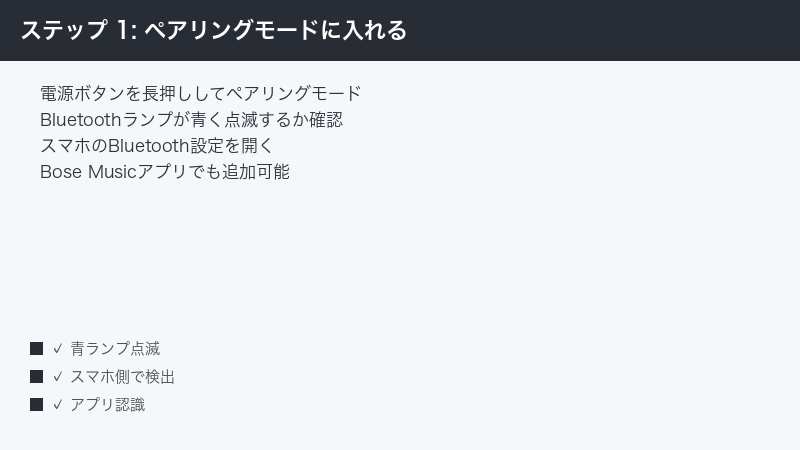
Step 2: 正しくペアリングモードに入る
新規ペアリングの第一歩は、本体を確実にペアリングモードへ移行させることです。すでに別の端末を記憶している場合、この操作をしないと新しい端末側で検出されません。
- ヘッドホンは電源/Bluetoothボタンを2〜3秒スライド・長押しし、青色点滅まで待つ
- イヤホンはケースの背面ボタンを数秒長押しして青色点滅にする
- 「ペアリングの準備ができました」というガイダンスを確認
- 機種により操作が異なるため、迷ったらアプリの案内に従う
- 青色に点滅していれば、スマホ側の検索に表示される状態
Step 3: スマホ側のBluetooth設定から接続する
本体がペアリングモードになったら、スマートフォン側のBluetooth一覧から選択して接続します。ここで表示されない場合は、検索のやり直しが有効です。
- スマホの [ 設定 ] → [ Bluetooth ] を開く
- Bluetoothを一度オフにして数秒後に再びオンにする
- デバイス一覧に「Bose QuietComfort〜」が出るのを待つ
- 表示されたら名称をタップして接続
- 接続完了のガイダンスが流れれば成功
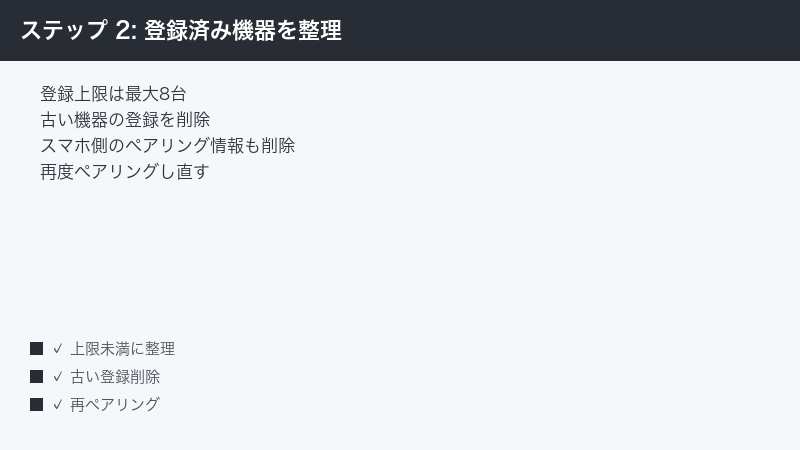
Step 4: 登録済みデバイスの上限(8台)を整理する
本体が記憶できる端末は最大8台です。これが満杯だと新規ペアリングが弾かれることがあります。古い登録を削除して空きを作りましょう。
- Bose Musicアプリの [ 接続済みデバイス ] 一覧を開く
- もう使っていない端末をリストから削除する
- 使わない端末側でも「このデバイスの登録を解除」しておく
- 枠を空けてから、あらためてStep 2のペアリングをやり直す
- 頻繁に買い替える人は定期的に登録を整理する習慣を
Step 5: スマホのBluetoothキャッシュを削除して再登録する
過去のペアリング情報がスマホ側に残って破損していると、接続できなかったり不安定になったりします。一度登録を削除してから登録し直すと改善します。
- スマホのBluetooth設定で対象機器の [ 登録を解除 ] (デバイスの削除)を実行
- AndroidはBluetooth共有のキャッシュ削除も有効
- スマホを一度再起動する
- 本体をペアリングモードにして最初から登録し直す
- 登録名が重複している場合は古い方を削除
Step 6: Bose Musicアプリで本体を認識させる
Bose Musicアプリが本体を検出できないと、設定変更やファームウェア更新ができません。アプリ側の接続をリフレッシュします。
- Bose Musicアプリを完全に終了して再起動する
- アプリにスマホのBluetooth・位置情報の権限を許可する
- アプリ上部の [ 製品を追加 ] から本体を再検出
- 本体が近く(1m以内)にある状態で操作する
- 認識されたらアプリ経由で各種設定を確認
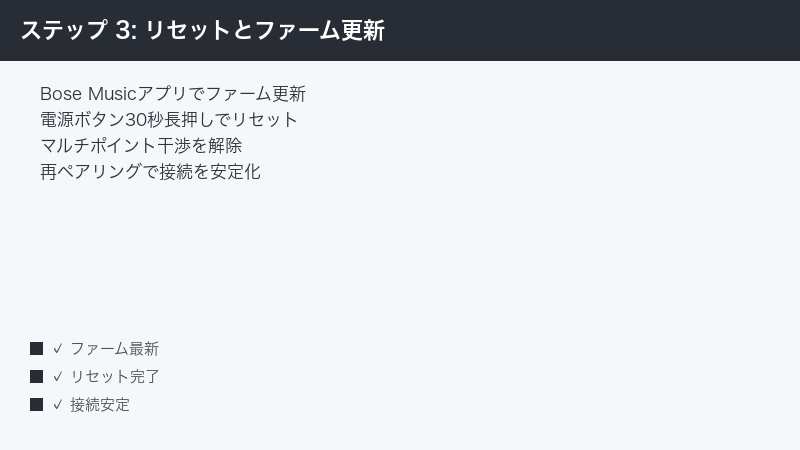
Step 7: ファームウェアを最新に更新する
Boseは接続安定性やバグ修正を含むファームウェアを継続配信しています。古いままだと既知の接続不良が残っている可能性があります。
- Bose Musicアプリの [ 設定 ] でファームウェア更新の有無を確認
- 更新がある場合は本体を充電しながら適用
- 更新中は本体とスマホを近くに置き、操作しない
- 更新には数分〜十数分かかることがあるため余裕を持つ
- 更新後に接続が安定したか確認
Step 8: マルチポイント接続の競合を解消する
Bose QuietComfortは2台同時接続(マルチポイント)に対応していますが、これが原因で「勝手に切り替わる」「片方で接続が切れる」と感じることがあります。一時的に片方だけに接続して切り分けます。
- Bose Musicアプリでマルチポイント接続(2台同時)の設定を確認
- 不要な端末との接続を一時的にオフにする
- スマホ1台だけに接続して切断が起きるか検証
- パソコン側のBluetoothを切ると安定するなら競合が原因
- 常用する2台に絞って運用するのがおすすめ
Step 9: 2.4GHz帯の電波干渉を避ける
Bluetoothは2.4GHz帯を使うため、Wi-Fiルーターや電子レンジ、他の無線機器が密集する場所では干渉を受けて接続が途切れやすくなります。設置環境を見直しましょう。
- 電子レンジの使用中に切れる場合は干渉が濃厚
- Wi-Fiルーターのすぐ近くでの使用を避ける
- 混雑した場所(駅・カフェ)では切れやすいと理解しておく
- スマホをポケットなど遮蔽物の少ない位置に持つ
- 本体とスマホの距離を縮める(障害物を挟まない)
Step 10: 他機器との自動接続の競合を整理する
過去に接続したパソコン・タブレット・スマートスピーカーなどが近くにあると、Bose QuietComfortが自動でそちらへつながり、目的の端末に接続できないことがあります。自動接続先を整理します。
- 近くにある他の登録済み端末のBluetoothを一時的にオフにする
- 家族と共用している場合は誰の端末につながっているか確認
- 使わない端末はBose側の登録から削除しておく
- 接続したい端末を最後に手動接続して優先させる
- 会社と自宅で使い分ける場合は片方の登録を整理
Step 11: 本体を再起動・リセットして接続情報を初期化する
ソフトウェアが一時的に固まって接続を受け付けないことがあります。再起動、それでもダメなら接続情報のリセットで改善します。
- ヘッドホンは電源を切り、数十秒おいてから入れ直す
- イヤホンはケースに戻して数秒待ち、取り出して再接続
- 改善しなければアプリから登録デバイスをすべて削除
- スマホ側でも登録を解除し、両方をまっさらにする
- その状態で最初からペアリングし直す
Step 12: 工場出荷時リセットとサポート問い合わせを最終手段にする
Step 1〜11でも改善しない場合は、本体を工場出荷状態に戻し、それでもダメならハードウェアを疑いサポートへ連絡します。
- ヘッドホンは電源ボタンを約30秒長押し(機種により手順が異なる)で初期化
- イヤホンはアプリまたはケース操作で工場出荷時リセットを実行
- リセット後は登録がすべて消えるため最初からペアリング
- 初期化しても接続できないならハードウェア故障の可能性
- 保証期間内ならメーカーサポートへ点検・交換を依頼
症状別対処早見表
| 症状 | 推定原因 | 優先Step |
|---|---|---|
| スマホに表示されない | ペアリングモード未移行 | Step 2・3 |
| 新規ペアリングが弾かれる | 登録8台が満杯 | Step 4 |
| 接続してもすぐ切れる | 電波干渉・マルチポイント | Step 8・9 |
| 勝手に別端末につながる | 自動接続の競合 | Step 10 |
| アプリで検出されない | 権限・キャッシュ | Step 5・6 |
| 片方だけ音が出ない | 接続情報の破損 | Step 11・12 |
Bose QuietComfortシリーズ別の接続仕様
| モデル | マルチポイント | 登録上限 |
|---|---|---|
| QuietComfort Ultra ヘッドホン | 対応(2台同時) | 最大8台 |
| QuietComfort 45/ヘッドホン | 対応(2台同時) | 最大8台 |
| QuietComfort Earbuds(Ultra含む) | モデルにより対応 | 最大8台 |
🛒 関連アイテム
FAQ(よくある質問)
Q1. 新しいスマホとペアリングしたいのに一覧に出てきません。
A. 本体がペアリングモードに入っていない可能性が高いです。Bose QuietComfortは既存の端末に自動接続しようとするため、電源/Bluetoothボタンを長押しして青色点滅のペアリングモードにしてから、スマホ側で検索してください。
Q2. 登録できるデバイスは何台までですか?
A. Bose QuietComfortシリーズは最大8台までデバイスを記憶できます。これを超えると古い登録が押し出されたり、新規ペアリングが弾かれたりするため、Bose Musicアプリで使わない端末の登録を削除して枠を空けてください。
Q3. パソコンとスマホを両方つなぐと音が途切れます。
A. マルチポイント(2台同時接続)による切り替えが原因のことが多いです。片方の端末のBluetoothを一時的にオフにして検証し、常用する2台に絞ると安定します。会議と音楽を頻繁に切り替える環境では特に起こりやすい挙動です。
Q4. 接続できても数分で勝手に切れます。
A. 2.4GHz帯の電波干渉(電子レンジ・Wi-Fiルーター)や距離が原因のことがあります。混雑した場所を避け、スマホとの距離を縮めてください。それでも頻発する場合はファームウェア更新と本体リセットを試します。
Q5. ファームウェア更新が途中で止まりました。
A. バッテリー不足や通信切れが原因のことがあります。本体を充電しながら、スマホを近くに置いた状態でアプリから更新をやり直してください。更新中は他のアプリ操作を控えると安定します。
Q6. 工場出荷時リセットをするとどうなりますか?
A. 記憶していた登録デバイスや設定がすべて消去され、購入直後の状態に戻ります。リセット後は最初からペアリングが必要です。どうしても接続トラブルが解消しないときの最終手段として実施してください。
Q7. 片方のイヤホンだけ音が出ません。ペアリングの問題ですか?
A. 接続情報の破損や左右の同期ずれが原因のことがあります。両方をケースに戻して数秒待ち、再度取り出して接続し直してください。改善しなければ工場出荷時リセットで左右の同期を取り直します。
接続を安定させるための日常の使い方
Bose QuietComfortを毎日快適に使うには、いくつかの習慣が効果的です。まず、使う端末を絞ること。マルチポイントは便利ですが、複数の端末を常時オンにしていると切り替えが頻発し、かえって不安定に感じることがあります。普段使う2台に登録を整理しておくだけで、勝手な切り替えや切断のストレスが大きく減ります。次に、長期間使わない期間があった後は、念のためバッテリーを充電してから使い始めること。バッテリーが空に近いと、起動はしてもペアリングが安定しないことがあります。
また、本体とスマホのソフトウェアを最新に保つことも重要です。Boseはファームウェアで接続安定性を改善し続けており、スマホ側のOSアップデートでBluetoothの挙動が変わることもあります。どちらも最新版にしておくことで、既知の不具合を回避できます。外出先で接続が不安定なときは、まず混雑した電波環境を疑い、落ち着いた場所で再接続を試すと改善することが多いです。日常的なちょっとした配慮が、トラブルの予防につながります。
ノイズキャンセリングと接続の意外な関係
Bose QuietComfortの大きな魅力であるノイズキャンセリング機能は、強力な処理を行うぶん本体のバッテリーを多く消費します。バッテリー残量が少ない状態でノイズキャンセリングを最大にして使い続けると、接続が不安定になったり、突然電源が落ちて接続が切れたりすることがあります。「接続が切れる」と感じる症状の一部は、実はバッテリー消費とノイズキャンセリング設定のバランスが原因のこともあるのです。
長時間の外出や移動で安定した接続を重視したい場合は、ノイズキャンセリングのモードを見直すのも一つの手です。常に最大強度で使うのではなく、静かな室内では弱めるなど、状況に応じて調整するとバッテリー持ちが改善し、結果的に接続も安定します。Bose Musicアプリではノイズキャンセリングの強度をカスタマイズできるため、自分の使用環境に合わせたモードを登録しておくと便利です。接続トラブルと一見無関係に見える設定が、実は安定動作の鍵を握っていることを覚えておきましょう。
複数台所有・買い替え時の登録管理のコツ
Bose QuietComfortを長く使っていると、スマートフォンの買い替えやパソコンの追加などで登録デバイスがどんどん増えていきます。前述のとおり登録上限は8台のため、こまめに整理しないとある日突然「新しい端末とペアリングできない」という事態に陥ります。これは故障ではなく、登録枠の管理不足が原因です。スマホを買い替えたら、古いスマホの登録をBose Musicアプリから削除する習慣をつけておくと安心です。
また、家族や同僚と1台のBose QuietComfortを共有している場合は、登録枠の取り合いになりやすいので注意が必要です。誰かが新しい端末を登録すると、別の人の古い登録が押し出され、その人が使おうとしたときに再ペアリングが必要になることがあります。共有する場合は、使う端末をあらかじめ決めておき、不要な登録は都度削除するルールにしておくとトラブルを防げます。登録デバイスの一覧はBose Musicアプリでいつでも確認・整理できるため、定期的に見直す習慣をつけることが、快適なワイヤレス体験を維持する秘訣です。
iPhoneとAndroidで異なる接続のクセ
Bose QuietComfortの接続トラブルは、使っているスマートフォンのOSによって出やすい症状が少し異なります。iPhoneの場合、一度ペアリングした情報がiCloud経由で他のApple端末にも共有されることがあり、iPadやMacが近くにあると意図せずそちらへ接続が移ってしまうことがあります。「iPhoneで使いたいのに音が出ない」というときは、近くのApple端末のBluetoothを確認すると、別の端末につながっていたというケースが少なくありません。手動で接続先をiPhoneに切り替えれば解決します。
Androidの場合は、メーカーやモデルごとにBluetoothの省電力設定が細かく、バックグラウンドでの接続維持が制限されて切れやすくなることがあります。設定アプリで電池の最適化対象からBose Musicアプリを除外したり、Bluetoothのコーデック設定を見直したりすると安定することがあります。また、AndroidではBluetoothキャッシュやBluetooth共有のキャッシュを削除すると、過去の不整合がリセットされて再接続しやすくなります。どちらのOSでも、まずは「他に接続を奪っている端末がないか」を確認するのが、遠回りのようで確実な切り分けになります。自分の端末特有のクセを把握しておくと、トラブル時の対処がぐっと速くなります。
まとめ
Bose QuietComfortがペアリングできない・接続が切れる問題は、登録デバイス上限の超過・ペアリングモード未移行・スマホ側のキャッシュ・マルチポイントの競合・電波干渉など、複数の要因が絡みます。本記事のStep 1〜12を順に確認すれば、ほとんどのケースで改善できます。とくに「正しくペアリングモードに入る」「登録8台の枠を整理する」「常用する2台に接続を絞る」の3点を意識すれば、Boseの高音質とノイズキャンセリングを安定して楽しめるようになります。