 minto.tech スマホ(iPhone/Android)・パソコン(Windows/Mac)・Office・Wi-Fi・AIツールの「できない」「困った」を解決する実用ガイド。トラブル対処法とノウハウが満載のお助けサイトです。
※本ページにはプロモーション(広告)が含まれています
「電車の中で翻訳アプリを使おうとしたら、オフライン言語がダウンロードできていなかった」「海外旅行の直前に英語をダウンロードしようとしたのに、進捗バーが止まったまま動かない」「ダウンロード完了と表示されたのに、機内モードにすると翻訳できない」——iPhone標準の翻訳アプリ(Translate)を本格的に使い始めた人が、最初にぶつかる壁がこのオフラインモードのトラブルです。本記事では、iPhone翻訳アプリのオフライン言語ダウンロードが失敗・反映されない8つの代表的な原因と、それぞれに対応した具体的な解決手順を、2026年最新版のiOSに即して徹底解説します。容量不足やネットワーク中断といった分かりやすい問題から、iCloud設定、低電力モード、海外SIM時の地域制限まで、見落としがちな盲点も一つずつ潰していきます。記事を読み終える頃には、どんな環境でもオフライン翻訳をスムーズに使いこなせるはずです。
📑 この記事の目次(タップで開く)
この記事でわかること
- iPhone翻訳アプリでオフライン言語ダウンロードが失敗する8つの主要原因
- 容量不足・ネットワーク・iCloud・低電力モードなど環境別の切り分け方
- 正しいオフライン言語のダウンロード手順と確認方法
- ダウンロード済みなのに反映されない場合のリセット手順
- 海外SIM・地域制限・iOSバージョンに起因する特殊ケースの対処法
- 翻訳精度を落とさずにオフライン運用するためのストレージ管理術
- よくある質問7問への詳しい回答
iPhone翻訳アプリのオフラインモードとは
iPhone翻訳アプリのオフラインモードは、事前にダウンロードした言語パックを使うことで、インターネット接続がない環境でも翻訳を実行できる機能です。地下鉄、機内、海外のローミング非対応エリア、災害時の通信障害下など、ネット接続が不安定な場面で威力を発揮します。オンライン翻訳と比べると最新の機械学習モデルが使えない分わずかに精度が落ちる場合がありますが、iOS 16以降は端末上のニューラル機械翻訳モデルが大幅に改善され、日常会話や旅行会話レベルなら実用十分な品質に達しています。
オフラインモードの本質を理解するには、翻訳アプリが「2層構造」になっていることを押さえておくと便利です。1層目は端末に常駐するアプリ本体、2層目が言語ごとに任意でダウンロードする言語パック(モデルファイル)です。後者は1言語あたり数十MBから100MB前後のサイズがあり、ダウンロードが完了して初めてオフラインで使えるようになります。逆に言えば、アプリを起動できるからといって翻訳ができるとは限らない、ということです。
オフライン言語ダウンロードが失敗・反映されない主な8つの原因
「ダウンロードボタンを押しても進まない」「100%になったのに使えない」というトラブルの背後には、複数の原因が絡んでいるケースが少なくありません。ここでは2026年現在で多く報告されている8つの原因を、発生頻度の高い順に解説します。
1. 端末ストレージの容量不足
もっとも頻度が高い原因がこれです。1言語あたりのファイルサイズは小さく見えても、複数言語をダウンロードしようとすると合計で1GB近くになることもあります。さらにiOSはストレージに余裕がないとバックグラウンドのキャッシュ確保ができず、ダウンロードを途中で中断する仕様になっています。一般的には空き容量が1〜2GBを切ると挙動が不安定になります。
2. 対応していない言語ペアを選択している
iPhone翻訳アプリのオフライン対応言語は徐々に増えていますが、すべての言語が対応しているわけではありません。たとえばマイナー言語や方言レベルの選択肢では、オンライン翻訳のみ対応でオフラインダウンロード自体が提供されていない場合があります。設定画面でダウンロードボタンが表示されていない、あるいはグレーアウトしている言語は、現時点でオフライン非対応です。
3. ダウンロード中のネットワーク中断
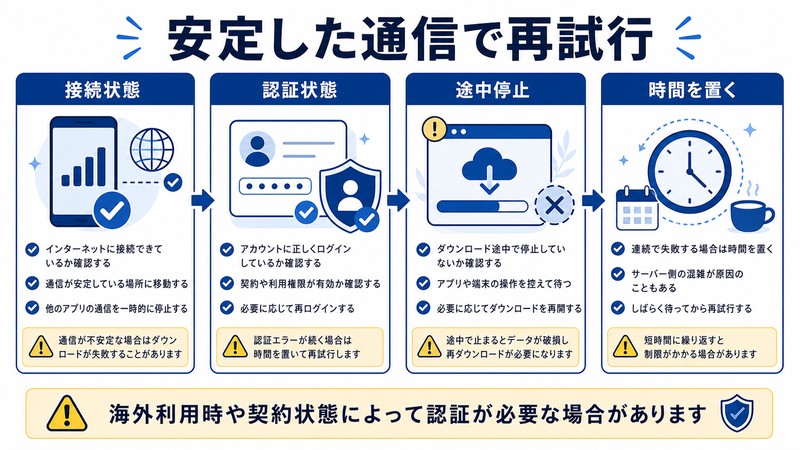
Wi-Fiやモバイル回線が一瞬切れただけでも、大容量ファイルのダウンロードはエラー扱いになり、最初からやり直しになる仕様です。エレベーター内・地下街・地下鉄ホーム・新幹線のトンネルなど、接続が不安定な場所でダウンロードを始めると、ほぼ確実に失敗します。
4. iCloudの「Safariや一部設定の同期」が干渉している
意外と見落とされがちな原因です。iCloud設定で複数端末の翻訳設定を同期している場合、別の端末でダウンロード済みの言語との同期処理が走り、現在の端末のダウンロードを上書き・キャンセルしてしまうことがあります。特に新しいiPadや家族とのファミリー共有環境で起きやすい現象です。
5. 地域設定(リージョン)による制限
iPhoneの「設定 > 一般 > 言語と地域」で設定している地域によって、提供される機能の範囲が変わります。たとえば一部の言語パックは中国本土向けには配信されないなど、地域ごとに利用可能な言語に差があります。VPNを使ったり、海外SIMに差し替えたりすると、Apple側が地域を再判定して挙動が変わる場合もあります。
6. 低電力モードが有効になっている
バッテリー残量が20%を切るとiPhoneが提案する低電力モードは、バックグラウンドのダウンロードや大容量データの取得を制限します。翻訳アプリの言語ダウンロードも対象で、低電力モード中はダウンロードが進まない、あるいは保留扱いになる仕様です。バッテリー残量が回復しても、低電力モードを手動でオフにしないと挙動が戻らないことがあります。
7. iOSのバージョンが古い
古いiOSでは、オフライン翻訳機能自体が未提供だったり、対応言語数が少なかったりします。iOS 15以前ではオフライン対応言語が限定的で、iOS 16以降で大幅に拡充されました。2026年現在の最新iOSにアップデートしていないと、新しい言語が選択肢に出てこないだけでなく、ダウンロード後の翻訳エンジンも旧バージョンが使われ続けるため、精度面でも不利になります。
8. 海外SIM・eSIM時の認証エラー
海外用のプリペイドSIMや旅行用eSIMを使っている時、Apple IDの認証経路が国内とは異なるルートを通るため、Appleのコンテンツ配信サーバー(CDN)との通信が遅延・失敗することがあります。これにより、ダウンロードが始まらない、あるいは数%で止まったまま動かないという現象が起きます。
正しいオフライン言語のダウンロード手順
原因の特定に入る前に、まず正しい手順を確認しておきましょう。「やり方を間違えていたら本末転倒」になるからです。以下の手順は2026年現在の最新iOSを前提としています。
手順1: 翻訳アプリを起動する
ホーム画面の「翻訳」アイコンをタップして起動します。プリインストールされたアプリのため、削除していなければ最初から入っています。万が一見当たらない場合は、App Storeで「翻訳」「Translate」と検索して再インストールできます。
手順2: 設定 > 翻訳に移動する
iPhoneの「設定」アプリを開き、下にスクロールして「翻訳」をタップします。ここがオフライン言語管理の中心地です。アプリ内の言語切り替え画面からもダウンロードできますが、ストレージや進捗の確認は設定アプリ側のほうが詳細に行えます。
手順3: 「ダウンロード済みの言語」をタップ
翻訳設定の中にある「ダウンロード済みの言語」または「オンデバイスモード」関連のメニューに入ります。すでにダウンロード済みの言語と、追加でダウンロード可能な言語の一覧が表示されます。
手順4: 必要な言語の横のダウンロードアイコンをタップ
下向き矢印のアイコンをタップするとダウンロードが開始されます。Wi-Fi接続を強く推奨します。モバイル回線でも理屈上は可能ですが、データ通信量がギガ単位で消費される可能性があるため、固定回線環境で行うべきです。
手順5: 進捗バーが100%になるまで待つ
言語によりますが、数分から十数分かかります。途中でiPhoneを再起動したり、機内モードに切り替えたりすると失敗します。終わるまで触らず、画面ロックも回避しておくと安全です。
手順6: 「オンデバイスモード」をオンにする
ダウンロード完了後、翻訳設定で「オンデバイスモード」または「オフラインで翻訳」のスイッチをオンにします。このスイッチが入っていないと、せっかくダウンロードしてもオンライン優先で動作するため、機内モード時に翻訳できなくなります。
手順7: 機内モードでテスト
機内モードをオンにして、実際に翻訳ができるかテストします。ここで翻訳できれば成功、できなければ手順4〜6のどこかで失敗している可能性が高いので、設定画面で言語の状態を再確認します。
ストレージ容量を確認・確保する方法
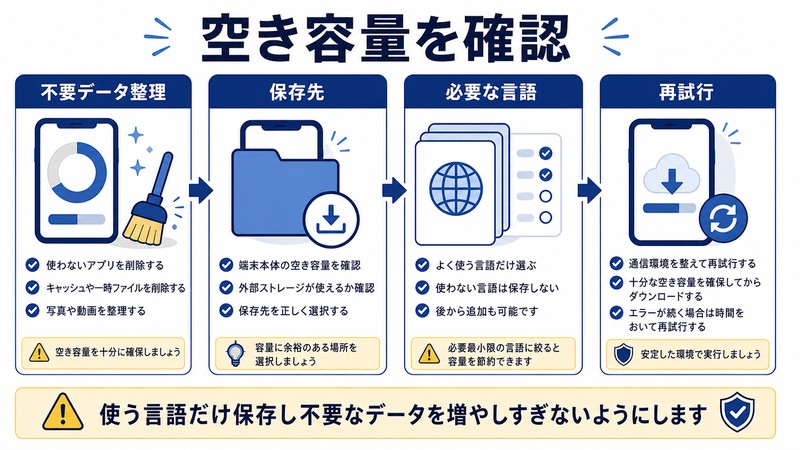
容量不足が原因と思われる場合は、ダウンロード前にストレージを整理しておきます。
現在の使用状況を確認
「設定 > 一般 > iPhoneストレージ」を開きます。画面上部のグラフで、写真・アプリ・メディア・その他の内訳が確認できます。「その他」が大きすぎる場合はキャッシュが肥大化している可能性が高く、再起動や一時的なアプリ削除で改善することがあります。
大容量アプリを特定して整理
ストレージ画面の下部に、容量を多く使っているアプリの順に並んだリストが表示されます。動画系アプリやゲームは数GB〜数十GBを占めていることもあり、不要なものは削除や「アプリのオフロード」を活用して整理します。オフロードならアプリ本体だけ削除しデータは残るため、必要になったら再ダウンロードでき安心です。
写真と動画の見直し
iCloud写真をオンにしている場合は「iPhoneのストレージを最適化」を有効にすると、デバイス内には軽量版だけが残り、フル解像度はクラウドに退避されます。これだけで数GB〜十数GBが空くことも珍しくありません。
不要なメッセージ添付を削除
「設定 > 一般 > iPhoneストレージ > メッセージ」で、大きな添付ファイル一覧が確認できます。古い写真やビデオ添付を一括削除すれば、まとまった容量が確保できます。
原因別の対処法 比較表
| 原因 | 発生頻度 | 対処の難易度 | 主な解決手段 | 所要時間 |
|---|---|---|---|---|
| ストレージ容量不足 | 非常に高い | 低 | 不要アプリ・写真削除 | 5〜15分 |
| 対応言語非対応 | 中 | 対応不可 | 代替アプリの導入 | 10分 |
| ネットワーク中断 | 高い | 低 | 安定したWi-Fi接続 | 即時 |
| iCloud同期干渉 | 中 | 中 | iCloud設定の見直し | 5分 |
| 地域設定の制限 | 低 | 中 | 設定 > 一般 > 言語と地域 | 3分 |
| 低電力モード | 高い | 非常に低 | コントロールセンターでOFF | 即時 |
| iOS古いバージョン | 中 | 中 | iOSアップデート | 30分〜1時間 |
| 海外SIM認証エラー | 低 | 高 | 日本のSIMで再試行 | 条件により |
原因別の詳しい解決手順
ストレージ容量不足を解消する
「iPhoneストレージ」画面を開き、空き容量が3GB未満なら、まず2〜3GBの確保を目指します。古い動画、使っていないアプリ、ダウンロードしたPodcastエピソードなど、サイズが大きい順に整理するのが効率的です。整理後にiPhoneを再起動すると、メモリ上のキャッシュも掃除されてダウンロードが安定します。
対応言語かどうかを確認する
翻訳アプリ内で言語を選択する画面で、目当ての言語に「オフライン」または下向き矢印のアイコンが表示されているか確認します。表示されない場合はオフライン非対応のため、Google翻訳やDeepLなど、サードパーティ製のアプリでオフラインモードがあるものを併用する方が現実的です。
安定したネットワーク環境を確保する
家庭のWi-Fiルーターの真下や、職場のメインAP近くに移動してダウンロードを開始します。可能であれば5GHz帯のWi-Fiを使うと速度面で有利です。ホテルWi-Fiや公衆Wi-Fiは認証ポータルや帯域制限により大容量ダウンロードに失敗しやすいため、避けたほうが無難です。
iCloudの設定を見直す
「設定 > [Apple ID] > iCloud > 同期するアプリを表示」で、翻訳に関連する項目があれば一時的にオフにします。同期処理が完了してから再度オンにすると、競合が解消されることがあります。複数端末で同じApple IDを使っている場合は、片方ずつ操作するとさらに切り分けやすくなります。
地域設定をリセットする
「設定 > 一般 > 言語と地域」で、地域を一時的に日本以外(米国など)に切り替え、再起動後に日本に戻すと、配信地域に関するキャッシュがリフレッシュされることがあります。ただし、地域変更によって一部のアプリやサービスの挙動が変わるため、最終手段として実施します。
低電力モードを必ずオフに
コントロールセンターのバッテリーアイコン、または「設定 > バッテリー > 低電力モード」のスイッチを確認します。オンになっていれば必ずオフにしてからダウンロードを再試行します。バッテリー残量に余裕があるタイミング(充電中など)に行うのが理想です。
iOSを最新版にアップデート
「設定 > 一般 > ソフトウェア・アップデート」で最新版を確認します。バックアップを取ってから実施するのが鉄則です。アップデート後は翻訳設定が一部リセットされる場合があるため、改めてオンデバイスモードのスイッチを確認します。
海外SIM時の対処
可能であれば日本のSIM・eSIMに戻すか、日本へ帰国してから言語パックをダウンロードします。どうしても現地で必要な場合は、ホテルや空港の安定したWi-Fiを使い、時間帯を変えて何度か試します。Appleの認証サーバーは時間帯によって混雑するため、深夜・早朝が比較的成功率が高い傾向です。
ダウンロード済みなのに反映されない時のリセット手順
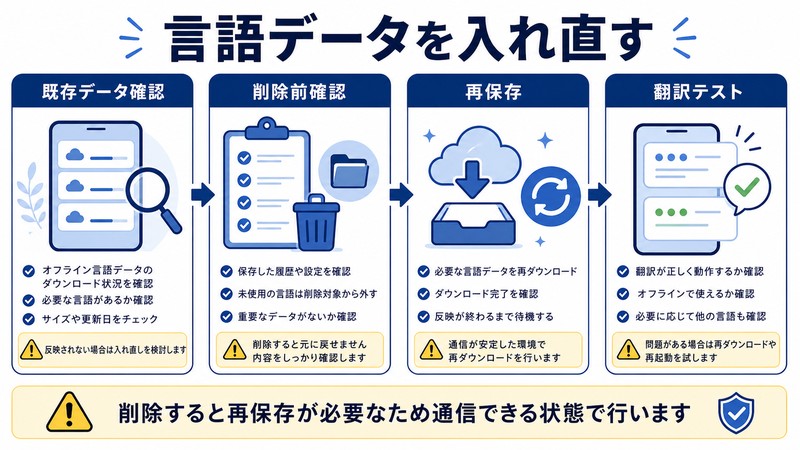
「100%表示されているのに翻訳できない」というケースは、ダウンロードファイル自体が破損している可能性があります。以下の手順で再構築します。
手順1: 該当言語をいったん削除
「設定 > 翻訳 > ダウンロード済みの言語」で、対象言語を左にスワイプしてゴミ箱アイコンをタップ、または編集モードで削除します。これで破損ファイルがクリアされます。
手順2: iPhoneを再起動
電源ボタンと音量ボタンを長押しして電源オフ、再度電源を入れて起動します。これでキャッシュやメモリ上の不整合がリセットされます。
手順3: 安定したWi-Fiで再ダウンロード
再起動後、Wi-Fiに接続した状態で改めて言語をダウンロードします。今度は途中で中断しないよう、画面ロックをオフにして放置するか、低電力モードがオフであることを確認しておきます。
手順4: オンデバイスモードを再オン
ダウンロード完了後、必ず「オンデバイスモード」スイッチをオンに切り替えます。前回の設定が引き継がれない場合があるため、毎回確認するクセをつけると安全です。
手順5: 機内モードで動作確認
機内モードでテストし、翻訳が機能すれば完了です。これでもダメな場合は、設定アプリ全体のリセット(「設定 > 一般 > 転送またはiPhoneをリセット > リセット > すべての設定をリセット」)が選択肢になりますが、Wi-Fiパスワードなども消えるため最終手段です。
翻訳精度を高めるオフライン運用のコツ
必要な言語だけに絞ってダウンロード
「いつか使うかも」で全言語を入れると、ストレージを圧迫するだけでなくシステムの動作も重くなります。よく使う2〜3言語に絞り、必要になったらその場でダウンロードする運用が現実的です。
定期的に言語パックを再ダウンロード
Appleはオンデバイス翻訳モデルをiOSアップデートのタイミングで改善しています。半年〜1年に一度、いったん削除して再ダウンロードすると、最新の改良版モデルを取得できます。
オンライン・オフラインの併用
普段はオンラインで使い、海外旅行・出張前にだけオフライン設定を見直す、というスタイルが効率的です。オンライン翻訳のほうが精度・対応言語ともに優れているため、不必要に常時オフラインにする必要はありません。
音声入力との組み合わせ
オフライン時でも音声入力(Siri)は動作するため、会話翻訳の用途では音声入力+オフライン翻訳のセットを試しておくと安心です。事前にマイク権限が許可されているかも確認しておきましょう。
バッテリー消費に注意
オンデバイス翻訳はCPU・Neural Engineを使うため、長時間使用するとバッテリー消費が増えます。旅行先ではモバイルバッテリーを携行する、Lowバッテリー時はオンラインに切り替える、といった工夫が役立ちます。
🛒 関連商品をAmazonでチェック
よくある質問(FAQ)
Q1. オフライン翻訳とオンライン翻訳で精度はどれくらい違いますか
iOS 16以降のオンデバイスモデルは精度が大幅に向上しており、日常会話レベルなら体感的にほぼ違いを感じない場面が増えました。ただし、専門用語・最新の流行語・長文の文脈理解では、サーバー側の大規模モデルを使うオンラインのほうがやや有利です。実用上の使い分けとしては、旅行・買い物・道案内のような短い文ならオフラインで十分、契約書・論文・複雑な比喩表現はオンラインを推奨します。
Q2. ダウンロードした言語パックの容量はどれくらいですか
言語によって幅がありますが、おおよそ1言語あたり50MB〜150MB程度です。両方向翻訳に必要な双方の言語をダウンロードする必要があるため、たとえば日本語↔英語ならそれぞれをダウンロードして合計100MB前後になります。複数言語を入れる場合は、目安として1GB程度の空きを確保しておくと安心です。
Q3. ダウンロードが何度も失敗します。最終手段は何ですか
iPhoneのストレージを十分確保し、Wi-Fiを切り替え、低電力モードをオフにしても改善しない場合は、設定アプリで「すべての設定をリセット」を実行します。これでネットワーク設定や同期キャッシュが完全に初期化されます。データ自体は消えませんが、Wi-Fiパスワードや一部の設定は再入力が必要です。それでも改善しない場合はAppleサポートに連絡し、デバイス固有の問題を切り分けてもらうのが確実です。
Q4. 機種変更後にオフライン言語がなくなってしまいました
言語パックはiCloudで同期されないため、機種変更のたびに再ダウンロードが必要です。これは仕様であり、新しい端末で改めて「設定 > 翻訳 > ダウンロード済みの言語」から取得してください。バックアップから復元しても、言語パックは含まれていません。
Q5. モバイルデータ通信でもダウンロードできますか
技術的には可能ですが、1言語で100MB前後のデータ通信が発生するため、ギガが少ないプランや海外ローミング中は強く推奨しません。可能な限りWi-Fi環境で実施するのが安全です。「設定 > モバイル通信 > 翻訳」がオンになっていない場合、モバイル通信ではダウンロードできない仕様もあるため、設定もあわせて確認してください。
Q6. オフラインモードでも会話翻訳機能は使えますか
はい、両方の言語のパックがダウンロード済みで、オンデバイスモードがオンになっていれば、二人の会話を交互に翻訳する「会話モード」もオフラインで動作します。海外のカフェや観光地で電波が不安定な時にも便利です。ただし、音声認識の精度はオンライン時よりやや落ちる場合があります。
Q7. iPadやMacの翻訳機能と連携できますか
同じApple IDでサインインしていれば、Handoff機能で途中まで入力した翻訳を別の端末に引き継ぐことは可能です。ただし、ダウンロード済みの言語パック自体は端末ごとに個別管理のため、iPad・Macそれぞれで言語パックをダウンロードする必要があります。逆に言えば、iPhoneでのトラブル時に他端末で翻訳して凌ぐといった運用も可能です。
Q8. Siriに翻訳を頼んだ時もオフラインモードが使われますか
Siriの翻訳機能は基本的にオンライン処理ですが、近年のiOSではSiriのリクエスト処理もオンデバイス化が進んでおり、対応言語ならオフラインでも応答が返ることが増えています。確実にオフラインで使いたい場合は、翻訳アプリを直接起動する方が安定します。
まとめ
iPhone翻訳アプリのオフライン言語ダウンロードが失敗・反映されない問題は、見えにくいだけで原因は意外と限られています。容量不足・対応言語制限・ネットワーク中断・iCloud設定・地域制限・低電力モード・iOSバージョン・海外SIM。この8つを順番に潰していけば、ほとんどのケースは解決可能です。とくにストレージ確保と低電力モードのオフは、所要時間が短く成功率も高いため、トラブル時はまずこの2つから着手するのが効率的です。海外旅行や出張、災害時の備えとしてもオフライン翻訳は強力な味方になります。事前に必要な言語をダウンロード・テストしておけば、いざ通信が途絶えた場面でも慌てずに済みます。本記事の手順を参考に、ご自身のiPhoneに最適なオフライン翻訳環境を整えてみてください。設定さえ正しく済ませてしまえば、その後はワンタップで世界中の言葉が手元で動き出す、頼もしいパートナーになってくれるはずです。
